Créez votre compte
1
Inscrivez-vous
Rendez-vous sur app.wavecnct.com/login et créez votre compte gratuit.
2
Saisissez vos informations
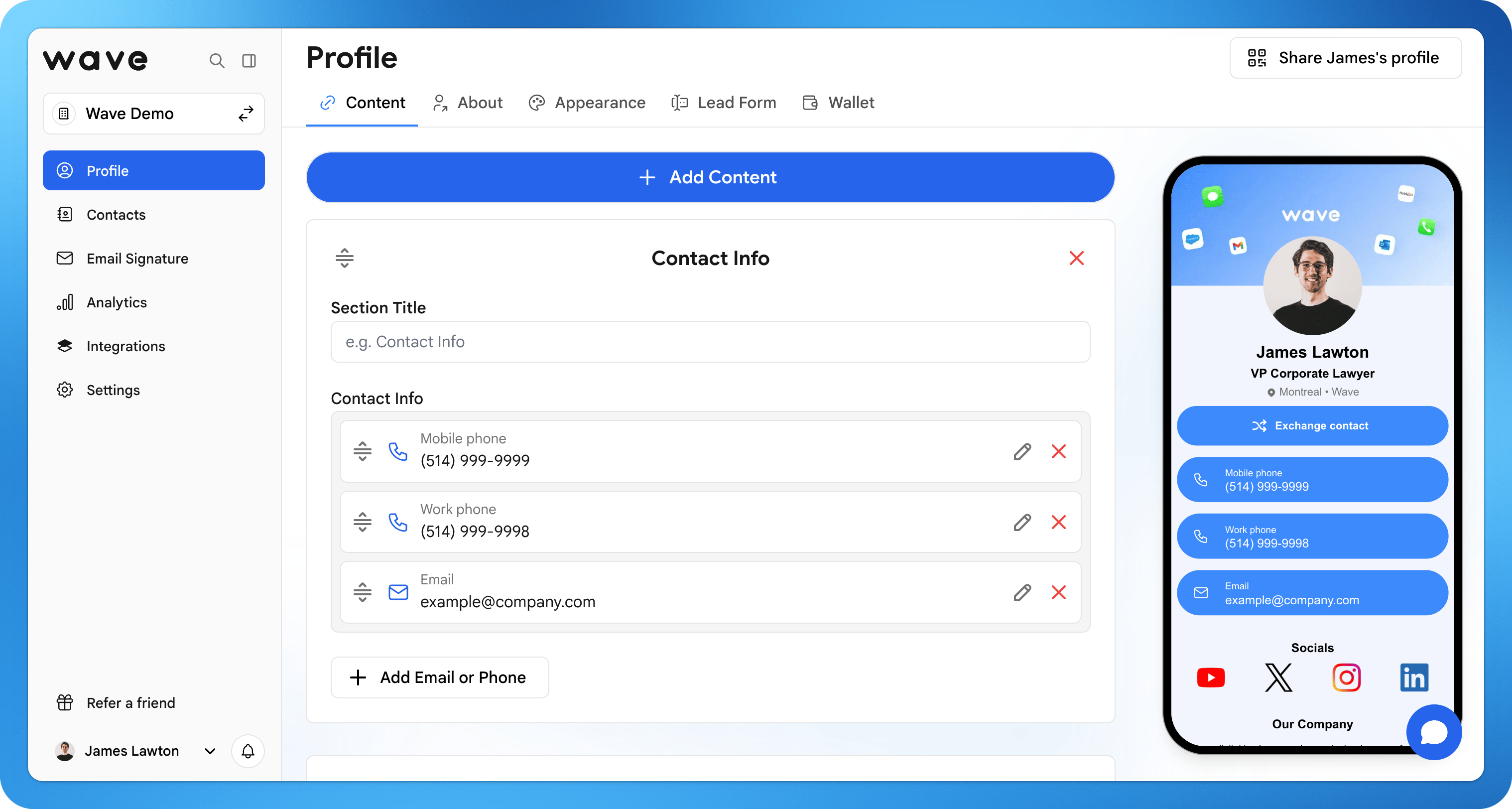
Ajoutez votre nom, votre titre de poste, votre entreprise, votre localisation et une photo de profil. Ces informations apparaissent sur votre profil.
3
Ajoutez votre carte à votre portefeuille
Enregistrez votre carte dans Apple ou Google Wallet pour l’avoir toujours à portée de main.
Connexion
Saisissez votre numéro de téléphone ou votre e-mail et cliquez sur Continuer. Wave Connect vous envoie un code à 6 chiffres pour confirmer votre identité. Il n’y a pas de mot de passe. Vous pouvez aussi utiliser Continuer avec Google, Continuer avec Apple ou Continuer avec Microsoft. Si votre organisation utilise l’authentification unique, cliquez sur Continuer avec SSO et saisissez le nom d’utilisateur de votre organisation. Consultez Sécurité et SSO.Étapes d’intégration
Après votre première connexion, Wave Connect vous guide à travers une courte intégration. Les étapes affichées dépendent de la création d’un compte personnel ou d’une équipe.1
Créez votre compte
Saisissez votre Prénom et votre Nom. Si vous vous êtes connecté par téléphone, vous devez aussi ajouter un Courriel. Si vous vous êtes connecté par e-mail, vous pouvez ajouter un numéro de Téléphone, mais c’est facultatif.
2
Choisissez comment vous utilisez Wave Connect
Sur ordinateur, choisissez Pour moi-même pour créer un profil personnel ou Pour mon équipe pour configurer une organisation. Cette étape est ignorée sur mobile et lorsque vous arrivez depuis une page de tarifs qui a déjà sélectionné un abonnement.
- Compte personnel
- Compte d'équipe
- Invité dans une organisation
1
Créez votre profil
Saisissez votre Profession, votre Location et votre Compagnie. Les trois sont facultatifs. Cliquez sur Continuer pour passer.
2
Téléversez une photo de profil
Sur mobile, téléversez une photo de profil. Cliquez sur Continuer sans photo pour passer. Vous pourrez en ajouter une plus tard depuis votre profil.
3
4
Ajoutez votre QR code au portefeuille
Enregistrez votre carte dans Apple Wallet ou Google Wallet. Sur ordinateur, scannez le QR code avec votre téléphone. Sur mobile, appuyez sur Ajouter au portefeuille ou Sauter l’étape. Consultez Portefeuille.
Essai gratuit
Les nouvelles organisations démarrent avec un essai gratuit de l’abonnement Team. La durée de l’essai dépend de la tarification de l’abonnement et est de 14 jours par défaut. Vous bénéficiez d’un accès complet à toutes les fonctionnalités d’équipe pendant l’essai. À la fin, le moyen de paiement enregistré est débité. Pendant l’essai, les administrateurs qui gèrent la facturation voient un rappel N jours restants d’essai dans la barre latérale, et L’essai se termine aujourd’hui le dernier jour. Cliquez dessus pour ouvrir la Facturation et ajouter ou mettre à jour un moyen de paiement.Le rappel n’apparaît que pour les essais de moins de 30 jours. Les essais Enterprise plus longs ne l’affichent pas.
Construisez votre profil
Votre profil est ce que les gens voient lorsque vous partagez votre QR code, votre lien, votre carte NFC ou votre Apple Wallet. Ajoutez votre contenu, adaptez-le à votre marque et prévisualisez-le avant de partager.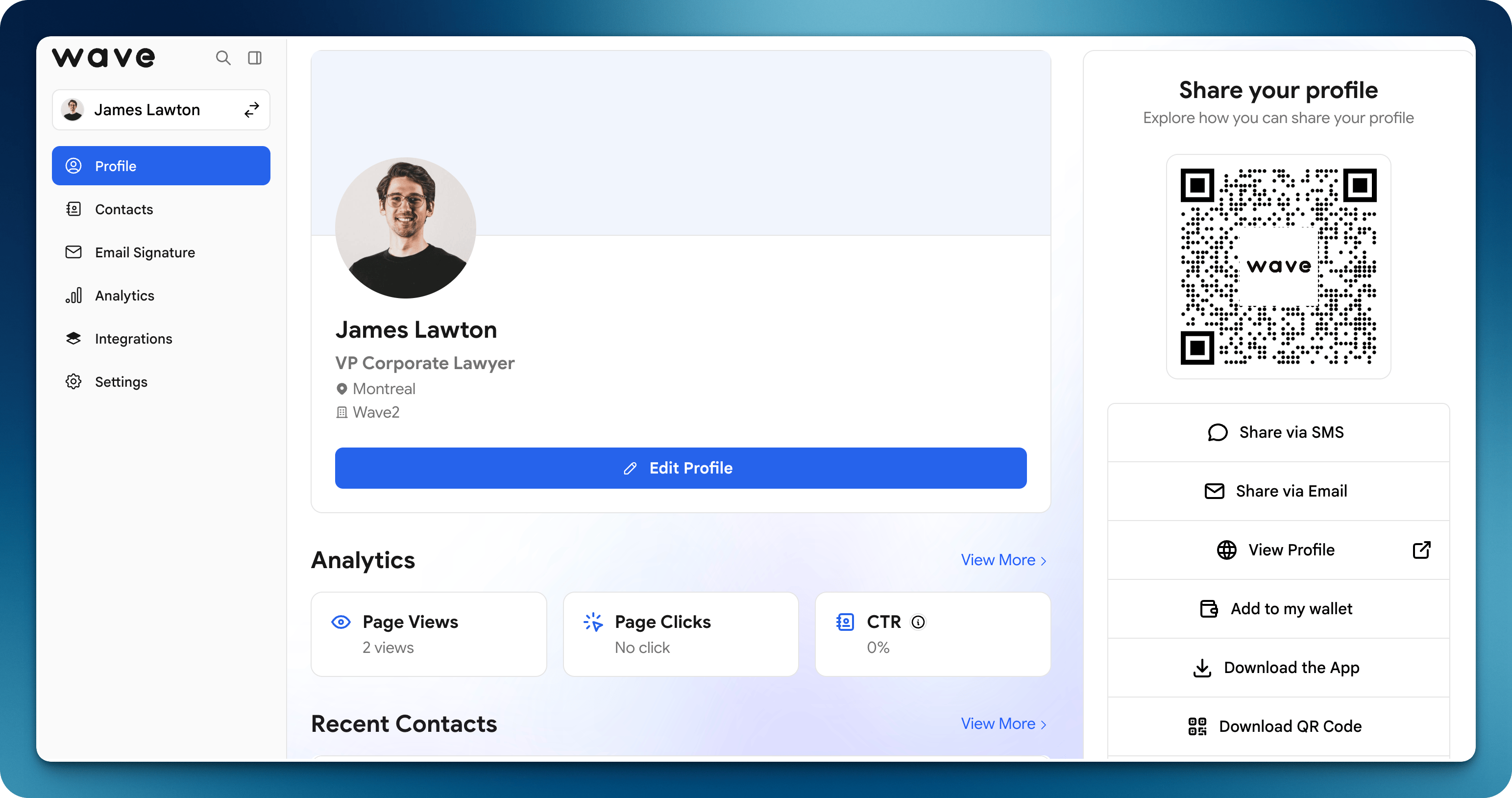
1
Ouvrez Modifier le profil
Connectez-vous à Wave Connect, accédez à votre profil et cliquez sur Modifier le profil.
2
Ajoutez du contenu
Ajoutez des réseaux sociaux, des liens, des fichiers, des vidéos et des cartes pour que vos connexions en apprennent plus en un seul geste.
3
Personnalisez le design
Définissez vos couleurs, votre mise en page, vos images et votre logo pour refléter votre marque personnelle ou celle de votre entreprise.
4
Prévisualisez votre carte
Cliquez sur Afficher le profil pour voir exactement ce que verront les destinataires, puis enregistrez.