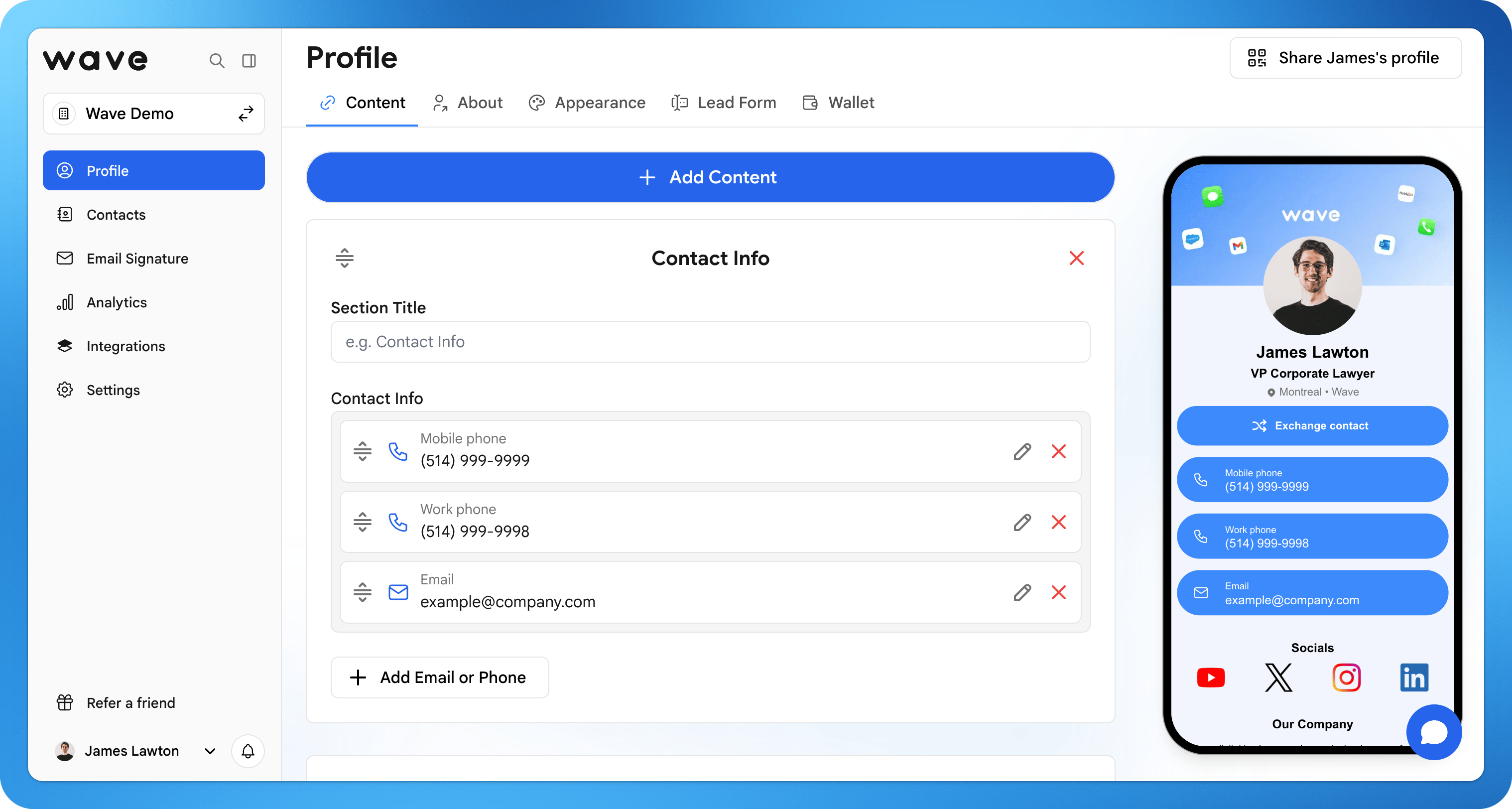
Konto erstellen
1
Registrieren
Besuchen Sie app.wavecnct.com/login und erstellen Sie Ihr kostenloses Konto.
2
Daten eingeben
Fügen Sie Ihren Namen, Ihre Berufsbezeichnung, Ihr Unternehmen, Ihren Standort und ein Profilfoto hinzu. Diese erscheinen auf Ihrem Profil.
3
Zum Wallet hinzufügen
Speichern Sie Ihre Karte in Apple oder Google Wallet, damit sie immer mit einem Tipp verfügbar ist.
Anmelden
Geben Sie Ihre Telefonnummer oder E-Mail ein und klicken Sie auf Fortsetzen. Wave Connect sendet Ihnen einen 6-stelligen Code, um zu bestätigen, dass es Sie sind. Es gibt kein Passwort. Sie können auch Weiter mit Google, Weiter mit Apple oder Weiter mit Microsoft verwenden. Wenn Ihre Organisation Single Sign-On nutzt, klicken Sie auf Weiter mit SSO und geben Sie den Benutzernamen Ihrer Organisation ein. Siehe Sicherheit & SSO.Onboarding-Schritte
Nach Ihrer ersten Anmeldung führt Sie Wave Connect durch ein kurzes Onboarding. Welche Schritte Sie sehen, hängt davon ab, ob Sie ein persönliches Konto oder ein Team einrichten.1
Konto erstellen
Geben Sie Ihren Vorname und Nachname ein. Wenn Sie sich per Telefon angemeldet haben, müssen Sie auch eine E-Mail hinzufügen. Wenn Sie sich per E-Mail angemeldet haben, können Sie eine Telefon-Nummer hinzufügen, das ist aber optional.
2
Wählen, wie Sie Wave Connect nutzen
Am Desktop wählen Sie Für mich, um ein persönliches Profil zu erstellen, oder Für mein Team, um eine Organisation einzurichten. Dieser Schritt wird auf dem Smartphone übersprungen und wenn Sie von einer Preisseite kommen, die bereits einen Tarif ausgewählt hat.
- Persönliches Konto
- Team-Konto
- In eine Organisation eingeladen
1
Profil erstellen
Geben Sie Ihren Berufstitel, Standort und Ihr Unternehmen ein. Alle drei sind optional. Klicken Sie auf Fortsetzen, um zu überspringen.
2
Profilbild hochladen
Laden Sie auf dem Smartphone ein Profilfoto hoch. Klicken Sie ohne Foto auf Fortsetzen, um zu überspringen. Sie können später eines über Ihr Profil hinzufügen.
3
4
QR-Code zum Wallet hinzufügen
Speichern Sie Ihre Karte in Apple Wallet oder Google Wallet. Am Desktop scannen Sie den QR-Code mit Ihrem Telefon. Auf dem Smartphone tippen Sie auf Zum Wallet hinzufügen oder Überspringen. Siehe Wallet.
Kostenlose Testphase
Neue Organisationen starten mit einer kostenlosen Testphase des Team-Tarifs. Die Dauer der Testphase ergibt sich aus den Preisen des Tarifs und beträgt standardmäßig 14 Tage. Während der Testphase haben Sie vollen Zugriff auf alle Team-Funktionen. Wenn sie endet, wird die hinterlegte Zahlungsmethode belastet. Während die Testphase läuft, sehen Admins, die die Abrechnung verwalten, in der Seitenleiste eine Erinnerung Noch N Tage Testphase und am letzten Tag Testphase endet heute. Klicken Sie darauf, um die Abrechnung zu öffnen und eine Zahlungsmethode hinzuzufügen oder zu aktualisieren.Die Erinnerung erscheint nur bei Testphasen unter 30 Tagen. Längere Enterprise-Testphasen zeigen sie nicht an.
Profil aufbauen
Ihr Profil ist das, was andere sehen, wenn Sie Ihren QR-Code, Link, Ihre NFC-Karte oder Ihr Apple Wallet teilen. Fügen Sie Inhalte hinzu, passen Sie es an Ihre Marke an und sehen Sie sich eine Vorschau an, bevor Sie teilen.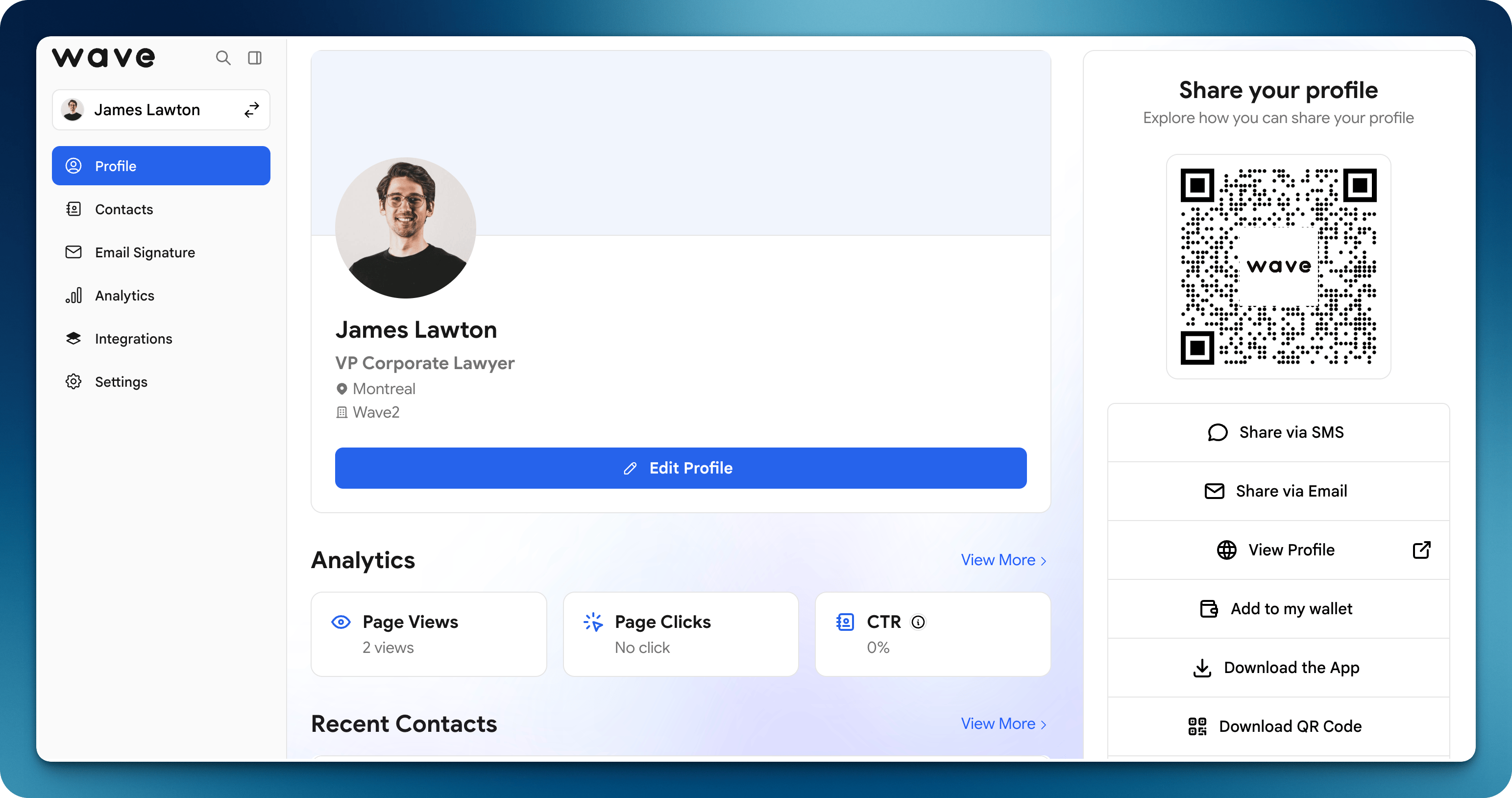
1
Profil bearbeiten öffnen
Melden Sie sich bei Wave Connect an, gehen Sie zu Ihrem Profil und klicken Sie auf Profil bearbeiten.
2
Inhalte hinzufügen
Fügen Sie Social-Links, Links, Dateien, Video und Karten hinzu, damit Kontakte mit einem Tipp mehr erfahren können.
3
Design anpassen
Legen Sie Ihre Farben, Layout, Bilder und Logo fest, um Ihrer persönlichen oder Unternehmensmarke zu entsprechen.
4
Karte in der Vorschau anzeigen
Klicken Sie auf Profil anzeigen, um genau zu sehen, was Empfänger sehen werden, und speichern Sie dann.