

Verfügbar in den Tarifen Teams und Enterprise.
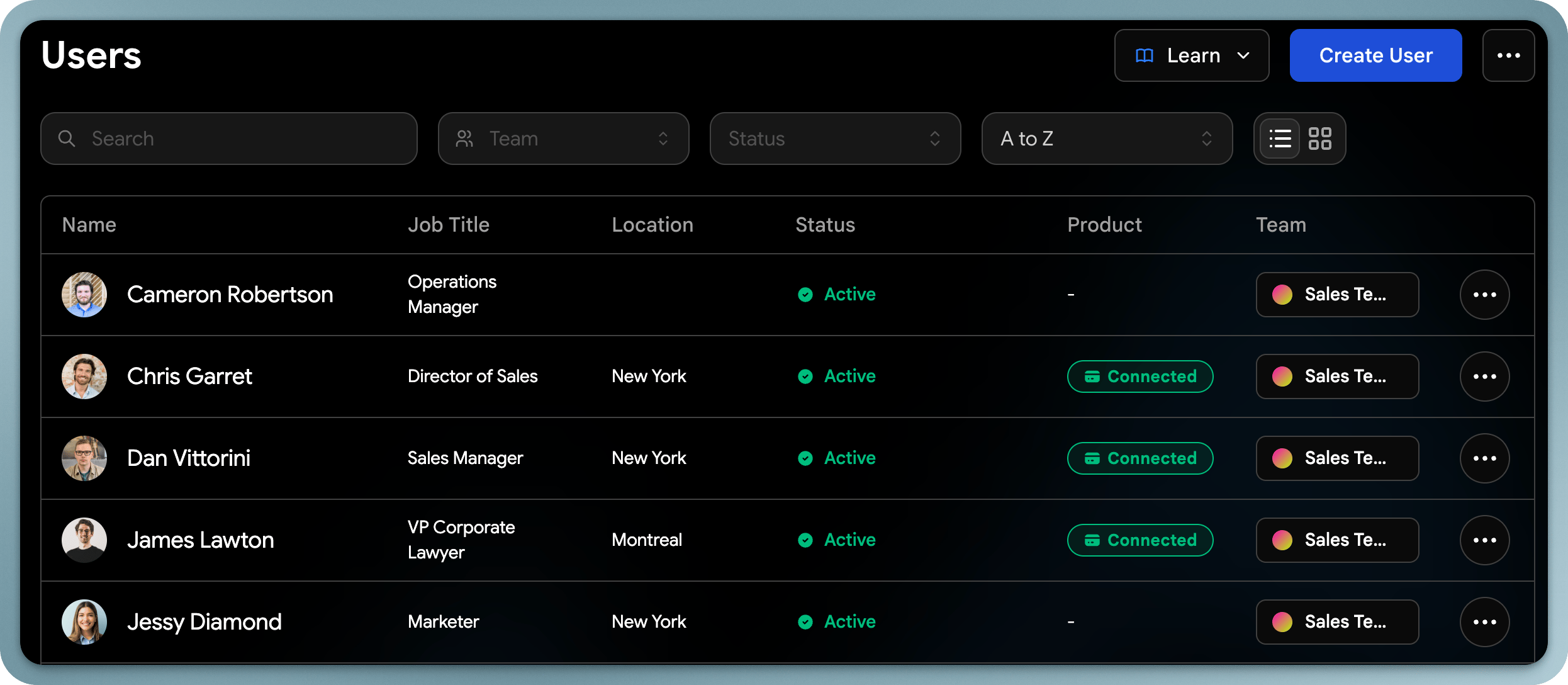
Einen Benutzer erstellen
Klicken Sie auf Benutzer erstellen und dann auf Einen einzelnen Benutzer erstellen. Der Assistent besteht aus drei Schritten.1
Kontodaten hinzufügen
Geben Sie Vornamen, Nachnamen und die E-Mail-Adresse ein, mit der sich der Benutzer anmeldet. Telefon, Pronomen und ein Profilbild sind optional.
2
Kontaktdaten hinzufügen
Füllen Sie die Angaben aus, die auf der Karte geteilt werden: Stadt, Beruf, Unternehmen, geschäftliche E-Mail und Telefonnummern. Das Unternehmen ist standardmäßig Ihr Organisationsname, die geschäftliche E-Mail standardmäßig die Anmelde-E-Mail.
3
Team- und Benutzerzugriff
Wählen Sie das Team und die Rolle des Benutzers und klicken Sie auf Erstellen. Siehe Rollen & Berechtigungen.
Wenn in Ihrem Tarif keine Plätze mehr frei sind, zeigt der Assistent eine Warnung an, und Sie können erst fortfahren, nachdem Sie Plätze hinzugefügt haben.
Einen bestehenden Wave-Connect-Benutzer einladen
Verwenden Sie eine Einladung für Personen, die bereits ein persönliches Wave-Connect-Konto haben. Öffnen Sie das Menü neben Benutzer erstellen und klicken Sie auf Benutzer einladen. Geben Sie die E-Mail ein, wählen Sie eine Rolle und klicken Sie auf Einladung senden. Die Person erhält eine E-Mail mit einem Link zu einer Beitreten-Seite für Ihre Organisation. Wenn sie auf Beitreten klickt, werden ihr Konto, ihr Profil und ihre Kontakte in Ihre Organisation verschoben, und sie behält ihre bestehende Anmeldung.Einladungen funktionieren nur für Konten, die noch keiner Organisation angehören. Personen mit einer E-Mail-Adresse auf einer Ihrer verifizierten Domains können Sie stattdessen direkt migrieren (siehe unten).
Benutzerstatus
Filtern Sie die Liste Benutzer nach Status, um zu sehen, wo jede Person im Onboarding steht:
Siehe Onboarding-E-Mail, um Benutzer von Erstellt zu Aktiv zu bringen.
Benutzerprofile aktualisieren
Als Administrator können Sie das Profil jedes Benutzers bearbeiten. Öffnen Sie das Menü des Benutzers und klicken Sie auf Benutzer bearbeiten, oder öffnen Sie sein Profil. Sie können Folgendes ändern:- Kontaktdaten: Name, E-Mail, Telefon, Adresse
- Jobdetails: Titel, Abteilung, Unternehmen
- Profilbild: Foto des Benutzers hochladen oder ändern
- Websites & soziale Medien: Links hinzufügen oder aktualisieren
- Über mich: Bio oder Beschreibung des Benutzers bearbeiten
Einem Benutzer ein Team zuweisen
Öffnen Sie das Menü des Benutzers und klicken Sie auf Team zuweisen, um ihn in ein Team zu verschieben. Ein Benutzer gehört jeweils nur einem Team an. Teams steuern Analysen und wenden Vorlagen an. Siehe Teams.Benutzer exportieren
Öffnen Sie das Menü neben Benutzer erstellen und klicken Sie auf Benutzer als Excel exportieren oder Benutzer als CSV exportieren. Der Export berücksichtigt die aktuell auf die Liste angewendeten Filter und enthält Name, Anmelde-E-Mail, Profil-URL, Beruf, Stadt, Unternehmen, Telefonnummern, geschäftliche E-Mail und Foto-URL jedes Benutzers.Persönliche Konten migrieren
Verfügbar im Tarif Enterprise mit einer verifizierten Domain.
Benutzerkontakte und Leads anzeigen
Administratoren können im Admin-Dashboard die von jedem Benutzer erfassten Kontakte anzeigen und verwalten. Dazu gehört:- Die vollständige Kontaktliste eines Benutzers anzeigen
- Kontakte im Namen von Benutzern mit Tags versehen
- Kontakte pro Benutzer oder für das gesamte Team exportieren