George El-Hage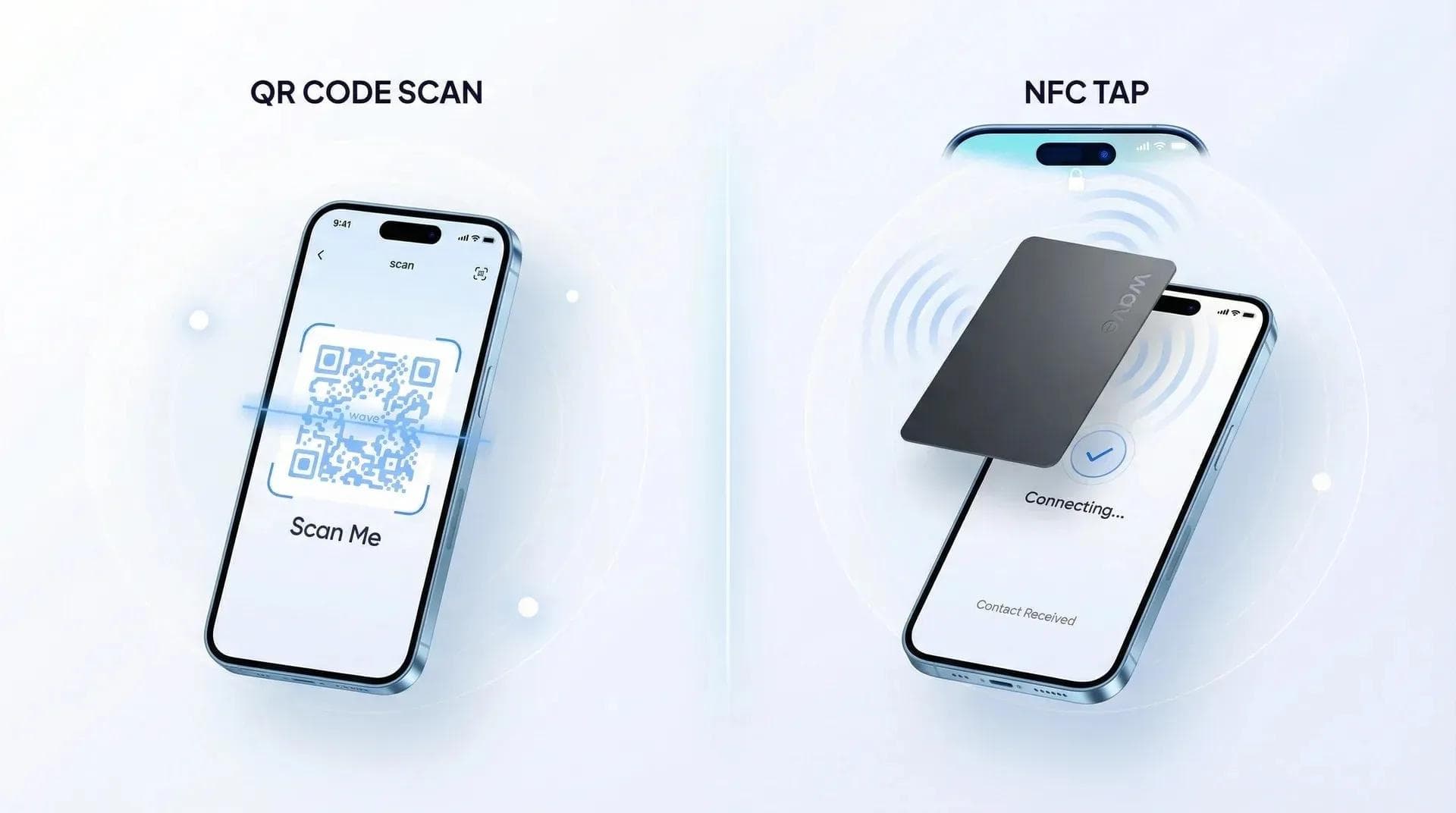
QRコード付き名刺は、紙の名刺とデジタルの接点をスムーズにつなぎます。相手がスキャンするだけで、連絡先情報、ウェブサイト、ポートフォリオ、SNSプロフィールに瞬時にアクセスできます。ただし、導入には正しいやり方と避けるべき落とし穴があります。
本ガイドでは、名刺にQRコードを追加するステップごとの手順、静的コードと動的コードの違い、押さえておくべきデザインのベストプラクティス、そしてなぜ Wave Connect が単体のQRコード生成ツールよりもスマートな選択肢であるのかを詳しく解説します。6年以上にわたりデジタル名刺ツールの開発に携わってきた経験から、何千もの実際の運用事例で得られた実践的なノウハウをお届けします。なお、展示会やカンファレンスで名刺を配る場合、名刺上のQRコードだけでは限界があります。その後のフォローアップを見据えるなら、イベントに特化したリード獲得ツールを使ってバッジをスキャンし、集めたリードを整理するのが効果的です。
QRコード付き名刺とは、スキャン可能なQRコードが印刷(または表示)され、連絡先やウェブサイト、デジタルプロフィールにリンクできる紙またはデジタルの名刺です。 2026年における最もスマートなアプローチは、単体のQRコード生成ツールを使わず、無料のデジタル名刺を作成することです。いつでも更新可能なプロフィールにリンクしたQRコードが自動生成されます。あなたもスキャンする相手もアプリをインストールする必要はありません。
- 2つの導入方法: 単体のQRコード生成ツールとデジタル名刺プラットフォームの違いと追加手順(どちらがおすすめかも解説)
- 静的QR vs 動的QR: 種類を間違えると印刷後の名刺が無駄になってしまう理由
- デザインの鉄則: 読み取りエラーを防ぐサイズ、コントラスト、配置のベストプラクティス
- よりスマートな選択肢: 静的なURLよりも、常に更新できるデジタルプロフィールにリンクしたQRコードが圧倒的に優れている理由
QRコード付き名刺とは?
QRコード付き名刺とは、スキャンすることで連絡先情報、ウェブサイト、デジタルプロフィールなどにアクセスできるQRコードが掲載された名刺(紙またはデジタル)のことです。 QRコードは機械が読み取れるリンクとして機能し、スマートフォンのカメラをかざすだけで、埋め込まれたURLやデータを即座に開きます。現在のスマートフォン(iPhoneおよびAndroid)は標準カメラアプリでそのままQRコードをスキャンできるため、専用の読み取りアプリは不要です。
主な形式には2つあります。1つ目は、裏面などにQRコードを印刷した従来の紙名刺。2つ目は、スマートフォン上に保持し、画面に表示したQRコードを相手にスキャンしてもらう完全なデジタル名刺です。どちらも「手入力の手間を省き、数秒で相手の端末に連絡先を届ける」という目的を果たせます。
非接触での情報共有が定着した2020年以降、名刺へのQRコード導入率は急増しました。現在では、QRコードが載っていない名刺のほうが珍しいほどです。名刺にQRコードを載せるべきかどうかではなく、「どのような種類のQRコードを使い、何にリンクさせるか」が重要なポイントです。QRコード付き名刺のメリットについて詳しくは、詳細ガイドをご覧ください。
2026年に名刺へQRコードを追加すべき理由
名刺にQRコードを追加すべき最大の理由はシンプルです。紙の名刺の88%は、1週間以内に捨てられてしまうからです。 名刺が机の引き出しやゴミ箱行きになる前に、QRコードがあれば相手は数秒で連絡先をデジタル保存できます。2026年にこれが一層重要視される理由は次のとおりです。
連絡先を瞬時に保存可能: 相手がQRコードをスキャンすれば、約3秒で連絡先が端末に保存されます。紙の名刺を見ながら氏名、メールアドレス、電話番号、会社名を手入力する手間と比べれば、その差は歴然です。
常に最新情報を維持: 動的なリンク先にQRコードを紐付けておけば(詳細は次章で解説)、電話番号、役職、会社名が変わっても、過去にスキャンした人全員に最新情報が表示されます。名刺を刷り直す必要はありません。
スキャン状況をトラッキング: 適切なツールを使えば、スキャン日時、場所、合計スキャン数などの分析データを把握できます。一般的なQRコード生成ツールでは有料であることが多いですが、Wave Connectなら無料プランでもスキャン分析が利用可能です。
プロフェッショナルな第一印象: 名刺の品質でその企業の印象を判断する人は72%にのぼります。QRコードを載せることで、先進的な姿勢をアピールでき、小さな名刺(約91×55mm)の枠を超えた充実した情報を伝えられます。
高い費用対効果: 無料のQRコード生成ツールは数多くあります。また、デジタル名刺プラットフォームを使えば、追加費用なしでQRコードが自動生成されます。連絡先の保存率が上がり、獲得したリードの取りこぼしを防げるため、投資対効果は一目瞭然です。
💡 実体験からのアドバイス: 名刺にQRコードを取り入れたチームは、紙名刺のみを使っていた頃と比べて連絡先の保存率が明らかに高くなっています。理由は単純で、スキャンするだけで済むからです。名刺を見ながらの手入力は面倒なため、多くの人はそのまま放置してしまいます。
静的QRコード vs 動的QRコード:どちらを使うべき?
名刺には、必ず動的QRコードを使用してください。 静的QRコードはデータそのものがコードパターンに直接埋め込まれているため、一度作成すると内容を二度と変更できません。一方、動的QRコードは自身で管理できる短縮URLを経由してリダイレクトするため、コード画像を変えずに遷移先をいつでも更新できます。より詳しい解説は、動的QRコードと静的QRコードの比較ガイドをご覧ください。
これが重要な理由は明白です。もし古いウェブサイト宛ての静的QRコードを印刷して500枚の名刺を作った場合、URLが変更されると500枚すべてが無効なページに繋がってしまいます。動的コードなら、リダイレクト先を更新するだけで完了です。QRコードはそのままに、新しいページへと誘導できます。
Waveが生成するようなデジタル名刺のQRコードはさらに便利です。リアルタイムで更新できるデジタルプロフィールに直結しているため、リダイレクトの設定管理すら不要になります。
| 静的QRコード | 動的QRコード | デジタル名刺のQR(Wave) | |
|---|---|---|---|
| 印刷後の情報更新 | 不可 | 可能(リダイレクト先URLの変更) | 可能(プロフィールの変更が自動反映) |
| スキャン分析 | なし | 多くのツールで有料 | 無料 |
| 専用生成ツールの必要性 | 必要 | 必要 | 不要(自動生成) |
| 無料プランでのロゴ・透かし | 入ることが多い | 入ることが多い | なし |
| リンク先 | 固定URLまたはvCardファイル | 編集可能なリダイレクト先URL | 常に最新のデジタルプロフィール |
| 費用 | 無料 | 無料〜月額15ドル | 完全無料 |
機能比較は2026年2月時点の検証結果に基づきます。本ガイドの執筆にあたり、3つのアプローチをすべて実際にテストしました。
名刺にQRコードを追加する方法(ステップ解説)
名刺にQRコードを追加するには、主に2つの方法があります。単体のQRコードジェネレーターを使う方法と、自動でQRコードを生成してくれるデジタル名刺プラットフォームを使う方法です。 どちらの方法でも問題なく作成できます。ご自身の状況に合わせて選べるよう、それぞれの特徴を解説します。単体のジェネレーターを使えばQRコード自体のデザインを細かく調整でき、デジタル名刺プラットフォームを使えば読み取った後の導線をより柔軟に管理できます。
方法1:単体のQRコードジェネレーターを使う
これは昔からある標準的なアプローチです。専用ツールでQRコードを作成して画像ファイルをダウンロードし、名刺のデザインに配置します。おすすめのツールにはCanvaの組み込みQR機能、QR Code Generator(qr-code-generator.com)、ME-QRなどがあります。詳細な手順については、カスタムQRコードの作成ガイドをご覧ください。
- QRコードジェネレーターを選ぶ: できる限り無料プランでもダイナミックQRコードに対応しているツールを選びましょう。Canvaのジェネレーターは静的QRコードのみ対応しているため、テスト用には適していますが、長期的な運用にはあまりおすすめできません。
- QRコードのタイプを選ぶ: 多くのジェネレーターでは、URL、vCard、Wi-Fi、テキストなどの選択肢が用意されています。名刺用には、URL(Webサイトやデジタルプロフィールへのリンク)またはvCard(連絡先の直接ダウンロード)を選びましょう。
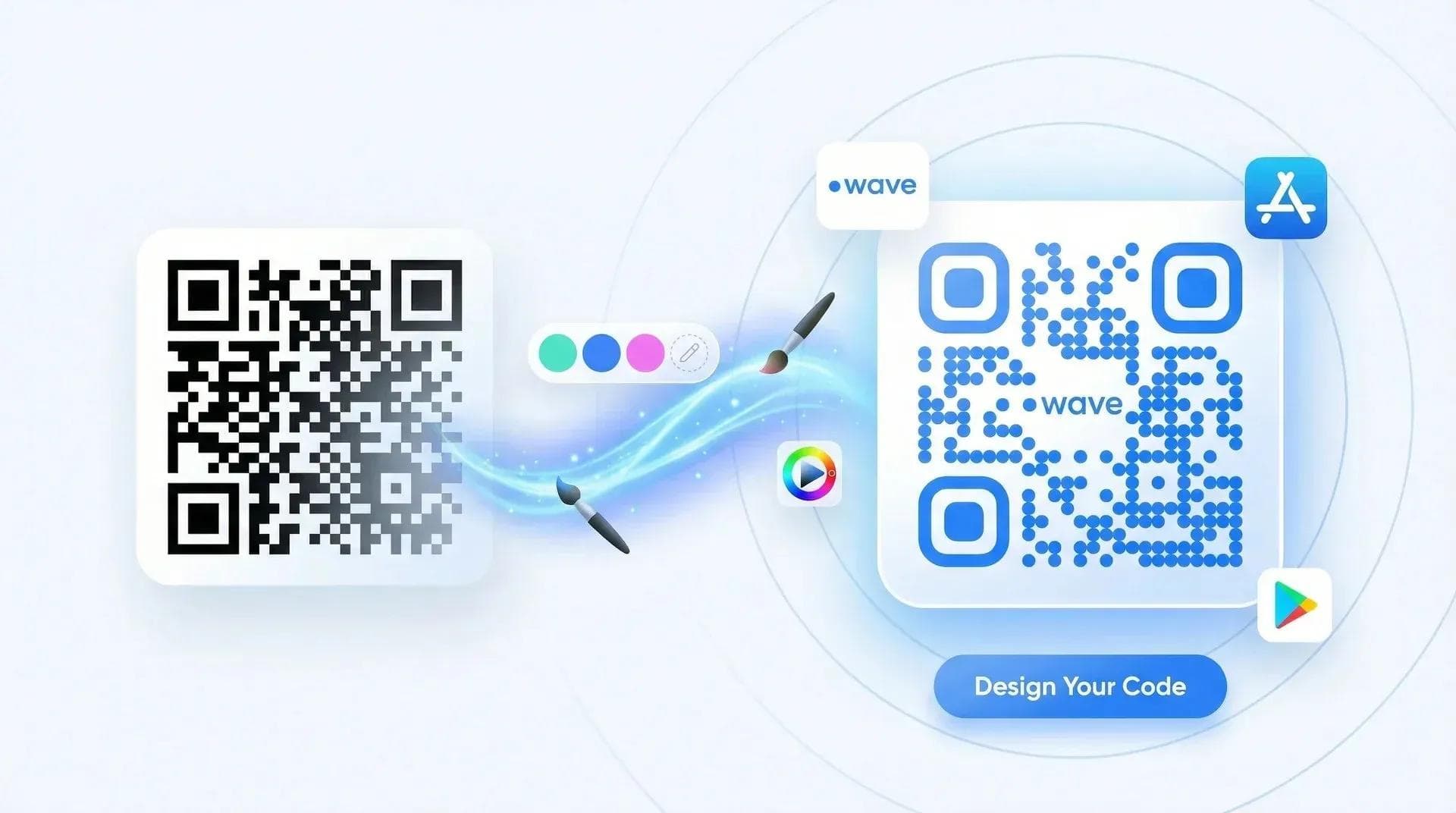
- 情報を入力してカスタマイズする: 遷移先のURLを入力し、ツールが対応していればカラーの調整やロゴの追加を行います。この際、明るい背景に暗い色のコードを配置し、十分なコントラストを確保してください。
- 印刷用にSVG形式でダウンロードする: 印刷する場合は必ずSVG形式でダウンロードしましょう。PNGファイルは拡大すると画質が荒くなりますが、ベクター形式のSVGならどんなサイズに拡大しても鮮明さを保てます。
- 名刺デザインに配置する: CanvaやAdobe Illustratorなど、普段お使いのデザインツールで名刺のレイアウトを開きます。名刺の裏面にQRコードを配置し、周囲にクワイエットゾーン(余白)を必ず確保してください。
方法2:デジタル名刺プラットフォームを使う(おすすめのアプローチ)
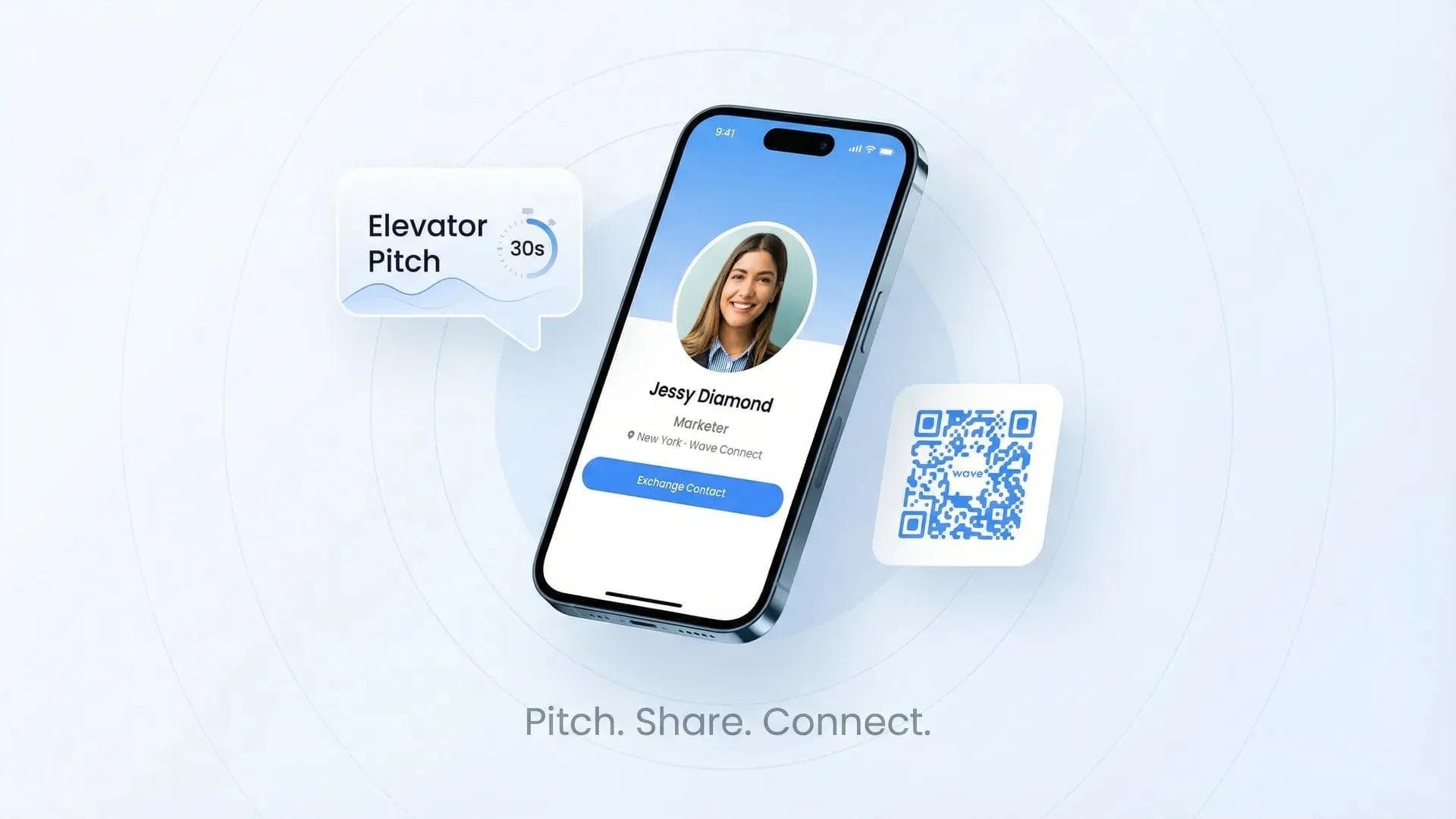
まさにこの目的のために開発されたのがWave Connectです。単体のQRコードを作成してリンク先を管理する手間をかけずに、デジタル名刺のプロフィールを作成するだけでQRコードが自動的に生成されます。
- Wave Connectで無料プロフィールを作成する: 氏名、役職、会社名、電話番号、メールアドレス、SNSリンクなど、共有したい情報を追加します。所要時間は約2分です。
- 自動生成されたQRコードをダウンロードする: ダッシュボードにアクセスしてQRコードのアイコンをクリックし、ダウンロードします。無料プランでも最初からダイナミックQRコードになっており、公開中のプロフィールに紐付いています。
- 紙の名刺に印刷するかスマートフォンから共有する: 紙の名刺に印刷したり、メール署名に追加したり、イベントの現場でスマートフォンの画面に表示して使えます。1つのQRコードですべてをカバーでき、プロフィールを1度更新するだけですべての接点に自動で反映されます。
💡 方法2をおすすめする理由: 特定のURLやvCardにリンクする単体のQRコードは、作成時点の静止画にすぎません。電話番号が変われば、そのQRコードは使えなくなってしまいます。一方、デジタル名刺のQRコードは常に最新のプロフィールにリンクしているため、内容をいつでも変更でき、QRコード自体はずっと有効です。この仕組みを導入することで、名刺の再印刷費用を何十万円も削減したチームを数多く見てきました。
QRコードのリンク先は何にすべきか?
QRコードのリンク先は目的によって異なりますが、多くのビジネスパーソンにとってはデジタル名刺のプロフィールがベストな選択肢です。 連絡先、SNSリンク、会社のブランディング、その他の詳細情報を、いつでも更新可能な1つのページに集約できるからです。とはいえ、代表的な6つのリンク先とそれぞれの活用シーンも確認しておきましょう。
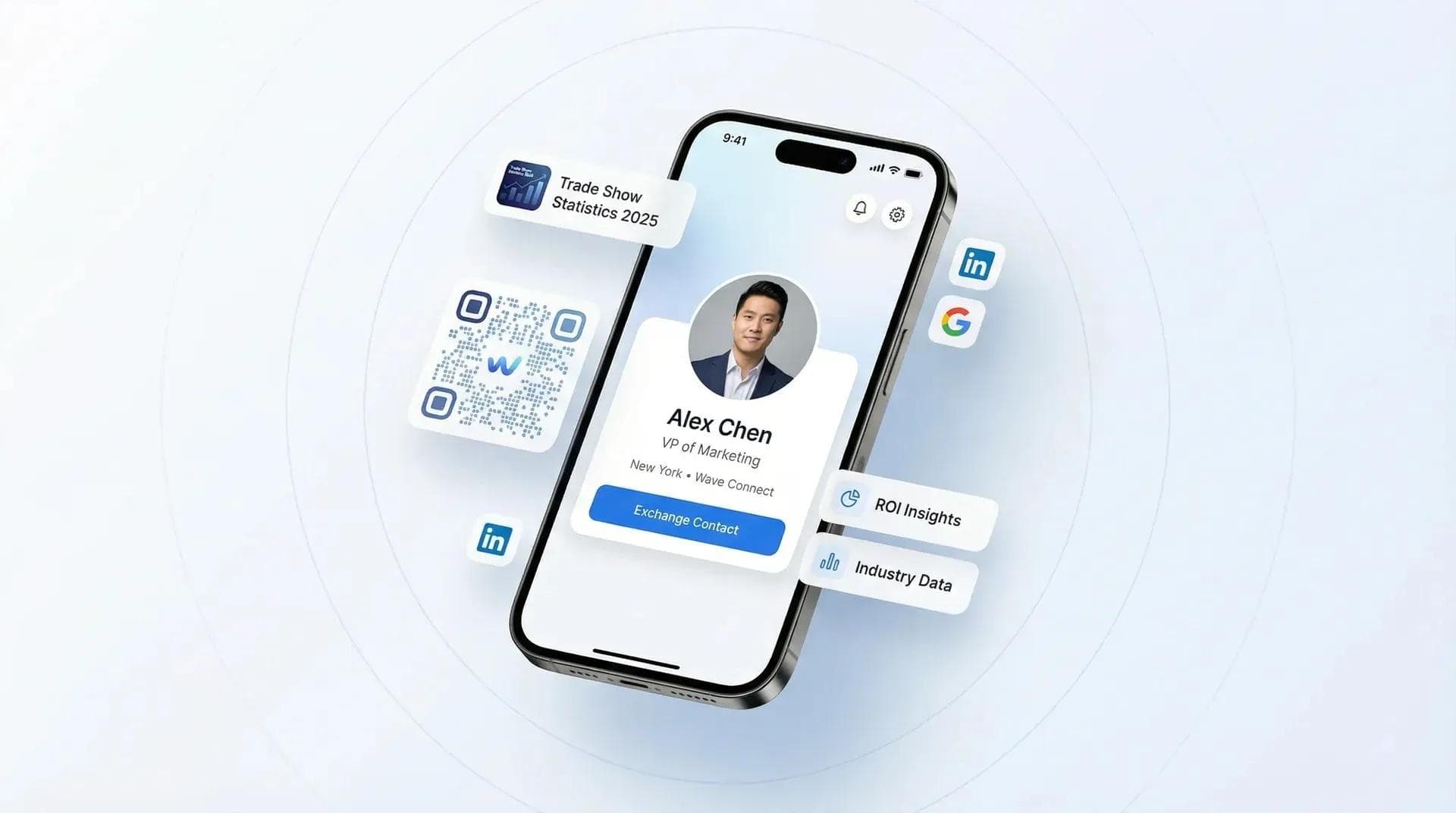
- デジタル名刺プロフィール:ネットワーキングに最適です。すべての連絡先情報、SNSリンク、ブランディングを1か所に表示できます。相手は連絡先の保存、LinkedInでのフォロー、Webサイトへのアクセスをスムーズに行えます。Wave、Blinq、HiHelloなどで生成できるのがこのタイプです。
- vCardファイル:相手のスマートフォンの連絡先に直接データをダウンロードさせます。シンプルで便利ですが静的データのため、作成後に内容を更新することはできません。
- Webサイトまたはランディングページ:特定のページへトラフィックを集めたい場合に適しています。デジタル名刺に比べると個人的なつながりは生まれにくいものの、Webコンバージョンを重視する企業には有効です。
- LinkedInプロフィール:よく使われる選択肢ですが、相手もLinkedInアカウントを持っていないとプロフィール全体を閲覧できないというデメリットがあります。連絡先を手軽に保存してもらう用途には不向きです。
- 日程調整ページ(Calendly、Cal.comなど):営業担当者やコンサルタントに最適です。QRコードが「スキャンして打ち合わせを予約」するためのショートカットになります。
- ポートフォリオまたはPDF:クリエイティブ職の方にぴったりです。デザイナー、フォトグラファー、動画クリエイターなどが作品サンプルを直接見せたい場合に役立ちます。
私のおすすめは、やはりデジタル名刺のプロフィールです。情報をいつでも最新に保つことができ、誰がスキャンしたかの分析データも得られる唯一の選択肢だからです。まさにこのコンセプトに基づいて作られたのがWaveです。
名刺用QRコードのデザインにおけるベストプラクティス
名刺のQRコードがうまく読み取れない最大の原因は、技術的な問題ではなくデザインの選択ミスにあります。 実際に、小さすぎてスキャンできない名刺、コントラストが低すぎる印刷、説明書きもなく端に追いやられたQRコードなどを何度も目にしてきました。確実にスキャンさせるための重要なルールをご紹介します。
最小サイズは2.5×2.5cm(1×1インチ): これより小さいと、特に古いスマートフォンや薄暗い場所でスキャンに失敗するリスクが高まります。この理由を詳しく知りたい方は、QRコードの最小サイズに関する解説記事をご覧ください。
ハイコントラストは必須: 明るい背景に暗い色のコードを配置するのが鉄則です。白地に黒が最も確実です。白地に薄いグレー、パステルカラー同士の組み合わせ、反転カラー(暗い背景に白いコード)は避けましょう。スマートフォンによっては反転コードの読み取りが苦手な場合があります。
クワイエットゾーンを確保する: QRコードの周囲には、最低でもセル4個分の余白(クワイエットゾーン)が必要です。この余白がないと、スキャナーがコードの開始位置と終了位置を認識できません。他のデザイン要素がこの領域に重ならないよう注意してください。
名刺の裏面に配置する: 名刺の表面は氏名、役職、ブランドロゴのためのスペースです。QRコードは裏面に配置しましょう。十分なサイズを確保でき、コードの下に行動を促すテキストを入れるスペースも作れます。
行動を促すフレーズ(CTA)を添える: 「スキャンして連絡先を保存」といった一言を添えるだけで、何も書かれていないQRコードよりもスキャン率が大幅に向上します。すべての人がQRコードの用途を把握しているわけではないため、分かりやすい案内を添えましょう。
印刷前に3台以上の端末でテストする: iPhone、Android端末、そして可能であれば少し古い端末でもスキャンを試してください。異なる照明環境でもテストします。3台すべてで問題なく読み取れれば合格です。iPhoneでのテスト方法については、標準機能を使ったスキャン方法をまとめたiPhoneスキャンチュートリアルで詳しく解説しています。
誤り訂正レベルをMまたはHに設定する: 誤り訂正レベルを高めることで、QRコードの一部が汚れたり傷ついたり、印刷が多少かすれたりしても読み取れるようになります。一般的なQRコードジェネレーターのデフォルト設定であるレベルMは、バランスが良く実用的です。
スキャン率を大きく下げる名刺QRコードの3大ミス
名刺のQRコードで発生するトラブルのほとんどは、事前に防げる3つのミスに集約されます。 これらは本当によく見かける失敗ですが、注意すべきポイントさえ知っていれば簡単に回避できます。
1. サイズが小さすぎる、または低解像度で印刷されている: QRコードが2.5×2.5cmより小さい場合、読み取りエラーのリスクが高くなります。また、SVGではなく低解像度のPNGで出力すると、印刷時に画像が粗くなってしまいます。対策として、必ずSVG形式で書き出し、300DPI以上で印刷し、サイズは最低でも2.5cm四方を確保しましょう。
2. コントラストが低い、または配色が反転している: QRコードは明るい背景に暗い色のモジュールを配置する必要があります。暗い背景に白いコードを配置したり、青いカードに濃い青のコードを印刷したりすると、見た目はおしゃれでもスキャンできなくなります。対策として、必ず「明るい地に暗い色」を徹底し、印刷前に実機でテストしましょう。
3. リンク切れや古いURLに接続している: これが最も見落としがちな落とし穴です。500枚の名刺を印刷した半年後にURLが変更され、配った名刺がすべて404エラーになってしまうケースです。対策として、ダイナミックQRコードまたはデジタル名刺プラットフォームを使用し、名刺を再印刷することなくリンク先をいつでも更新できるようにしておきましょう。これだけで、無駄な再印刷コストを大幅に削減できます。
💡 現場での経験から: 企業やチームで最も頻発するのが3つ目のミスです。社員が退職しても名刺のQRコードは古いページのまま残ってしまい、せっかくのリード獲得の機会を逃してしまいます。デジタル名刺プラットフォームを使っていれば、管理者がそのプロフィールを即座に引き継いだり更新したりできます。
業界別に見るQRコード付き名刺の活用例
名刺のQRコードをどのように活用するかは、業界や相手に取ってほしいアクションによって異なります。 ここでは、実際によく見られる3つの活用例をご紹介します。
不動産エージェント
QRコードから、顔写真、所属会社のロゴ、電話番号、物件情報サイトへのリンク、Calendlyの予約ページなどがまとまったデジタル名刺プロフィールへ誘導します。内覧会で名刺を渡し、購入希望者がスキャンすると、すぐにスマホにリード通知が届きます。「名刺をなくしてしまった」と言われてフォローアップが途切れる心配はもうありません。Waveのリード獲得機能を使えば、相手があなたの情報を保存するたびに通知が届きます。
営業担当者
QRコードから、自社のブランドデザイン、直通電話番号、メールアドレス、CRM自動連携を備えたデジタル名刺へとつなげます。展示会で他のブースから集めた何百枚もの紙名刺に埋もれる代わりに、見込み顧客にコードをスキャンしてもらうだけで、連絡先情報がそのままCRMに登録されます。この方法で、リード入力にかかる時間を数時間から数分へと大幅に短縮した営業チームを数多く見てきました。
フリーランス・クリエイティブ職
QRコードから、制作実績、クライアントの声、問い合わせフォームが載ったポートフォリオページへ誘導します。「名刺を渡して、後でネット検索してもらう」というぎこちないやり取りは不要です。Waveなら、ポートフォリオへのリンク、SNSプロフィール、ダイレクトメッセージボタンなどを1つのページに集約でき、スキャン後すぐにクライアントに見せることができます。
紙の名刺を完全に手放すタイミング
2026年の今、紙の名刺を印刷して持ち歩く必要は必ずしもありません。QRコードはスマートフォンの画面やApple Wallet、メール署名などに表示できます。 この点について触れている記事はほとんどありませんが、正直なところ、私自身が最も頻繁に使っているのもこの方法です。
具体的な流れはシンプルです。スマホのロック画面やApple WalletからQRコードを表示し、相手がカメラでスキャンするだけで、ブラウザ上にあなたの完全なデジタルプロフィールが開きます。お互いにアプリをダウンロードする必要はありません。相手が「連絡先を保存」をタップすれば登録完了。わずか5秒で終わります。
QRコード以外の共有方法については、当社のデジタル名刺の共有方法に関する完全ガイドをご覧ください。
それでも紙名刺を使いたい場合も、もちろん問題ありません。同じデジタルプロフィールにリンクするQRコードを印刷したNFCカードを活用するハイブリッドなアプローチも非常に効果的です。NFCチップでワンタップ共有を行い、スキャンを好む相手にはQRコードで対応できます。これら2つの技術の詳しい比較については、当社のQRコード名刺とNFC名刺の徹底比較をご覧ください。
環境への配慮という点でも、デジタルのメリットは明らかです。米国だけでも年間約100億枚の紙名刺が廃棄されており、その88%は受け取ってから1週間以内に捨てられています。部分的にでもデジタルファーストへと切り替えることで、こうした無駄を確実に減らすことができます。
よくある質問(FAQ)
名刺にQRコードを載せるにはどうすればよいですか?
専用のQRコード生成ツールやWave Connectのようなデジタル名刺プラットフォームでQRコードを作成し、名刺の裏面デザインに配置します。 印刷時の画質を保つためにSVG形式でダウンロードし、サイズは最低でも1×1インチ(約2.5×2.5cm)を確保してください。
名刺用としておすすめのQRコード生成ツールは何ですか?
単体のQRコードを作成するなら、CanvaやQR Code Generator(qr-code-generator.com)が無料で使える確実な選択肢です。 よりスマートに運用したい場合は、Wave Connectのようなデジタル名刺プラットフォームが最適です。最新情報を反映できるプロフィールと連動したダイナミックQRコードが自動生成されるため、個別の生成ツールは不要です。
名刺にQRコードを載せるメリットはありますか?
はい。相手が手動で文字を入力することなく、連絡先を即座に保存できるようになるため、名刺の実用性が大幅に向上します。 さらに、アクセス解析の確認や情報のリアルタイム更新が可能になり、紙の名刺とデジタル上の存在感をスムーズにつなぐことができます。
名刺のQRコードの推奨サイズはどのくらいですか?
最低でも1×1インチ(2.5×2.5cm)です。 これより小さいと、古いスマートフォンや暗い場所で読み取りエラーが発生するリスクが高まります。大きめのサイズにしておくのが安心です。
無料でQRコード付き名刺を作成できますか?
はい、作成できます。 Wave Connectでは、自動生成されるQRコード、アクセス解析、連絡先エクスポート機能を備えたデジタル名刺を、ずっと無料で利用できるフリープランを提供しています。
静的QRコードとダイナミック(動的)QRコードの違いは何ですか?
静的QRコードはデータがコード内に直接埋め込まれているため、作成後に内容を変更することができません。 一方、ダイナミックQRコードは編集可能なURLを経由してリダイレクトするため、印刷したコード画像自体を変えることなく、リンク先をいつでも更新できます。
実際に名刺のQRコードをスキャンする人は多いですか?
はい。「スキャンして連絡先を保存」といった明確な行動喚起(CTA)があれば、特に多くの人がスキャンしてくれます。 2020年以降、QRコードの利用は急速に浸透し、今ではほとんどの人がスマートフォンのカメラで手軽にスキャンするようになっています。
名刺のQRコードのリンク先には何を設定すべきですか?
多くのビジネスパーソンにとって、デジタル名刺のプロフィールページを設定するのがベストな選択肢です。 後から変更できない固定URLやvCardファイルとは異なり、連絡先、SNSリンク、ブランディング情報をいつでも更新可能な1つのページに集約できます。
名刺を印刷した後からでもQRコードの内容を更新できますか?
ダイナミックQRコードやデジタル名刺プラットフォームを使用している場合のみ更新可能です。 静的QRコードはデータがコードパターン自体に固定されているため変更できませんが、ダイナミックコードやデジタル名刺のQRコードであれば、リンク先をいつでも変更できます。
NFC名刺はQRコード名刺よりも優れていますか?
それぞれ異なる利点があります。 NFC名刺はスマホにかざすだけで共有でき(よりスピーディでスマートな印象を与えます)、QRコードはあらゆるスマートフォンで確実に動作します。そのため、NFCカードの裏面に予備としてQRコードを印刷し、両方を併用するスタイルが広く選ばれています。
著者について: George El-Hage は、本格的なデジタル名刺機能を備え、世界20万人以上のプロフェッショナルに利用されているイベントリード獲得プラットフォーム「Wave Connect」の創業者です。6年以上にわたり組織の紙からデジタルへのネットワーク移行を支援してきた経験から、個人およびチームにおけるデジタル名刺の活用と成功に関して深い知見を持っています。Wave ConnectはSOC 2 Type IIに準拠し、Salesforce、HubSpot、Pipedriveなどの主要CRMプラットフォームと連携可能です。