George El-Hage
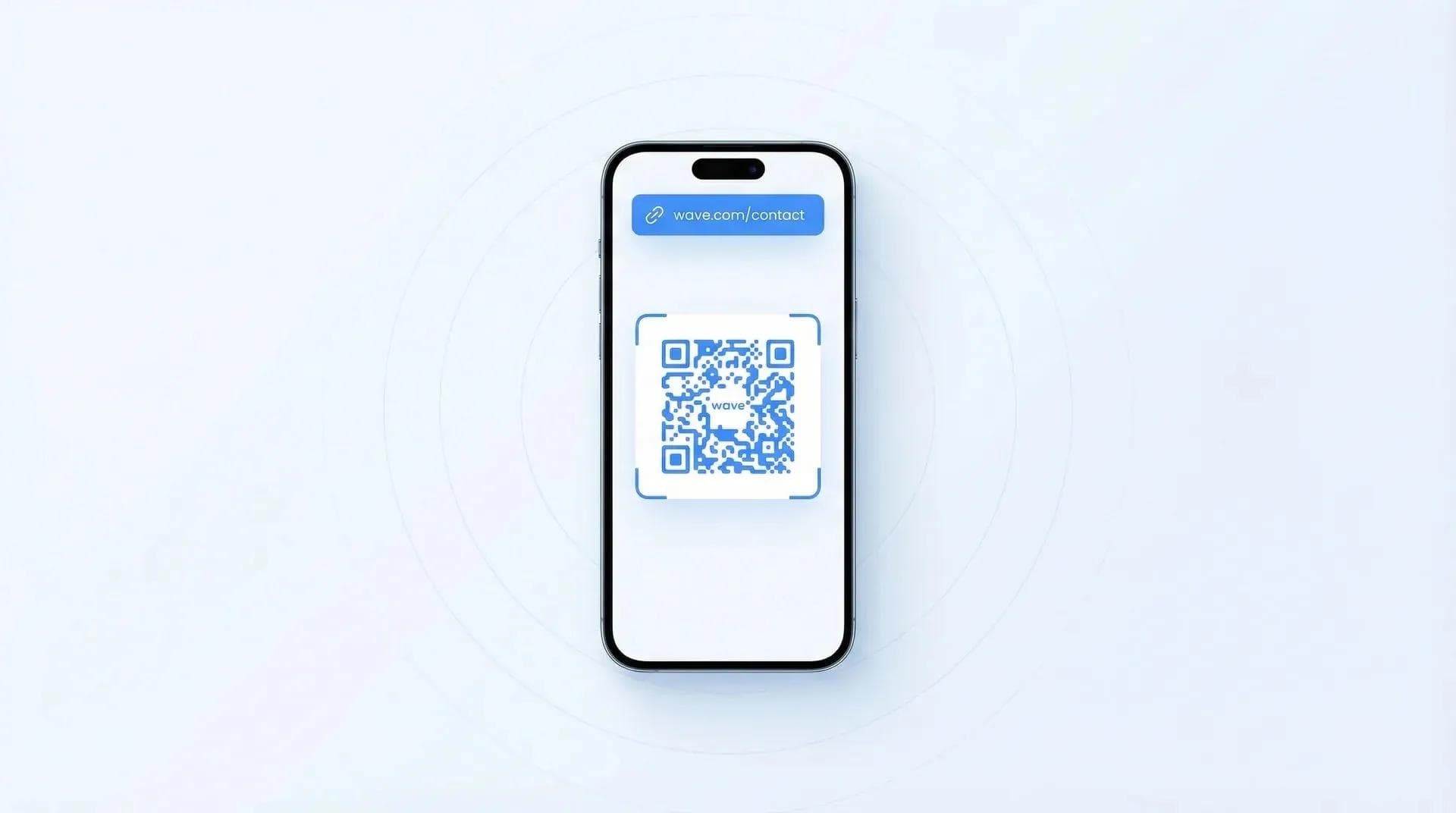
iPhoneでQRコードをスキャンする方法をお探しですか? 朗報です。お使いのiPhoneには必要な機能がすべて標準で備わっています。専用アプリをダウンロードする必要はありません。カメラアプリを開いてコードにかざし、画面に表示される通知をタップするだけで完了します。
本ガイドでは、iPhoneでQRコードをスキャンする4つの方法に加え、 スクリーンショットからコードを読み取る裏ワザも詳しくご紹介します。うまく読み取れないときの対処法や、安全に使うためのポイントもまとめました。さっそく見ていきましょう。
iPhoneなら標準機能だけでQRコードをスキャンできます。アプリのダウンロードは一切不要です。 カメラアプリを開いてQRコードにかざし、画面に現れる通知バナーをタップするだけ。保存済みの画像から読み取るなら、写真アプリのテキスト認識表示(Live Text)機能(iOS 15以降)が便利です。よりすばやく起動したい場合は、コントロールセンターに「コードスキャナー」を追加しておきましょう。本ガイドでは、これら4つの方法とスキャンできないときの対処法を網羅して解説します。
- カメラアプリを使う方法: QRコードを最速でスキャンできる基本の手順(iOS 11以降対応)
- コントロールセンターのショートカット: 1スワイプでライト機能付きの専用スキャナーを呼び出す方法
- 写真からのスキャン: スクリーンショットや保存済み画像にあるQRコードを読み取る方法
- トラブルシューティング: iPhoneがQRコードを認識しない場合の解決策
iPhoneのカメラでQRコードをスキャンする方法
カメラアプリを開き、QRコードにカメラを向け、表示される黄色の通知バナーをタップします。 たったこれだけです。iOS 11以降を搭載したiPhone(iPhone 5s以降)であれば、どのモデルでも利用できます。追加のアプリや特別な設定は不要で、カメラアプリが自動的にQRコードを検出し、タップする前にリンク先を表示してくれます。
具体的な手順は以下のとおりです:
- カメラアプリを開く — ホーム画面のカメラアイコンをタップするか、ロック画面を左にスワイプします
- QRコードにカメラを向ける — 15〜30cmほど離し、フレームの中央に収めます
- 1〜2秒待つ — コードの周囲に黄色の検出枠が表示されます
- 通知バナーをタップする — タップする前に遷移先のURLを確認できます
💡 プロのアドバイス: QRコードにカメラを向けても何も反応しない場合は、設定を確認してください。「設定」>「カメラ」を開き、「QRコードをスキャン」がオンになっていることを確認しましょう。ソフトウェアアップデート後や端末のリセット後に、ここがオフになってしまっているケースを時折見かけます。
私自身、普段の9割はこの方法を使っています。手早く確実で、迷うこともありません。ロック画面やホーム画面からすぐにカメラアプリを起動できるのも便利です。展示会やカンファレンスでコードを読み取るなら、専用のイベント向けリード獲得ソフトウェア を活用すると、読み取った来場者データを瞬時に整理でき、作業効率が格段にアップします。
コントロールセンターからQRコードをスキャンする方法
コントロールセンターに「コードスキャナー」を追加すれば、スワイプ1つで専用のQRスキャナーを起動でき、カメラアプリを開く手間さえ省けます。 この方法にはフラッシュライトの切り替えボタンも備わっているため、薄暗いレストランや地下駐車場など、暗い場所でスキャンする際はカメラアプリよりもこちらの方が便利です。
設定手順は以下のとおりです(初回のみ):
- 「設定」>「コントロールセンター」を開く
- 「コードスキャナー」の横にある「+」をタップする (見当たらない場合は画面を下にスクロールしてください)
- 画面の右上隅から下にスワイプして コントロールセンターを開く
- コードスキャナーのアイコンをタップする (ファインダーの中にQRコードが入ったアイコンです)
- QRコードにカメラを向ける と、瞬時にスキャンされます
別のアプリを開いていてカメラに切り替えたくないときは、この方法を使っています。下にスワイプし、タップしてスキャンするだけで完了です。照明の暗い場所で商品ラベルのコードを読み取る際など、左下にあるフラッシュライトのボタンは大活躍してくれます。
写真やスクリーンショットからQRコードをスキャンする方法
iOS 15以降では、「テキスト認識表示」機能を使って、保存した写真やスクリーンショットからQRコードをスキャンできます。 「写真」アプリで画像を開き、右下のテキスト認識表示アイコンをタップするか、QRコードを直接長押しするだけです。iPhoneがコードを認識し、カメラを向けなくてもリンクを開くことができます。
方法は2通りあります:
方法1:テキスト認識表示アイコンを使う
- iPhoneの写真アプリ を開き、QRコードが写っている画像を選択する
- 画面右下のテキスト認識表示アイコン (角丸の四角の中に線が描かれたマーク)をタップする
- QRコードがタップ可能になるので、タップする とSafariでリンクが開きます
方法2:長押しする
- QRコードが写っている写真を開く
- 写真内のQRコードを 直接長押しする
- URLのポップアップが表示されたら、「Safariで開く」をタップ
この方法は、メッセージやメール、SNSでQRコードが送られてきたときに非常に便利です。もう1台のスマホ画面にカメラを向けるといった不自然な動作をしなくても、スクリーンショットを撮って「写真」アプリから読み取るだけで済みます。
この手順について詳しくは、写真からQRコードをスキャンする方法の完全ガイド をご覧ください。Androidでの手順も網羅しています。
「Wallet」アプリでQRコードをスキャンする方法
「Wallet」アプリでは、イベントチケット、搭乗券、ポイントカード、会員証など専用のQRコードをスキャンできます。 「Wallet」アプリを開き、右上隅の「+」ボタンをタップして「コードをスキャン」を選択します。iPhoneがQRコードを読み取り、パスを直接Walletに追加してくれます。
1つ重要な注意点として、この機能はWallet対応パス(pkpass形式)でのみ動作します。通常のウェブサイト用QRコードやWi-Fi接続用コードは読み取れません。そうしたコードには、前述のカメラアプリやコントロールセンターを使用してください。
空港やコンサート会場などで重宝する機能です。QRコード付きの搭乗券やチケットがメールで送られてきたら、Walletにスキャンして取り込んでおけば、メールを掘り返すことなく必要なときにすぐ提示できます。
ロック画面からのクイックアクセス(便利な裏ワザ)
iPhoneのロックを解除しなくても、QRコードはスキャンできます。 ロック画面を左にスワイプしてカメラをすぐに起動し、コードにカメラを向けます。通知バナーが表示され、タップすればリンクを開くことができます。パスコードの入力やFace IDによるロック解除は不要です。
対面で誰かにQRコードを提示されたときは、これが最速の方法です。ロック解除もアプリを探す手間もなく、スワイプしてカメラを向けるだけ。私自身、カフェやネットワーキングイベント、展示会などで週に10回は活用しています。
QRコードをスキャンした後の動作
iPhoneでQRコードをスキャンすると、タップする前に通知バナーに遷移先リンクが表示されます。 バナーをタップするとSafariが開き、コンテンツが表示されます。コンテンツの種類は、ウェブサイト、連絡先カード、Wi-Fiネットワーク接続、アプリのダウンロード、デジタル名刺のプロフィールなどさまざまです。iPhoneは、QRコードに含まれるデータの内容に応じて適切に処理します。
種類ごとの動作は以下のとおりです:
- ウェブサイトのURL — Safariで開く(最も一般的)
- 連絡先カード(vCard) — 連絡先への追加を確認する画面が表示される
- Wi-Fiネットワーク — ネットワークへの接続を確認するポップアップが表示される
- デジタル名刺 — Safariでプロフィールページが開き、相手の連絡先情報の保存、各種リンクの閲覧、LinkedInでのつながり申請などが行えます。例えば、名刺のQRコード をスキャンすれば、お互いに専用アプリをインストールしていなくても、相手のデジタルプロフィール全体を表示できます
- アプリのダウンロード — App Storeが開き、該当アプリのページを表示する
- カレンダーのイベント — カレンダーへの予定追加を確認する画面が表示される
今やQRコードは幅広い用途で使われています。リンクを開く以外の具体的な活用法に興味がある方は、実用的なQRコードの活用事例一覧もぜひチェックしてみてください。
💡 実際の経験から: スキャンする機会が最も多いのは、シンプルなウェブサイトのURLです。飲食店ではメニューの閲覧、イベントではチェックイン、ビジネスシーンでは名刺に掲載して連絡先を共有するために活用されています。リンク先が何であれ、iPhoneは必ず事前にURLを表示してくれるため、安心してタップできます。
トラブルシューティング:iPhoneでQRコードが読み取れないときの原因と対処法
iPhoneでQRコードがスキャンできない場合、最も多い解決策は「設定」でQRコードのスキャン機能を再度オンにすることです。 「設定」>「カメラ」>「QRコードをスキャン」に移動し、有効になっているか確認しましょう。すでにオンになっている場合、原因の多くは距離、明るさ、またはコード自体の破損です。以下に、よくある6つの原因とその解決策を紹介します。
- QRコードのスキャン機能がオフになっている — 「設定」>「カメラ」で「QRコードをスキャン」をオンにします。意外と誤ってオフになっていることが多いポイントです。
- iPhoneのモデルが古すぎる — QRコードの標準スキャンにはiOS 11以降(iPhone 5s以降)が必要です。お使いの端末がiOS 11に対応していない場合は、App Storeからサードパーティ製のスキャナーアプリを入手する必要があります。
- 明るさが足りない — カメラがコードを認識するには十分な明るさが必要です。明るい場所に移動するか、フラッシュライトが使えるコントロールセンターのスキャナーをお試しください。
- カメラのレンズが汚れている、または指紋がついている - 当たり前のことのように思えますが、実はよくある原因です。柔らかい布でレンズを拭き、もう一度お試しください。
- 距離が近すぎる、または遠すぎる - iPhoneをコードから約15〜30cm離してかざします。商品ラベルなどの小さなコードは近づけ、ポスターなどの大きなコードは全体が枠内に収まるよう少し離れてください。
- QRコードが破損している、または画質が粗い - コードが破れていたり、色あせていたり、粗いドットで乱れていたり、一部が隠れていたりすると認識できません。角度を変えてみてください。それでも読み取れない場合は、コード自体に問題がある可能性があります。
すべて試しても読み取れない場合は、iPhoneを再起動してみてください。再起動により、カメラに影響を与えている軽微なソフトウェアの不具合がリセットされます。サイドボタンといずれかの音量ボタンを同時に長押しし、スライドして電源を切った後、再度電源を入れてください。
iPhoneユーザーのためのQRコード安全ガイド
タップする前に必ずURLプレビューを確認しましょう。iPhoneなら、開く前にリンク先が表示されます。 これが最も確実な自衛策です。URLが不審、見慣れない、または本来の内容と一致しない場合はタップしないでください。メニュー、名刺、イベント受付などの正当なQRコードはブラウザで開くだけで、何かをインストールするよう求めることはありません。
- URLプレビューを確認する - iPhoneはタップする前に遷移先を表示します。HTTPSであるか、信頼できるドメイン名かを確認してください。
- 見知らぬ場所のQRコードには警戒する - 公共の場所で既存のコードの上に貼られたステッカーは、フィッシング詐欺の恐れがあります。パーキングメーターやポスターなどで、上から貼り直されたように見えるQRコードは読み取らないようにしましょう。
- QRコードからアプリなどを安易にインストールしない - 正規の企業がQRコードを使って直接ソフトウェアをインストールさせることはありません。スキャン後にダウンロード画面が表示された場合は、すぐに閉じてください。
- 信頼できる提供元のコードだけを利用する - レストラン、公式イベントの配布物、ビジネス用の名刺、店舗内などに設置されたQRコードは基本的に安全です。電柱や公衆トイレの個室などに貼られている見知らぬコードは注意が必要です。😬
よくある質問
iPhoneでQRコードをスキャンするのに専用アプリは必要ですか?
いいえ、不要です。iOS 11以降のiPhoneであれば、標準のカメラアプリでそのままスキャンできます。 カメラをコードに向けて、表示される通知バナーをタップするだけです。サードパーティ製アプリをダウンロードする必要はありません。
QRコードをスキャンするにはどのiOSバージョンが必要ですか?
iOS 11以降が必要です(iPhone 5s以降のすべてのモデルに対応しています)。 お使いのiPhoneがiOS 11以降であれば、標準のカメラアプリですぐにQRコードを読み取れます。
iPhoneの写真に写っているQRコードを読み取ることはできますか?
はい、可能です。iOS 15以降なら、写真を開いてQRコード部分を長押しするか、テキスト認識表示アイコンをタップしてください。 保存された画像から直接Safariでリンクを開くことができます。
QRコードをスキャンするのは安全ですか?
タップする前にURLプレビューを確認していれば、基本的には安全です。 iPhoneは開く前に遷移先のリンクを表示します。出所が不明なコードや不審な場所にあるコードのスキャンは避けてください。
iPhoneでQRコードが読み取れないのはなぜですか?
最も多い原因と解決策は、「設定」>「カメラ」で「QRコードをスキャン」がオンになっているか確認することです。 また、適切な距離(15〜30cm)、明るさ、レンズの汚れなどもあわせて確認してください。
Apple WatchでQRコードをスキャンできますか?
いいえ、できません。Apple WatchにはQRコードをスキャンできるカメラが搭載されていません。 QRコードのスキャンにはiPhoneをご利用ください。
iPhoneのウェブサイト上に表示されたQRコードを読み取るにはどうすればよいですか?
その画面のスクリーンショットを撮影し、「写真」アプリで開いてQRコード部分を長押ししてください。 テキスト認識表示機能(iOS 15以降)がコードを自動検出し、リンクを開くことができます。
QRコードとバーコードの違いは何ですか?
QRコードは2次元コードで、URLやテキスト、連絡先情報など多くのデータを格納できます。バーコードは1次元コードで、通常は商品番号などの限定された情報のみを記録します。 QRコードのほうがはるかに多くの情報を保持できます。
読み取りやすい独自のQRコードを作成しませんか?
Wave Connectの無料デジタル名刺なら、自動生成されたQRコードからどのブラウザでもプロフィールを開くことができます。作成者も読み取る相手も、アプリのダウンロードは一切不要です。
無料でデジタル名刺を作成する著者について: George El-Hage は、世界20万人以上のプロフェッショナルに利用されている、デジタル名刺機能完備のイベントリード獲得プラットフォーム「Wave Connect」の創業者です。6年以上にわたり組織の紙からデジタルへのネットワーキング移行を支援し、個人やチームがデジタル名刺を活用して成果を上げるためのノウハウに精通しています。Wave ConnectはSOC 2 Type IIに準拠し、主要なCRMプラットフォーム(Salesforce、HubSpot、Pipedriveなど)とシームレスに連携します。