George El-Hage
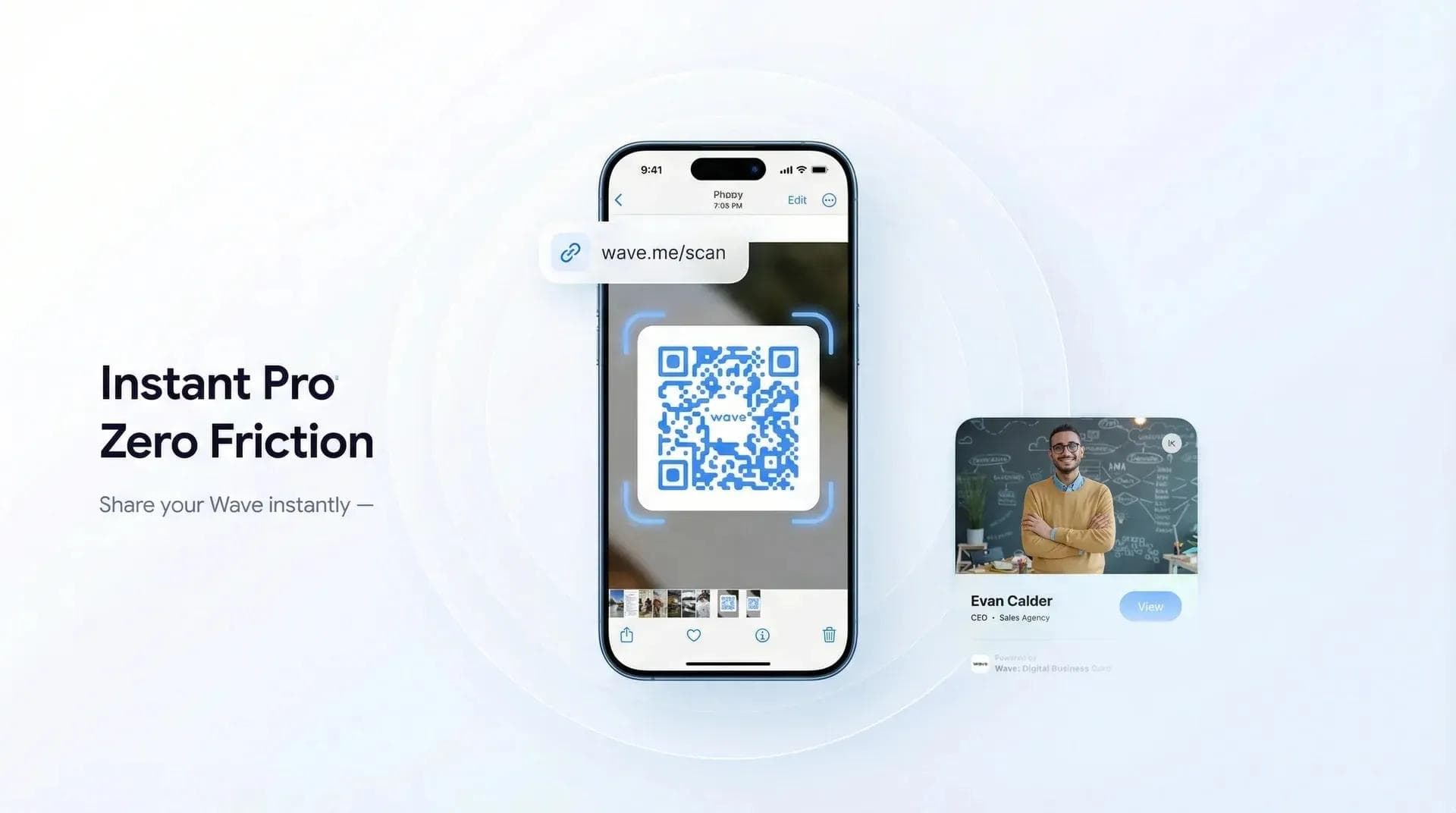
スマホやPCに保存された写真や画像内のQRコードを読み取りたいとお困りではありませんか?専用アプリをダウンロードする必要はありません。お使いのデバイスに標準搭載されている機能だけで、わずか30秒で簡単に読み取れます。
私はWave Connectというデジタル名刺プラットフォームを運営しているため、日常的にQRコードを扱っています。スクリーンショットやメールで送られてきた画像、ポスターを撮った写真などを前に、多くの方から「これってどうやって読み取ればいいの?」と相談されます。そこで本記事では、iPhone、Android、PCそれぞれの読み取り方法を網羅してまとめました。なお、展示会やイベントで来場者のQRコードを読み取って顧客情報を集めたい場合は、専用のイベント向けリード獲得プラットフォームを活用するのがおすすめです。
- iPhone: 画像内QRコードを読み取る3つの方法(一番手軽なのは長押し)
- Android: Googleレンズ、Googleフォト、Galaxyギャラリーでの読み取り手順
- PC(デスクトップ): スマホを使わずにWindowsやMac上で直接画像を読み取る方法
- トラブルシューティング: QRコードが認識されない原因とその解決策
- セキュリティ: リンクを開く前に安全性を確認するポイント
保存した写真や画像からQRコードは読み取れる?
もちろん可能です。最近のiPhoneやAndroidスマートフォンなら、特別なアプリを入れなくても、保存した写真やスクリーンショット、画像から直接QRコードをスキャンできます。iPhoneなら「写真」アプリや「テキスト認識表示」、Androidなら「Googleレンズ」を使って読み取れます。
画面のスクリーンショット、メッセージで送られてきた画像、メールの添付画像、SNSから保存した画像はもちろん、街中の看板を撮影した写真でも問題なく機能します。必要なのは、QRコードがはっきり写っていることだけです。うまく読み取れない場合の対処法は後述しますが、基本的にはこれだけでスムーズに読み取れます。
💡 運用の現場から: 実体験として、画像内のQRコードの約9割は1回でスムーズに認識されます。失敗する原因のほとんどは、スクショの解像度が低すぎるか、コードの端が切れていることです。その場合は、該当部分を拡大してもう一度スクリーンショットを撮り直してみてください。
【iPhone】写真・画像からQRコードを読み取る方法
iOS 16以降のiPhoneには、外部アプリを使わずに写真からQRコードを読み取る標準機能が3つ備わっています。手軽に使える順にご紹介します。
方法1:「写真」アプリでQRコードを長押し(最速)
私自身も毎日使っている一番おすすめの方法です。iOS 16以降を搭載したすべてのiPhoneで利用できます。
- 「写真」アプリを開き、QRコードが写っている画像を選択します
- 画像内のQRコード部分を長押し(長押しタップ)
- しますメニューがポップアップ表示されURLなどのアクションが出るので、「Safariで開く
」(または対応アプリで開く)をタップします。たったこれだけ、所要時間は3秒ほどです。長押しによってAppleの「画像を調べる」機能が働き、写真の中のQRコードが自動検出されます。反応しない場合は、QRコードの真上をしっかり長押ししているか、iOS 16以降にアップデートされているか(設定 > 一般 > 情報)をご確認ください。
方法2:コントロールセンターの「コードスキャナー」を使う
PCのモニターやテレビ画面など、別の画面に表示されているQRコードを読み取りたいときは、標準機能の「コードスキャナー」が最適です。
- 画面右上から下にスワイプして「コントロールセンター
- 」を開きます「コードスキャナー
- 」アイコン(QRコードのフレームのようなマーク)をタップします。画面や印刷物などに表示されたQRコードにカメラを向けます
- 自動でスキャンされるので、画面上部の通知バナーをタップしてリンクを開きます
アイコンが見当たらない場合は、「設定」>「コントロールセンター」の順に進み、「+」をタップして「コードスキャナー」を追加してください。PC画面、テレビ、別のスマホ、紙のチラシなどに表示されているQRコードを読み取る際には、この方法が一番スムーズです。
方法3:テキスト認識表示(iOS 16以降)
AppleのOCR(文字認識)機能でもQRコードを読み取れます。長押しとほぼ同じ感覚で使えますが、方法1でうまく反応しなかったコードでも認識できることがあります。
- 「写真
- 」アプリで対象の画像を開きます右下に表示される「テキスト認識表示アイコン
- 」(四角の中に三本線のマーク)をタップします。画像内のテキストやQRコードがハイライトされます
- ハイライトされたQRコードをタップすると、リンクが開きます
※この機能にはiPhone XS以降(A12 Bionicチップ以降)が必要です。それ以前の機種をお使いの場合は、方法1または方法2をお試しください。
💡 ワンポイントアドバイス: デジタル名刺のQRコードを読み取るなら長押しが一番スピーディーです。ブラウザ上に連絡先プロフィールがすぐに立ち上がるので、「Safariで開く」をタップしてそのまま連絡先を保存できます。専用アプリを入れる手間も一切ありません。
【Android】写真・画像からQRコードを読み取る方法
Androidでは、多くの機種に標準搭載されているGoogleレンズを使って読み取ります。メーカーによって手順は多少異なりますが、確実に読み取れる3つの方法をご紹介します。
方法1:GoogleフォトのGoogleレンズを使う
QRコードがすでに写真やスクリーンショットとしてスマホ内に保存されている場合、この方法がもっとも簡単です。
- 「Googleフォト」アプリを開き、QRコードが写っている画像を選択します
- 画面下部にある「レンズ」アイコン(ファインダーの中に点があるマーク)をタップします
- Googleレンズが画像を解析し、QRコードをハイライト表示します
- ハイライトされたQRコードをタップすると、画面下にリンクが表示されます
- リンクをタップしてブラウザで開きます
GoogleフォトはほとんどのAndroidスマホに最初からインストールされているため、すぐに使い始められます。
方法2:単体のGoogleレンズアプリを使う
Googleレンズを直接起動して読み取ることもできます。別の画面に映っているコードを読み取る際にも便利です。
- 「Googleレンズ」アプリを開きます(またはGoogle検索バーのレンズアイコンをタップ)
- 保存済み画像をスキャンする場合:シャッターボタン横のギャラリーアイコンをタップし、該当の写真を選びます
- 別の画面上のコードをスキャンする場合:カメラをそのままコードに向けます
- レンズがQRコードを検知してリンクを表示するので、タップして開きます
Googleアプリからレンズを起動したり、ホームボタンを長押しして「このQRコードを読み取って」と話しかけたりすることでも利用できます。
方法3:Galaxyのギャラリーを使う(Galaxy端末のみ)
Galaxy(Samsung)端末なら、Googleレンズを使わなくても「ギャラリー」アプリ単体でQRコードを読み取れます。
- 「ギャラリー」アプリを開き、QRコードの画像を選択します
- 画面下の「Bixby Vision」アイコン(目のマーク)または黄色のレンズアイコンをタップします
- 自動でQRコードが検知され、ハイライトされます
- QRコードをタップしてリンクを開きます
比較的新しいGalaxy端末(One UI 4.0以降)では、カメラアプリから直接読み取ることも可能です。「カメラ」を開いてQRコードに向けるとポップアップが表示されます。反応しない場合は、「カメラ > 設定 > QRコードをスキャン」がオンになっているか確認してください。
スクリーンショットからQRコードを読み取る方法
スクリーンショットからQRコードをスキャンする手順は、保存した通常の写真を読み取る場合とまったく同じです。スクリーンショットも1枚の画像データなので、前述の方法がそのまま使えます。
機種ごとの手順を手短にまとめると以下のとおりです。
- iPhone:「写真」でスクショを開く > QRコードを長押し >「Safariで開く」をタップ
- Android:「Googleフォト」でスクショを開く >「レンズ」をタップ > 表示されたリンクをタップ
- Galaxy:「ギャラリー」で開く > Bixby Visionまたはレンズアイコンをタップ > コードをタップ
通常のスクリーンショットなら、問題なく読み取れる十分な解像度があります。注意が必要なのは「スクショのスクショ」を繰り返した場合です。世代を重ねるごとに画質が劣化し、3〜4回繰り返されるとコードがつぶれて読み取れなくなることがあります。
💡 ワンポイント:SMSやチャットツールでQRコードの画像が送られてきたときは、まず端末に保存(長押しして「画像を保存」)してから写真アプリで読み取るのが確実です。メッセージアプリ内で直接読み取ろうとすると、うまく認識されないことがあります。
パソコン上の画像からQRコードを読み取る方法
意外と見落とされがちなのが、パソコンの画面上にQRコードの画像があり、手元にスマホがないケースです。そんなときも、以下の手順で簡単に解決できます。
Windowsの場合
Windowsには標準のQRコードリーダーがありませんが、手軽な方法がいくつかあります。
- Googleレンズ(Chrome):Chromeで画像の上で右クリックし、「Googleレンズで画像を検索」を選択します。レンズがQRコードを読み取り、リンク先URLを表示してくれます。パソコンではこれが最速です。
- Webベースのスキャナー:無料のオンラインQRリーダーに画像をアップロードします(次項で詳しく紹介します)。10秒もあれば完了します。
Macの場合
macOSには、OS標準の機能も含めていくつかの選択肢があります。
- Googleレンズ(Chrome):Windowsと同様です。画像を右クリック >「Googleレンズで画像を検索」を選択します。
- Safari/プレビュー(macOS Ventura以降):画像内のQRコードを右クリックします。macOSが認識すると「URLを開く」というオプションが表示されます。
- Webベースのスキャナー:Windowsと同様、オンラインのQRリーダーにアップロードして読み取ります。
パソコンで読み取るなら何が一番おすすめ? 答えは「ChromeのGoogleレンズ」です。Windows、Mac、ChromeOSを問わず利用でき、ブラウザの右クリックメニューから直接使える抜群の安定感を誇ります。拡張機能の追加もアプリのインストールも不要です。
💡 実体験からのアドバイス:仕事柄、メールでQRコードの画像を受け取る機会が日常的にあります(確認用のオリジナルQRコードや、クライアントから届くカードのスクショなど)。Chromeの右クリック機能さえあれば、そのすべてに即座に対応できます。個人的にも一番頼りにしている方法です。
おすすめの無料オンラインQRコードリーダー
古い端末を使っている場合や、社用PCで機能が制限されている場合は、画像をアップロードするだけで瞬時にデコードできるWebサービスが役立ちます。
- WebQR — ドラッグ&ドロップで手軽に使えるシンプルなツール。画像のアップロードだけでなくWebカメラでのスキャンにも対応。登録不要で無料です。
- ScanQR.org — 広告が少なくすっきりとしたUIが魅力。画像ファイルをアップロードすれば、一瞬でデコードされます。
- ZXing Decoder — オープンソースのQRデコーダー。画像のURLを貼り付けるか、直接ファイルをアップロードして解析します。見た目は少しクラシックですが、解析精度は折り紙付きです。
3つとも、あらゆる端末の主要ブラウザで動作します。なお、解析されたリンクを開く前には、後述のセキュリティ上の注意点を必ず確認してください。
トラブルシューティング:スマホでQRコードが読み取れないときの原因と対策
写真内のQRコードをスマートフォンで読み取れない場合、原因のほとんどは次のいずれかです。
- 画像が不鮮明、または解像度が低い。 スマートフォンのカメラが微細な四角いドット(セル)を認識できません。対処法:ズームしてQRコード部分だけをスクリーンショットするか、高解像度の画像を入手してください。
- フレーム内でQRコードが小さすぎる。 QRコードが画面の大半を占めるように画像をトリミングしてから、再度お試しください。
- コードの一部が切れている。 QRコードの読み取りには、角にある3つの四角(位置検出パターン)がすべて写っている必要があります。1つでも欠けていると読み取れません。コード全体が収まった画像を用意してください。
- コントラストが不足している。 QRコードは明暗の差が大きいほど読み取りやすくなります。低コントラストのコード(白地にグレー、黒地に青など)は認識が困難です。「写真」アプリなどで明るさやコントラストを調整してみてください。
- コードが破損している、または隠れている。 QRコードは誤り訂正機能により最大30%の破損まで復元できますが、それを超えると読み取れません。より鮮明で傷のないコードを用意してください。
- スマートフォンのOSが古い。 iOS 16未満では長押しスキャンに対応していません。古いAndroid端末ではGoogleレンズが使えない場合があります。OSを最新バージョンにアップデートするか、ウェブベースのスキャナーをお試しください。
- コードのリンク先が期限切れになっている。 スキャン自体は成功しても、リンク先のページが閉鎖されているケースです。だからこそQRコードの種類(静的か動的か)を理解することが重要です。動的コードなら作成後もURLを変更できますが、静的コードは変更できません。
QRコードを安全に使うための注意点
QRコードは便利ですが、メールに記載されたリンクと同様にフィッシング詐欺に悪用される恐れがあります。スキャンしたリンクをタップする前に、わずか2秒でよいので確認する習慣をつけましょう。🔐
- タップする前にURLをプレビュー確認する。 iPhoneもAndroidも、開く前にリンク先URLが表示されます。ドメイン名をしっかり確認してください。たとえば paypal.com であれば問題ありませんが、paypa1-secure.xyz のような不審なURLの場合はタップしてはいけません。
- 短縮URLに警戒する。 bit.ly/xxxx のようなリンクは本来のリンク先を隠しています。短縮URLは URL展開ツール に貼り付けて、実際のアクセス先を確認してから開くようにしましょう。
- 街中にある出所不明のQRコードには注意する。 パーキングメーターや飲食店のメニューなどに貼られた本物のQRコードの上に、悪質な詐欺ステッカーを重ね貼りする手口があります。上から貼り付けられたように見えるコードは読み取らないでください。
- パスワードや支払い情報は安易に入力しない:URLの安全性を確実に確認できていない限り、QRコード経由で開いたページに入力してはいけません。銀行や決済サービスのサイトはブックマークから直接アクセスしましょう。
- 信頼できる発行元のQRコードを利用する。 同僚の デジタル名刺 や、企業の公式ウェブサイト、公式の製品パッケージに印刷されたQRコードなら基本的には安心です。街頭の電柱などに貼られた出所不明のQRコードには十分ご注意ください。
結論として、QRコード自体に危険があるわけではなく、問題はそのリンク先にあります。スキャンして表示されたリンクは、見知らぬURLを開くときと同じように慎重に扱いましょう。
よくある質問(FAQ)
スクリーンショットからQRコードを読み取れますか?
はい、スクリーンショットも他の保存済み画像とまったく同じように読み取れます。 iPhoneの「写真」アプリやAndroidの「Google フォト」でスクリーンショットを開き、長押しまたはGoogleレンズを使ってスキャンしてください。
画像のQRコードを読み取るには専用アプリが必要ですか?
いいえ、必要ありません。 iPhone(iOS 16以降)およびGoogleレンズ対応のAndroid端末なら、標準機能だけで保存済み写真のQRコードを読み取れます。サードパーティ製アプリは一切不要です。
写真のQRコードがスマートフォンで読み取れないのはなぜですか?
多くの場合、画像が不鮮明、小さすぎる、またはコードの一部が切れていることが原因です。 QRコードが画面の大半を占めるように画像をトリミングし、角にある3つの四角がすべて写っているか確認してください。
送られてきた写真に写っているQRコードも読み取れますか?
はい、読み取れます。 まず写真をカメラロールに保存し、写真アプリで開いてから、長押し(iPhone)またはGoogleレンズ(Android)を使ってスキャンしてください。
Galaxy(Samsung)端末の写真からQRコードを読み取るにはどうすればよいですか?
Samsungの「ギャラリー」アプリで画像を開き、「Bixby Vision」またはレンズのアイコンをタップします。 写真内のQRコードが自動的に検出・強調表示されるので、コードをタップしてリンクを開いてください。
iPhoneで画像内のQRコードを一番素早く読み取る方法は?
「写真」アプリでQRコードを直接長押しする方法が最速です。 写真を開き、QRコードを長押しして「Safariで開く」をタップするだけなので、わずか3秒ほどで完了します。
ぼやけた写真のQRコードでも読み取れますか?
ぼやけの程度によります。 QRコードには誤り訂正機能が組み込まれているため、多少のブレやぼやけなら読み取れますが、劣化が激しいと認識できません。画像のコントラストを上げるか、より高解像度の画像を入手してお試しください。
写真に写っているQRコードを読み取っても安全ですか?
QRコード自体は単なるリンク情報にすぎず、リスクがあるかどうかはリンク先次第です。 タップする前に必ずURLのプレビューを確認し、不審なドメインでないか警戒してください。見覚えのないQRコードから開いたページでパスワードを入力するのは絶対に避けましょう。
パソコン上の画像からQRコードを読み取るにはどうすればよいですか?
Google Chromeで画像を右クリックし、「Google レンズで画像を検索」を選択してください。 GoogleレンズがQRコードを解析してURLを表示してくれます。この方法はWindows、Mac、ChromeOSのいずれでも利用可能です。
PDFファイル内のQRコードは読み取れますか?
はい、読み取れます。 PDF内のQRコード部分をスクリーンショットで撮影し、本ガイドで紹介した方法でその画像をスキャンしてください。Macをご利用の場合は、「プレビュー」アプリでQRコードを直接右クリックして読み取ることもできます。
デジタル名刺で独自のQRコードを作成
Wave Connectの名刺には、連絡先プロフィール全体にリンクするQRコードが標準で搭載されています。メール署名やプレゼンスライドでの共有、NFCカードへの印刷も可能。アプリ不要で永久に無料でお使いいただけます。
無料で名刺を作成著者について: George El-Hage は、世界20万人以上のプロフェッショナルに利用されている Wave Connect(デジタル名刺プラットフォーム)の創業者です。企業の紙からデジタルへの移行支援に6年以上携わり、QRコード技術、NFCカード、デジタル連絡先共有に関して深い知見を持っています。Georgeとつながるには LinkedIn をご覧ください。