George El-Hage
QRコードはどこまで小さくできるのでしょうか? デジタル名刺や製品ラベルなど、スペースの限られたアイテムをデザインする際、誰もが最初に直面する疑問です。私自身、デザインのバランスを崩さずに小さなコードを隅へ収めようと、何度もレイアウト画面とにらみ合ってきました。
本記事では、絶対的な最小サイズ、QRコードを無限に縮小できない理由、最小サイズを決める5つの要素、画面表示用のピクセル寸法、最適なファイル形式、そして「印刷したのに読み取れない」失敗を防ぐ事前チェックリストまでを詳しく解説します。
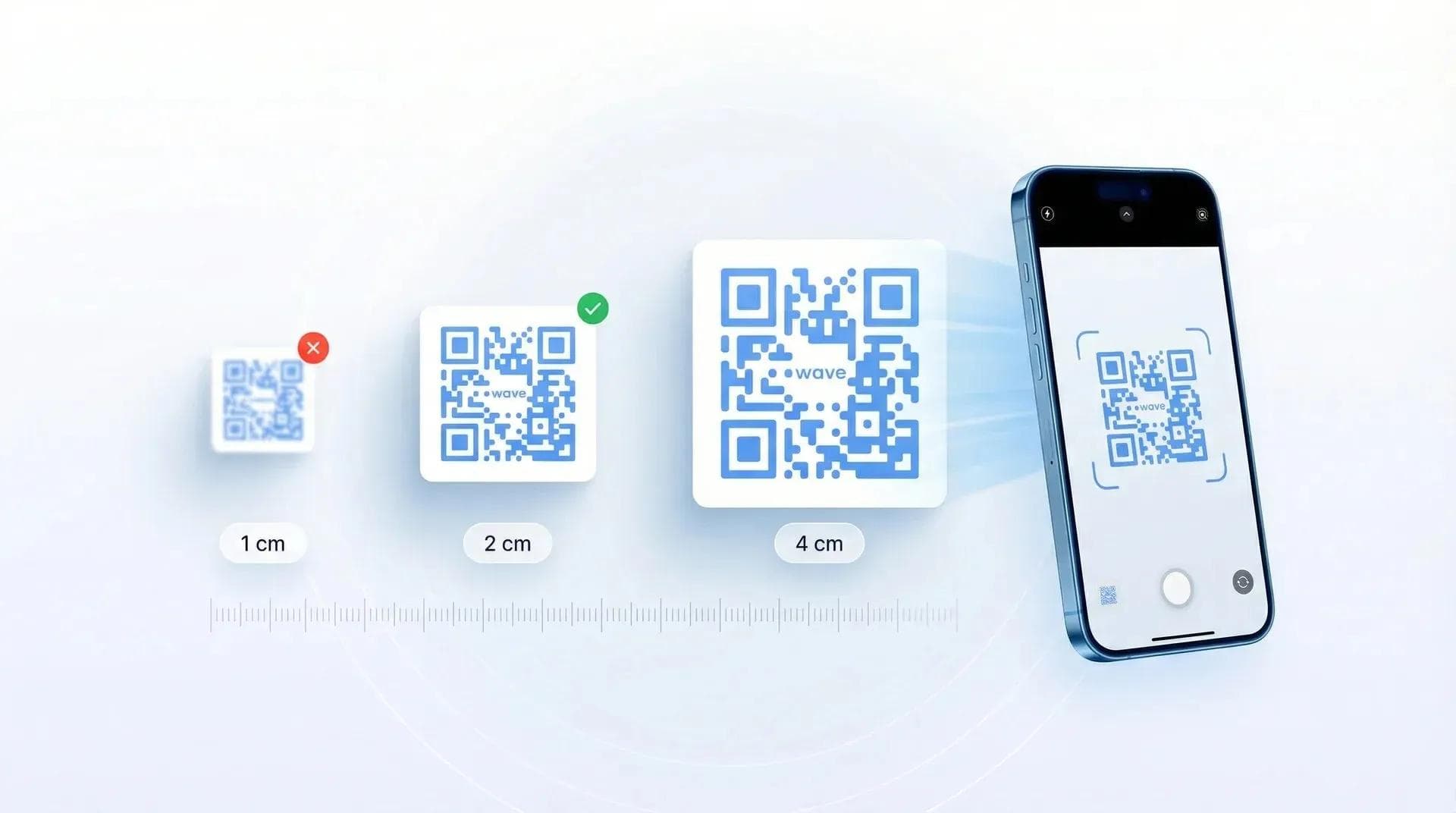
印刷物で安定して読み取るためのQRコード最小サイズは、2×2cm(0.8×0.8インチ)です。 画面表示用には、最低でも150×150ピクセルを確保してください。「10:1の法則」を目安にし、読み取り距離はコードの横幅の10倍以内に収めるのが鉄則です。なお、ダイナミックQRコードは短いURLを埋め込むため、静的コードよりも20〜30%小さく印刷できます。大量印刷へ進む前に、必ず手元にある一番古いスマートフォンでスキャン検証を行いましょう。
- 最小サイズ: 印刷用は2cm、画面用は150px。さらに縮小できる例外条件とは
- 5つの決定要素: 読み取り距離、データ密度、誤り訂正レベル、クワイエットゾーン、印刷素材
- 名刺向けの具体値: 紙、金属、NFCカードごとの正確な推奨数値
- ファイル形式の選び方: SVG・PNG・EPSの使い分けと、JPEGが非推奨である理由
- 事前テスト用チェックリスト: 500枚印刷する前に確認すべき6つの検証ステップ
結論:実用的な最小サイズは2cm(0.8インチ)
確実に読み取れるQRコードの最小サイズは、2×2cm(0.8×0.8インチ)です。 この基準は名刺や製品ラベル、手に取って見るチラシなど、近距離でスキャンする一般的な用途に当てはまります。ISO/IEC 18004規格上は1cm程度まで規定されていますが、暗い照明、古い端末のカメラ、微小な印刷ズレといった現実の環境を考えると、2cmが実用上の下限となります。
2cm未満に縮小できるかと言えば、高品質な印刷環境と最新端末に限定すれば理論上は可能です。しかし、現場は理想的な実験室ではありません。薄暗い展示会場で、来場者が3年前のスマートフォンを取り出す場面を想定すべきです。特に展示会でのリード獲得を目指す場合、看板やバッジのQRコードが小さすぎて読み取れないと、商談の機会そのものを逃してしまいます。
以下に、主な用途ごとの推奨サイズ一覧をまとめました。
| 用途 | 最小サイズ(cm) | 最小サイズ(in) | 最小ピクセル数 | 最大スキャン距離 |
|---|---|---|---|---|
| 名刺 | 2cm | 0.8in | 150px | 20cm(8in) |
| メール署名 / ウェブサイト | - | - | 150px | 画面を見る距離 |
| チラシ / パンフレット | 2.5cm | 1in | - | 25cm(10in) |
| ポスター / 看板 | 10cm | 4in | - | 1m(3.3ft) |
| 屋外広告・ビルボード | 50cm以上 | 20in以上 | - | 5m以上(16ft以上) |
※最小サイズは、誤り訂正レベルLのシンプルなダイナミックQRコードを前提としています。長いURLを持つ静的コードの場合、20〜30%大きめの面積が必要です。
単に画像を縮小できない理由
QRコードは自由に拡大縮小できる単なるイラストではなく、「モジュール」と呼ばれる小さな白黒の正方形セルで構成されたデータマトリックスです。 スマホのカメラで読み取る際、レンズは一つひとつのモジュールを明確に識別しなければなりません。コードを縮小しすぎるとモジュール同士の境界がにじみ、カメラが判別できなくなってしまいます。
埋め込むデータ量が増えるほど、コード内のモジュール数も増加します。たとえば20文字のURLなら25×25の格子で収まりますが、100文字のURLになると57×57もの格子が必要です。印刷サイズが同じであれば、モジュールがぎっしり詰まるぶん個々の点が極小になり、読み取り難易度は跳ね上がります。
さらに、紙印刷ではインクのにじみが発生します。1cmの小さなコードでは、わずかなにじみでも隣り合うモジュールがくっつき、データが破損してしまいます。結果としてスキャナーはエラーを起こし、相手は読み取りを諦め、せっかくの洗練されたカードも無駄になってしまいます。
最小サイズを左右する5つの要素
「2cm」はあくまで基本の目安であり、実際の最小サイズは「読み取り距離」「データ密度」「誤り訂正レベル」「クワイエットゾーン」「印刷素材」という5つの要素によって変わります。 このうち1つでも見落とすと、寸法上は「十分な大きさ」に見えても実際には読み取れなくなってしまいます。
1. 読み取り距離(10:1の法則)
サイズ設計において最も重要な要素です。Nielsen Norman GroupのQRコード設計指針でも推奨されており、私の現場経験からも「10:1の比率」を守るのが確実です。読み取り距離は、コードの横幅の10倍以内を上限とします。
- 手元の名刺(距離20cm)= コード幅は2cm以上
- 壁のポスター(距離1m)= コード幅は10cm以上
- 展示会の垂れ幕(距離5m)= コード幅は50cm以上
アドバイスとして、距離は常に最悪の条件で見積もりましょう。チラシが机に置かれて30cm離れた位置からスキャンされる可能性があるなら、手持ちの20cm基準で作ってはいけません。
2. データ密度(URLの長さ)
データ量が多いほどモジュールの数も増え、同じスペース内では各モジュールが小さくなります。そのため、スペースが限られているときは 動的QRコード が最も頼りになる味方です。
静的QRコードは遷移先URL全体を直接エンコードするため、文字数が増えるたびにモジュールが増加します。一方、動的QRコードは短いリダイレクトURL(例:wvc.link/abc123)のみを保持するため、モジュール数を少なく抑えられます。その結果、同じ遷移先でも静的コードより20〜30%小さく印刷できます。
オフライン用途などで 静的コードを使用する場合は、URLを極力短くしてください。1文字増えるごとに、必要な最小サイズが大きくなってしまいます。
3. 誤り訂正レベル
QRコードには、L(7%)、M(15%)、Q(25%)、H(30%)の4段階の誤り訂正レベルがあります。訂正能力を高めると、コードの一部が汚れたり隠れたりしても読み取れるようになりますが、モジュール数が増えるため、必要な最小サイズも大きくなります。
- レベルL(7%): モジュール数が最も少なくなります。名刺のようにきれいに印刷でき、サイズを抑えたい場合に最適です。
- レベルM(15%): バランスが良く、多くのQRコード生成ツールで標準設定となっています。
- レベルQ(25%): コードに擦れ傷がついたり、一部が隠れたりする恐れがある場合に使用します。
- レベルH(30%): 最高レベルの訂正能力です。中央にロゴを配置する際には必須ですが、コードのサイズをかなり大きくする必要があります。
小さく印刷したい場合は、レベルLまたはMにとどめましょう。耐久性のためにレベルHが必要な場合は、印刷サイズを少なくとも30%大きくしてください。
4. クワイエットゾーン(余白)
QRコードには、周囲に必ず余白(クワイエットゾーン)が必要です。これがないと、スキャナーはコードの境界と背景を判別できません。
計算式は極めてシンプルです:クワイエットゾーン = モジュールの幅 × 4。つまり、各モジュールの幅が0.5mmなら、周囲に少なくとも2mmの余白が必要です。QRコードを開発したDENSO WAVEの仕様 でも、これが最低限の基準として定められています。
スペースが足りないと余白を削りたくなりますが、絶対に避けてください。暗い背景が縁に近すぎただけで読み取りに失敗した例を、私は何度も目にしてきました。コードには周囲の余白が不可欠です。
5. 印刷面の素材
どの素材に印刷するかは、印刷サイズと同じくらい重要です。平らなマット紙は、高コントラストで光の反射がなくインクの滲みも抑えられるため、最も読み取りやすい素材です。しかし、光沢仕上げや曲面、金属素材になると話は大きく変わります。
光沢のある表面は反射を生み、カメラのオートフォーカスを狂わせます。缶や円筒状のパッケージなどの曲面は、モジュールの格子を歪ませます。そして金属は最も難易度が高い素材です。金属にエッチングやレーザー刻印を施したコードは、インク印刷と比べてコントラストが低くなります。もしQRコードを 金属製NFC名刺に配置する場合は、より大きく印刷する必要があります。
💡 実体験からのアドバイス: 私の知人の創業者が、隅にQRコードを刻印した金属製の名刺を500枚作成しました。反射する金属の表面に約1.5cm四方のサイズです。実際に読み取ろうとしたところ、スマートフォンがなかなか認識してくれませんでした。ライトを点け、手を前後に動かしても、読み取るまでに丸々10秒かかりました。初対面でスマートな 第一印象を与えたい場面で、これでは気まずい空気が流れてしまいます。表面の反射、狭すぎるクワイエットゾーン、そして小さすぎるサイズがすべて重なってしまったのです。今では、金属やNFCカードの表面には最低でも3cmのサイズを確保することをおすすめしています。
名刺デザイナー向け:具体的な推奨サイズ
標準的な紙の名刺の場合、最小でも2×2cm(0.8×0.8インチ)が適正サイズですが、スペースが許せば2.5cmをおすすめします。 このわずか0.5cmの差が印刷のブレを吸収し、スキャン速度を劇的に向上させます。
私がカードをデザインする際に目安にしている具体的な数値は以下のとおりです:
- 標準的な紙の名刺: 最小2cm、推奨2.5cm。周囲に白い余白(クワイエットゾーン)を確保して隅に配置します。
- 金属製カード・NFCカード: 最小3cm。刻印によるコントラストの低下や表面の反射がオートフォーカスを妨げるため、これより小さくしてはいけません。
- メール署名/デジタル共有: 最小150×150ピクセル。画面表示はバックライトがあるため認識されやすいですが、150pxを下回ると古いディスプレイで読み取れなくなる恐れがあります。
紙面を節約するためのコツをご紹介します。それは動的コードを使うことです。動的QRコードはプロフィールURL全体ではなく短いリダイレクトURLをエンコードするため、モジュール数が少なく抑えられます。すっきりとシンプルなパターンになり、より小さく印刷できるうえに素早くスキャンできます。もし 名刺にQRコードを追加するのであれば、動的コードの採用が何より効果的です。
ファイル形式ガイド:SVG、PNG、EPSのどれを選ぶべきか?
印刷用には必ずSVGまたはEPSを、デジタル用には300ピクセル以上のPNGを使用してください。 QRコードをどの形式で書き出すかによって、鮮明に読み取れるか、ぼやけて認識に失敗するかが分かれます。
- SVG(Scalable Vector Graphics): 印刷に最適です。ベクター形式のため画質の劣化なしに自由に拡大縮小できます。印刷会社への入稿にはこれを使用しましょう。
- EPS(Encapsulated PostScript): こちらもベクター形式です。印刷所によってはSVGよりEPSを好む場合もありますが、どちらでも問題ありません。
- PNG(Portable Network Graphics): メール署名、ウェブサイト、プレゼン資料などデジタル用途に最適です。高解像度ディスプレイでも鮮明に表示されるよう、最低300×300ピクセルで書き出してください。
QRコードにJPEGを使用してはいけません。 JPEG圧縮はノイズ(アーティファクト)を生み、モジュールのくっきりとした境界線が滲んだりぼやけたりします。大きなコードなら目立たないかもしれませんが、小さなコードではこの滲みのせいでモジュールが認識不能になる恐れがあります。カスタムQRコードを作成する際は、必ず可逆圧縮形式で書き出せるジェネレーターを選びましょう。
印刷前のテストチェックリスト
印刷を発注する前に、明るい照明のデスク上だけでなく、実際の利用環境を想定してQRコードをテストしてください。 明るいオフィスで最新のスマートフォンだけでテストした結果、名刺やステッカー、ラベルの印刷ロット全体が無駄になってしまったケースを何度も見てきました。私が毎回必ず実施している6つのステップをご紹介します:
- 家庭用プリンターで等倍(100%)印刷する。 画面プレビューだけで判断してはいけません。普通紙に実寸大で印刷し、実物の見え方を確認しましょう。
- 手に入る中で最も古いスマートフォンでスキャンする。 最新のiPhone 16なら何でも読み取れるかもしれませんが、相手が使うiPhone 11や2020年頃のAndroid端末では読み取れない可能性があります。最悪の利用環境を想定してテストしましょう。
- 薄暗い照明環境でテストする。 カンファレンス会場、薄暗いレストラン、蛍光灯のギラつきがあるオフィスのロビーなど、実際にコードが使われる場所を想定しましょう。窓際を離れて、もう一度読み取りを試してみてください。
- テスト前に表面を拭く(光沢素材の場合)。 光沢面やラミネート加工面に付いた指紋は光を乱反射させ、オートフォーカスを迷わせます。表面が完全に綺麗でないと読み取れないようなら、コードのサイズが小さすぎます。
- 実際の読み取り距離で確認する。 カード、チラシ、ラベルなどを、実際に誰かが使うであろう距離で手に持ってみてください。手元でしょうか。腕を伸ばした距離でしょうか。それともテーブル越しでしょうか。 近づけすぎず、その実際の距離からスキャンしてください。
- 3種類以上のスキャンアプリで試す。 標準のカメラアプリ、Googleレンズ、そしてサードパーティ製のスキャナーアプリを少なくとも1つ試しましょう。どれか1つでも失敗した場合は、サイズを大きくしてください。
これら6つのテストをすべてクリアできれば安心です。もしステップ2や3で失敗した場合は、サイズを25%大きくして再度テストしてください。
よくあるご質問
QRコードに色を使っても大丈夫ですか?
はい、ただし暗いモジュールと明るい背景の間で十分なコントラストを保つ必要があります。 白地に黒が最も確実です。白地に黄色のような淡い色は、サイズが小さいと読み取りがほぼ不可能になります。
マイクロQRコードとは何ですか?
マイクロQRコードは、切り出しシンボル(位置検出パターン)が通常の3個ではなく1個だけのコンパクトな規格で、11×11モジュール(M1)から17×17モジュール(M4)まで用意されています。 通常のコードより小さくできますが、スマートフォンのカメラすべてに対応しているわけではないため、読み取り端末を管理できる環境でのみ使うようにしています。
画面に表示したQRコードでも読み取れますか?
はい。画面にはバックライトがあるため比較的読み取りやすいですが、最低でも150×150ピクセルは確保してください。 この基準を下回ると、低解像度のディスプレイでは個々のモジュールを鮮明に表示できず、読み取れなくなる恐れがあります。
1cm未満のサイズにすることはできますか?
電子部品などの平らな表面に高精度レーザー印刷を行う場合に限られます。 名刺やパッケージなど一般向けのツールでは、1cm未満になるとほとんどのスマートフォンでピントを合わせるのが難しくなります。
名刺に印刷するQRコードはどのくらいのサイズにすべきですか?
紙の名刺なら最低2×2cm(0.8×0.8インチ)、金属製カードやNFCカードなら3×3cm以上が目安です。 モジュールの配置をシンプルに保つためにダイナミックコードを使用し、周囲には白い余白(クワイエットゾーン)を設けてください。
色は最小サイズに影響しますか?
はい。コントラストが低くなるほど、コードを大きくする必要があります。 白地に黒ではなくブランドカラーを使用する場合は、コントラスト比の低下を補うために、サイズを少なくとも20%大きくしてください。
ピクセル単位でのQRコードの最小サイズは?
絶対的な最小値は76×76ピクセルですが、確実に読み取らせるための推奨最小サイズは150×150ピクセルです。 76ピクセルの場合、安定してスキャンできるのは最新機種に限られますが、150ピクセルあれば古い画面やスマートフォンでも幅広く対応できます。
ダイナミックQRコードとスタティックQRコードでサイズに違いはありますか?
ダイナミックコードは短いリダイレクトURLを格納するためモジュール数が少なく済み、スタティックコードよりも20〜30%小さく印刷できます。 一方スタティックコードは遷移先URLを直接埋め込むため、モジュールの密度が高くなり、そのぶん必要な印刷サイズも大きくなります。
サイズ選びでもう迷わない
Wave Connectなら、小さめのサイズでも確実に読み取れるダイナミックQRコードを作成できます。受け取る相手に専用アプリは不要です。すべてのカードに、名刺の寸法に合わせて最適化された洗練されたコードが付属します。
無料のデジタル名刺を作成著者について: George El-Hage は、Wave Connectの創業者です。同社は本格的なデジタル名刺機能を備えたイベントリード獲得プラットフォームとして、世界20万人以上のプロフェッショナルに利用されています。紙からデジタルへの移行を6年以上にわたり支援してきたGeorgeは、紙の名刺から 金属製NFCカードに至るまで、あらゆる媒体でQRコードの設計と検証を行ってきました。Wave ConnectはSOC 2 Type IIに準拠し、Salesforce、HubSpot、Pipedriveなどの主要CRMプラットフォームと連携しています。Georgeへのご連絡は LinkedInまで。