George El-Hage
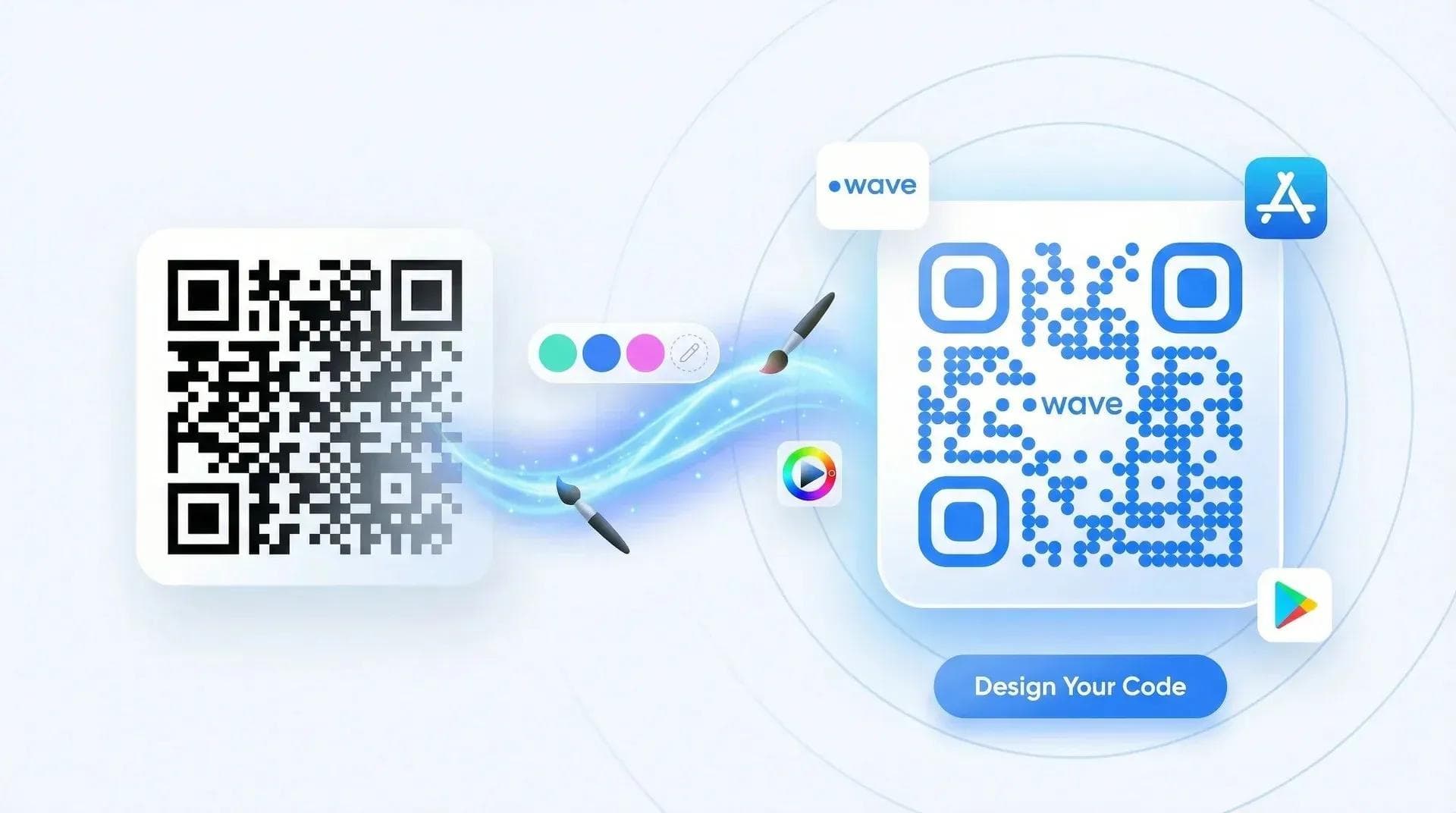
ブランド仕様の カスタムQRコードを使えば、無機質な白黒の四角形を、自社カラーやロゴ、スタイルにマッチしたデザインへと一新できます。しかも、作成にかかる時間はわずか5分ほどです。
本ガイドでは、適切な種類の選択からロゴの追加、印刷前のテストまで、カスタムQRコードの作成手順を順を追って解説します。2020年以降、私が手がけてきた QRコード は20万件以上の デジタル名刺 に導入されており、確実にスキャンできる構成とエラーの原因を熟知しています。
それでは早速始めましょう。なお、展示会のバッジやカンファレンスのノベルティ向けにQRコードを作成する場合は、 Wave Connectのイベント向けリード獲得プラットフォーム を活用することで、スキャンを自動で確実なリード獲得へとつなげることができます。
カスタムQRコードは、標準的な白黒のグリッドの代わりにブランドカラーやロゴ、独自のデザインを取り入れたもので、通常どおり問題なくスキャンできます。静的(固定URL)よりも動的(編集・トラッキング可能)なQRコードを選ぶのがおすすめです。作成にはQR Code Monkeyなどのジェネレーターや、デジタル名刺プラットフォームの内蔵ツールを利用しましょう。前景と背景のコントラスト比は30%以上を確保し、余白(クワイエットゾーン)を維持した上で、印刷前には必ず3台以上の端末でテストしてください。
- 静的と動的の違い: 本当に必要なQRコードのタイプ(無料版で十分なケースも解説)
- ステップ別チュートリアル: ロゴとブランドカラーを取り入れたカスタムQRコードを5分で作成する方法
- 重要なデザインルール: 常に確実に読み取れるカラー、サイズ、パターンの条件
- 印刷用とデジタル用: ファイル形式、最小サイズ、解像度の要件
- 無料ツール: 実際に検証して厳選したおすすめのQRコードジェネレーター
カスタムQRコードとは?
カスタムQRコードとは、自社のブランドに合わせてデザインを施したQRコードのことです。デフォルトの白黒グリッドとは異なり、カラーの変更、ドット形状のカスタマイズ、角の丸み付け、さらには中央へのロゴ配置などが可能です。
重要なのは、通常のQRコードとまったく同じようにスキャンできるという点です。基盤となるデータ構造は変わらず、見た目のデザイン層だけをカスタマイズしているためです。
なぜわざわざデザインするのでしょうか。それは、ブランド入りのQRコードが認知度向上につながるからです。チラシ、名刺、商品パッケージなどに掲載されたQRコードを見た瞬間、カラーやロゴから一目であなたのブランドだと伝わります。一般的な黒い四角形はどれも同じに見えますが、カスタムQRコードなら差別化が図れます。
静的QRコードと動的QRコード:どちらを選ぶべきか?
カスタマイズを始める前に、「静的」か「動的」かを決める必要があります。この選択は、多くの人が思っている以上に重要です。
静的QRコードは、遷移先のURLがパターン内に直接エンコードされます。一度生成するとリンクは固定され、後から変更することも、スキャン状況を追跡することもできません。一方で、無料で作成でき、期限なく機能し、サードパーティのサービスの稼働状況に左右されないというメリットがあります。
動的QRコードはリダイレクトURLを使用します。コードのパターンは短縮リンクを指しており、そこから最終的な遷移先へと転送されます。そのため、印刷後でも遷移先を変更できるほか、スキャン分析データ(スキャン回数、日時、場所、使用デバイスなど)を取得できます。
💡 経験からのアドバイス: ビジネス用途であれば、動的QRコードを強くおすすめします。静的QRコードでパンフレットを5,000部印刷した後にURLの誤字に気づいた、という事例を何度も見てきました。動的QRコードなら転送先URLを修正するだけで済み、再印刷の必要がありません。
判断の目安: 個人利用や単発のプロジェクトなら静的で十分です。一方、名刺や販促物、商品パッケージなど、まとまった数を印刷するものには動的QRコードが適しています。より詳しい比較については、こちらの 静的QRコードと動的QRコードの比較ガイドをご覧ください。
カスタムQRコードの作り方(ステップ別解説)
私が実践している具体的な作成フローをご紹介します。どのジェネレーターを使用する場合でも基本の手順は同じです。
ほとんどのジェネレーターでは、まず格納するコンテンツの種類を選択します。主な選択肢は以下のとおりです。
- URL - Webサイト、ランディングページ、プロフィールなどへのリンク(最も一般的)
- vCard - 連絡先情報(氏名、電話番号、メールアドレスなど)を直接登録
- Wi-Fi - スキャンするだけでWi-Fiネットワークに接続
- テキスト - 任意のメッセージを表示(インターネット接続不要)
- メール / SMS - 指定の宛先へのメッセージ作成画面を自動表示
- PDF・各種ファイル - ダウンロード可能な資料へのリンク
名刺や販促資料を作成する場合は、 URL を選ぶのがほぼ間違いなく確実です。最も汎用性が高く、動的なトラッキング機能も活用できます。
クオリティの高いカスタムQRコードを作成するのに、有料ツールは必ずしも必要ありません。実際に検証し、信頼できるツールをいくつかご紹介します。
- QR Code Monkey - 最もおすすめの無料ツール。アカウント登録不要で細かなカスタマイズが可能。
- Canva - 普段からCanvaを使っている場合に最適。エディター内にQRコード生成機能が組み込まれています。
- QR Code Generator - 分析機能を備えた動的コードに強いツール(有料プラン向け)。
これらのツールについては、後半の無料ツールのセクションでさらに詳しく解説します。
QRコードの遷移先にしたいURLを貼り付けます。ここで押さえておきたいコツは以下のとおりです。
- 短縮URLを使用する: 文字数が少ないほどQRコードのパターンがシンプルになり、小さなサイズでも読み取りやすくなります。
- UTMパラメータを追加する: Googleアナリティクスでアクセスを追跡したい場合に設定します(例: ?utm_source=qr&utm_medium=print)。
- リンク先を必ず再確認する: 生成前にURLが正しいか確認しましょう。この手順を怠り、リンク切れのコードを大量に印刷してしまうケースが後を絶ちません。😬
ここからがデザインの本番です。多くのジェネレーターでは以下の要素をカスタマイズできます。
- 前景カラー - ドットやモジュールの色(デフォルト: 黒)。自社ブランドのメインカラーを指定します。
- 背景カラー - ドットの背面のスペース(デフォルト: 白)。明るい色を維持しましょう。
- ドットの形状 - 正方形、角丸、丸型、ダイヤ型など。角を丸くするとモダンな印象を与えられます。
- 四隅の角(切り出しシンボル) - コーナーにある3つの大きな四角形。角を丸くしたり、独自の形状に調整したりできます。
鉄則: 「明るい背景に暗い前景」を徹底すること。例外はありません。その理由は後述のデザインのコツで解説します。
多くのカスタムQR コードジェネレーター では、中央にロゴを配置できます。これは手軽にできる最大のブランディング向上策です。
- アップロードするロゴは 正方形のもの を推奨します(背景が透明なPNG形式が最適です)。
- ロゴのサイズは全体の 10〜15%程度 に抑えましょう。それ以上大きくすると読み取りエラーの原因になります。
- ロゴを追加すると、通常はジェネレーターが自動的に 誤り訂正レベルを「高(H)」 に設定してくれますが、念のため確認しておきましょう。
ロゴの配置についての詳細は、次のセクションで詳しく解説します。
ダウンロードする前に、 必ずコードをテストしてください。 スマホのカメラを開いて実際にスキャンします。作成するたびに毎回確認しましょう。
- テストは iPhoneとAndroidの両方 で行ってください(それぞれ異なるスキャンエンジンが使われています)。
- 実際に 使用するサイズ でテストしましょう。約7.5cmで読み取れても、約2.5cmに縮小すると失敗することがあります。
- 印刷物に使う場合は、 さまざまな照明環境 でもテストしてください。
問題がなければ、用途に合った形式でダウンロードします: 印刷用ならSVG (どれだけ拡大しても劣化しません)、 デジタル用ならPNG (どんな環境でも使えます)。ファイル形式の詳細は後述します。
💡 プロからのヒント: 私はQRコードを作成したら、必ず別々の端末で3回スキャンし、さらに同僚にもスマートフォンで読み取ってもらうようにしています。たった60秒の手間ですが、これで何千枚もの読み取れない印刷物を刷ってしまう悲劇を何度も防げました。
QRコードにロゴを追加する方法
ロゴの追加は最も人気のあるカスタマイズですが、最も失敗しやすい工程でもあります。これまで何百ものチームに向けてロゴ入りQRコードを作成してきた経験から、押さえるべきポイントをご紹介します。
ロゴのサイズと配置
ロゴはQRコードの 中央 に配置され、データパターンの一部を覆い隠します。それでもQRコードを読み取れるのは、 「誤り訂正機能」 が備わっているためです。コードの一部が隠れたり破損したりしても、内蔵された冗長性によってデータを復元できます。
誤り訂正レベルには以下の4段階があります:
| レベル | 復元率 | 最適な用途 |
|---|---|---|
| L(低) | 7%の破損まで復元 | ロゴなし、デジタル用途のみ |
| M(中) | 15%の破損まで復元 | 小さなロゴ、軽微なデザイン調整 |
| Q(中高) | 25%の破損まで復元 | 中サイズのロゴ、幅広い用途 |
| H(高) | 30%の破損まで復元 | 大きなロゴ、印刷物全般 |
ロゴ追加時は常にレベルH を指定してください。スキャン精度を損なうことなく、ロゴの表示スペースを最大限に確保できます。優れたジェネレーターであれば自動的に設定されますが、必ず確認しましょう。
ロゴ形式のポイント
- 背景が透明なPNG形式を使用してください。 JPG形式にするとロゴの周囲に白い四角い枠ができてしまい、カラーのQRコードでは見栄えが著しく損なわれます。
- 正方形のロゴが最も適しています。 長方形のロゴをお使いの場合は、余白を追加して正方形に整えてからアップロードしてください。
- デザインはシンプルに保ちましょう。 細い線が多い複雑なロゴは、縮小した際につぶれてしまいます。シンボルマークやアイコン版がある場合は、そちらを使用してください。
- ロゴの周囲にわずかな白い境界線(2〜3px) を設けると、周囲のパターンとロゴが視覚的にしっかりと分離されます。
⚠ よくある失敗: コードの40%を覆ってしまうほど巨大なロゴを載せてしまうケースです。いくら誤り訂正レベルを「高」に設定していても、これでは読み取れません。ロゴの面積は必ず15%以下に抑え、必ず事前にテストしてください。
確実にスキャンできるデザインのコツ:色、形状、パターンの選び方
カスタマイズできるからといって、何をしてもよいわけではありません。コードを確実に読み取れるようにするためのデザインルールをご紹介します。
配色のルール
- 必ず「薄い背景に濃い色」。 QRスキャナーは、濃いモジュールと薄い背景のコントラストを検出します。白地にダークブルーなら完璧です。しかしダークブルー地に白の配色にすると、検証したスマートフォンの半数で読み取りに失敗しました。
- コントラスト比は最低40%を確保: 前景色と背景色のコントラストを十分に保ちましょう。判断に迷う場合は、コントラストチェッカーツールを活用してください。
- 赤と緑の組み合わせは避ける: 男性の約8%が赤緑色覚に特性を持っています。また、この配色は一部のカメラセンサーでも認識しづらい場合があります。
- 前景色は単色がベスト: グラデーションはおしゃれに見えますが、場所によってコントラストが低下する原因になります。グラデーションを使用する場合は、すべての部分が背景に対して十分な濃さを持っているか確認してください。
形状とパターンのポイント
- 角丸ドット: よりモダンな印象になり、読み取りもスムーズです。ぜひ活用してみましょう。
- 四隅の3つの四角形(切り出しシンボル)は標準的な形状を維持しましょう。スキャナーはこのマークを手がかりにコードを認識します。多少のデザイン調整は問題ありませんが、判別できなくなるような変更は避けてください。
- クワイエットゾーン(余白)を確保する: QRコードの周囲にある余白のことです。最低でもモジュール4個分の幅が必要です。この余白がないと、スキャナーはどこでコードが終わり背景が始まっているのかを判別できません。
💡 実践からのアドバイス: これまで見てきた中で最も確実に読み取れるカスタムQRコードは、白地にダークトーンのブランドカラー(ネイビー、ダークグリーン、チャコールなど)を使い、ドットの角を丸め、中央にロゴを配置したデザインです。シンプルで洗練されており、いつでも確実にスキャンできます。逆に読み取れない原因の多くは、色の反転やクワイエットゾーンの不足です。
印刷物とデジタル表示の最適化
QRコードを表示する媒体によって、エクスポートすべき形式は異なります。
ファイル形式
- SVG - 印刷物に最適なフォーマットです。ベクター形式のため、拡大・縮小しても画質が劣化しません。名刺、ポスター、パンフレット、パッケージなどに適しています。
- PNG - デジタル利用に最適です。Webサイト、メール署名、SNSの投稿、プレゼン資料などに使えます。最低でも1,000×1,000ピクセルで書き出しましょう。
- PDF - デザイナーが特定のレイアウトで使用したい場合に便利な印刷向けフォーマットです。多くのQRコード作成ツールで対応しています。
- EPS - 印刷所によっては推奨されるもうひとつのベクター形式です。品質はSVGと同等です。
最小サイズ
ここでつまずくケースが少なくありません。スマートフォンのカメラで読み取るには、十分な大きさが必要です。
- 名刺: 最小2 cm(0.8インチ)。安定した読み取りのためには、2.5 cm(1インチ)以上をおすすめします。
- チラシ・パンフレット: 最低3 cm(1.2インチ)。
- ポスター・横断幕: 読み取り距離に応じてサイズを調整します。目安として、QRコードの幅はスキャン距離の1/10にします。たとえば3メートル離れた場所からスキャンする場合は、30 cm以上の幅が必要です。
サイズの詳細については、こちらのガイド「QRコードはどこまで小さくできるか」をご覧ください。
印刷時の注意点
- 印刷用ファイルはCMYKカラーで作成: 印刷トラブルを防ぐためにも必須です(印刷所にも喜ばれます)。RGBは画面表示専用です。
- 解像度は300 DPI以上: 印刷物を鮮明に仕上げるための必須基準です。
- 実際の印刷素材でテストする: マット紙と光沢紙では、QRコードの読み取りやすさが異なります。また、暗い色の素材に薄い色のQRコードを印刷すると、光の反射による読み取り不良が起きやすくなります。
デジタル名刺用QRコード
カスタムQRコードが最も真価を発揮する実用例、それこそが「デジタル名刺」です。QRコード付き名刺のメリットを網羅的に知りたい方は、ぜひこちらの完全ガイドをご覧ください。
Wave Connectのすべてのデジタル名刺には、相手のブラウザでプロフィールを開くQRコードが標準で付属しています。アプリのインストールは一切不要です。スキャンするだけで連絡先が表示され、ワンタップでスマートフォンに保存できます。
通常のURL用QRコードとの違いは何でしょうか?
- デフォルトでダイナミック(動的)仕様:電話番号や役職を変更しても、QRコードはそのまま使えます。新しくコードを作り直す必要はありません。
- 分析機能が標準搭載:いつ、どこでコードがスキャンされたかを確認できます。Waveなら、すべてのプランでこの分析機能を無料で利用可能です。
- 連絡先をその場で即座に保存:QRコードはWebページを開くだけではありません。vCardのダウンロードを起動し、相手のスマートフォンの連絡先に直接登録できます。
- NFCとQRコードの連携: WaveのNFC名刺は裏面にQRコードも印刷されているため、いつでも予備の共有方法を確保できます。
💡 現場の本音:これまでの導入実績を見ても、連絡先交換の60〜70%がQRコード経由で行われているチームは珍しくありません。特にカンファレンスなどでは、スマートフォンをかざしたり、メールアドレスを口頭で伝えたりするよりもスピーディです。QRコードが実務の大半をスマートにこなしてくれます。展示会チーム向けのリード獲得とフォローアップの完全ワークフローはこちらで詳しく解説しています。
QRコードのパフォーマンスを計測・分析する
ビジネスでQRコードを活用するなら、スキャンのトラッキング(計測)は必須です。数値が見えなければ、効果検証すらできません。
多くのダイナミックQRコード生成ツールでは、以下のデータが取得できます。
- 総スキャン数:コードが読み取られた合計回数
- 新規スキャンとリピートスキャン:新規ユーザーと再訪者の比率
- 位置情報データ:スキャンされた地域(都市・国レベル)
- デバイスデータ:iOSとAndroidの内訳
- 時間帯データ:スキャンされた日時(イベント配布物の効果測定に最適)
Waveのプラットフォームなら、すべての名刺のQRコードに分析機能が無料で付帯しています。有料プランに加入する必要はありません。コードをスキャンした人数を正確に把握できますが、これは大半の無料のデジタル名刺プラットフォームでは有料プラン限定の機能です。
トラッキングのコツ: デジタル名刺と連携していない単体のQRコード生成ツールを使う場合は、コードを生成する前にURLへUTMパラメータを付与しましょう。これにより、Google Analyticsで効果測定が可能になります。記述形式:?utm_source=qr&utm_medium=[掲載場所]&utm_campaign=[施策内容]
読み取り失敗を招く!よくあるQRコード作成ミス
これらはすべて実際の現場で見かけたミスであり、私自身の過去のプロジェクトでの失敗も含まれています。ぜひ反面教師にしてください。
- 色の反転(暗い背景に明るいコード): これが最も多い致命的なミスです。多くのスマートフォンのカメラは、暗い背景に描かれた明るい色のコードをうまく認識できません。必ず「明るい背景に暗いコード」で作成してください。
- サイズが小さすぎる: 特に名刺サイズでの印刷時は要注意です。幅0.8インチ(約2cm)を下回ると読み取り精度が極端に落ちます。用途ごとの正確な最小サイズについては、WaveのQRコードサイズガイドをご確認ください。
- 余白(クワイエットゾーン)を設けていない: コードが文字や画像、名刺の端に近すぎると、スキャナーがコードの境界を認識できなくなります。
- リンク切れや無効なURLを使用している: コードを作成したら必ずスキャンし、印刷前にもう一度テストしてください。私も以前、パンフレット2,000部に印刷される直前にURLの誤字を発見して冷や汗をかいたことがあります。
- ロゴが大きすぎる: コード面積の15%を超える大きさのロゴを配置すると、エラーの原因になります。誤り訂正機能は優れていますが、過信は禁物です。
- 印刷用データの解像度が低い: ぼやけたQRコードはスキャンできません。印刷物には必ずSVGまたは高解像度のPNG(300DPI以上)を使用してください。
- 複数端末でテストしていない: 手元のiPhoneで読み取れても、相手の少し古いAndroid端末では認識しないことがあります。必ず2台以上の異なるスマートフォンでテストしてください。
⚠ 最悪の実例: ある企業が、上部の濃い紫から下部の淡い黄色へと変化する強いグラデーションを施したカスタムQRコードを印刷しました。上半分は問題なくスキャンできましたが、下半分のコントラストが足りず、テストしたすべてのコードが読み取り不能でした。くれぐれも同じ過ちを繰り返さないようにしましょう。
【2026年版】おすすめの無料QRコード生成ツール
カスタムQRコードを作るために費用をかける必要はありません。それぞれ異なる強みを持つ、おすすめのツール4選をご紹介します。
1. Wave Connect:名刺・ビジネス用途に最適
イチオシの理由: 名刺、メール署名、カンファレンス配布物など、連絡先の共有を目的としたQRコードならWaveがベストです。デジタル名刺を作成すると、動的でカスタマイズ可能なQRコードが自動生成されます。トラッキング対応で情報は常に最新、相手はアプリ不要でブラウザから直接閲覧可能です。すべてのプランで分析機能が無料で提供され、相手に「Powered by」といったロゴやポップアップ広告が表示される心配もありません。
こんな方におすすめ: ビジネスプロフェッショナル、営業チーム、そして単なるWebリンクにとどまらずワンタップで連絡先を保存させたいすべての方。
2. QR Code Monkey:単体の無料生成ツールとして最高峰
おすすめの理由: カラーのフルカスタマイズ、ロゴのアップロード、ドット形状の変更、SVG形式での出力など、すべての機能がアカウント登録不要かつ無料で使えます。Wi-Fi接続用、通常URL、テキスト情報など、単独のQRコードを作成したいときに真っ先におすすめするツールです。
注意点: スタティック(静的)コードのみ対応で、スキャントラッキング機能はありません。ダイナミックコードが必要な場合は、他のツールを検討するか、分析機能付きの短縮URLサービスと組み合わせる必要があります。
3. Canva:デザイン作業と一体化したい場合に最適
おすすめの理由: チラシや名刺、SNS用画像を普段からCanvaで制作しているなら、内蔵のQRコード生成機能を使ってレイアウトに直接配置できます。制作ワークフローが非常にスムーズです。
注意点: QR Code Monkeyに比べるとカスタマイズ性は劣ります。基本的なカラー変更は可能ですが、形状の選択肢は限られます。また、ダイナミックコードを利用するにはCanva Proへの加入が必要です。
4. QR Code Generator:単体での分析・トラッキング機能に優れたツール
おすすめの理由: ダイナミックコードの機能が充実しており、スキャン数の計測や地域別データ、デバイス別の内訳などを細かく把握できます。名刺以外の用途でトラッキングを行いたい場合に適しています。
注意点: 無料プランの機能には制限があります。高度な分析や詳細なカスタマイズを行うには有料サブスクリプションが必要です。ただし、お試し利用であれば無料プランでも十分活用できます。
結論として何を選ぶべきか?名刺や連絡先の交換を目的としてQRコードを作成するなら、単体の生成ツールを使う必要はありません。Wave Connectなら、デジタル名刺の作成と同時に、動的でトラッキング可能なブランド仕様のQRコードが自動で手に入ります。それ以外の用途(Wi-Fi接続用コード、URLリンク、イベントポスターなど)であれば、スタティックコードを無料で作成できるQR Code Monkeyがベストな選択肢です。
よくある質問
カスタムQRコードとは何ですか?
カスタムQRコードとは、ブランドカラーやロゴ、独自のデザインパターン(ドット形状)を取り入れてスタイリングされたQRコードのことです。通常のQRコードと全く同じように機能しながら、プロフェッショナルでブランドイメージに統一された印象を与えられます。
QRコードにロゴを追加するにはどうすればよいですか?
背景が透明な正方形のPNG形式ロゴをQRコード生成ツールにアップロードし、中央に配置します。その際、コード全体の面積の15%以内に収まるようにしてください。また、読み取り精度を維持するために、誤り訂正レベルを「高(H)」に設定しましょう。
カスタムQRコードは無料で作成できますか?
はい。QR Code Monkeyのようなツールを使えば、色や形状の変更、ロゴのアップロードなどの完全なカスタマイズを完全無料で利用できます。 連絡先の共有にQRコードが必要な場合は、Wave Connectならすべてのプランに無料の分析機能付きカスタム動的QRコードが含まれています。一般的なスタンドアロン型の動的コードで追跡機能を使うには、通常有料プランが必要です。
静的QRコードと動的QRコードの違いは何ですか?
静的コードはリンク先が固定されており、変更できません。一方、動的コードはリダイレクトURLを使用しているため、いつでもリンク先を更新でき、スキャンの分析データを追跡できます。 ビジネス用途には動的コードが適しています。
QRコードを印刷する際は、どのファイル形式を使うべきですか?
印刷物にはSVG(ベクター形式)を使用してください。品質を損なうことなく、あらゆるサイズに拡大・縮小できます。 ウェブサイトやメールなどのデジタル用途には、1000×1000ピクセル以上のPNG形式が最適です。
カスタムQRコードはどのくらい小さくできますか?
名刺など至近距離でスキャンする場合の実用的な最小サイズは、約2cm(0.8インチ)です。 離れた場所からスキャンする印刷物の場合は、想定されるスキャン距離の10分の1を目安にサイズを設定してください。
印刷後にQRコードのリンク先を変更できますか?
動的QRコードの場合のみ変更可能です。 動的コードはリダイレクトURLを使用しているため、再印刷することなくいつでもリンク先を更新できます。静的コードは変更できません。
カスタムQRコードに有効期限はありますか?
静的なカスタムQRコードには有効期限がありません。 動的コードはサービスプロバイダーの稼働状況に依存するため、リダイレクトサービスが停止すると機能しなくなります。
QRコードにはどのような色の組み合わせが最適ですか?
明るい(理想的には白)背景に、暗い前景色を組み合わせるのが最も効果的です。 少なくとも40%のコントラストを維持し、色の反転は避けてください。暗い背景に明るいコードを配置すると、スキャンに失敗することがよくあります。
QRコードのスキャン数を追跡するにはどうすればよいですか?
分析機能が組み込まれた動的QRコードジェネレーターを使用するか、URLにUTMパラメータを追加してGoogle Analyticsで追跡します。 Wave Connectなら、すべてのデジタル名刺に無料のスキャン分析機能が含まれています。
デジタル名刺専用のカスタムQRコードを作成
Wave Connectのすべての名刺には、ブランドに合わせた動的QRコードが標準搭載されています。追跡可能で常に最新の状態を維持でき、別途ジェネレーターを用意する必要はありません。
無料でカードを作成著者について: George El-Hage は Wave Connectの創業者です。同サービスはデジタル名刺の全機能を内蔵したイベント向けリード獲得プラットフォームであり、世界20万人以上のプロフェッショナルに利用されています。組織が紙からデジタルネットワークへと移行する支援に6年以上携わってきたGeorgeは、QRコードデザイン、NFC技術、非接触共有において深い知見を持っています。Wave ConnectはSOC 2 Type IIに準拠し、Salesforce、HubSpot、Pipedriveなどの主要CRMプラットフォームと連携しています。