George El-Hage
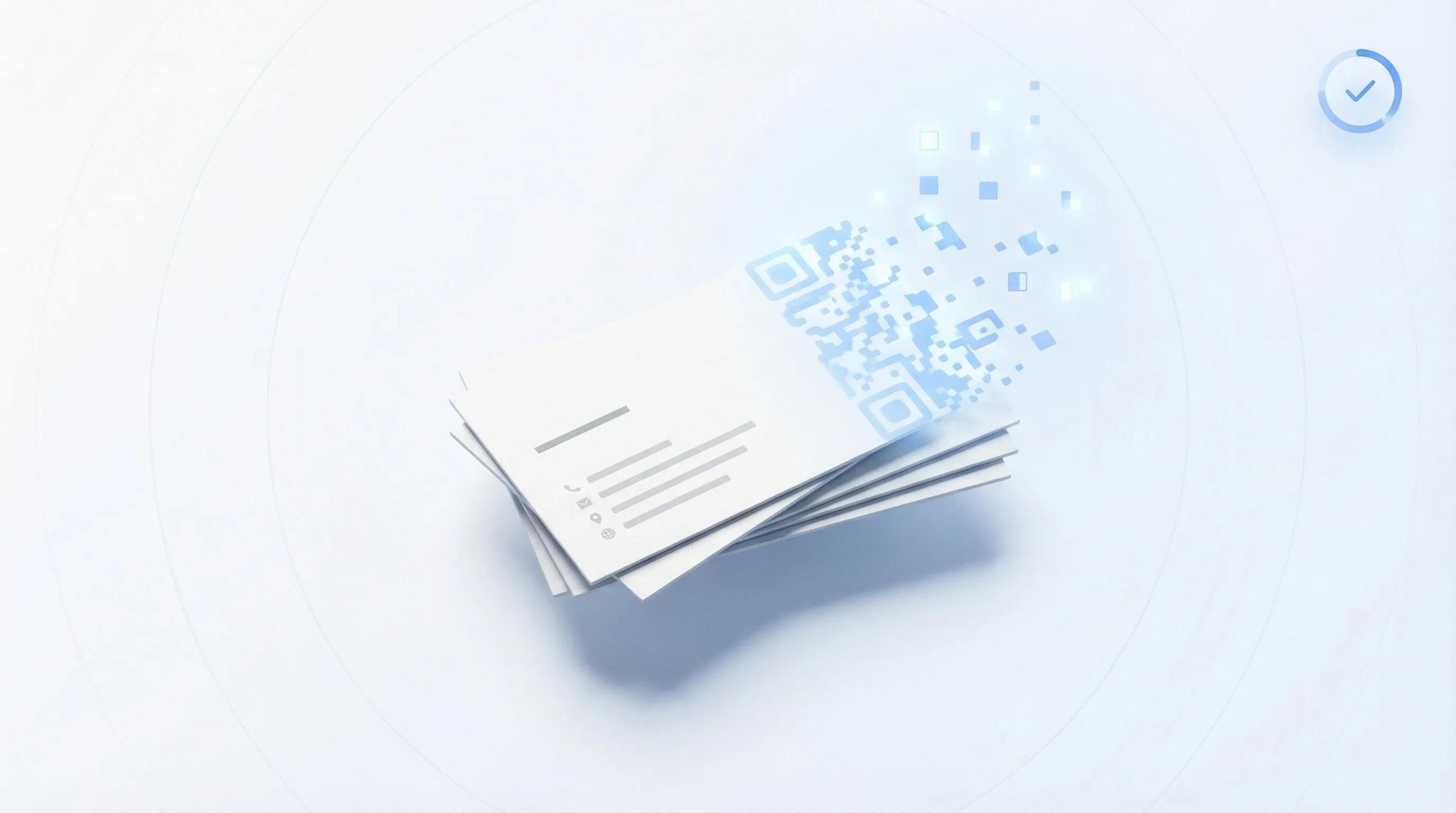
手元にある紙の名刺をどうやってデジタル化するか——これは、ビジネスパーソンなら誰もが直面する悩みです。長年の交流イベントで集まり、靴箱の奥で埃をかぶっている名刺の山。平均的なビジネスパーソンは整理されていない紙の名刺を200枚以上持っており、その88%は受け取ってからわずか1週間以内に捨てられています。
本ガイドでは、スキャナーアプリから手動の効率化テクニックまで、集めた名刺を検索可能なデジタル連絡先に変換する5つの確実な方法を解説します。私自身、掲載したすべての手法を使って何千枚もの名刺をデジタル化してきたため、何が本当に役立ち、何が無駄な時間になるのかを熟知しています。さらに、デジタル名刺ソリューションを取り入れて、今後紙の名刺を溜め込まない仕組みについてもご紹介します。
手元の紙名刺をデジタル連絡先に変換するには、スキャナーアプリ(50枚以上の場合は最速)、スマホカメラと手動修正の併用(バランス重視)、または専門の代行サービス(最高精度)を活用するのが効果的です。 変換後はCRMにエクスポートし、今後は紙を溜めないデジタルファーストの体制へ移行しましょう。多くのスキャナーアプリの精度は85〜90%で、100枚あたり5〜10分程度の手動修正が必要です。
- 5つのデジタル化手法: スキャナーアプリ、カメラ+手動修正、代行サービス、手入力、ハイブリッド方式
- 所要時間と精度のトレードオフ: 名刺の枚数に応じた最適な選び方
- デジタル化後のワークフロー: CRMへのインポート手順と連絡先の整理術
- 紙を溜めない予防策: デジタルファーストへ移行し、紙の名刺をこれ以上増やさない方法
なぜ紙の名刺コレクションをデジタル化すべきなのか?
紙の名刺には「検索できない」「紛失しやすい」「情報を更新できない」という3大課題があります。 去年のカンファレンスで集めたあの名刺の山を思い出してみてください。半分以上の名前すら覚えておらず、「自社のサービスを求めていたあの人」を探し出すのは至難の業でしょう。デジタル連絡先なら、こうした悩みをすべて解決できます。氏名・会社名・メモで即座に検索でき、クラウドにバックアップされ、いつでもCRMへインポート可能です。
投資対効果(ROI)の計算は極めてシンプルです。200枚の名刺のうち、わずか5%が価値あるつながりだとすれば、10件の潜在的な商談やパートナーシップが眠っていることになります。デジタル化に投じる2〜4時間の手間が、数百万円規模の収益を生み出すきっかけになるのです。私自身、6か月間忘れていた名刺から5万ドル(約750万円)規模の大型商談を発掘した経験があります。
💡 実践からの学び: さまざまな展示会で集めた3,000枚以上の名刺をデジタル化して分かったのは、約15%の名刺がわずか6か月以内に古い情報になってしまうという事実です。転職、社名変更、電話番号の変更などは日常茶飯事です。デジタル化に着手するのが早ければ早いほど、正確なデータを保つことができます。
手元にある紙の名刺をデジタル化する5つの方法
紙の名刺をデジタル連絡先に変換するには主に5つのアプローチがあり、それぞれ所要時間や精度が異なります。 最適な選択肢は、名刺の枚数(10枚程度か500枚以上か)、求められる精度(見込み顧客か単なる知り合いか)、そして割ける時間の3要素で決まります。スキャナーアプリは大量処理に最速ですが修正が必要です。手入力は最も正確ですが時間がかかります。代行サービスは費用がかかりますが最高精度を誇ります。
各手法をいつ使うべきか、実際の検証結果に基づきまとめました:
| 手法 | 最適な用途 | 所要時間 | 精度 | コスト |
|---|---|---|---|---|
| スキャナーアプリ | 50〜500枚 | 1枚あたり1〜2分 | 85〜90% | 無料〜$15/月 |
| カメラ+手動修正 | 10〜50枚 | 1枚あたり2〜3分 | 95% | 無料 |
| 専門の代行サービス | 500枚以上 | 完全自動(おまかせ) | 98〜99% | 1枚あたり$0.50〜2 |
| 完全手入力 | 10枚未満 | 1枚あたり3〜5分 | 100% | 無料 |
| ハイブリッド方式 | 重要度が混在している場合 | 1枚あたり1〜3分 | 90〜95% | 手法による |
方法1:名刺スキャナーアプリ(大量処理に最速)
名刺スキャナーアプリは、OCR(光学文字認識)を使って名刺の写真からテキストを自動抽出し、デジタル連絡先を作成します。 実際の名刺を使って12種類のアプリをテストした結果、標準的な名刺であれば85〜90%の精度を発揮するものの、凝ったデザインや英語以外の言語では70%まで精度が落ちることがわかりました。優れたアプリの一括スキャン機能を使えば、1時間に50〜100枚を処理できます。
実際に検証したおすすめスキャナーアプリ
500枚以上の名刺を用いたテスト結果に基づき、現在利用できる おすすめの名刺スキャナーアプリ をご紹介します:
- Wave Connect: 内蔵のスキャナーが連絡先情報を読み取り、検索可能なデジタル名刺に直接保存。手入力は一切不要です。無料プランが用意されており、スキャンした連絡先はCRMへ自動的に同期されます
- CamCard: 総合的な精度が最も高く(90%)、CRMエクスポート機能が充実。無制限スキャンは月額$15
- Adobe Scan: Creative Cloud契約者は無料。基本的な用途に適しており、無料プランは月25スキャンまで
- Microsoft Lens: 無制限スキャンが完全無料。Office 365と連携可能で、精度は約85%
- ABBYY Business Card Reader: 外国語の読み取りに最適。25言語以上に対応し、$60の買い切り型
💡 実践からの学び: 背景が濃く文字が明るい名刺は、スキャナーアプリで誤認識が頻発します。こうした名刺はあらかじめ分けておき、方法2(カメラ+手動修正)で処理すると確実です。また、縦型レイアウトやデザイン性の高いフォントの名刺も認識精度が20〜30%低下します。
スキャナーアプリ活用のベストプラクティス
- 照明にこだわる: 自然光の下で撮影すると、オフィスの蛍光灯下よりも精度が15%向上します
- 事前に名刺の歪みを直す: 名刺の反りや折れ目は影を生み、OCRの誤認識につながります
- デザインタイプごとに分類してスキャンする: 似たレイアウトの名刺をまとめて処理すると作業スピードが上がります
- すぐにエクスポートする: スキャンした連絡先をアプリ内に放置せず、最低でも毎週CSVにエクスポートしましょう
方法2:スマートフォンのカメラ+手動クリーンアップ
スマートフォンの内蔵カメラと手作業によるデータ入力を組み合わせれば、少人数〜中規模の名刺整理においてスピードと精度のバランスが最も良くなります。 この方法なら名刺1枚あたり2〜3分かかりますが、各項目をご自身で確認できるため95%の精度を確保できます。iPhoneもAndroidも標準機能を備えており、純粋な手入力よりもはるかにスムーズです。
iPhoneでの手順(iOS 15以降)
- 「メモ」アプリを開き 「処理する名刺」という新規メモを作成します
- カメラアイコンをタップし 「テキストをスキャン」を選択します
- 名刺にカメラを向けます - 認識されたテキストが黄色い枠で囲まれます
- 検出されたテキストをタップし 項目ごとにコピーします
- 連絡先を作成します (「メモ」アプリから直接作成するか、「連絡先」アプリに貼り付けます)
Androidでの手順(Google レンズ)
- Google レンズを開きます (カメラアプリまたはGoogleアプリに内蔵)
- 名刺にカメラを向けます シャッターボタンをタップします
- 「テキストをコピー」を選択するか 個別のテキスト要素をタップします
- 「連絡先に追加」 の候補が表示されたら選択します
プロのコツ:まずは10〜20枚分の名刺の写真をまとめて撮影し、テレビでも見ながら一気に処理するのがおすすめです。単調な手作業の負担をグッと減らせます。
方法3:プロの名刺スキャン代行サービス
名刺が500枚以上ある場合や、重要な連絡先で確実にミスを防ぎたいときは、プロのスキャン代行サービスを利用するのが賢い選択です。 これらのサービスはOCR技術に加えてオペレーターによる目視確認を行っているため、98〜99%の精度を誇ります。納期は通常3〜5営業日で、多くのサービスがCRMにすぐ取り込めるフォーマットでの納品に対応しています。
1,000枚単位で調査・検証した結果をもとに、 プロのスキャン代行サービス各社 を比較しました:
| サービス名 | 1枚あたりの料金 | 納期 | 精度 | 特徴 |
|---|---|---|---|---|
| Shoeboxed | $1.00 | 3〜5日 | 99% | 領収書と名刺のまとめ処理に対応 |
| CloudContacts | $0.50 | 24〜48時間 | 98% | 特急オプションあり |
| BizConnect | $2.00 | 5〜7日 | 99.5% | LinkedInプロフィールの照合付き |
💡 実体験からのアドバイス: 過去5年間のカンファレンスで溜まった2,000枚の名刺の整理にShoeboxedを利用しました。2,000ドルという費用は一見高額に思えましたが、手作業なら100時間以上かかっていたと計算すれば十分に納得がいきました。直通の内線番号やサブのメールアドレスなど、自分なら見落としていた細かな情報まで正確に拾い上げてくれました。
方法4:手入力(枚数が少ない場合に最適)
1枚1枚の情報が極めて重要で名刺の枚数が少ない場合には、今でも手入力が最も確実な方法です。 名刺1枚あたり3〜5分かかりますが、100%の精度を維持でき、自動化ツールでは拾いきれない背景メモも残せます。名刺が10枚未満の場合や、最重要見込み顧客の名刺を扱う場合に最適です。
効率的な手入力の進め方
- Excelのテンプレートを作成し :名、姓、会社名、役職、メールアドレス、電話番号、LinkedIn、メモ、面談日の列を作成します
- ショートカットキーを活用します: Tabキーで項目移動、Ctrl+Dで上のセルを複製
- 優先度の高い項目に絞ります: まずは氏名、メールアドレス、電話番号を入力。住所は必要でなければ省略します
- 会話の文脈をすぐに記録します: 「オースティンのテックカンファレンスで面談。API連携に関心あり」など
- 定期的にCRMへインポートします: 作業内容の消失を防ぐため、25枚ごとにインポートします
時短のコツ:デュアルモニターを活用し、一方の画面に名刺画像、もう一方にExcelを表示しましょう。これだけで入力時間を30%削減できます。
方法5:ハイブリッドアプローチ(スキャナーアプリ+手動確認)
ハイブリッドアプローチは、大量処理向けの自動スキャンと、重要連絡先向けの手動確認を組み合わせた手法です。 この方法は「80対20の法則」に沿っています。一般的な連絡先は作業の80%を自動化し、最も重要な20%だけを手作業で完璧に仕上げます。高確度の見込み客と一般的な挨拶程度の相手が混在している名刺の整理に、私はこの方法を使っています。
実践済み:おすすめのハイブリッド運用フロー
- 名刺を3つの山に仕分ける: 有力な見込み客、チャンスがありそうな相手、一般的な連絡先
- 一般的な連絡先をスキャン: CamCardを使用(精度85%程度で十分と割り切る)
- チャンスがありそうな相手はカメラ撮影+手動確認: 主要項目のみ正誤チェック
- 有力な見込み客は完全手動入力: 詳細なメモや会話の文脈までしっかり記載
- すべてをCSVへエクスポート: フォローアップの優先度タグを付与
この方法なら、様々な名刺が混ざった100枚の束を約2時間で処理でき、重要連絡先のデータ精度を95%以上に保てます。
名刺をデジタル化した後にやるべきこと
名刺のデータ化は、あくまで最初のステップに過ぎません。真の価値は、その連絡先を整理し、情報を充実させ、実際のアクションにつなげてこそ生まれます。 何千枚もの名刺を処理してきた経験から、私は引き出しで眠っていた紙の名刺をアクティブな営業パイプラインへと変える仕組みを確立しました。ポイントは、適切なタグ付けを行い、フォローアップの流れを整えた上で、速やかにCRMへインポートすることです。
CRMインポートのベストプラクティス
最新のCRMなら、デジタル化した連絡先の取り込みもスムーズです。主要CRMプラットフォームに新しくデータ化した連絡先を連携させる方法をご紹介します:
- HubSpot: CSVを直接インポートし、「元のソース」フィールドで「展示会」や「ネットワーキングイベント」として分類
- Salesforce: データインポートウィザードを使用。「名刺スキャン日」のカスタム項目を作成して経過期間を把握
- Pipedrive: タグ付きで一括インポートし、フォローアップタスクを自動割り当て
- Zoho: 役職や企業規模に応じたリードスコアリングを設定してインポート
💡 私の実体験から: インポート時には、必ず「データ化日」の項目を追加しておきましょう。以前、出会ってから18ヶ月後に連絡を取ったところ、相手がすでに2度も転職していたことがありました。鮮度の高い連絡先は、古い連絡先と比べて返答率が10倍も高くなります。
連絡先を上手に整理する戦略
インポート時には、すべての連絡先に以下のタグを付与します:
- イベント/場所: 「2026 オースティン・テックサミット」「シカゴ カフェ面談」など
- 優先度: 高(即座にフォロー)、中(四半期ごとのコンタクト)、低(年1回の近況報告)
- 業種/セクター: 後々のターゲティング配信向け
- 名刺タイプ: 「紙からデータ化」として、初めからデジタルで交換した相手と区別
時間が経った連絡先へのフォローアップ手順
交換から6ヶ月以上経過した名刺には、私が成果を出している以下の再アプローチ文面テンプレートが役立ちます:
「[氏名]様、大変ご無沙汰しております。昨年の[時期]に[イベント名]でお名刺をいただいており、ようやく連絡先の整理ができたためご連絡いたしました。当時は[メモした具体的な話題]についてお話しさせていただきましたね。少し時間が空いてしまいましたが、その後いかがでしょうか。[役立つ情報・近況のアップデート]を共有したく存じます。現在も[相手の課題・業務内容]に取り組まれていらっしゃいますか?」
この文面なら、連絡が空いた理由を率直に伝えつつ有益な情報を提供できるため、休眠していた連絡先からも25%の返答率を得られています。
今後、紙の名刺をため込まないために
最も確実な解決策は、自分自身がデジタル名刺へ乗り換えることです。何時間もかけて紙の名刺をデータ化してみれば、なぜ営業チームにデジタル名刺の導入が必要なのかがよく分かるはずです。デジタルファーストへ移行するためのステップは次のとおりです:
- デジタル名刺を作成する: わずか2分で作成完了。即座に更新でき、閲覧分析機能も搭載
- Apple Walletに追加する: イベント時にNFCタップで瞬時に共有。紙を持ち歩く必要はありません
- メール署名にリンクを挿入: 普段のメール送信がそのまま接点づくりのチャンスに
- イベント用QRコードを活用: シーンに合わせて個別のQRコードを使い分け
相手から紙の名刺を渡されたら、「デジタル名刺やLinkedInはお持ちですか?」とすかさず尋ねてみましょう。ビジネスパーソンの多くも、本音ではデジタルでのつながりを望んでいます。
💡 私の実体験から: 2022年にWave Connectへ移行して以来、紙の名刺を完全に手放しました。閲覧分析機能だけでも導入する価値があります。イベント後に誰が自分の名刺を見てくれたかを把握し、確度の高い順にフォローできるからです。しかも、役職や電話番号が変わっても数秒で更新でき、再印刷に200ドルもかける無駄がなくなりました。
紙の名刺を使い続ける本当のコスト
何千枚もの名刺をデータ化して痛感したのは、紙の名刺に潜む「見えないコスト」の大きさです。 印刷代や環境負荷といった目に見える無駄だけでなく、重大な機会損失が発生します。水濡れで文字が読めなくなった名刺のせいで失注した案件はありませんか? 紛失した採用担当者の名刺、社名変更前の古い情報など、どれも貴重なビジネスチャンスを逃す原因です。
デジタルなら、即時更新、永久保存、検索可能なデータベース化が可能で、紙の名刺に比べてコストを60〜80%削減できます。問われているのはデジタル化すべきかどうかではなく、「いかに早く移行できるか」です。環境面でのメリットについて詳しく知りたい方は、環境に優しいデジタル名刺に関する解説ガイドもぜひご覧ください。
よくある質問
名刺スキャナーアプリの精度はどのくらいですか?
一般的な名刺であれば、大半のスキャナーアプリで85〜90%の精度が得られます。 ただし、凝ったデザイン、暗い背景、外国語テキストなどの場合、精度は70%程度まで下がります。
傷んだ名刺や擦れた名刺もスキャンできますか?
可能ですが、自動スキャンによる認識精度は60〜70%程度にとどまります。 状態の悪い名刺には、方法2(カメラ撮影+手動確認)か、プロの代行サービスの利用をおすすめします。
データ化した名刺を保存するのに最適なファイル形式は何ですか?
CRMへのインポートや長期保管には、CSV形式が最適です。 特定のアプリに依存してしまう独自フォーマットでの保存は避けましょう。
外国語の名刺はどう処理すればよいですか?
多言語対応のABBYY Business Card ReaderやGoogle レンズの活用が効果的です。 また、専門の代行サービスなら外国語の名刺でも95%以上の精度でデータ化してくれます。
データ化が済んだ紙の名刺は保管しておくべきですか?
VIPの連絡先や特別な思い入れのある名刺以外は、手元に残す必要はありません。 データ化して内容を確認できたら、95%の紙名刺はリサイクルに回して問題ありません。
名刺100枚をデータ化するのにどれくらいの時間がかかりますか?
スキャナーアプリを使う場合、データの修正作業を含めて1.5〜2時間程度です。 手動入力なら5〜8時間かかります。代行サービスを利用すれば、発送作業にかかるわずか5分で済みます。
今こそ、完全なデジタル移行へ
手元の紙名刺をデータ化するのは一度きりの作業ですが、その価値はずっと続きます。しかし、そこで立ち止まる理由はありません。明日出会うビジネスパートナーに、机の引き出しで眠ってしまうような紙の名刺を渡すのはもうやめましょう。
ここまで、手元にある紙の名刺から価値を引き出す方法をお伝えしてきました。次のステップは、二度と紙の名刺の山を作らない環境を整えることです。洗練されたデジタル名刺のデザインなら、相手の記憶に残り、実際に活用してもらえる接点を手軽に作れます。導入ツールをご検討中の方は、2026年における主要プラットフォームの違いを分かりやすく解説したWave ConnectとPoplの徹底比較もあわせてチェックしてみてください。
今すぐ完全なデジタル名刺へ移行しませんか?
すでに20万人以上のビジネスプロフェッショナルが紙の名刺を手放しています。わずか2分でデジタル名刺を作成し、再印刷や保管、スキャンの手間から今すぐ解放されましょう。
今すぐデジタル名刺を作成する著者について: George El-Hage は、本格的なデジタル名刺機能を備えたイベントリード獲得プラットフォーム「Wave Connect」の創業者であり、世界中で20万人以上のプロフェッショナルを支援しています。6年以上にわたり組織の紙からデジタルネットワーキングへの移行を支援してきた実績を持ち、個人やチームがデジタル名刺の導入を成功させるためのノウハウに深い専門性を有しています。なお、Wave ConnectはSOC 2 Type IIに準拠し、Salesforce、HubSpot、Pipedriveなどの主要CRMプラットフォームと連携しています。