George El-Hage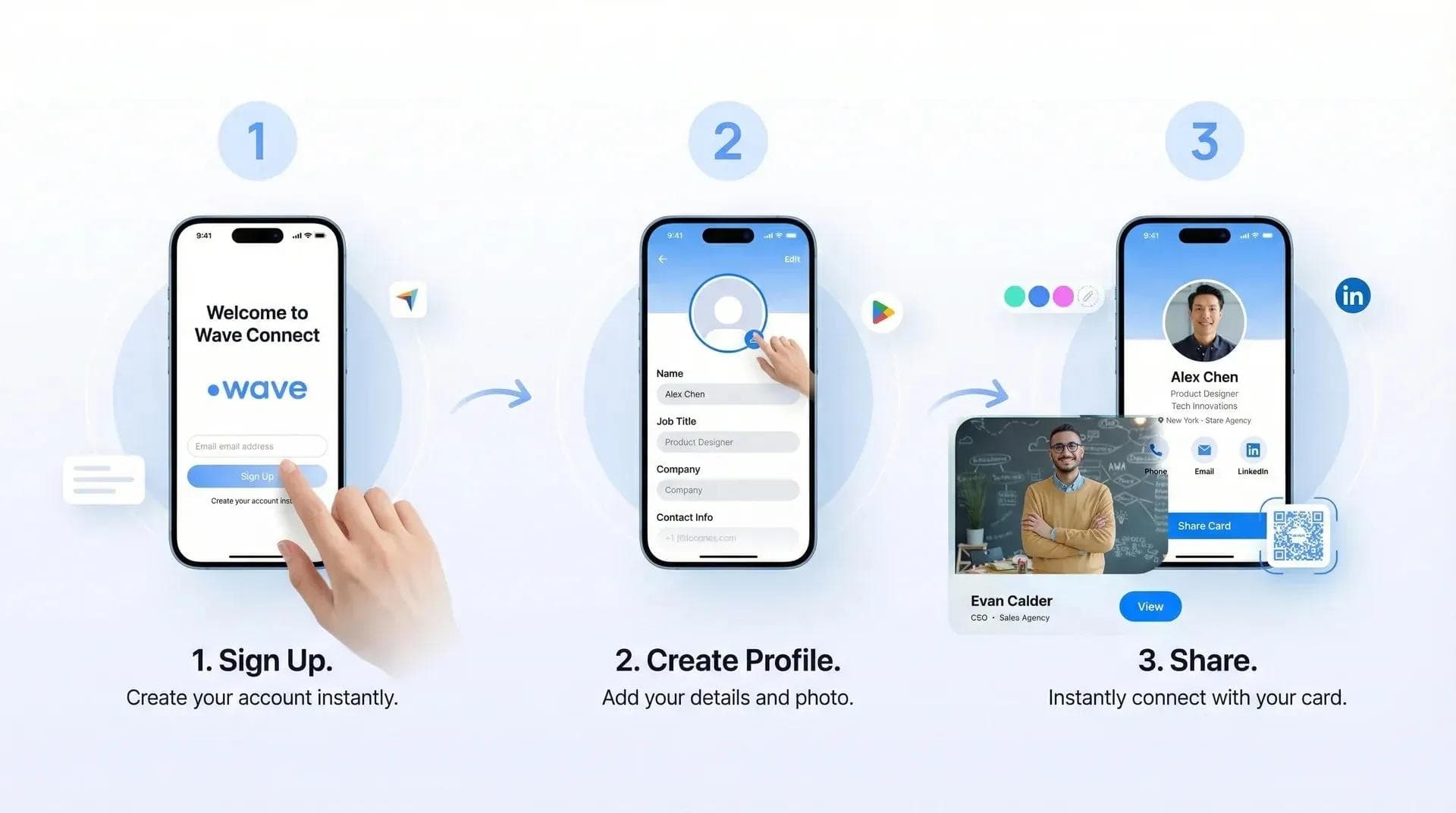
Trouver la bonne carte de visite numérique
J'ai créé ma propre carte de visite numérique NFC en moins de 10 minutes, et je vais vous montrer exactement comment j'ai fait pour que vous puissiez faire de même. D'abord, j'ai trouvé une carte de visite NFC, puis j'ai conçu plusieurs pages selon différents niveaux de compétence et d'effort, avant d'encoder le tout sur une carte NFC. Vous trouverez à la fin de la vidéo et de l'article un récapitulatif des coûts de ces différentes options. Voici quelques éléments à prendre en compte :
- Je voulais trouver la méthode la plus simple possible pour que vous puissiez la reproduire facilement : trouver les cartes, créer les pages d'atterrissage et programmer la puce NFC.
- Je voulais limiter les coûts au maximum : de nombreux fournisseurs proposent des cartes dès 7 $ avec des forfaits gratuits ou allant de 5 à 10 $ par mois. Mon objectif était de rester dans cette fourchette, voire en dessous, tout en bénéficiant de fonctionnalités avancées.
- Je voulais proposer des solutions adaptées à toutes les envies, de la plus basique à la plus poussée.
- Je vous proposerai également un raccourci grâce à Wave et sa plateforme prête à l'emploi si vous préférez éviter toutes ces étapes techniques.
- La vidéo et cet article s'adressent principalement aux indépendants souhaitant un profil individuel, mais vous pouvez aussi créer des cartes de visite numériques pour votre équipe.
Trouver une carte de visite était la première étape. De nombreuses entreprises proposent des cartes NFC, mais la plupart mettent en avant leur propre version d'une carte de visite numérique avec une puce NFC déjà programmée.
Acheter des cartes NFC vierges
J'ai donc commandé des cartes vierges sur Amazon pour partir de zéro et simplifier les choses. J'ai choisi un lot de 20 cartes pour 16 $. Elles sont également vendues par 10, 20, 40, 100 ou 200 unités, avec des tarifs dégressifs. Ce sont des cartes en PVC standard, étanches, avec une finition brillante et un dos laminé. Elles intègrent une puce NTAG 215 offrant 504 octets de mémoire.
La puce est réinscriptible, ce qui permet de modifier le lien à volonté. Le capteur NFC fonctionne de manière très fiable : que l'on scanne le centre de la carte ou les bords, la lecture se fait sans problème, ce qui est un vrai plus car ce n'est pas toujours le cas sur d'autres modèles.
Les cartes de visite NFC Wave Connect, que vous pouvez acheter sur Amazon, vous permettent aussi d'ajouter votre profil à Apple Wallet ou Google Wallet grâce à leur intégration native. Vous pouvez ainsi vous passer complètement de la carte et vous connecter avec votre téléphone en scannant le QR code.
Les options de personnalisation
Précisons avant d'aller plus loin qu'il s'agit de cartes NFC entièrement vierges, sans aucune impression. Si vous souhaitez une carte personnalisée avec un logo imprimé, vous devrez passer par un imprimeur. Mais d'expérience, sachez que plus vous ajoutez d'icônes, de QR codes et d'instructions sur la carte, plus cela peut prêter à confusion au premier regard. Si la carte est épurée, votre interlocuteur suivra naturellement votre consigne en approchant son smartphone. Il ne reste plus qu'à décider vers où rediriger vos contacts lors du scan.
Ces cartes de visite numériques, ou pages d'atterrissage, permettent de partager vos coordonnées et votre profil professionnel. Elles peuvent aussi se connecter à un CRM, intégrer un formulaire de capture de leads ou simplement transmettre vos coordonnées. Ce sont toutes des fonctionnalités à prendre en compte lors de la création de votre page d'atterrissage.
Créer une fiche de contact avec une application NFC
Il existe plusieurs façons de créer une page d'atterrissage avec une application NFC, mais nous allons d'abord voir comment concevoir une simple fiche de contact à partager et télécharger.
Tout d'abord, créez votre vCard à l'aide d'un générateur de vCard. Une fois votre profil rempli, cliquez sur « Create Card ». Copiez le lien obtenu, puis ouvrez une application d'écriture NFC, cliquez sur Écrire (Write), puis sur Ajouter un enregistrement (Add record) et choisissez URL.
Collez l'URL et validez. Vérifiez qu'il n'y a qu'un seul enregistrement dans la liste et supprimez les éventuels doublons. Appuyez ensuite sur Écrire et approchez votre carte du téléphone. Votre carte est désormais programmée avec cette page.
De nombreuses cartes de visite connectées du marché proposent une page d'atterrissage soignée pour héberger vos informations. J'ai donc imaginé plusieurs façons de reproduire cette expérience dans la section suivante.
Sachez que vous pouvez vous épargner toutes ces étapes grâce à un profil Wave : l'application disponible sur Android ou Apple vous permet de modifier instantanément les données de votre carte NFC. Vos informations restent ainsi toujours à jour sans avoir besoin de réécrire sur la carte physique.
Créer une page d'atterrissage pour votre carte NFC
Le premier outil que j'ai utilisé pour concevoir une page d'atterrissage était Webflow. Vous pourriez techniquement utiliser n'importe quel autre créateur de site web, mais j'ai choisi Webflow pour la fluidité de ses sites. De plus, ils proposent un modèle préconçu très pratique, optimisé pour ordinateur et mobile, qui permet de gagner du temps.
J'ai personnalisé le modèle avec mes informations avant de publier la page. Le résultat comprend une photo de profil, une bio, des liens vers mes réseaux sociaux, un lien vers ma chaîne YouTube avec une courte description, mes disponibilités et un formulaire de contact.
L'avantage de cette méthode, c'est qu'il n'y a aucune limite : vous pouvez ajouter n'importe quelle intégration et personnaliser le design comme bon vous semble. En contrepartie, cela demande bien plus de temps et de travail sur mesure. Tout dépend donc de vos compétences techniques, mais le champ des possibles est immense.
D'autres options pour votre page d'atterrissage NFC
La deuxième option pour concevoir une page d'atterrissage consistait à utiliser HubSpot dans sa version gratuite, avec son générateur de pages d'atterrissage intégré et son planificateur de rendez-vous. J'ai choisi cette option parce qu'elle est 100 % gratuite, rapide à configurer et directement connectée au CRM HubSpot, ce qui facilite le suivi des leads au même endroit.
Pour cette option, j'ai sélectionné un modèle de prise de rendez-vous prêt à l'emploi. J'ai personnalisé la page selon mes besoins (textes, logos, coordonnées), puis j'ai configuré le calendrier dans mon compte HubSpot en allant dans Ventes > Rendez-vous pour en créer un nouveau.
Vous pouvez vous connecter et intégrer les outils de visioconférence de votre choix, puis rédiger une description précisant l'objet de l'échange. Dans l'onglet d'automatisation, vous pouvez configurer l'envoi d'un e-mail de confirmation et d'un rappel juste avant le rendez-vous. Une fois le paramétrage terminé, revenez sur votre page d'atterrissage, cliquez sur le bloc de rendez-vous et associez le lien créé.
Notez que la marque HubSpot restera visible sur la page, à moins de souscrire au forfait payant CRM Suite Starter. Cela dit, l'offre gratuite reste très avantageuse si ce logo ne vous dérange pas. Désormais, lorsqu'un prospect scanne ma carte, il accède à une page où il peut réserver un créneau. Un e-mail de confirmation lui est envoyé automatiquement avec le lien de connexion, et ses coordonnées sont directement enregistrées dans mon CRM HubSpot — le tout sans débourser un centime.
Vous comprenez pourquoi c'est une excellente solution : elle est entièrement gratuite tout en restant parfaitement structurée. Cette approche est très axée sur le CRM et le suivi des prospects, avec une page plus simple à concevoir que dans les autres options présentées. Que vous n'ayez pas encore de CRM ou que vous utilisiez déjà HubSpot, c'est un choix très pertinent.
La carte de visite numérique Wave avec option NFC
Passer par une plateforme spécialisée dans les cartes de visite connectées — notre troisième option — est de loin la méthode la plus simple. Beaucoup ignorent d'ailleurs qu'il n'est pas nécessaire d'acheter leurs cartes physiques pour utiliser leurs fonctionnalités en ligne.
Si vous préférez utiliser une carte Wave, je les présente toutes dans la vidéo ci-dessus, notamment les cartes de visite NFC Wave, des cartes personnalisées ou des bracelets NFC, tous d'excellente qualité et intégrant une puce NFC. Ces cartes sont également disponibles à l'achat sur Amazon USA et Canada si vous préférez passer par là plutôt que d'acheter directement chez eux.
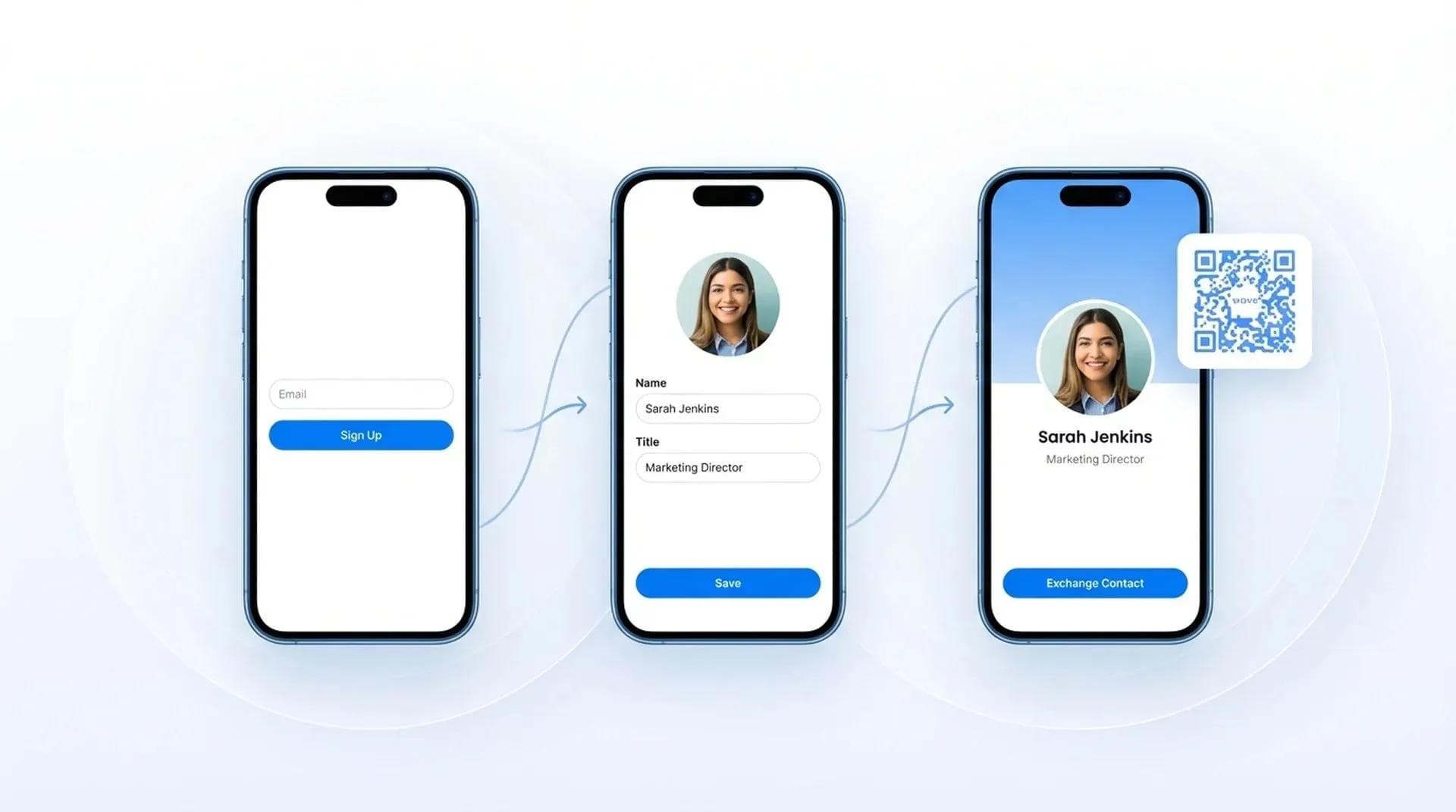
Ensuite, accédez au portail de compte Wave et sélectionnez « S'inscrire ». La version gratuite inclut toutes les fonctionnalités de base nécessaires : partage de vos coordonnées, arrière-plan de couverture, photo de profil, partages illimités, capture de leads, échange de contacts, et bien plus encore.
Si vous souhaitez passer au niveau supérieur, la version payante comprend des fonctionnalités plus avancées comme l'import de vidéos ou de fichiers, des applications intégrées, un annuaire d'équipe, plus de 6 000 intégrations via Zapier, l'intégration CRM et des analyses de profil individuelles. J'ai créé mon profil avec un arrière-plan personnalisé affichant un logo, une photo de profil, des liens vers mes réseaux sociaux, une biographie et une vidéo personnalisée parfaite pour la chaîne YouTube. J'ai aussi intégré mon lien Calendly, que vous pourrez voir dans la vidéo ; d'autres options incluent des fichiers PDF et une intégration Typeform.
Une fois mon profil ajouté à ma carte, le lead peut scanner ma carte d'un simple geste et découvrir cette superbe page de destination avec des liens vers mes profils et mes contenus. Il peut échanger ses coordonnées en renseignant ses informations, ce qui m'envoie un e-mail, l'ajoute au gestionnaire de contacts intégré de Wave, puis synchronise les données avec mon CRM s'il est connecté. Cela lui permet également de télécharger une fiche contact directement sur son téléphone. Il peut aussi appuyer sur l'icône de calendrier pour planifier un rendez-vous Calendly et automatiser facilement notre rencontre.
C'est l'option la plus simple : une solution tout-en-un qui collecte et organise vos leads, tout en partageant vos informations de manière très soignée. Là encore, le choix dépend du coût associé et du temps que vous souhaitez consacrer à la personnalisation.
Créer et associer un profil à une carte NFC avec Wave est l'option la plus simple. Tout d'abord, scannez le code QR figurant sur la carte pour être redirigé vers la page de connexion. Une fois connecté à votre compte, associez-le simplement à la carte NFC. Cela vous permettra d'enregistrer votre profil sur la carte.
Conclusion
Pour toutes les autres options en dehors de Wave, nous avons utilisé une carte blanche classique issue d'un pack de 20 cartes, qui coûte 16 $. La carte aux couleurs de Wave coûte 19,99 $, tandis que la carte entièrement personnalisée coûte 49,99 $.
Le partage de fiche contact via une vCard et une page de destination HubSpot n'entraîne aucun frais d'abonnement, ce qui limite la dépense au coût unique de la carte achetée. Le compte Webflow offre une personnalisation avancée mais peut engendrer des frais optionnels, comme le coût d'une URL personnalisée et un forfait annuel supplémentaire selon les fonctionnalités souhaitées.
Wave propose des tarifs variables selon le forfait choisi. Les offres comprennent une formule gratuite et un forfait Pro à 6,99 $/mois, qui intègre des fonctionnalités avancées à ajouter à votre page.
À propos de l'auteur
George El-Hage
Fondateur et PDG de Wave Connect
George a fondé Wave Connect, une entreprise de cartes de visite numériques qui réinvente la manière dont les professionnels se connectent. Wave a déjà aidé plus de 20 000 entreprises à capturer des leads, échanger avec leurs clients et développer leurs ventes.
Coordonnées : george@wavecnct.com
Adresse : 3 Place Ville Marie, Montréal, QC H3B 4W8