George El-Hage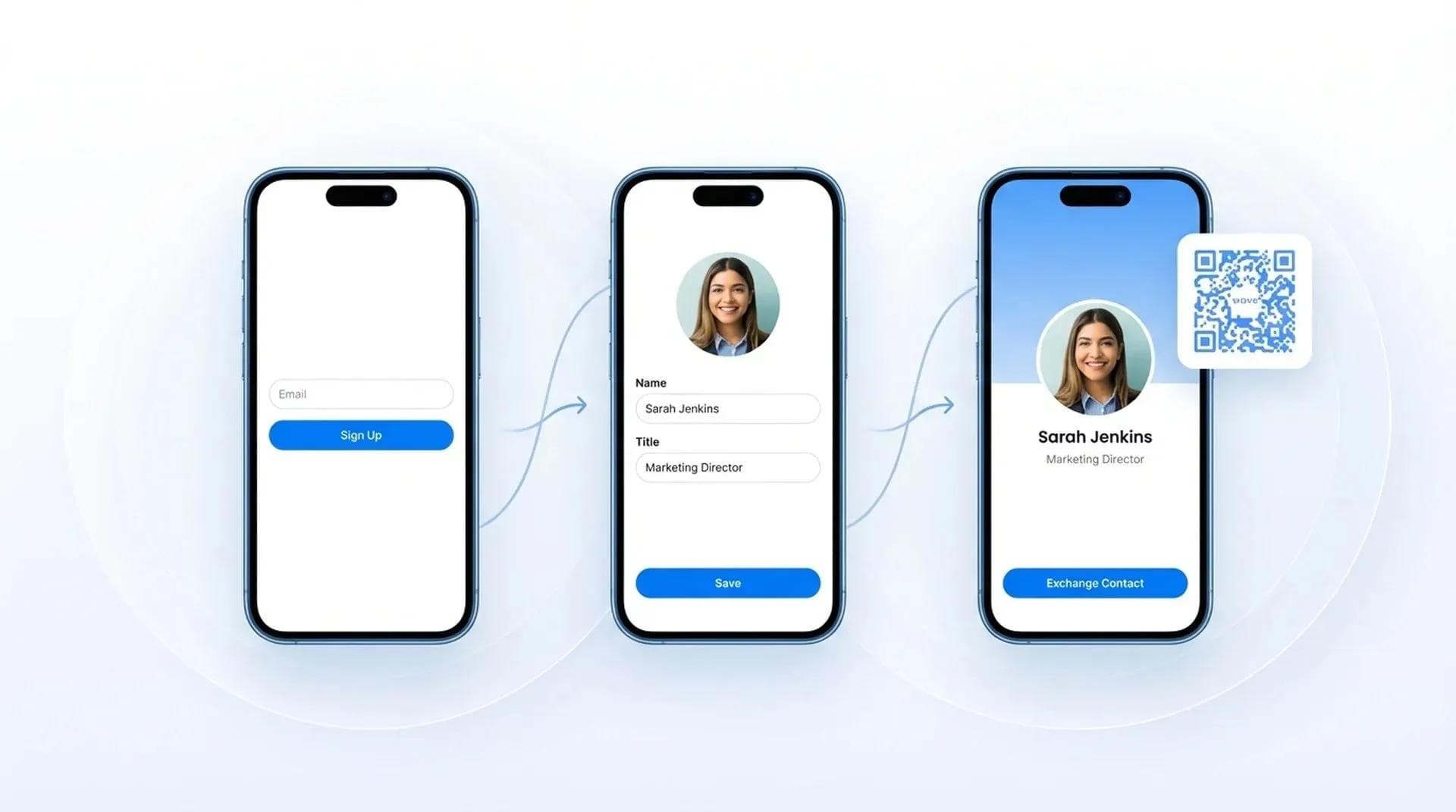
Créer une carte de visite numérique ne prend que 5 minutes avec les plateformes accessibles par navigateur : aucun téléchargement d'application n'est requis. Contrairement aux outils basés sur une application qui nécessitent 7 à 9 minutes de configuration (en plus d'obliger vos contacts à télécharger une application), les solutions sur navigateur fonctionnent instantanément pour vous comme pour vos interlocuteurs. (Le concept est nouveau pour vous ? Découvrez d'abord ce qu'est réellement une carte de visite numérique.)
Dans ce guide, je vais vous montrer la méthode la plus rapide pour créer une carte de visite numérique, les informations indispensables à y faire figurer, et comment déployer 200 cartes en 5 minutes si vous gérez une équipe. J'ai créé plus de 150 000 cartes de visite numériques depuis 2020, équipant notamment des équipes commerciales entières en moins de 10 minutes.
- Les plateformes sur navigateur sont bien plus rapides que les applications (5 min contre 15 à 20 min)
- Sans application, zéro friction : pour vous comme pour toute personne consultant votre carte
- Comment déployer 200 cartes en 5 minutes si vous gérez une équipe
- Pourquoi la plupart des gens se compliquent inutilement la vie
Quelles informations devez-vous vraiment inclure ?
Avant de voir comment faire, faisons le point sur le contenu à intégrer.
Les indispensables :
- Votre nom complet et votre intitulé de poste
- Le nom de votre entreprise
- Numéro de téléphone et e-mail (choisissez-en UN seul de chaque pour ne pas surcharger)
- Photo professionnelle (400x400 px minimum — pas d'excuse pour les photos floues)
Les éléments fortement recommandés :
- Profil LinkedIn (incontournable aujourd'hui)
- Site web de l'entreprise
- Bouton « Enregistrer le contact » (c'est tout l'intérêt, après tout)
- Un appel à l'action — « Prendre rendez-vous », « Voir mon portfolio », selon vos besoins
Les petits plus utiles (selon votre activité) :
- Vidéo de présentation (très appréciée dans l'immobilier)
- Lien de prise de rendez-vous (Calendly, etc.)
- Portfolio ou études de cas
- Réseaux sociaux (X/Twitter, Instagram, selon ce que vous utilisez vraiment)
La méthode la plus rapide : sur navigateur (5 minutes, sans application)
Voici la méthode que j'utilise aujourd'hui : aucun téléchargement d'application, aucune validation à attendre. Ouvrez simplement votre navigateur et lancez-vous.
Rendez-vous sur wavecnct.com et créez un compte gratuit avec votre adresse e-mail. C'est tout : pas de carte bancaire, pas d'application à télécharger, juste un e-mail et un mot de passe.
Indiquez votre nom, votre poste, votre entreprise, votre téléphone et votre e-mail. Wave formate automatiquement l'ensemble pour mobile : vous n'avez rien d'autre à faire.
Conseil de pro : Utilisez votre e-mail professionnel plutôt que personnel. Le rendu est bien plus sérieux lorsque vos contacts enregistrent votre fiche.
Sélectionnez les couleurs de votre marque (ou celles de votre entreprise) et importez votre photo de profil. Wave gère automatiquement l'affichage responsive sur mobile, la taille des polices et la disposition des boutons. Pour des conseils plus détaillés sur le design, consultez notre guide de design de cartes de visite numériques.
Besoin de modèles ? Des modèles professionnels sont disponibles sur Wave for Teams si vous gérez une équipe et souhaitez garantir la cohérence de votre image de marque.
Ajoutez votre profil LinkedIn, votre site web et l'appel à l'action de votre choix (« Prendre rendez-vous », « Découvrir mes projets », etc.). Chacun devient un bouton interactif accessible d'un simple toucher.
Vous obtenez un lien unique (wavecnct.com/votrenom), un code QR et la possibilité d'ajouter votre carte à Apple Wallet. Ces trois options fonctionnent instantanément : choisissez celle qui vous convient le mieux.
💡 Test chronométré : J'ai créé une carte de test le 15 janvier 2026 en rédigeant cet article. Photo, 5 liens sociaux, couleurs personnalisées, tout y était. Temps total, de l'inscription à la carte prête à l'emploi ? 4 minutes et 47 secondes.
Pourquoi les plateformes sur application sont plus lentes (et plus contraignantes)
Ne nous méprenons pas : des plateformes comme Blinq et HiHello sont très correctes. Leurs applications sont soignées et leurs outils d'analyse sont bons.
Mais voici ce que cela implique concrètement :
- Chercher l'application sur l'App Store ou Google Play (30 secondes)
- Télécharger et attendre l'installation (45 à 90 secondes)
- Accorder les autorisations : contacts, notifications, etc. (20 secondes)
- Créer le compte et valider l'adresse e-mail (60 secondes)
- Remplir enfin vos informations (3 à 4 minutes)
Total ? 7 à 9 minutes. Et cela ne concerne que VOUS.
Le problème majeur est ailleurs : lorsqu'un contact scanne votre code QR, l'outil l'invite souvent à télécharger l'application à son tour. C'est une friction inutile, et 43 % des utilisateurs abandonnent dès qu'on leur impose de télécharger une application. (Source : rapport AppsFlyer 2025.)
Sur navigateur ? Zéro friction. La personne scanne, la page s'ouvre dans son navigateur, c'est réglé.
La méthode artisanale avec un générateur de code QR (pour les plus téméraires)
Vous POUVEZ créer manuellement un fichier vCard et générer un code QR avec des outils gratuits. Cela fonctionne.
Mais voici ce à quoi vous renoncez :
- Mises à jour : Vous changez de numéro ? Il vous faut un nouveau code QR, et vous devez tout réimprimer.
- Statistiques : Impossible de savoir qui a consulté votre carte ou cliqué sur vos liens.
- Contrôle du design : Le fichier vCard s'affiche différemment sur chaque téléphone, sans que vous puissiez contrôler son apparence.
- Intégration CRM : Saisie manuelle pour chaque lead. Bon courage.
Mon avis ? La méthode maison dépanne pour un événement ponctuel sans enjeu de suivi. Pour tout le reste, optez pour une vraie plateforme.
Comparatif des plateformes (en toute franchise)
| Fonctionnalité | Sur navigateur (Wave) | Sur application (Blinq) | Méthode artisanale (Générateur QR) |
|---|---|---|---|
| Temps de configuration | 5 minutes | 7 à 9 minutes | 15 à 20 minutes |
| Application requise ? | Non (ni pour vous, ni pour le contact) | Oui (pour les deux parties) | Non |
| Mises à jour faciles | Modifiable à tout moment, synchronisation instantanée | Modification dans l'application, synchronisation instantanée | ❌ Régénération manuelle du QR |
| Statistiques et suivi | ✅ Vues, clics, enregistrements | ✅ Oui | ❌ Aucun suivi |
| Gestion d'équipe | ✅ Import groupé via Excel | Manuelle, carte par carte | ❌ Non disponible |
| Apple Wallet | ✅ Gratuit | 10 à 50 $/mois | Configuration manuelle |
Comment déployer des cartes pour toute votre équipe (200 cartes en 5 minutes)
Vous devez gérer les cartes d'une équipe commerciale ou d'un département marketing ? Les créer une par une relève du cauchemar.
Voici la méthode que j'utilise avec Wave for Teams :
- Exportez la liste de votre équipe : Rassemblez les noms, postes, e-mails et numéros de téléphone de tous vos employés dans une feuille Excel.
- Importez dans Wave : L'outil d'import groupé génère toutes les cartes simultanément.
- Verrouillez l'identité visuelle : Définissez les couleurs, polices et logos de l'entreprise pour préserver l'image de marque. Chacun peut tout de même personnaliser ses informations individuelles.
- Déployez : Chaque employé reçoit un e-mail avec le lien de sa carte. Aucune formation ni réunion de configuration : c'est immédiatement opérationnel.
💡 Exemple concret : Le 10 décembre 2025, j'ai déployé Wave pour une équipe marketing de 47 personnes. Du chargement du fichier Excel à la réception des cartes ? 8 minutes chrono. Taux d'adoption dès la première semaine : 94 % (44 personnes sur 47). Pourquoi ? Parce qu'il n'y avait rien à installer ni à apprendre.
Comment partager votre carte (choisissez votre format préféré)
Une fois votre carte créée, vous disposez de cinq moyens de la partager (nous détaillons chaque méthode dans notre guide complet du partage) :
1. Code QR
Affichez votre code QR sur votre écran de téléphone ou imprimez-le sur vos supports. Fonctionne sur 100 % des smartphones : il suffit de viser, d'appuyer sur la notification, et le tour est joué.
2. Lien direct
Partagez votre URL (wavecnct.com/votrenom) dans votre signature d'e-mail, votre bio LinkedIn, par SMS, sur Slack ou tout autre canal. Vos contacts cliquent et la page s'ouvre directement dans leur navigateur.
3. Apple Wallet
Ajoutez votre carte à Apple Wallet pour y accéder en un geste. Un double-clic sur le bouton latéral de votre iPhone suffit à l'afficher, plus vite encore que de déverrouiller l'appareil. Fonctionne aussi hors ligne.
4. Carte physique NFC
Commandez des cartes physiques NFC (en option) reliées à votre profil numérique. Approchez-les d'un iPhone ou d'un smartphone Android pour afficher instantanément votre carte.
5. SMS / WhatsApp
Envoyez simplement votre lien par message. Vos destinataires l'ouvrent comme n'importe quelle page web, sans la moindre friction.
Testez avant de partager (2 minutes chrono)
Avant de diffuser votre carte, effectuez une vérification rapide :
- Test sur mobile : Ouvrez la page sur votre smartphone. La mise en page est-elle nette ? Les boutons fonctionnent-ils ?
- Testez tous les liens : Le numéro de téléphone doit composer l'appel, l'adresse e-mail doit ouvrir votre messagerie et les liens sociaux doivent mener aux profils correspondants.
- Vérifiez la vitesse de chargement : L'affichage doit prendre moins de 2 secondes en 4G. Si c'est trop lent, compressez votre photo.
- Test d'enregistrement du contact : Téléchargez votre vCard. S'importe-t-elle correctement dans le carnet d'adresses avec tous les champs remplis ?
Les erreurs à éviter absolument (et que je vois trop souvent)
- Surcharger d'informations : N'indiquez pas 5 numéros et 3 adresses e-mail. Choisissez-en UN seul de chaque.
- Photos floues : Si votre photo paraît médiocre sur votre écran, elle le sera pour tout le monde. Utilisez une photo nette.
- Oublier l'appel à l'action : Ajoutez « Prendre rendez-vous » ou « Voir le portfolio » pour indiquer clairement l'étape suivante.
- Ne pas tester sur mobile : 87 % des cartes sont consultées sur smartphone. Si l'affichage n'est pas parfait sur mobile, votre carte ne sert à rien.
- Utiliser des plateformes imposant une application : Obliger vos interlocuteurs à installer une application vous fera perdre 43 % d'entre eux d'emblée.
Foire aux questions
Combien de temps cela prend-il réellement ?
5 minutes sur navigateur, 7 à 9 minutes avec une application. J'ai chronométré : avec Wave, il m'a fallu 4 minutes et 47 secondes entre l'inscription et la carte prête à l'emploi.
Dois-je télécharger une application ?
Non : les plateformes sur navigateur comme Wave fonctionnent dans n'importe quel navigateur web. Aucun téléchargement n'est nécessaire, ni pour vous, ni pour vos contacts.
Puis-je créer une carte gratuitement ?
Oui : l'offre gratuite de Wave inclut les partages illimités, le code QR, Apple Wallet et les outils de suivi. Aucune carte bancaire requise.
Puis-je modifier ma carte après sa création ?
Oui, instantanément. Modifiez vos coordonnées sur la plateforme et elles se mettent à jour partout : toute personne ouvrant votre lien ou votre code QR voit automatiquement la version actualisée.
Comment personnaliser le design ?
Choisissez vos couleurs, importez votre logo et votre photo, puis organisez vos rubriques. Les plateformes gèrent automatiquement l'affichage responsive sur mobile.
Puis-je créer des cartes pour toute mon équipe ?
Oui. L'import groupé via Excel de Wave permet de générer 200 cartes en 5 minutes avec des éléments de marque verrouillés et une gestion centralisée.
Puis-je savoir qui consulte ma carte ?
Oui : la plupart des plateformes, dont Wave, affichent le nombre de vues, de clics et d'enregistrements de contact. Les générateurs de QR artisanaux n'offrent aucun suivi.
En résumé
Créer une carte de visite numérique en 2026 ne devrait pas prendre plus de 5 minutes.
Les plateformes accessibles par navigateur ont relégué aux oubliettes l'ancien processus de 15 à 20 minutes. Pas d'application à installer, aucune validation en attente, zéro friction pour vos contacts.
Pour les équipes, l'import groupé via Excel permet de déployer 200 cartes dans le temps qu'il fallait auparavant pour en concevoir une seule.
Créez votre carte de visite numérique en 5 minutes
Sans application requise. Compatible Apple Wallet gratuitement. Partage par QR, lien ou NFC. Fonctionne sur tous les smartphones.
Commencer gratuitementÀ propos de l'auteur : George El-Hage est le fondateur de Wave Connect, une plateforme de cartes de visite numériques. Il a guidé plus de 10 000 utilisateurs dans la création de leur première carte et déployé des solutions pour des équipes de toutes tailles. Wave met l'accent sur un partage sans friction : aucun téléchargement d'application, pour personne.