George El-Hage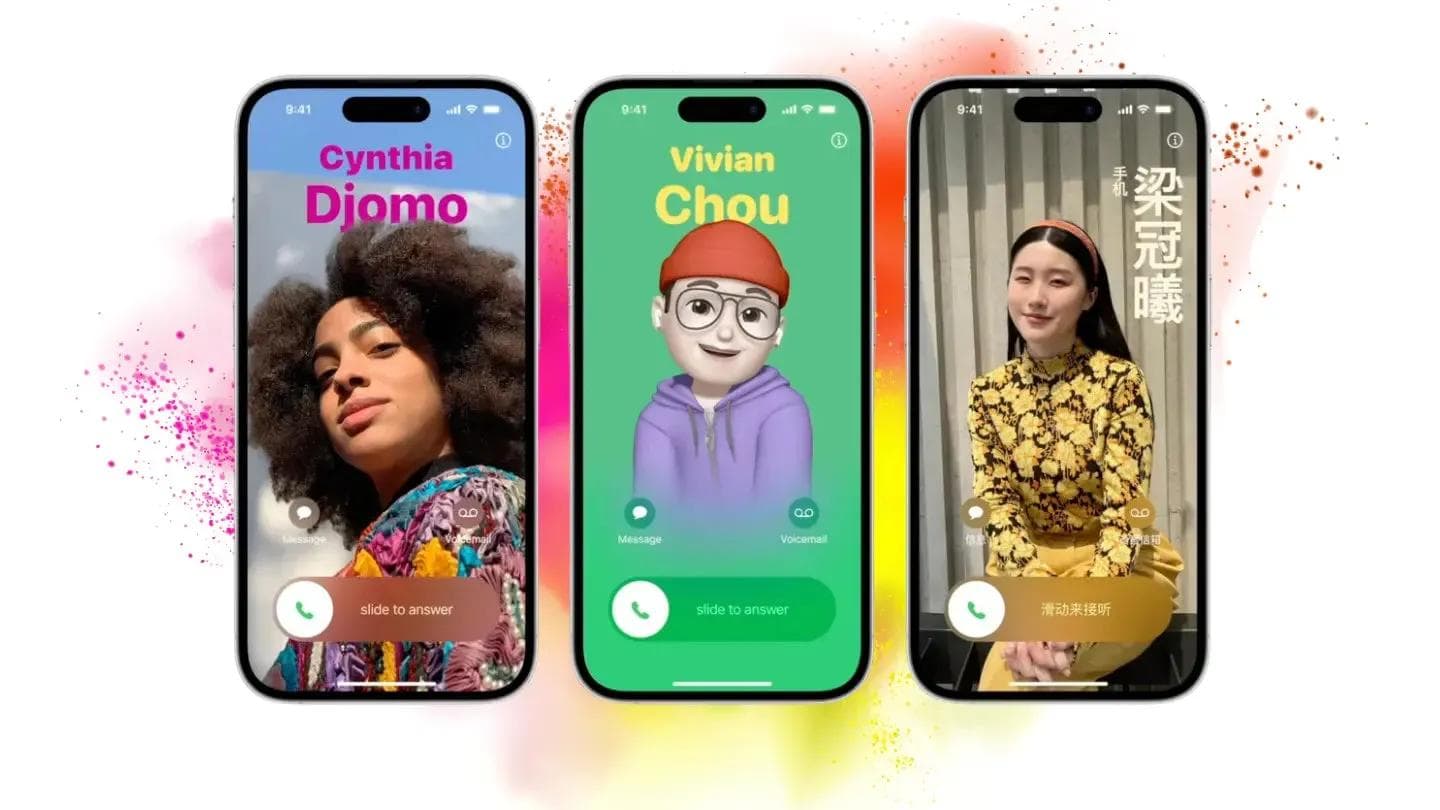
Avec les dernières mises à jour d'iOS, partager des coordonnées sur votre iPhone est devenu plus intuitif et fluide que jamais. Que vous fassiez de nouvelles connaissances ou rencontriez des partenaires professionnels, ce guide vous explique en détail comment partager une fiche contact sur votre iPhone.
Qu'est-ce qu'une fiche contact sur iPhone ?
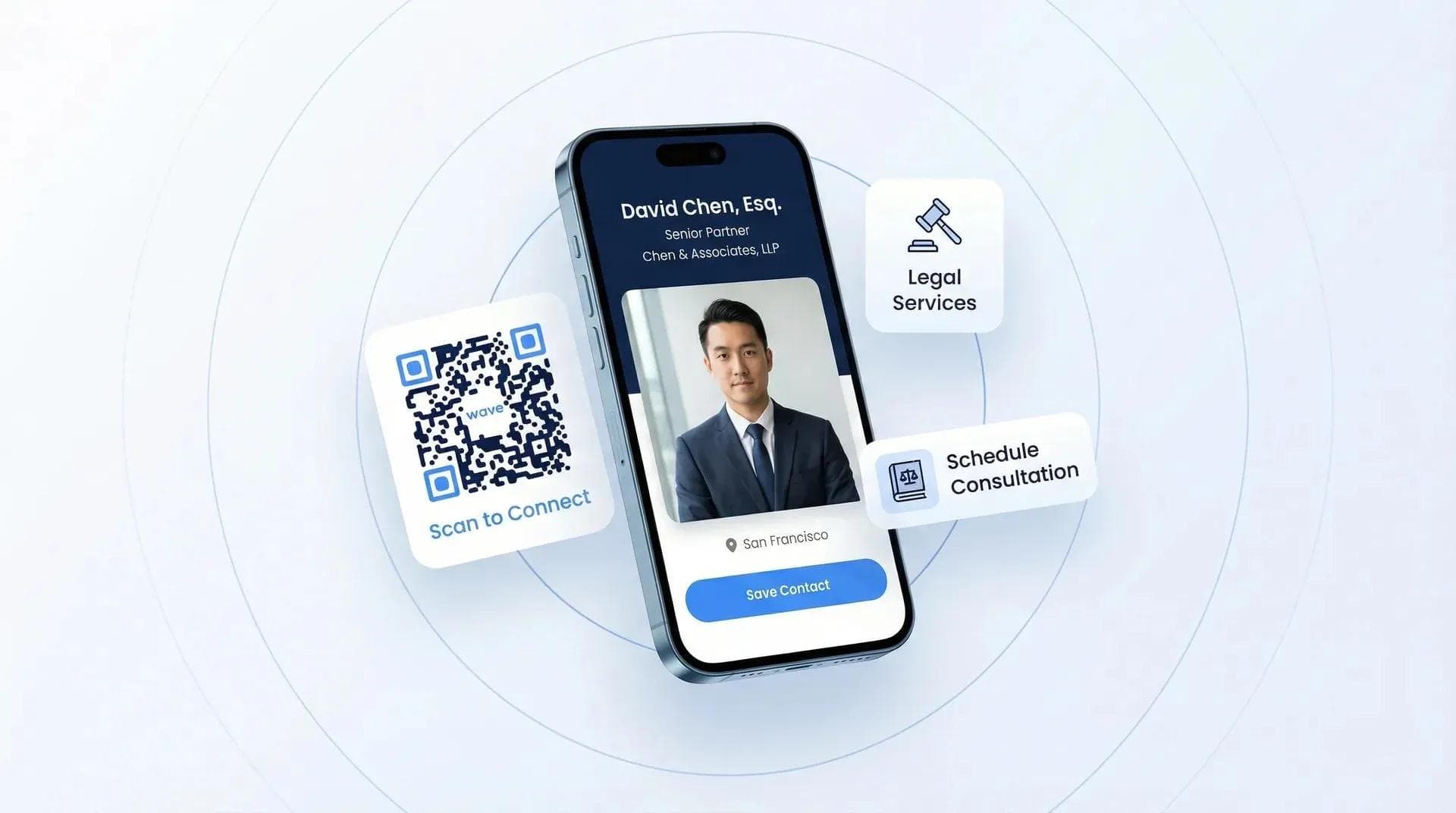
Sur iPhone, une fiche contact est la version numérique d'une carte de visite qui rassemble vos coordonnées. Vous pouvez utiliser la fiche contact intégrée d'Apple ou créer une carte de visite numérique plus complète grâce à Wave. Si vous collectez des contacts lors de conférences ou de salons plutôt que de partager les vôtres, un outil dédié de capture de leads événementielle s'avère souvent bien plus adapté que des fiches contact manuelles.
Méthode 1 : Partager automatiquement des fiches contact avec NameDrop
Si votre interlocuteur et vous possédez tous les deux un iPhone, vous pouvez utiliser NameDrop pour partager automatiquement votre fiche contact.
Prérequis pour utiliser NameDrop :
- Système : iOS 17.1 ou version ultérieure (iOS 18 pris en charge) et watchOS 10.1 ou version ultérieure.
- Appareils : iPhone X et modèles ultérieurs, ainsi qu'iPhone SE (2e génération).
- Sur les iPhone sans Dynamic Island, il peut être nécessaire d'activer le Partage du nom et de la photo dans l'application Contacts > Ma fiche > Photo et affiche de contact.
Étapes pour partager automatiquement via NameDrop :
- Approchez le haut de votre iPhone du haut de l'iPhone de votre interlocuteur.
- Attendez qu'une lueur apparaisse à l'écran et qu'une vibration confirme la connexion.
- Les affiches de contact (NameDrop) s'affichent alors sur les deux écrans.
- Touchez l'icône en forme de flèche pour choisir les coordonnées à partager, comme votre numéro de téléphone ou votre adresse e-mail.
- Choisissez de Partager votre fiche et de recevoir la leur, ou sélectionnez Recevoir uniquement.
- Touchez OK pour terminer et modifier les coordonnées si nécessaire.
NameDrop vous permet de partager votre propre fiche contact. Si vous souhaitez partager le contact d'une autre personne, vous devrez utiliser une autre méthode.
Méthode 2 : Partager des fiches contact manuellement
Voici plusieurs méthodes manuelles pour partager des fiches contact sur votre iPhone :
2.1 : Utiliser l'application Contacts
- Ouvrez l'application Contacts sur votre iPhone.
- Recherchez le contact à partager et touchez Partager cette fiche.
- Choisissez les coordonnées à partager puis touchez OK.
- Sélectionnez un mode d'envoi comme Messages, Mail, Telegram, WhatsApp ou AirDrop.
Le destinataire recevra les coordonnées au format .vcf, qu'il pourra enregistrer comme nouveau contact.
2.2 : Utiliser le remplissage automatique dans Messages
- Ouvrez l'application Messages et rédigez un nouveau message.
- Touchez deux fois le champ de texte et sélectionnez Remplissage automatique > Contact.
- Choisissez la fiche contact à partager et sélectionnez les informations à inclure.
Les informations seront copiées dans le champ de texte, mais cela n'enverra pas la fiche contact complète sous forme de fichier .vcf. Si vous utilisez une carte de visite numérique, vous pouvez aussi envoyer le lien de votre carte par SMS directement : votre destinataire découvrira votre profil complet dans son navigateur.
2.3 : Partager plusieurs fiches de contact dans une liste
- Accédez à Contacts > Ajouter une liste > Saisissez le nom de la liste.
- Appuyez sur le bouton Ajouter des contacts (icône +) pour ajouter des contacts.
- Revenez à la page principale des listes.
- Maintenez le doigt appuyé sur la nouvelle liste et sélectionnez Exporter.
- Choisissez les informations de la fiche à inclure et appuyez sur OK.
- Sélectionnez une application pour partager la liste.
Le destinataire recevra un fichier .vcf regroupant l'ensemble des fiches de contact.
Méthode 3 : Partager des fiches de contact via AirDrop
AirDrop est ma méthode de prédilection lorsque je souhaite envoyer une fiche de contact complète (et pas seulement un numéro de téléphone) à une personne à proximité. Contrairement à NameDrop, AirDrop fonctionne même si votre interlocuteur n'a pas encore configuré sa propre fiche de contact.
- Ouvrez l'application Contacts et recherchez le contact que vous souhaitez partager.
- Appuyez sur Partager cette fiche en bas de l'écran.
- Sélectionnez les champs à inclure (téléphone, e-mail, adresse) et appuyez sur OK.
- Choisissez AirDrop parmi les options de partage.
- Sélectionnez l'appareil du destinataire dans la liste AirDrop.
- Le destinataire appuie sur Accepter, et le contact est automatiquement enregistré au format .vcf.
AirDrop envoie le fichier .vcf complet : le destinataire reçoit donc tous les champs sélectionnés (téléphone, e-mail, adresse, entreprise et même la photo du contact). Alors que NameDrop ne transmet que votre propre fiche, AirDrop vous permet de partager n'importe quel contact.
Conseils de confidentialité pour partager vos contacts sur iPhone
Avant de partager votre fiche de contact, prenez un instant pour vérifier les informations transmises. J'ai vu bien trop de professionnels communiquer accidentellement leur adresse personnelle lors d'événements de networking.
- Vérifiez régulièrement votre fiche « Ma fiche ». Accédez à Contacts > Ma fiche et supprimez tout ce que vous ne souhaitez pas partager publiquement (adresse personnelle, e-mail privé, date de naissance).
- Utilisez la sélection de champs. Lors d'un partage via l'application Contacts ou NameDrop, iOS vous permet de choisir précisément les données à inclure. Désélectionnez toute information confidentielle.
- Créez une fiche de contact dédiée au networking. Créez une seconde fiche ne contenant que vos coordonnées professionnelles : e-mail professionnel, ligne directe, profil LinkedIn. C'est celle-ci que vous partagerez lors de vos événements.
- Désactivez NameDrop si vous ne l'utilisez pas. Accédez à Réglages > Général > AirDrop et désactivez l'option « Rapprocher les appareils » pour éviter les partages involontaires dans les lieux très fréquentés.
- Optez pour une carte de visite numérique pour votre networking professionnel. Des solutions comme Wave vous permettent de contrôler exactement les informations visibles, de savoir qui a consulté votre carte et de mettre à jour vos coordonnées à tout moment sans devoir renvoyer votre fiche.
Fiche de contact intégrée ou application de carte de visite numérique : que choisir ?
- Utilisez la fiche de contact native pour échanger rapidement des coordonnées de base avec d'autres utilisateurs d'iPhone.
- Optez plutôt pour une application de carte de visite numérique pour profiter d'une personnalisation avancée, d'une image de marque soignée, de statistiques de consultation et d'options de partage universelles — particulièrement si vous faites régulièrement du networking ou échangez avec des personnes qui n'utilisent pas d'iPhone.
La fiche de contact intégrée à votre iPhone convient très bien pour un partage basique avec d'autres utilisateurs d'iPhone. Mais si vous faites régulièrement du networking, une application de carte de visite numérique comme Wave est sans doute un meilleur choix.
Wave vous permet d'ajouter votre image de marque, des vidéos et des liens vers vos réseaux sociaux, tout en fournissant des statistiques détaillées. Elle facilite aussi le partage avec les personnes qui n'ont pas d'iPhone. Si vous souhaitez optimiser votre networking ou la capture de leads lors d'événements, Wave est la solution idéale.
Quelle méthode devriez-vous utiliser ?
Voici mon guide de décision rapide après des années d'expérience dans le partage de contacts sur iPhone :
- Vous rencontrez quelqu'un en personne ? Utilisez NameDrop : c'est la méthode la plus rapide et la plus impressionnante.
- Vous envoyez un contact à un ami ? Utilisez AirDrop s'il est à proximité, ou Messages / Mail s'il est à distance.
- Vous devez partager plusieurs contacts ? Utilisez la méthode d'exportation de listes de contacts pour tout envoyer en une seule fois.
- Vous faites régulièrement du networking ou participez à des événements ? Optez pour une carte de visite numérique : elle fonctionne aussi bien sur iPhone que sur Android, intègre des statistiques et vous évite de partager des informations trop personnelles.
Foire aux questions
Comment partager ma fiche de contact sur iPhone avec NameDrop ?
Approchez le haut de votre iPhone de celui d'un autre iPhone (les deux fonctionnant sous iOS 17.1 ou une version ultérieure). L'invite NameDrop apparaît. Sélectionnez les informations que vous souhaitez partager, puis touchez Partager. Les deux téléphones doivent être déverrouillés.
Puis-je partager une fiche de contact d'un iPhone vers un Android ?
Pas via NameDrop ou AirDrop : ces fonctionnalités sont réservées à l'écosystème Apple. Pour partager avec des utilisateurs Android, envoyez le contact via Messages, e-mail ou WhatsApp sous forme de fichier .vcf. Vous pouvez aussi utiliser une carte de visite numérique qui fonctionne sur n'importe quel appareil doté d'un navigateur.
Comment partager plusieurs contacts à la fois sur iPhone ?
Créez une liste de contacts dans l'application Contacts, ajoutez les contacts souhaités, puis effectuez un appui long sur la liste et touchez Exporter. Tous les contacts seront alors envoyés dans un unique fichier .vcf.
Puis-je choisir les informations partagées via NameDrop ?
Oui. Lorsque l'invite NameDrop apparaît, touchez l'icône de flèche pour sélectionner les champs à partager (numéro de téléphone, e-mail, etc.). Vous pouvez aussi modifier « Ma fiche » à l'avance pour supprimer vos informations privées.
Le partage d'une fiche de contact sur iPhone fonctionne-t-il sans connexion Internet ?
Oui. NameDrop utilise la technologie NFC (sans contact) et AirDrop s'appuie sur le Bluetooth et le Wi-Fi Direct : aucun des deux ne nécessite de connexion Internet. Le contact est transféré directement d'un appareil à l'autre.
Comment désactiver NameDrop sur mon iPhone ?
Accédez à Réglages > Général > AirDrop et désactivez l'option Approcher les appareils. Cela évite tout partage involontaire de coordonnées lorsque votre téléphone s'approche d'un autre iPhone.
Quel format l'iPhone utilise-t-il pour partager des fiches de contact ?
L'iPhone partage les contacts sous forme de fichiers .vcf (vCard). C'est un format universel compatible avec Android, Windows, Mac et la plupart des messageries. Le destinataire n'a qu'à toucher le fichier pour l'enregistrer directement dans ses contacts.
Qu'est-ce qui est le plus adapté au networking : la fiche de contact iPhone ou une application de carte de visite numérique ?
Pour des échanges informels entre utilisateurs d'iPhone, la fiche intégrée convient parfaitement. En revanche, pour un networking professionnel, une carte de visite numérique est bien plus performante : elle fonctionne avec n'importe quel smartphone, met en valeur votre marque, centralise vos réseaux sociaux et fournit des statistiques pour savoir qui a consulté votre carte.
Partagez votre fiche de contact avec tout le monde, pas seulement les utilisateurs d'iPhone
La carte de visite numérique Wave fonctionne sur tous les téléphones, intègre des statistiques détaillées et vous permet de mettre à jour vos coordonnées sans avoir à renvoyer votre carte. Aucune application requise.
Créez votre carte gratuiteÀ propos de l'auteur : George El-Hage est le fondateur de Wave Connect, une plateforme de capture de leads événementielle intégrant une solution complète de cartes de visite numériques, au service de plus de 200 000 professionnels à travers le monde. Fort de plus de 6 ans d'expérience dans l'accompagnement des organisations vers le networking digital, George possède une solide expertise du partage de contacts, de la technologie NFC et des cartes de visite numériques. Retrouvez George sur LinkedIn.