George El-Hage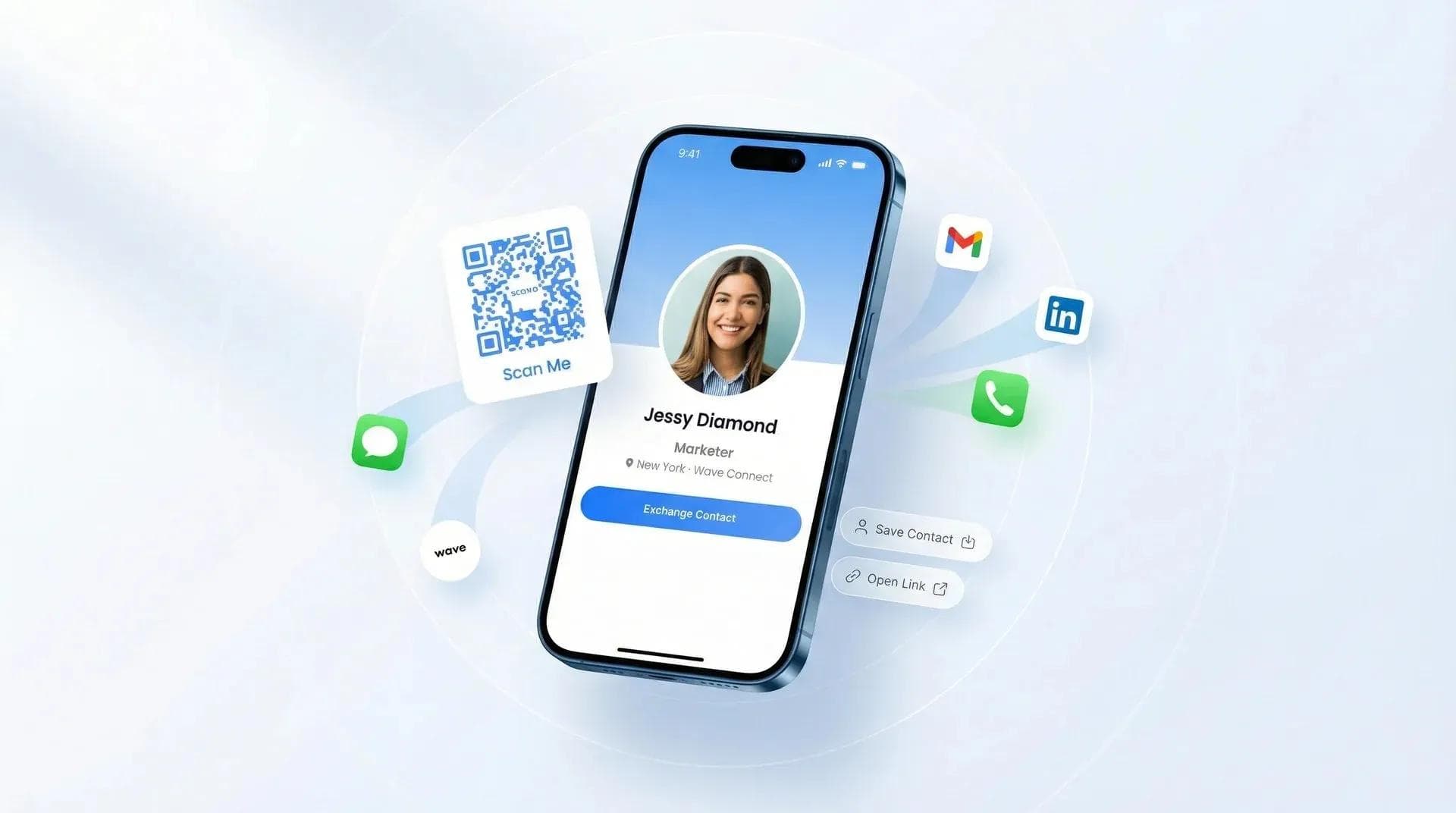
Envoyer une carte de visite numérique par SMS est le moyen le plus rapide de transmettre vos coordonnées sur le téléphone de quelqu'un, en une dizaine de secondes seulement. Que vous veniez de faire une rencontre lors d'une conférence, de terminer un appel commercial ou d'obtenir un numéro lors d'un meetup, vous pouvez envoyer votre carte complète par SMS : votre interlocuteur aura tout sous la main pour vous enregistrer parmi ses contacts. Si vous collectez des contacts lors d'un salon professionnel ou d'un événement, la capture de leads événementielle de Wave Connect vous permet d'envoyer tout aussi facilement votre carte par SMS à chaque nouveau prospect sur place.
Dans ce guide, je vous détaille les étapes exactes, vous présente trois façons différentes de procéder (avec ou sans l'application) et partage mes conseils issus de l'analyse des réponses réelles aux cartes envoyées par SMS sur Wave Connect.
Pour envoyer une carte de visite numérique par SMS, ouvrez l'application ou le tableau de bord Wave, appuyez sur Partager, sélectionnez SMS et envoyez : le destinataire reçoit un lien qui ouvre l'intégralité de votre profil de contact dans son navigateur. Aucun téléchargement d'application n'est requis de son côté. Vous pouvez également copier le lien de votre carte pour le coller dans n'importe quelle messagerie, ou le partager directement depuis Apple Wallet. Vos modifications se synchronisent automatiquement pour que le lien affiche toujours vos informations à jour.
- L'envoi par SMS étape par étape : comment envoyer votre carte par SMS en moins de 30 secondes
- 3 méthodes de partage : via l'application, par copier-coller du lien ou depuis Wallet, pour faire face à chaque situation
- SMS, QR code ou e-mail : la bonne méthode pour chaque situation
- Ce que voit le destinataire : ce qui s'affiche exactement lorsqu'il clique sur votre lien
- Conseils pour maximiser les réponses : comment inciter davantage de personnes à enregistrer vos coordonnées
Que se passe-t-il lorsque vous envoyez une carte de visite numérique par SMS ?
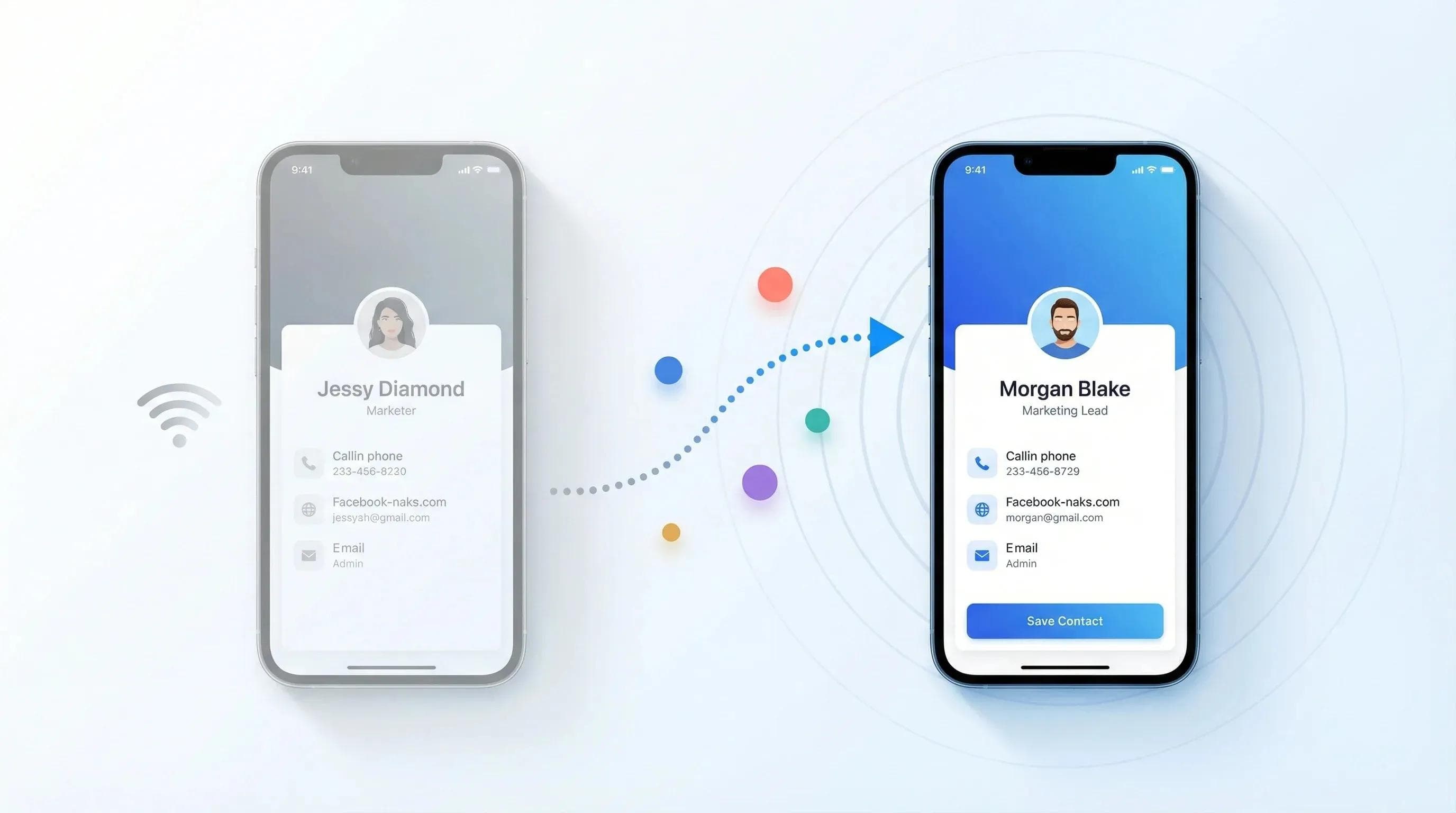
Lorsque vous envoyez une carte de visite numérique par SMS, le destinataire reçoit un message contenant un lien vers votre profil en ligne complet : il lui suffit d'appuyer dessus pour que votre carte s'affiche instantanément dans le navigateur de son téléphone. Aucune application à installer, aucun fichier lourd à ouvrir, aucun compte à créer. Vos contacts découvrent votre nom, votre photo, votre poste, votre numéro de téléphone, votre e-mail, vos liens sociaux et un bouton pour enregistrer le contact en un geste. L'expérience ne prend que 3 secondes du clic à l'affichage.
J'ai partagé ma carte de cette manière des centaines de fois, et les gens me font systématiquement remarquer à quel point c'est rapide. Ils cliquent sur le lien, tout se charge, ils enregistrent le contact, et c'est terminé. L'expérience est identique sur iPhone et Android : la carte s'ouvre dans leur navigateur habituel.
Autre avantage majeur : le lien est dynamique. Si vous mettez à jour votre numéro de téléphone, changez d'intitulé de poste ou ajoutez un nouveau réseau social après l'envoi, le lien affichera automatiquement la version actualisée. Vous ne figez pas vos coordonnées dans le temps : vous partagez un profil toujours à jour.
💡 Retour d'expérience : J'ai envoyé un jour ma carte par SMS à un partenaire potentiel avant de réaliser que mon intitulé de poste était erroné. Je l'ai simplement modifié dans le tableau de bord Wave : lorsqu'il a ouvert le lien 20 minutes plus tard, la version corrigée était déjà en ligne. Aucun message rectificatif n'a été nécessaire.
Comment envoyer votre carte de visite numérique par SMS : le guide étape par étape
Envoyer votre carte de visite numérique par SMS ne prend que 5 étapes et environ 15 secondes au total : ouvrez Wave, appuyez sur Partager, choisissez SMS, saisissez le numéro et envoyez. Voici le guide complet pour ne rien laisser au hasard.
Étape 1 : Ouvrez Wave (application ou navigateur)
Ouvrez l'application Wave sur votre téléphone ou connectez-vous à votre tableau de bord Wave depuis n'importe quel navigateur. Les deux vous offrent les mêmes options de partage. Sur votre téléphone, l'application est plus rapide. À votre bureau, la version sur navigateur fonctionne tout aussi bien.
Étape 2 : Appuyez sur le bouton Partager
Sélectionnez votre carte et appuyez sur l'icône Partager. Vous verrez apparaître différentes options de partage : SMS, e-mail, QR code, copier le lien, etc.
Étape 3 : Sélectionnez SMS
Appuyez sur SMS (ou Message selon votre appareil). Votre application de messagerie native s'ouvre alors avec un texte pré-rempli contenant le lien de votre carte.
Étape 4 : Saisissez le numéro du destinataire
Saisissez le numéro de téléphone ou sélectionnez un contact dans votre carnet d'adresses. Si vous l'envoyez à une personne que vous venez de rencontrer, vous avez sans doute déjà son numéro à la suite de votre échange.
Étape 5 : Envoyez le message
Appuyez sur envoyer. Le destinataire reçoit un SMS clair accompagné d'un lien vers votre carte de visite numérique. Dès qu'il clique dessus, votre profil complet s'affiche dans son navigateur, sans nécessiter la moindre application.
Et voilà ! L'ensemble de la démarche est aussi rapide que l'envoi d'un simple SMS. Pour découvrir toutes les autres façons de partager votre carte de visite numérique au-delà du SMS, consultez notre guide complet de chaque méthode.
3 façons de partager votre carte par SMS (avec ou sans l'application)
Vous n'avez pas besoin d'installer l'application Wave sur votre téléphone pour envoyer votre carte de visite numérique par SMS : il existe trois méthodes différentes, dont deux fonctionnent parfaitement sans l'application. Les voici en détail.
Méthode 1 : Partage depuis l'application (SMS intégré)
C'est l'option la plus rapide si vous avez l'application Wave. Ouvrez l'application, appuyez sur Partager, sélectionnez SMS, et votre application de messagerie s'ouvre avec le lien déjà prérempli. Il ne vous reste plus qu'à choisir un contact et à envoyer. Cela prend environ 10 secondes.
Idéal pour : Les partages rapides lorsque vous êtes en plein networking ou que vous venez de faire une nouvelle rencontre.
Méthode 2 : Copier-coller le lien (sans application)
Connectez-vous à votre tableau de bord Wave depuis n'importe quel navigateur, sur smartphone ou sur ordinateur. Copiez le lien unique de votre carte, puis collez-le dans un SMS, une conversation WhatsApp, un message Slack ou l'application de messagerie de votre choix.
Cette méthode est particulièrement pratique si vous ne souhaitez pas installer l'application ou si vous envoyez votre carte depuis un ordinateur. Je l'utilise en permanence pour assurer le suivi après mes réunions lorsque je suis déjà devant mon écran.
Idéal pour : Les relances depuis un ordinateur, les envois sur des applications de messagerie autres que les SMS, ou si vous préférez vous passer de l'application.
Méthode 3 : Partage via Apple Wallet / Google Wallet
Si vous avez ajouté votre carte de visite numérique à Apple Wallet ou Google Wallet, vous pouvez la partager directement depuis votre portefeuille numérique. Ouvrez votre carte Wallet, touchez l'option de partage et envoyez-la par SMS. Votre destinataire recevra le même lien vers votre profil complet.
Idéal pour : Les utilisateurs d'iPhone qui veulent un accès en un geste sans ouvrir d'application. C'est la méthode la plus rapide si votre carte est déjà dans votre Wallet. ⚡
💡 D'après mon expérience : La méthode 2 (copier-coller) est la plus polyvalente, mais la méthode 1 (partage via l'application) offre le meilleur taux de conversion selon mon expérience. Le message prérempli paraît souvent plus soigné qu'un lien collé manuellement. Dans tous les cas, le destinataire accède exactement au même résultat.
SMS, QR code ou e-mail : que choisir ?
Envoyer sa carte par SMS est idéal pour les relances individuelles lorsque vous avez déjà le numéro de téléphone de votre interlocuteur. Les QR codes sont plus adaptés aux rencontres en personne, tandis que l'e-mail reste le canal de référence pour les contextes formels ou B2B. Voici mes conseils pour choisir la bonne option.
Envoyez votre carte par SMS si :
- Vous venez de faire une rencontre et vous avez obtenu son numéro (le suivi le plus rapide)
- Vous partagez votre contact avec une personne qui n'est pas physiquement devant vous
- Vous cherchez l'approche la plus directe et personnelle (le SMS est bien plus spontané qu'un e-mail)
- Vous faites du networking lors d'un événement et souhaitez relancer le jour même
Utilisez un QR code si :
- Vous êtes en face à face (conférences, salons professionnels, meetups)
- Vous partagez vos coordonnées avec plusieurs personnes à la fois (sur une diapositive ou un badge)
- Vous voulez créer un effet « waouh » avec une interaction scan-and-go
Envoyez votre carte par e-mail si :
- Il s'agit d'un suivi professionnel ou B2B où l'e-mail est plus approprié
- Vous souhaitez intégrer votre carte dans une signature d'e-mail pour un partage passif
- Vous disposez uniquement de l'adresse e-mail de votre contact
Ma règle d'or : si j'ai leur numéro, j'envoie un SMS. Si je suis à côté d'eux, je fais scanner. S'il s'agit d'un suivi formel, j'écris un e-mail. Pour un panorama complet des meilleures façons d'échanger des coordonnées selon chaque situation, j'ai comparé et classé toutes les méthodes existantes.
Ce que voit le destinataire
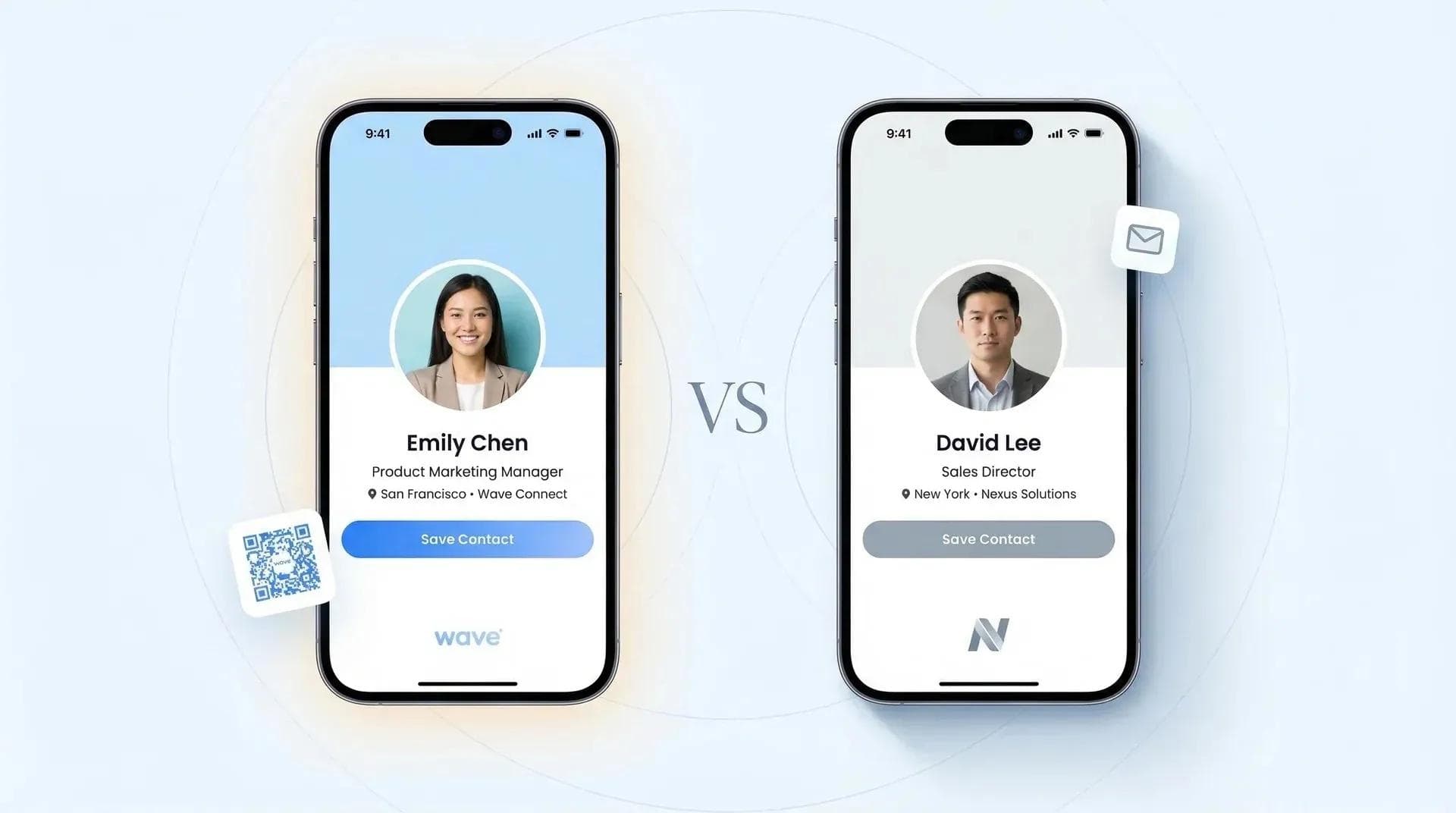
Le destinataire reçoit un SMS épuré contenant un lien court. Lorsqu'il clique dessus, votre carte de visite numérique complète s'affiche dans son navigateur, sans nécessiter d'application ni d'inscription. Voici exactement ce qui s'affiche :
- Votre photo de profil et votre image de marque
- Votre nom, intitulé de poste et entreprise
- Des boutons de contact directs : appeler, envoyer un e-mail ou répondre par SMS en un clic
- Vos liens sociaux : LinkedIn, Instagram, site web et tout autre lien configuré
- Le bouton « Enregistrer le contact » : un seul clic pour vous ajouter au carnet d'adresses de son téléphone avec toutes vos coordonnées
L'ensemble fonctionne sur n'importe quel smartphone, iPhone ou Android. La page s'ouvre dans le navigateur par défaut (Safari, Chrome ou autre) et se charge en moins de 2 secondes.
Aucune invitation à télécharger une application. Aucun formulaire intempestif exigeant une inscription. Juste votre carte, prête à être enregistrée.
Si vous utilisez un iPhone et souhaitez découvrir encore plus de moyens de transmettre vos coordonnées, consultez ce guide pour savoir comment partager une fiche contact sur iPhone : vous y découvrirez NameDrop, AirDrop et quelques autres astuces.
💡 Retour d'expérience : L'absence d'application requise compte bien plus qu'on ne le pense. Lors de conférences, j'ai souvent vu des personnes ignorer des cartes provenant d'autres plateformes simplement parce qu'on leur demandait de télécharger une application. Avec Wave, la carte s'ouvre directement. C'est tout simple, sans la moindre friction.
Conseils pour obtenir plus de réponses
Envoyer votre carte par SMS est un jeu d'enfant — inciter vos contacts à l'ouvrir et à enregistrer vos coordonnées est le véritable défi. Voici ce que j'ai appris en observant la façon dont les gens réagissent aux cartes envoyées par SMS. 📱
1. Ajoutez un message personnalisé
N'envoyez pas un lien brut sans explication. Écrivez plutôt un mot comme : « Bonjour Sarah, ravi de vous avoir rencontrée au meetup tech ! Voici ma carte pour que vous ayez mes coordonnées. » Un message personnalisé suscite bien plus d'ouvertures qu'un lien sans contexte.
2. Envoyez votre SMS dans les 24 heures
Plus vous faites un suivi rapide, plus vos contacts se souviendront de vous et enregistreront votre carte. Le jour même reste l'idéal. Passé 48 heures, le taux d'ouverture chute nettement. Lors d'un événement, j'ai pour habitude d'envoyer mes SMS pendant la pause déjeuner ou juste après la journée, tant que les échanges sont encore bien frais.
3. Faites court
Votre message ne devrait pas dépasser une ou deux phrases en plus du lien. Personne ne lit un long pavé venant d'une personne tout juste rencontrée. Allez droit au but.
4. Donnez une bonne raison de garder contact
« Voici ma carte » convient très bien. Mais « Voici ma carte — prenons ce café dont nous avons parlé mardi prochain » est encore plus efficace. Donnez-leur une raison d'enregistrer vos coordonnées qui va au-delà de la simple politesse.
5. Relancez si nécessaire
Si vous n'avez pas de réponse au bout de quelques jours, n'hésitez pas à envoyer un mot de relance. Un message informel comme « Bonjour, je voulais juste m'assurer que vous aviez bien reçu ma carte ! » fonctionne très bien. Tout le monde est occupé et les messages peuvent passer inaperçus. Faire une petite relance est tout à fait naturel.
Pour découvrir d'autres approches créatives afin de partager vos coordonnées, j'ai rassemblé une sélection de méthodes qui vont bien au-delà des options classiques.
Foire aux questions
Puis-je envoyer ma carte de visite numérique par SMS sans l'application Wave ?
Oui, tout à fait. Copiez le lien de votre carte depuis le tableau de bord Wave (sans aucune application requise) et collez-le dans votre SMS.
Le destinataire doit-il installer une application pour voir ma carte ?
Non. Votre carte s'ouvre directement dans le navigateur de son téléphone — sans téléchargement d'application ni création de compte.
Puis-je envoyer ma carte par SMS à plusieurs personnes en même temps ?
Oui. Créez un message groupé sur votre téléphone et collez le lien de votre carte, ou envoyez des SMS individuels pour une touche plus personnalisée.
Que se passe-t-il si je mets à jour ma carte après l'avoir envoyée par SMS ?
Le lien s'actualise automatiquement. Chaque modification apportée à votre carte sera immédiatement visible lorsque votre contact ouvrira le lien, même si vous l'avez envoyé il y a plusieurs semaines.
L'envoi d'une carte de visite numérique par SMS est-il gratuit ?
Oui — l'envoi de votre carte par SMS est gratuit avec le forfait gratuit de Wave. Les tarifs SMS habituels de votre opérateur peuvent s'appliquer.
Puis-je envoyer ma carte par SMS aussi bien depuis un iPhone que depuis un appareil Android ?
Oui. L'application Wave et le tableau de bord web fonctionnent parfaitement sur iOS et Android, tout comme le simple copier-coller.
Quelles informations le destinataire voit-il ?
Toutes les informations présentes sur votre carte : nom, photo, intitulé de poste, entreprise, téléphone, e-mail, liens vers vos réseaux sociaux et bouton pour enregistrer le contact en un clic.
Mes coordonnées sont-elles protégées lorsque j'envoie ma carte par SMS ?
Oui. Wave est certifié SOC 2 Type II — vos données sont chiffrées et partagées uniquement avec les personnes de votre choix.
Le destinataire peut-il partager ma carte avec d'autres personnes ?
Oui. Il peut transférer le lien à qui il le souhaite, ce qui facilite grandement les recommandations.
Quelle est la différence entre envoyer une carte de visite numérique par SMS et par e-mail ?
Le SMS est plus rapide et plus personnel ; l'e-mail est plus adapté aux suivis formels. Dans les deux cas, le lien envoyé est identique : il s'agit simplement de choisir le canal le plus adapté à la situation.
Prêt à envoyer votre carte par SMS ?
Créez votre carte de visite numérique gratuite en moins de 60 secondes. Partagez-la par SMS, e-mail, code QR ou Wallet, selon vos besoins.
Créer ma carte gratuiteÀ propos de l'auteur : George El-Hage est le fondateur de Wave Connect, une plateforme de cartes de visite numériques adoptée par plus de 150 000 professionnels à travers le monde. Fort de plus de 6 ans passés à accompagner les organisations dans leur transition du papier vers le networking numérique, George possède une solide expertise des facteurs clés de succès des cartes de visite numériques pour les professionnels et les équipes. Wave Connect est certifié SOC 2 Type II et s'intègre aux principales plateformes CRM telles que Salesforce, HubSpot et Pipedrive.