George El-Hage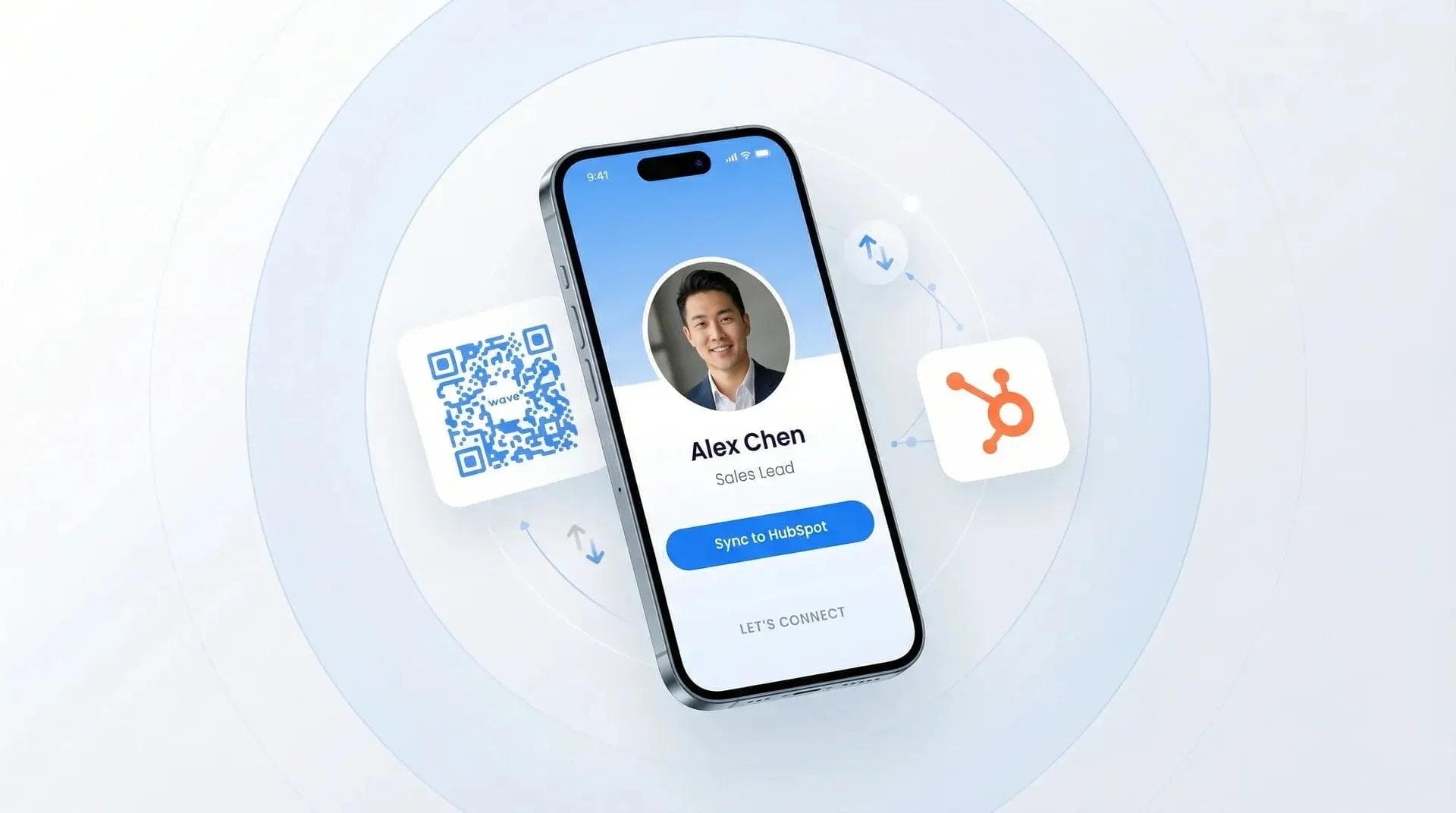
L'intégration d'une carte de visite numérique à HubSpot vous permet d'envoyer automatiquement chaque contact recueilli avec Wave directement dans votre CRM — sans saisie manuelle, sans perte de leads et sans oubli. Si votre équipe commerciale utilise Wave Connect pour les équipes et HubSpot pour gérer son pipeline, connecter les deux prend moins de cinq minutes.
Dans ce guide, je vous détaille l'ensemble de la configuration : les prérequis, le processus de connexion pas à pas, les données synchronisées et la création de workflows HubSpot pour relancer automatiquement vos nouveaux contacts. J'ai configuré cette intégration pour des centaines d'équipes, ce guide repose donc sur une réelle expérience de déploiement sur le terrain.
L'intégration HubSpot de Wave Connect synchronise automatiquement chaque contact collecté via votre carte de visite numérique dans HubSpot CRM. La configuration prend moins de 5 minutes : rendez-vous dans Paramètres, cliquez sur Intégrations CRM, connectez HubSpot et autorisez l'accès. Les nouveaux contacts sont transférés instantanément dans HubSpot au fur et à mesure de leur capture — nom, e-mail, téléphone, entreprise et notes inclus. Aucun code requis, et cela fonctionne avec tous les forfaits Wave incluant les fonctionnalités d'équipe.
- Prérequis : Ce dont vous avez besoin avant de connecter Wave à HubSpot
- Configuration étape par étape : Le processus exact en 5 minutes avec captures d'écran
- Détails de la synchronisation : Quels champs sont transférés et comment les contacts apparaissent dans HubSpot
- Automatisation des workflows : Comment créer des séquences de suivi déclenchées par les contacts Wave
- Dépannage : Solutions rapides aux problèmes les plus fréquents
Pourquoi connecter votre carte de visite numérique à HubSpot ?
Connecter votre carte de visite numérique à HubSpot élimine tout délai entre une rencontre professionnelle et l'entrée du prospect dans votre pipeline de vente. Sans intégration CRM, vos contacts dorment sur votre tableau de bord Wave jusqu'à ce que quelqu'un prenne le temps de les exporter puis de les réimporter manuellement. Avec l'intégration, chaque nouveau contact arrive automatiquement dans HubSpot : étiqueté, horodaté et prêt pour le suivi commercial.
Voici une situation classique que j'ai souvent observée : un commercial rencontre 40 personnes lors d'un salon, recueille leurs coordonnées avec sa carte Wave, puis... plus rien. De retour au bureau, les urgences s'accumulent et la moitié de ces contacts ne finira jamais dans HubSpot. Cela vous rappelle quelque chose ?
Une fois l'intégration activée, chaque contact est synchronisé en temps réel. Vos commerciaux n'ont plus à y penser. Ils scannent une carte, partagent un QR code ou envoient leur lien Wave par SMS : le contact est déjà dans HubSpot avant même qu'ils n'entament la conversation suivante.
💡 Retour d'expérience : L'un de nos clients entreprises m'a confié qu'il perdait environ 30 % des contacts récoltés en événement simplement par « oubli de saisie » avant de connecter Wave à HubSpot. Après la mise en place, leur taux d'intégration dans le CRM a frôlé les 100 %. L'automatisation a supprimé ce goulot d'étranglement humain.
Les avantages se résument en trois points :
- Zéro saisie manuelle — les contacts sont transmis automatiquement, plus besoin d'exports CSV
- Un suivi plus rapide — déclenchez des workflows HubSpot dès la synchronisation d'un nouveau contact
- Une meilleure qualité de données — aucune faute de frappe liée à la saisie manuelle, aucun doublon dû à une resaisie
Les prérequis avant de commencer
Vous devez disposer d'un compte Wave Connect actif et d'un compte HubSpot (tous les forfaits fonctionnent, y compris le Free CRM) pour configurer cette intégration. La connexion s'établit via OAuth : vous autorisez Wave à envoyer des contacts vers HubSpot au moyen d'un flux de connexion sécurisé. Aucune clé API ni configuration technique n'est requise.
Avant de commencer, assurez-vous de disposer des éléments suivants :
- Un compte Wave Connect — inscrivez-vous gratuitement ici si vous n'en avez pas encore
- Un compte HubSpot — tous les forfaits sont compatibles (Free CRM, Starter, Professional ou Enterprise)
- Un accès administrateur à HubSpot — vous aurez besoin des autorisations requises pour connecter des applications tierces
- Quelques contacts dans Wave (facultatif, mais utile pour tester la synchronisation après la configuration)
C'est tout. La procédure se fait en quelques clics. Si vous savez vous connecter à vos deux comptes, vous pouvez réaliser cette intégration. J'ai déjà guidé des utilisateurs par téléphone en moins de trois minutes.
Étape par étape : connecter Wave Connect à HubSpot
La connexion s'effectue en 5 étapes et prend moins de 5 minutes — sans code, sans jeton API et sans solliciter votre équipe informatique. Voici la procédure exacte que je fais suivre à chaque équipe.
Rendez-vous sur app.wavecnct.com et connectez-vous. Si vous gérez une équipe, assurez-vous d'être connecté en tant qu'administrateur de l'équipe : c'est ce rôle qui contrôle les intégrations.
Cliquez sur l'icône Paramètres dans la barre de navigation. Sur ordinateur, elle se trouve dans la barre latérale gauche. Sur mobile, vous la trouverez dans le menu.
Dans les Paramètres, cliquez sur Intégrations CRM. Vous verrez la liste des CRM pris en charge — HubSpot, Salesforce, Zoho et d'autres. Chacun dispose de son propre bouton de connexion.
Cliquez sur le bouton Connecter situé à côté du logo HubSpot. Une fenêtre contextuelle s'ouvre pour vous demander de vous connecter à votre compte HubSpot. Saisissez vos identifiants HubSpot et sélectionnez le portail HubSpot à connecter (si vous en gérez plusieurs).
HubSpot vous demandera d'autoriser Wave Connect à accéder à vos contacts. Vérifiez les autorisations et cliquez sur Autoriser. Une fois validé, une confirmation s'affiche dans Wave indiquant que HubSpot est bien connecté. C'est tout : l'intégration est active.
Dès cet instant, chaque nouveau contact collecté avec votre carte Wave est automatiquement synchronisé dans l'onglet Contacts de HubSpot. Aucune étape supplémentaire n'est nécessaire.
💡 Conseil de pro : Après la connexion, je vous conseille toujours de créer un contact test (demandez à un collègue de scanner votre carte) pour vérifier la bonne transmission des données. Consultez votre onglet Contacts dans HubSpot sous 30 secondes : le nouveau contact devrait déjà y figurer.
Quelles données sont synchronisées entre Wave et HubSpot ?
Wave synchronise l'ensemble de la fiche contact dans HubSpot : nom, e-mail, numéro de téléphone, nom de l'entreprise, intitulé de poste et toutes les notes associées au contact. Chaque contact apparaît comme une nouvelle entrée dans votre onglet Contacts HubSpot, avec une correspondance automatique de tous les champs.
Voici le détail des données transférées :
| Champ Wave | Propriété HubSpot | Remarques |
|---|---|---|
| Prénom | Prénom | Mappage automatique |
| Nom | Nom | Mappage automatique |
| Utilisé comme identifiant unique | ||
| Téléphone | Numéro de téléphone | Mappage automatique |
| Entreprise | Nom de l'entreprise | Mappage automatique |
| Poste | Intitulé du poste | Mappage automatique |
| Notes | Notes sur le contact | Contexte de l'échange |
La synchronisation est unidirectionnelle : Wave envoie les données vers HubSpot. Si vous modifiez un contact dans HubSpot (en l'associant à une transaction ou en changeant sa phase du cycle de vie), ces modifications ne seront pas répercutées dans Wave. Cela permet de séparer clairement les rôles : Wave se charge de la collecte et HubSpot gère votre pipeline.
Un détail particulièrement appréciable : lorsqu'un contact scanne votre carte et renseigne ses coordonnées, les champs sont synchronisés exactement comme ils ont été saisis. Aucun reformatage, aucune coupure. Les données arrivent dans HubSpot parfaitement propres et prêtes à l'emploi.
Automatiser le suivi de vos leads avec les workflows HubSpot
La véritable force de cette intégration ne réside pas seulement dans la synchronisation des contacts : elle réside dans ce que vous pouvez automatiser une fois qu'ils arrivent dans HubSpot. Dès qu'un contact Wave arrive dans votre CRM, vous pouvez déclencher des workflows pour envoyer des e-mails de suivi, assigner des commerciaux, créer des transactions et mettre à jour automatiquement les étapes du cycle de vie.
Voici trois workflows que je mets en place pour pratiquement toutes les équipes :
1. L'e-mail de suivi instantané
Créez un workflow HubSpot déclenché lors de la création d'un nouveau contact depuis Wave. Envoyez un e-mail personnalisé dans les 5 minutes suivant votre rencontre. Un message tout simple du type : « Ravis d'avoir échangé avec vous lors de [événement] — voici les informations dont nous avons parlé. » Rien que cela vous place devant 90 % de vos concurrents qui attendent plusieurs jours avant de faire un suivi.
2. L'attribution des leads par zone géographique
Si votre équipe est répartie sur plusieurs régions, créez un workflow qui attribue les contacts au bon commercial en fonction de la localisation de l'entreprise ou de l'indicatif régional. Vos équipes terrain collectent les contacts et HubSpot les affecte automatiquement au commercial responsable du secteur.
3. La création automatique de transactions par événement
Pour les équipes présentes sur des salons professionnels, configurez un workflow qui crée une nouvelle transaction dans votre pipeline chaque fois qu'un contact Wave est synchronisé pendant les dates du salon. Ajoutez le nom de l'événement à la transaction pour mesurer facilement le ROI par salon. Vous souhaitez approfondir la capture de leads lors d'événements ? Consultez notre guide pour savoir comment capturer des leads lors d'un salon professionnel.
💡 Retour d'expérience : La réactivité est la clé pour remporter une opportunité. J'ai vu des équipes réduire leur délai moyen de prise de contact de 48 heures à moins de 10 minutes en combinant la synchronisation instantanée de Wave avec un workflow de suivi HubSpot. Une telle rapidité fait toute la différence pendant que vos concurrents continuent de trier des cartes de visite en papier.
Si vous utilisez déjà les séquences HubSpot pour votre prospection, cette intégration décuple leur efficacité. Au lieu d'ajouter manuellement vos contacts aux séquences, le workflow s'en charge pour vous. Vos commerciaux peuvent ainsi se concentrer sur les échanges plutôt que sur la saisie de données. Pour découvrir d'autres stratégies de suivi après vos événements, consultez notre guide du suivi après un événement de networking.
Résolution des problèmes fréquents
La plupart des difficultés rencontrées avec l'intégration Wave-HubSpot sont liées à trois éléments : les autorisations, les doublons de contacts ou les fenêtres pop-up du navigateur. Voici comment les résoudre rapidement.
Échec de l'autorisation HubSpot
Si la fenêtre pop-up de connexion à HubSpot ne s'affiche pas ou se ferme instantanément, vérifiez le bloqueur de pop-ups de votre navigateur. Le flux OAuth s'ouvre dans une nouvelle fenêtre : si les pop-ups sont bloquées, l'autorisation échouera. Autorisez temporairement les pop-ups pour app.wavecnct.com et réessayez.
Les contacts n'apparaissent pas dans HubSpot
Tout d'abord, patientez un instant. La synchronisation est quasi instantanée mais peut parfois prendre jusqu'à 60 secondes. Si les contacts n'apparaissent toujours pas après quelques minutes, retournez dans Paramètres > Intégrations CRM et vérifiez que la connexion est bien active. Si le statut indique « Déconnecté », reconnectez le compte en suivant les étapes décrites plus haut.
Doublons de contacts
HubSpot utilise l'adresse e-mail comme identifiant unique. Si un contact synchronisé existe déjà dans HubSpot avec la même adresse e-mail, le système ne crée pas de doublon : il met à jour la fiche existante. Si vous observez des doublons, c'est généralement parce que la même personne a utilisé des adresses e-mail différentes. Les outils intégrés de gestion des doublons de HubSpot peuvent vous aider à les fusionner.
Intégration déconnectée
Les jetons OAuth HubSpot peuvent expirer si les autorisations de votre compte HubSpot sont modifiées ou si vous révoquez l'accès aux applications tierces. Si l'intégration se déconnecte, il vous suffit de la reconnecter : cela prend 30 secondes. Les contacts déjà synchronisés dans HubSpot ne seront aucunement affectés.
Si vous rencontrez un problème qui n'est pas abordé ici, contactez notre équipe d'assistance. Nous sommes très réactifs.
Wave Connect s'intègre également avec d'autres grands CRM si vous n'utilisez pas uniquement HubSpot. Nous proposons notamment un guide d'intégration Salesforce et un guide de configuration pour Zoho CRM qui suivent la même logique. Et si vous comparez les CRM les mieux adaptés aux cartes de visite numériques dans leur ensemble, notre comparatif des intégrations CRM passe en revue toutes les principales plateformes.
Foire aux questions
L'intégration Wave-HubSpot engendre-t-elle des frais supplémentaires ?
Non, les intégrations CRM sont incluses dans les forfaits d'équipe de Wave Connect. Il n'y a aucun coût additionnel pour connecter HubSpot, Salesforce ou Zoho.
Cette intégration fonctionne-t-elle avec la version gratuite de HubSpot CRM ?
Oui, l'intégration fonctionne avec tous les niveaux d'abonnement HubSpot, y compris le CRM gratuit. Il vous suffit de disposer des droits d'administrateur pour autoriser la connexion.
À quelle vitesse les contacts sont-ils synchronisés de Wave vers HubSpot ?
Les contacts sont synchronisés quasiment en temps réel, généralement en quelques secondes. Dans de rares cas, cela peut prendre jusqu'à une minute lors des périodes de forte affluence.
Puis-je synchroniser mes contacts Wave existants vers HubSpot, ou uniquement les nouveaux ?
Les nouveaux contacts collectés après l'activation de l'intégration se synchronisent automatiquement. Pour vos contacts existants, vous pouvez les exporter depuis Wave au format CSV puis les importer manuellement dans HubSpot.
Que se passe-t-il si je déconnecte puis reconnecte l'intégration ?
Les contacts déjà synchronisés restent enregistrés dans HubSpot. Après la reconnexion, seuls les nouveaux contacts seront synchronisés : le système ne réexportera pas les contacts déjà existants.
Wave s'intègre-t-il également avec Salesforce et Zoho ?
Oui, Wave se connecte à Salesforce, Zoho et aux autres plateformes CRM de référence. La configuration est très similaire pour chacune d'entre elles.
Faut-il être administrateur d'équipe pour configurer l'intégration ?
Oui, vous devez disposer des accès d'administrateur d'équipe dans Wave et des droits d'administrateur dans HubSpot. Les membres de l'équipe ne peuvent pas activer individuellement les intégrations CRM.
Prêt à synchroniser automatiquement vos contacts avec HubSpot ?
L'intégration HubSpot de Wave Connect se configure en moins de 5 minutes. Aucune saisie manuelle, aucun lead perdu, aucune compétence technique requise. Découvrez comment elle transforme le travail de votre équipe.
Découvrir Wave pour les équipesÀ propos de l'auteur : George El-Hage est le fondateur de Wave Connect, une plateforme de capture de leads événementiels intégrant une solution complète de cartes de visite numériques, au service de plus de 200 000 professionnels à travers le monde. Fort de plus de 6 ans d'expérience dans l'accompagnement des organisations vers le networking digital, George possède une solide expertise sur les facteurs de réussite des cartes de visite numériques pour les professionnels et les équipes. Wave Connect est conforme aux normes SOC 2 Type II et s'intègre aux principaux CRM du marché tels que Salesforce, HubSpot, Microsoft Dynamics 365, Zoho et Pipedrive.