George El-Hage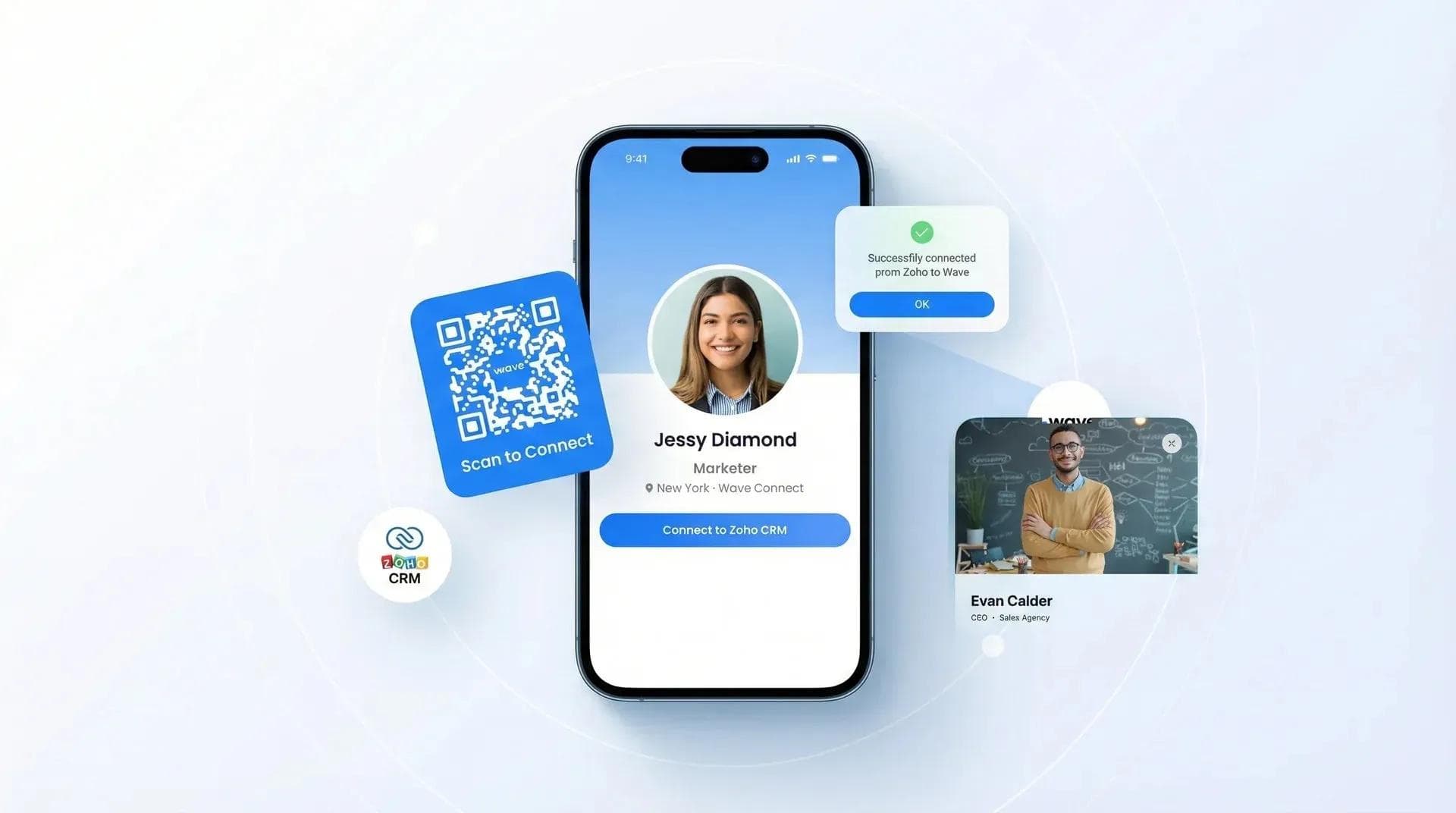
Une intégration de carte de visite numérique avec Zoho CRM vous permet d'envoyer automatiquement chaque nouveau contact récolté — lors de salons professionnels, d'événements de networking ou de rendez-vous individuels — directement dans votre pipeline Zoho, sans avoir à saisir le moindre champ. Si vous en avez assez de recopier manuellement des noms et des adresses e-mail depuis des scans de cartes vers des tableurs, ce guide est fait pour vous.
Je vais vous expliquer pas à pas comment connecter Wave Connect à Zoho CRM en cinq étapes, quelles données sont réellement synchronisées et quelques astuces pratiques tirées de notre propre processus de vente. L'opération ne prend que 5 minutes.
Wave Connect s'intègre à Zoho CRM pour synchroniser automatiquement chaque contact récolté via votre carte de visite numérique — nom, e-mail, téléphone, entreprise et source du lead — directement dans Zoho sous forme de nouveau lead ou contact. La configuration prend moins de 5 minutes : connectez-vous via OAuth dans les paramètres de Wave, mappez vos champs et effectuez un test avec un partage. Aucun outil intermédiaire comme Zapier n'est nécessaire. Le forfait gratuit de Wave inclut la capture de contacts ; la synchronisation CRM est disponible avec le forfait Pro (7 $/mois).
- Configuration en 5 étapes : Comment connecter Wave à Zoho CRM via l'authentification OAuth (aucune clé API à gérer manuellement)
- Les données synchronisées : Quels champs de contact sont envoyés dans Zoho et comment mapper les champs personnalisés
- Cas d'usage concrets : Comment les équipes commerciales, agents immobiliers et recruteurs utilisent Wave + Zoho au quotidien
- Wave face aux alternatives : Comparatif de l'intégration Zoho de Wave avec V1CE et L-Card
- Résolution des problèmes : Les solutions aux erreurs de synchronisation les plus fréquentes
Pourquoi connecter votre carte de visite numérique à Zoho CRM ?
Connecter une carte de visite numérique à Zoho CRM élimine la saisie manuelle et garantit que chaque lead rencontré intègre votre pipeline en quelques secondes, et non en plusieurs jours. Les commerciaux consacrent environ 20 % de leur temps à la saisie manuelle de données dans le CRM, d'après les études de productivité de Zoho. En intégrant Wave à Zoho, les contacts sont automatiquement ajoutés avec les bons tags, l'horodatage et l'attribution de la source — votre équipe peut ainsi se concentrer sur les relances plutôt que sur le nettoyage de bases de données.
Voici ce que j'ai constaté après avoir configuré notre propre intégration : les leads générés via Wave ont été relancés le jour même. Auparavant, les coordonnées des cartes papier restaient en attente dans un tableur pendant une semaine, voire plus. Ce genre de délai fait perdre des ventes.
L'autre grand avantage ? L'attribution. Lorsque chaque contact reçoit automatiquement un tag indiquant son lieu de capture (salon professionnel, scan de QR code, signature d'e-mail), vous savez exactement quels canaux génèrent des revenus. Essayez de faire la même chose avec une pile de cartes papier... 😬
Scanners de cartes de visite vs intégration de cartes de visite numériques
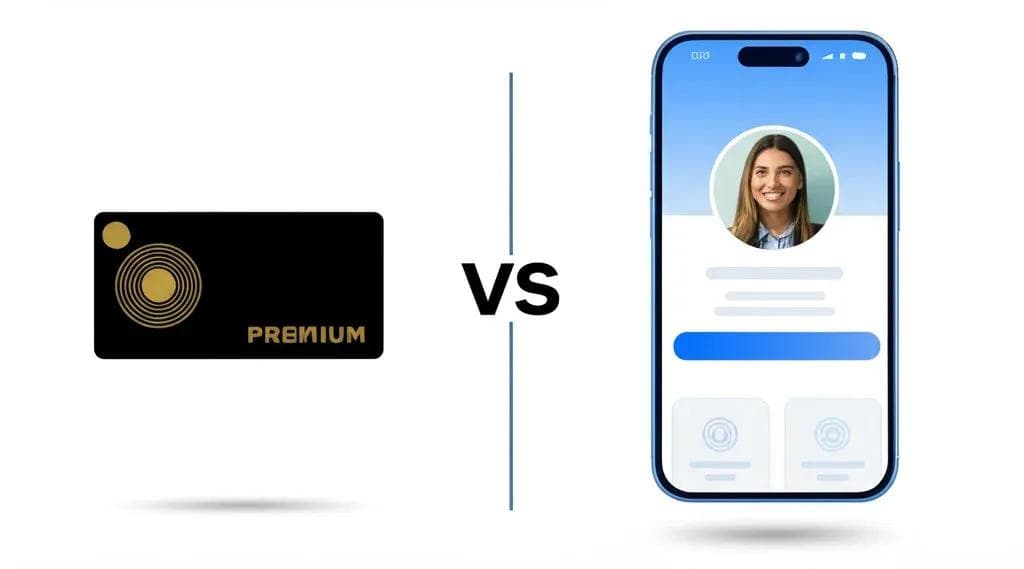
Les scanners de cartes de visite et les intégrations de cartes de visite numériques répondent au même besoin — intégrer des contacts dans Zoho — mais leur fonctionnement est totalement différent. Si vous recherchez « Zoho CRM carte de visite », la plupart des résultats mentionnent l'application intégrée de Zoho, Business Card Reader, qui utilise l'OCR (reconnaissance optique de caractères) pour numériser des cartes papier avec l'appareil photo d'un smartphone. Cela fonctionne, mais cela répond à une problématique dépassée.
Voici la différence :
- Les scanners de cartes papier (Zoho Card Reader, MagneticOne) — Vous prenez une photo d'une carte physique, l'OCR extrait le texte et l'envoie vers Zoho. La précision reste variable. Des annotations manuscrites ? Impossible. Des caractères spéciaux ou des langues étrangères ? Le résultat est aléatoire.
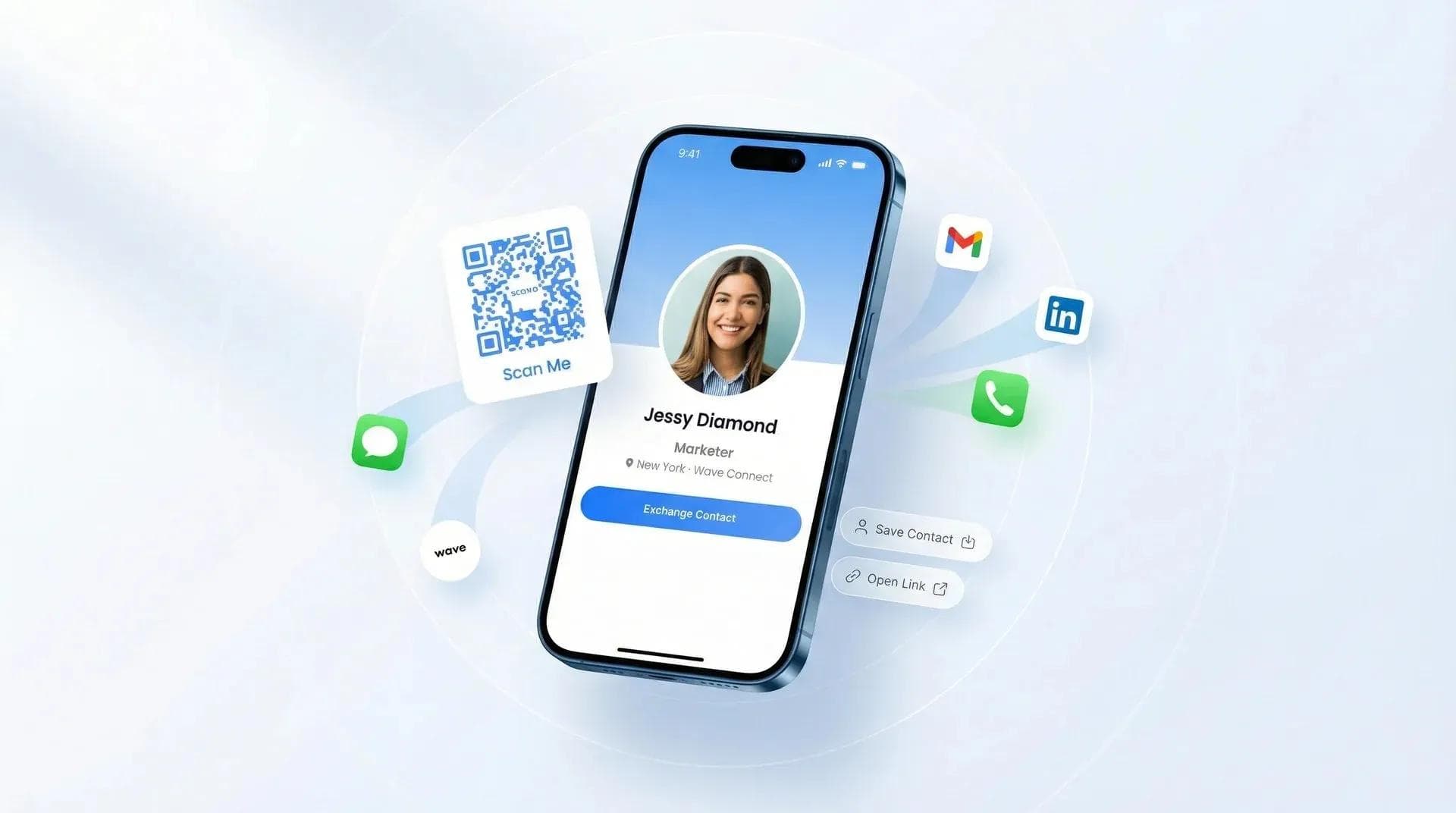
- Les plateformes de cartes de visite numériques (Wave, V1CE, L-Card) — Le papier disparaît complètement. Vous partagez un profil numérique, votre interlocuteur clique sur « enregistrer » et des données parfaitement structurées (et non des approximations issues d'un OCR) se synchronisent automatiquement avec votre CRM. Zéro erreur d'interprétation.
J'ai testé les deux approches. Le scanner ressemble à une solution provisoire : vous dépendez toujours du papier en espérant que l'OCR ne fasse pas d'erreur sur l'adresse e-mail. Avec une intégration CRM pour carte de visite numérique, la donnée est impeccable dès le départ, car c'est le contact lui-même qui l'a saisie.
Comment connecter Wave à Zoho CRM (en 5 étapes)
Connecter Wave à Zoho CRM prend environ 5 minutes et ne nécessite aucun code ni outil intermédiaire. Il vous suffit de vous authentifier via OAuth directement dans le tableau de bord Wave, de mapper vos champs et de lancer un test de synchronisation. Voici la marche à suivre exacte :
Étape 1 : Connectez-vous à votre compte Wave
Rendez-vous sur app.wavecnct.com et connectez-vous. Si vous n'avez pas encore de compte, le forfait gratuit vous permet de créer votre carte et de capturer des contacts. Il vous faudra au minimum le forfait Pro (7 $/mois) pour activer la synchronisation CRM.
Étape 2 : Ouvrez les intégrations CRM
Cliquez sur Paramètres en haut à droite, puis sélectionnez Intégrations CRM. Vous verrez une liste des CRM pris en charge — HubSpot, Salesforce, Zoho et d'autres. Cliquez sur Connecter à côté de Zoho CRM.
Étape 3 : Authentifiez-vous auprès de Zoho
Une fenêtre OAuth Zoho s'ouvre pour vous inviter à vous connecter et à autoriser Wave. Sélectionnez le centre de données Zoho correspondant à votre compte (États-Unis, UE, Inde ou Australie — ce détail est crucial, et choisir le mauvais est l'erreur de configuration n° 1). Accordez les autorisations et cliquez sur Accepter.
💡 Retour d'expérience : Si l'authentification à deux facteurs est activée sur Zoho, le flux OAuth fonctionne parfaitement — aucun mot de passe d'application n'est requis. En revanche, si vous utilisez la version gratuite de Zoho, vérifiez bien que l'accès à l'API est inclus dans votre offre. Certaines formules gratuites de Zoho limitent les intégrations tierces.
Étape 4 : Mappez vos champs de données
Une fois la connexion établie, Wave affiche un écran de mappage des champs. La configuration par défaut couvre l'essentiel :
- Prénom / Nom — Correspond aux champs de nom standards de Zoho
- E-mail — Correspond au champ E-mail de Zoho
- Téléphone — Correspond aux champs Mobile ou Téléphone de Zoho
- Entreprise — Correspond aux champs Nom du compte ou Entreprise de Zoho
- Fonction — Correspond au champ Titre de Zoho
- Source du lead — Marqué automatiquement comme « Wave Connect » (personnalisable)
Si vous avez créé des champs personnalisés dans Zoho (comme « Nom de l'événement » ou « Territoire »), vous pouvez également les mapper. Pour ma part, j'ajoute toujours un champ personnalisé « Capturé lors de » afin que mon équipe sache exactement de quel événement provient chaque contact.
Étape 5 : Testez l'intégration
Partagez votre carte Wave avec un contact de test (j'ai l'habitude de me l'envoyer sur une adresse e-mail personnelle). Patientez 30 à 60 secondes, puis consultez le module Leads de Zoho CRM. Le contact doit y figurer avec tous les champs mappés remplis. Si ce n'est pas le cas, consultez la section de dépannage ci-dessous.
C'est tout ! Cinq étapes simples, sans code et sans Zapier. Chaque nouveau contact capturé grâce à votre carte Wave est désormais envoyé directement dans Zoho. ⚡
Quelles données sont réellement synchronisées entre Wave et Zoho ?
Wave transmet des données de contact structurées à Zoho CRM sous forme de nouveaux leads, notamment le prénom, le nom, l'e-mail, le téléphone, l'entreprise, l'intitulé de poste, la source du lead et tous les champs personnalisés que vous avez mappés. Il s'agit d'une synchronisation unidirectionnelle : Wave envoie des données à Zoho, et non l'inverse. Voici le récapitulatif complet :
- Champs standards : Prénom, nom, e-mail, téléphone, entreprise, intitulé de poste
- Source du lead : Taguée automatiquement (ex. : « Wave Connect - CES 2026 » ou « Wave Connect - Signature d'e-mail »)
- Horodatage : Date et heure de capture du contact
- Notes : Si vous ajoutez des notes à un contact dans Wave, elles se synchronisent sous forme de notes dans Zoho
- Champs personnalisés : Tout champ personnalisé créé à la fois dans Wave et dans Zoho peut être mappé
Point important à retenir : la synchronisation est unidirectionnelle (de Wave vers Zoho). Si vous mettez à jour le numéro de téléphone d'un contact directement dans Zoho, cette modification ne remontera pas dans Wave. Pour la plupart des équipes, cela ne pose aucun problème : Zoho sert de base de référence centrale et Wave d'outil de capture.
Si d'autres équipes utilisent également HubSpot ou Salesforce, consultez notre guide d'intégration Wave + HubSpot et notre tutoriel d'intégration Salesforce : la configuration est similaire, mais le mappage des champs diffère légèrement.
Cas d'usage concrets : Wave et Zoho en action
L'intégration Wave + Zoho est idéale pour les équipes qui recueillent un grand volume de contacts lors d'événements en présentiel : équipes commerciales sur les salons professionnels, agents immobiliers lors de visites libres ou recruteurs sur les forums pour l'emploi. Voici trois scénarios particulièrement efficaces observés sur le terrain :
Équipes commerciales sur les salons professionnels
Vos commerciaux partagent leur carte Wave sur le stand. Chaque lead est automatiquement synchronisé dans Zoho avec le tag « Salon - [Nom de l'événement] ». Dès leur retour à l'hôtel le soir même, les leads sont déjà enregistrés dans Zoho et attribués au bon commercial selon son secteur. Fini les « je saisirai ces cartes de visite en rentrant au bureau » — ce qui, soyons honnêtes, signifie que la moitié ne sera jamais enregistrée. Pour en savoir plus, lisez notre guide des cartes de visite numériques pour les équipes.
Agents immobiliers
Lors d'une visite de bien ou d'une journée portes ouvertes, les agents partagent leur carte Wave via un QR code à l'accueil. Zoho enregistre chaque visiteur en tant que lead, avec l'adresse du bien dans un champ personnalisé. Des campagnes de relance automatisées se déclenchent immédiatement. Plus besoin de bloc-notes ni d'écritures illisibles.
Recruteurs et RH
Lors des forums de recrutement et des événements de networking, les recruteurs collectent les informations des candidats grâce à Wave. Les contacts se synchronisent dans le module de vivier de talents de Zoho avec le tag « Forum emploi - [Université] ». Les e-mails de suivi partent dès le lendemain matin, pas la semaine suivante.
💡 Retour d'expérience : Les équipes qui tirent le meilleur parti de cette intégration sont celles qui personnalisent leurs tags de source de leads. Au lieu d'une source générique « Wave Connect », utilisez des tags précis comme « Wave - CES 2026 » ou « Wave - Portes ouvertes Lyon ». Vos rapports Zoho deviennent bien plus pertinents lorsque vous pouvez identifier précisément les événements qui génèrent des ventes conclues.
Wave face aux autres cartes de visite numériques pour Zoho CRM
Wave, V1CE et L-Card proposent tous une intégration avec Zoho CRM, mais ils se distinguent nettement sur les tarifs, la personnalisation de marque et les fonctionnalités incluses dans leurs offres gratuites. J'ai testé ces trois solutions avec Zoho, et voici leur comparatif en février 2026 :
| Wave Connect | V1CE | L-Card | |
|---|---|---|---|
| Intégration Zoho CRM | ✅ Native (OAuth) | ✅ Via Zapier | ✅ Native |
| Complexité de configuration | 5 min (directe) | 15-20 min (Zapier) | 10 min (clé API) |
| Forfait requis pour la synchronisation CRM | Pro - 7 $/mois | Business - ~10 $/mois | Premium - 9,99 $/mois |
| Application requise ? | ❌ Non (navigateur web) | ✅ Oui | ✅ Oui |
| Marque visible par le destinataire | ❌ Aucune | ✅ « Powered by V1CE » | ✅ « Made with L-Card » |
| Export de contacts (gratuit) | ✅ Inclus | ❌ Payant | ❌ Payant |
| Déploiement en équipe | Import groupé Excel | Un par un | Un par un |
Tarifs et fonctionnalités vérifiés en février 2026. J'ai testé l'intégration Zoho des trois plateformes en janvier 2026.
La grande différence pour les utilisateurs de Zoho ? Wave se connecte directement via OAuth — sans aucun outil intermédiaire. V1CE passe par Zapier, ce qui entraîne des coûts supplémentaires (plus de 20 $/mois pour Zapier) et crée un point de défaillance potentiel. L-Card utilise des clés API, ce qui fonctionne bien mais nécessite une configuration plus technique.
Si vous comparez plus largement les plateformes compatibles avec les CRM, notre guide complet des intégrations CRM détaille le fonctionnement avec HubSpot, Salesforce, Pipedrive et bien d'autres.
Résolution des problèmes courants de synchronisation Zoho
La plupart des problèmes d'intégration entre Wave et Zoho sont liés à trois causes : un mauvais centre de données, un jeton expiré ou des doublons de contacts. Voici comment résoudre chacun d'eux :
1. Message « Échec de la connexion » lors de l'authentification OAuth
Cela signifie presque toujours que vous avez sélectionné le mauvais centre de données Zoho. Si votre compte Zoho est hébergé sur zoho.com (États-Unis), ne sélectionnez pas zoho.eu ou zoho.in. Vérifiez l'URL de connexion à votre compte Zoho pour confirmer votre centre de données.
2. Les contacts n'apparaissent pas dans Zoho
Tout d'abord, vérifiez que vous utilisez le forfait Pro de Wave : la formule gratuite permet de capturer des contacts, mais pas de les synchroniser avec un CRM. Ensuite, assurez-vous que le jeton OAuth n'a pas expiré. Si vous avez récemment modifié votre mot de passe Zoho, reconnectez l'intégration dans les paramètres de Wave.
3. Doublons de contacts dans Zoho
Si une personne scanne votre carte à deux reprises, Wave transmet deux leads à Zoho. Configurez une règle de déduplication dans Zoho (Paramètres > Administration des données > Dédupliquer) en utilisant l'adresse e-mail comme critère de correspondance. Zoho fusionnera automatiquement les fiches.
4. Champs personnalisés manquants
Les champs personnalisés doivent exister dans les deux environnements, Wave et Zoho, avant de pouvoir les mapper. Créez d'abord le champ dans Zoho (Configuration > Personnalisation > Modules > Leads > Champs), puis actualisez le mappage de vos champs dans Wave.
Conseils avancés d'automatisation Zoho pour les utilisateurs de Wave
Dès que vos contacts affluent dans Zoho, toute la puissance de l'outil s'exprime à travers ses fonctionnalités automatiques : règles d'attribution, séquences de suivi et scoring de leads. Voici trois automatisations que j'ai configurées pour les leads Wave et que vous pouvez reprendre sans hésiter :
Attribuer automatiquement les leads par zone géographique
Dans Zoho, accédez à Configuration > Automatisation > Règles d'attribution. Créez une règle qui attribue les leads Wave entrants aux commerciaux en fonction de leur région ou de leur secteur. Lorsque votre équipe participe à un salon national, chaque lead est directement orienté vers le bon commercial, sans la moindre intervention manuelle.
Déclencher une séquence d'e-mails de suivi
Utilisez les règles de flux de travail de Zoho pour envoyer automatiquement un e-mail « Ravi d'avoir fait votre connaissance » dans l'heure suivant la synchronisation d'un contact Wave. J'ai constaté que les leads contactés dès la première heure affichent un taux de réponse bien supérieur à ceux relancés le lendemain. C'est toute la différence entre un contact chaleureux et une relance à froid.
Scorer les leads selon leur niveau d'engagement
Wave enregistre les consultations de votre carte, les clics sur vos liens et les enregistrements de vos coordonnées. Exploitez ces signaux d'engagement dans le scoring de leads de Zoho pour prioriser les prospects les plus chauds. Une personne qui a consulté votre carte trois fois et cliqué sur votre profil LinkedIn est bien plus prometteuse que quelqu'un qui a simplement enregistré votre numéro de téléphone.
Pour les équipes qui gèrent des déploiements à plus grande échelle, Wave for Teams inclut des fonctionnalités d'analyse centralisées permettant aux managers de voir quels commerciaux captent le plus de leads — et quels événements génèrent réellement du pipeline commercial.
Si vous découvrez tout juste la gestion des relations professionnelles par logiciel, notre guide des outils CRM personnels présente des alternatives plus légères pour les professionnels qui n'ont pas besoin d'une configuration Zoho complète.
Foire aux questions
Le forfait gratuit de Wave inclut-il l'intégration Zoho CRM ?
Le forfait gratuit de Wave permet de capturer des contacts, mais ne les transmet pas à Zoho. La synchronisation CRM nécessite le forfait Pro à 7 $/mois.
La synchronisation Wave + Zoho s'effectue-t-elle en temps réel ?
Oui : les contacts apparaissent généralement dans Zoho dans les 30 à 60 secondes suivant leur capture dans Wave. En cas de délai, vérifiez que votre jeton OAuth est toujours actif.
Faut-il utiliser Zapier pour connecter Wave à Zoho CRM ?
Non : Wave se connecte directement à Zoho via OAuth. Aucun outil intermédiaire, aucun coût additionnel, aucun abonnement Zapier requis.
Puis-je synchroniser les contacts Wave vers le module Contacts de Zoho CRM plutôt que vers le module Leads ?
Oui : lors du mappage des champs, vous pouvez choisir d'envoyer les nouveaux contacts vers le module Leads ou vers le module Contacts de Zoho. La plupart des équipes commerciales utilisent les Leads, tandis que les équipes de support ou de service privilégient les Contacts.
Wave prend-il en charge la synchronisation bidirectionnelle avec Zoho ?
Actuellement, la synchronisation fonctionne à sens unique (Wave transmet les données à Zoho). Les modifications effectuées directement dans Zoho ne sont pas répercutées dans Wave.
Quelle est la différence entre le scanner de cartes de visite de Zoho et l'intégration Wave ?
Le scanner de Zoho utilise l'OCR pour lire les cartes de visite papier, tandis que Wave transmet directement des données numériques structurées. L'approche de Wave est bien plus fiable et précise, car elle ne dépend d'aucune interprétation OCR.
Toute mon équipe peut-elle utiliser Wave + Zoho, ou s'agit-il d'un usage strictement individuel ?
Wave prend en charge les déploiements d'équipe avec un import groupé via Excel. Les contacts de chaque membre de l'équipe sont synchronisés dans votre instance partagée de Zoho CRM, avec une attribution individuelle de la source du lead.
Cessez de saisir manuellement vos contacts dans Zoho
Connectez Wave à Zoho CRM en 5 minutes. Chaque nouveau contact est synchronisé automatiquement — avec tags, horodatage et zéro saisie manuelle.
Commencer gratuitementÀ propos de l'auteur : George El-Hage est le fondateur de Wave Connect, une plateforme de cartes de visite numériques utilisée par plus de 150 000 professionnels dans le monde. Fort de plus de 6 ans d'expérience dans l'accompagnement des entreprises vers le networking numérique, George possède une solide expertise sur les facteurs de réussite des cartes de visite numériques, pour les indépendants comme pour les équipes. Wave Connect est certifié SOC 2 Type II et s'intègre aux principales plateformes CRM telles que Salesforce, HubSpot et Zoho. Suivez George sur LinkedIn.