George El-Hage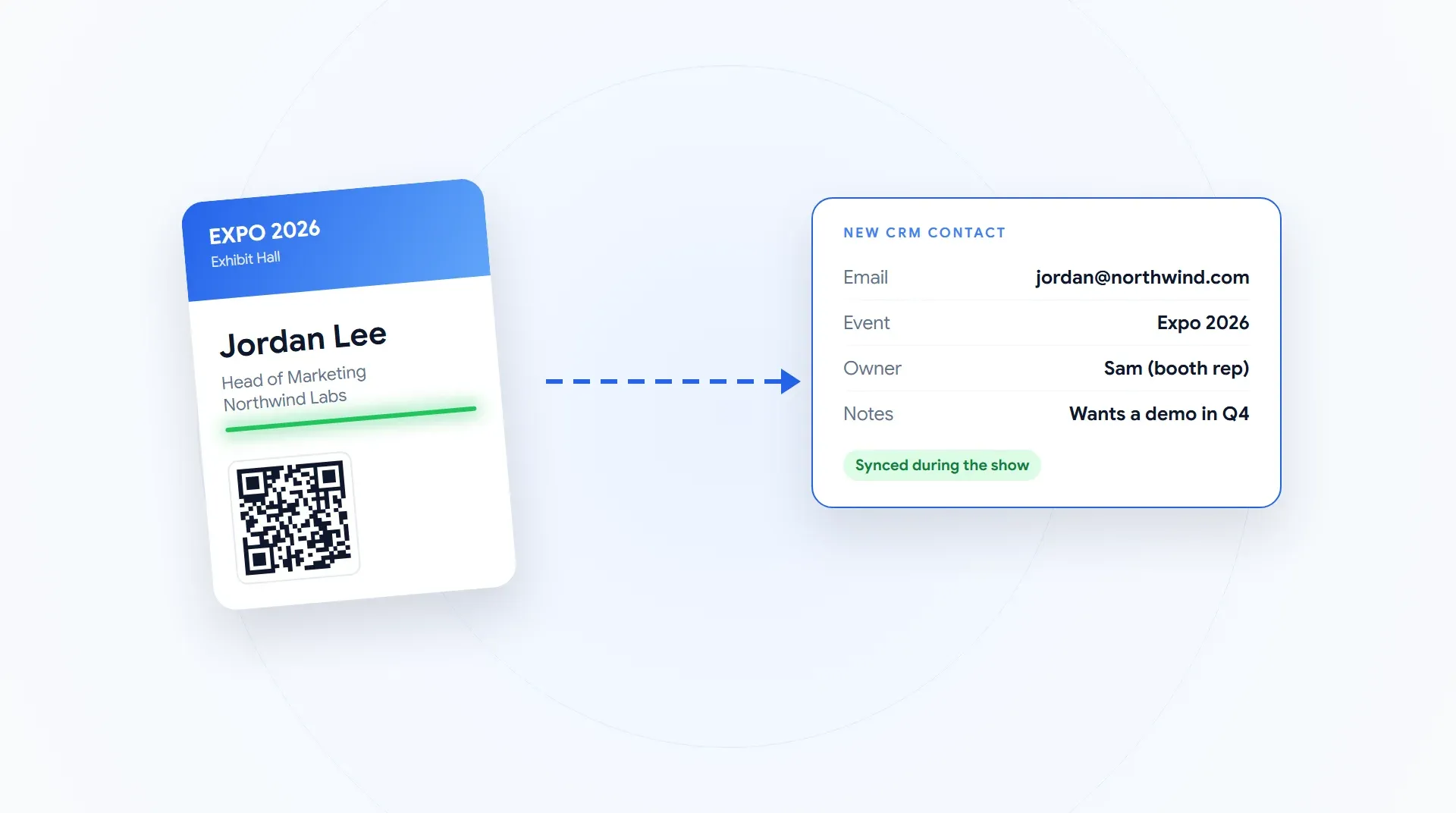
En resumen: la forma más rápida de transferir leads de ferias comerciales a su CRM es utilizar una app de captura de leads con integración nativa. El comercial escanea una credencial, el contacto se enriquece con datos adicionales y el lead se registra en HubSpot, Salesforce, Zoho o Microsoft Dynamics 365 durante el propio evento, etiquetado con la feria y asignado al comercial que lo escaneó.
El método lento consiste en descargar el archivo de exportación de la feria e importarlo manualmente. En cualquier caso, configúrelo todo una sola vez antes del evento: conecte el CRM, mapee los campos, defina la etiqueta del evento y el responsable, y haga una prueba de escaneo.
Soy George, fundador de Wave Connect. La mayoría de los equipos no pierden los leads de las ferias en el stand; los pierden en el camino que va del stand al CRM. A continuación le explico cómo solucionar esta brecha.
¿Cuáles son las 4 formas de transferir leads de ferias comerciales a un CRM?
Existen cuatro métodos: el archivo de exportación del evento, el conector CRM propio de la feria, herramientas intermedias como Zapier o una app de captura de leads con sincronización nativa. Se diferencian en la rapidez, en quién realiza el trabajo y en cuánta información de la conversación se conserva.
| Método | Cómo funciona | Rapidez | Aspectos a tener en cuenta |
|---|---|---|---|
| Archivo de exportación de la feria | Descargar la lista de leads del portal de expositores, depurarla e importarla | Cuando alguien tenga tiempo | Trabajo manual, duplicados y campos que no coinciden con su CRM |
| Conector CRM de la feria | Kit de datos o integración de pago proporcionado por el proveedor de captura de la feria | Varía según el evento | Requiere una compra en cada feria (el kit de unificación de datos posterior al evento de ATD 2026 cuesta 990 $) |
| Herramientas intermedias (Zapier y similares) | Un activador de su app de captura crea o actualiza el registro en el CRM | Minutos | Límites de tareas y necesidad de mantenimiento constante de los zaps |
| Sincronización nativa desde una app de captura de leads | Conecte su CRM una sola vez y cada escaneo creará el registro automáticamente | Durante la propia feria | Compruebe el mapeo de campos y las reglas de duplicados antes de empezar |
Formulario de pedido de captura de leads de ATD 2026, consultado el 1 de octubre de 2026. Los proveedores y kits varían según el evento.
Si está valorando alquilar los dispositivos de la feria frente a utilizar su propia app, analizamos cuánto cuesta la captura de leads en eventos por feria y a lo largo de toda una temporada.
¿Dónde se pierden los leads de las ferias antes de llegar al CRM?
En seis puntos distintos, y solo uno de ellos se encuentra en el stand. El resto ocurren tras el escaneo, durante la transferencia de datos.
El patrón siempre se repite: cuantos más pasos haya entre el escaneo y el registro, más leads se perderán por el camino. Si aún está decidiendo cómo capturar leads, nuestra selección de las mejores herramientas de captura de leads compara las distintas opciones, y la guía sobre captura de leads en ferias comerciales detalla todo lo relativo al stand.
Cómo configurar su CRM antes de la feria
Realice estos pasos una sola vez, una semana antes de su primer evento, y todos los escaneos posteriores se registrarán de la misma manera. Cada paso suele llevar solo unos minutos.
- Conecte el CRM desde los ajustes de su app de captura de leads. Con Wave Connect solo se tarda unos minutos, y podemos ayudarle a hacerlo durante una videollamada.
- Mapee sus campos, incluidos los personalizados. El nombre, el cargo, la empresa, el correo verificado y el teléfono van a sus campos habituales; los criterios de cualificación del stand se dirigen a los campos sobre los que su equipo ya genera informes.
- Cree el evento para que cada lead llegue al CRM con su etiqueta correspondiente.
- Defina quién es el responsable de cada lead. La regla más sencilla: el comercial que escanea la credencial se convierte en el propietario del lead, de modo que quien mantuvo la conversación realiza el seguimiento.
- Vincule el evento a una campaña mediante una regla única en su CRM que se active cuando se reciba la etiqueta del evento.
- Haga una prueba de escaneo completa y abra el registro en su CRM antes de que comience la feria.
| Dato capturado en el stand | Dónde debe registrarse en su CRM |
|---|---|
| Nombre, cargo, empresa | Campos estándar de contacto |
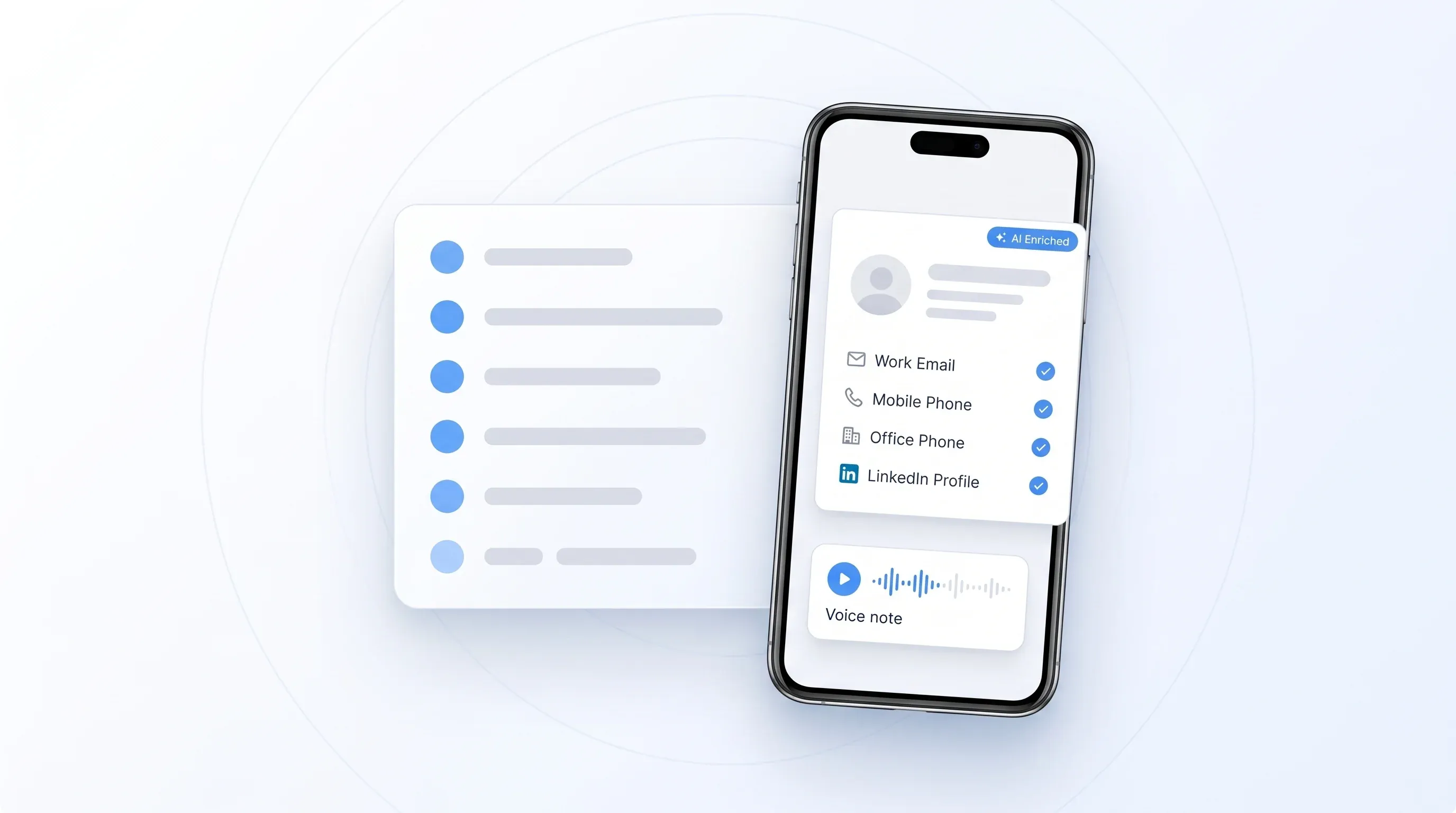
| Correo verificado, teléfono, LinkedIn | Campos estándar de contacto |
| Evento | Campaña, fuente del lead o campo de evento utilizado para informes |
| Comercial que realizó el escaneo | Propietario del contacto |
| Criterios de cualificación (nivel de interés, línea de producto, responsable de seguimiento) | Campos personalizados |
| Notas | Campo de notas o de actividad |
Vea en directo cómo se registra un lead en su CRM
Conecte su CRM. En una breve demostración, escanearemos una credencial y le mostraremos cómo el contacto enriquecido llega a HubSpot, Salesforce, Zoho o Dynamics, debidamente etiquetado con el evento.
Solicitar una demo¿Con qué CRM se integra Wave Connect?
Wave Connect se integra de forma nativa con HubSpot, Salesforce, Zoho, Microsoft Dynamics 365, Pipedrive, HighLevel y los contactos de Outlook, con mapeo de campos personalizado. Cualquier otra plataforma se conecta a través de Zapier, y siempre tiene la opción de exportar a CSV.
Para ver guías de conexión paso a paso, consulte cómo conectar Wave Connect a HubSpot, Zoho y Salesforce. La integración es la misma que utilizan los leads de sus eventos.
¿Cómo evitar leads duplicados de ferias comerciales en su CRM?
Configure la detección de coincidencias por correo electrónico en su CRM y utilice una herramienta de captura que no cree registros duplicados ni cobre por escaneos repetidos. Los duplicados suelen generarse cuando dos comerciales escanean al mismo visitante o cuando una misma persona acude al stand en dos ferias distintas.
Haga coincidir por correo electrónico. Configure su CRM para que utilice el correo electrónico verificado como identificador único; así, si un contacto se repite, se actualizará el registro existente en lugar de crearse uno nuevo.
Nunca importe la misma lista dos veces. Si opta por la exportación, impórtela una sola vez y archive el archivo.
No pague por duplicados. En Wave Connect, nunca se cobra un segundo escaneo del mismo nombre y empresa, ya sea en el mismo stand, en otra feria o al año siguiente.
¿Qué ocurre después de que llegan los leads?
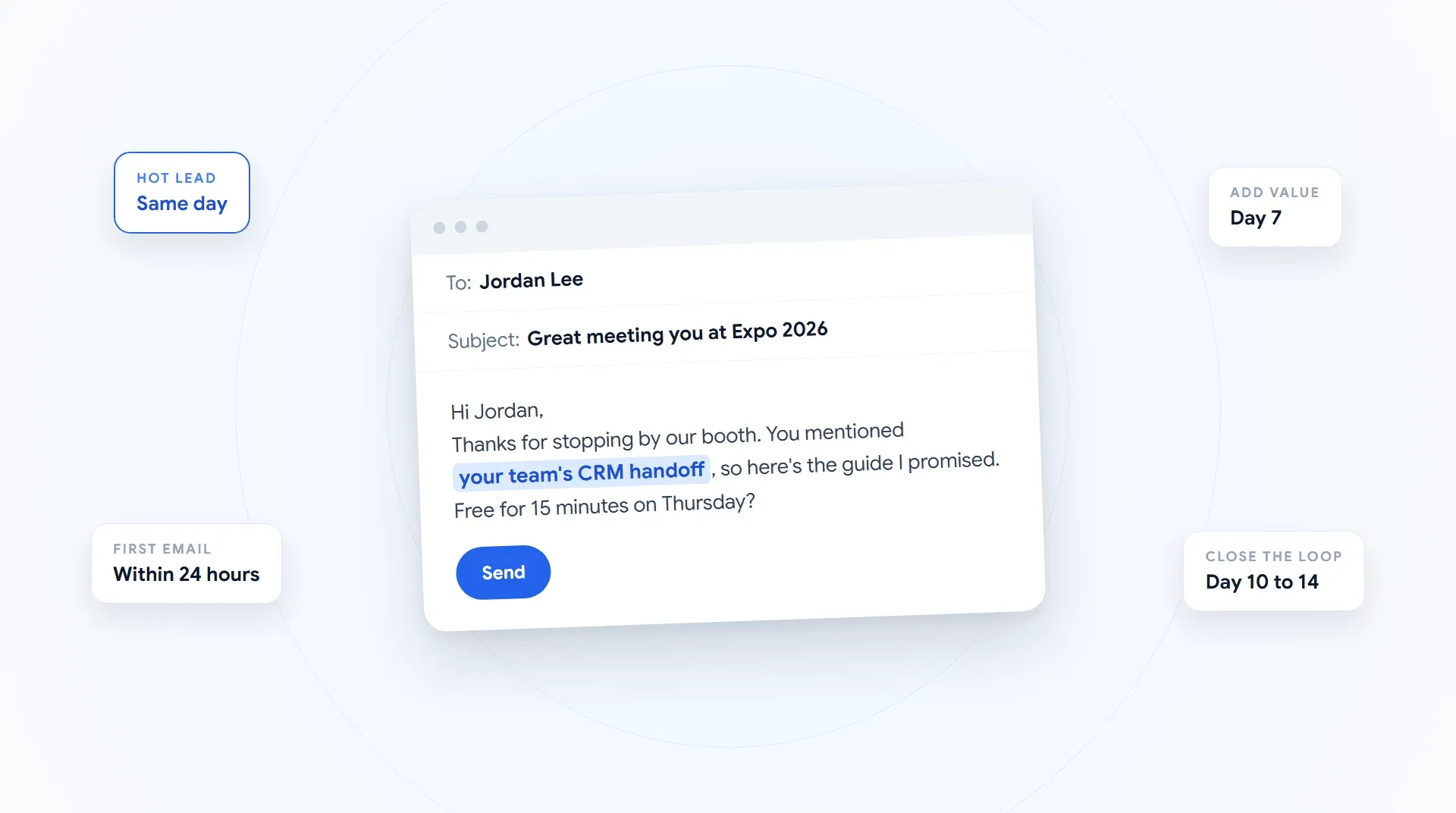
El CRM es donde comienza el seguimiento, no donde termina. Dado que la etiqueta del evento, el responsable y las notas del stand se transfieren junto con el lead, el comercial puede enviar un correo electrónico personalizado el mismo día.
He recopilado los modelos en plantillas de correo electrónico de seguimiento para eventos, y la etiqueta del evento es justo lo que le permite medir el ROI de las ferias comerciales feria por feria en lugar de hacer suposiciones. Si desea conocer las dudas habituales antes de elegir una herramienta, incluida la integración con el CRM, consulte las 8 preguntas más frecuentes de los compradores.
Preguntas frecuentes sobre leads en ferias comerciales y CRM
Transfiera todos los leads del stand a su CRM durante el evento
Wave Connect escanea cualquier credencial, enriquece el contacto y lo sincroniza con su CRM junto con el evento, el responsable y sus notas. Compruébelo en una breve demostración.
Reservar una demostración