George El-Hage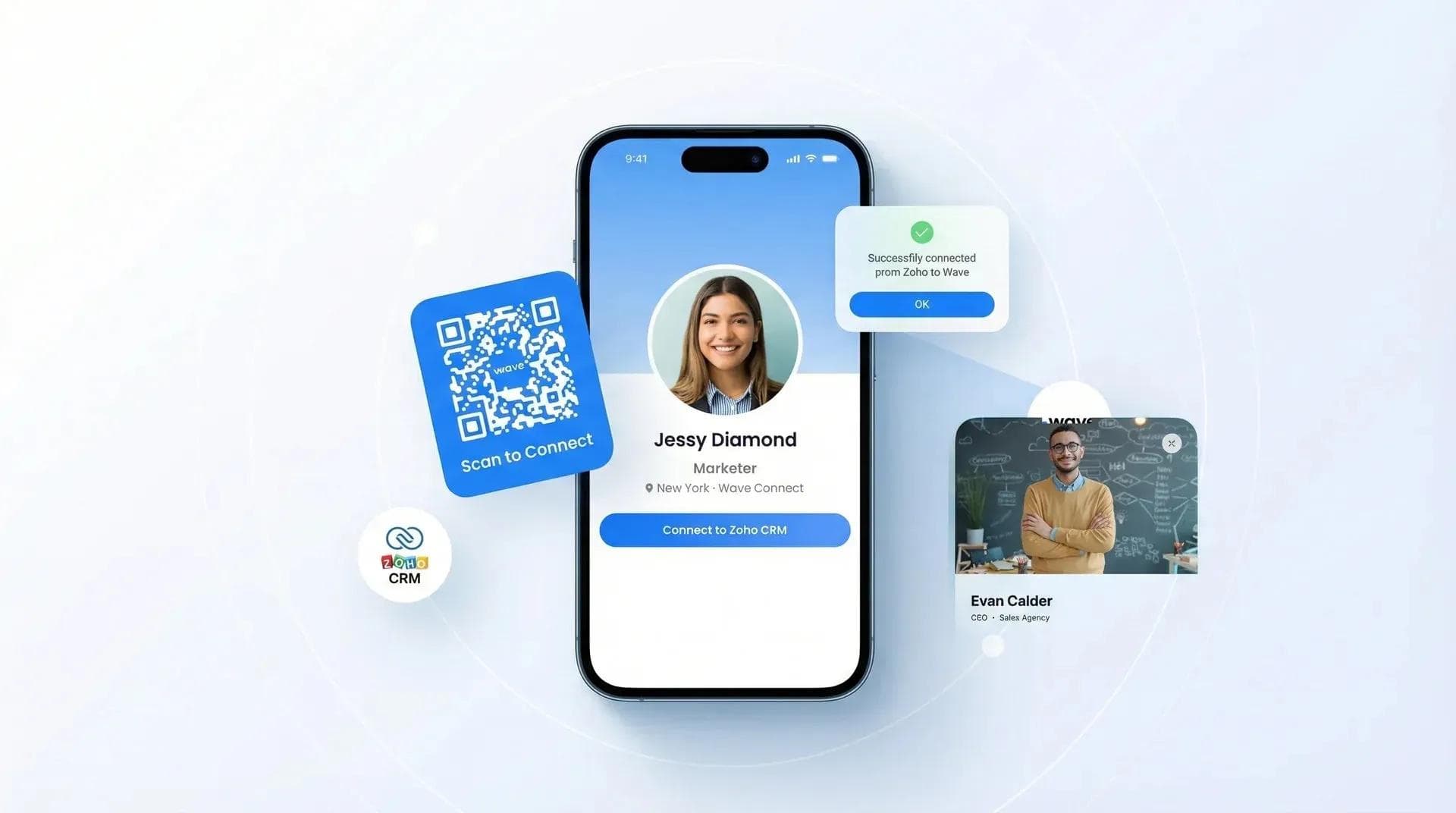
Integrar una tarjeta de visita digital con Zoho CRM le permite enviar automáticamente cada nuevo contacto que consiga —en ferias comerciales, eventos de networking o reuniones individuales— directo a su pipeline de Zoho sin tener que rellenar ni un solo campo. Si está cansado de copiar a mano nombres y correos desde tarjetas escaneadas a hojas de cálculo, esta guía es para usted.
Le explicaré paso a paso cómo conectar Wave Connect a Zoho CRM en cinco pasos, qué datos se sincronizan realmente y algunos trucos que he aprendido al configurarlo para nuestro propio proceso de ventas. Todo el proceso le llevará apenas 5 minutos.
Wave Connect se integra con Zoho CRM para sincronizar automáticamente cada contacto que consiga a través de su tarjeta de visita digital —nombre, correo, teléfono, empresa y origen del lead— directamente en Zoho como un nuevo lead o contacto. La configuración toma menos de 5 minutos: conecte mediante OAuth en los ajustes de Wave, asigne sus campos y haga una prueba. No se necesitan herramientas intermedias como Zapier. El plan gratuito de Wave incluye la captura de contactos; la sincronización con el CRM está disponible en el plan Pro (7 $/mes).
- Configuración en 5 pasos: Cómo conectar Wave a Zoho CRM mediante autenticación OAuth (sin claves de API manuales)
- Qué se sincroniza: Qué campos de contacto se envían a Zoho y cómo asignar campos personalizados
- Casos de uso reales: Cómo los equipos de ventas, agentes inmobiliarios y reclutadores usan Wave + Zoho a diario
- Wave frente a otras alternativas: Comparativa de la integración de Wave con Zoho frente a V1CE y L-Card
- Resolución de problemas: Soluciones a los problemas de sincronización más comunes
¿Por qué conectar su tarjeta de visita digital a Zoho CRM?
Conectar una tarjeta de visita digital a Zoho CRM elimina la entrada manual de datos y garantiza que cada lead que conozca entre en su pipeline en cuestión de segundos, no de días. Los representantes de ventas dedican aproximadamente un 20 % de su tiempo a introducir datos manualmente en el CRM, según un estudio de productividad de Zoho. Al integrar Wave con Zoho, los contactos se transfieren de forma automática con las etiquetas, marcas de tiempo y atribución de origen correctas, para que su equipo pueda centrarse en el seguimiento y no en la depuración de datos.
Esto es lo que descubrí tras configurar nuestra propia integración: a los leads que llegaban mediante Wave se les hacía seguimiento el mismo día. Antes de integrarlo, los contactos de las tarjetas se quedaban en una hoja de cálculo durante una semana (o más). Y esa demora arruina las oportunidades de venta.
¿La otra gran ventaja? La atribución. Al etiquetar automáticamente cada contacto con el lugar donde se captó (feria comercial, escaneo de QR, firma de correo electrónico), sabrá con certeza qué canales generan ingresos. Intente hacer eso con una montaña de tarjetas de papel. 😬
Escáneres de tarjetas de visita frente a la integración de tarjetas de visita digitales
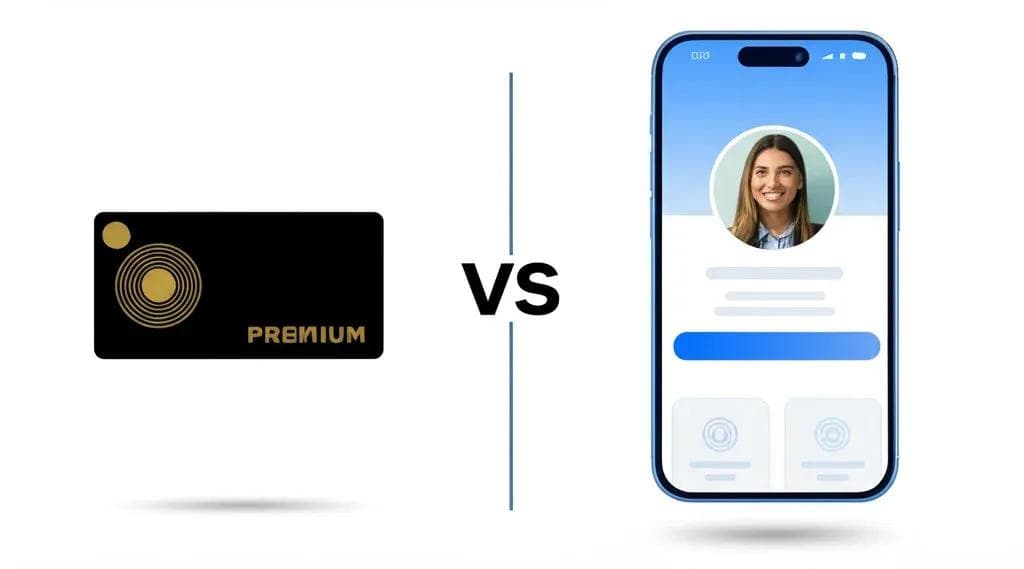
Los escáneres de tarjetas y las integraciones de tarjetas de visita digitales resuelven el mismo problema —llevar contactos a Zoho—, pero funcionan de manera muy distinta. Si busca «Zoho CRM business card», la mayoría de los resultados hablarán de la aplicación integrada Business Card Reader de Zoho, que utiliza OCR (reconocimiento óptico de caracteres) para escanear tarjetas de papel con la cámara de su teléfono. Funciona, pero resuelve un problema del pasado.
Esta es la diferencia:
- Escáneres de tarjetas de papel (Zoho Card Reader, MagneticOne): usted toma una foto de una tarjeta física, el OCR extrae el texto y lo envía a Zoho. La precisión es variable. ¿Tarjetas escritas a mano? Ni lo intente. ¿Caracteres en otros idiomas? A veces falla.
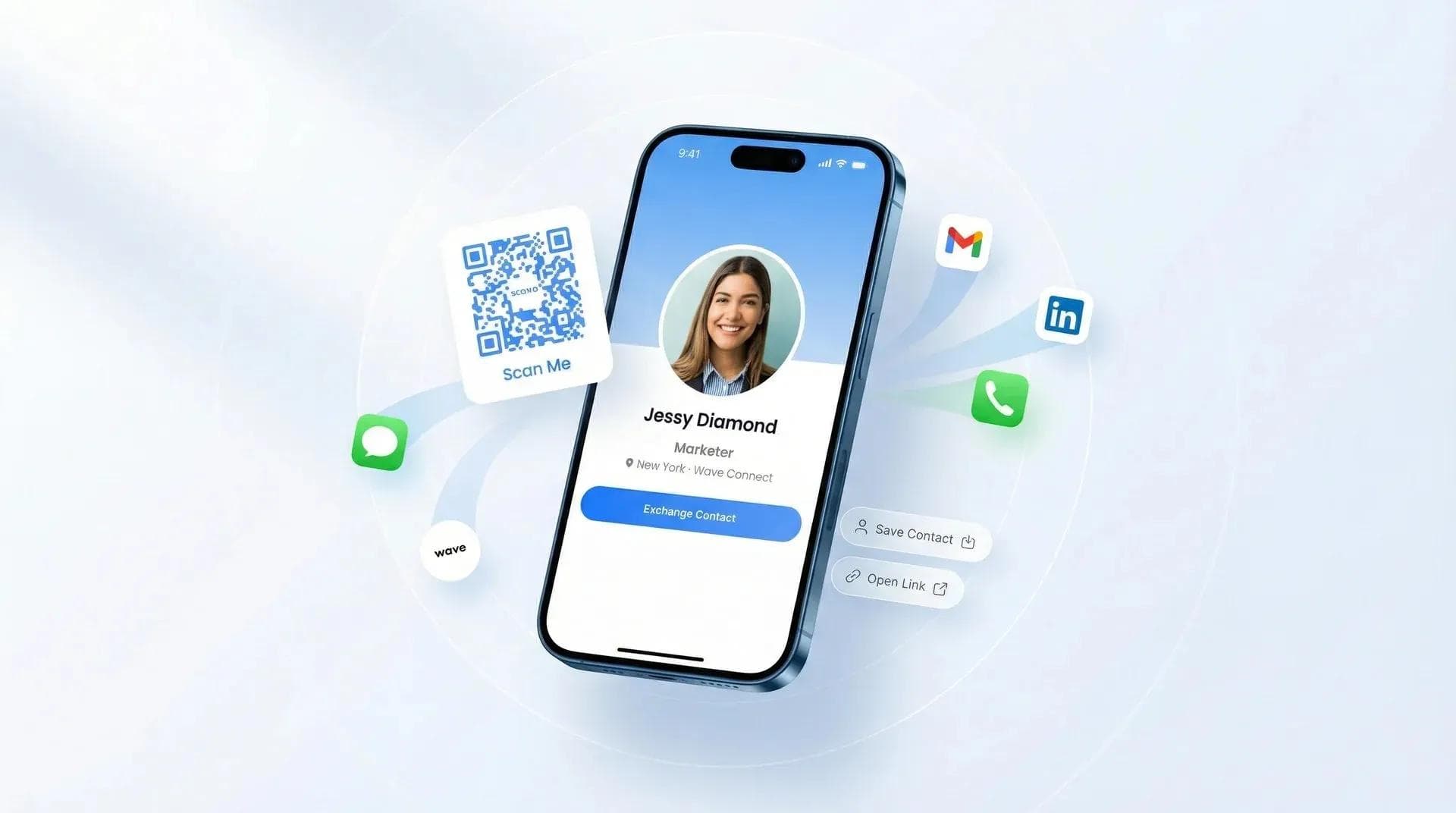
- Plataformas de tarjetas de visita digitales (Wave, V1CE, L-Card): no hay papel de por medio. Usted comparte un perfil digital, el destinatario pulsa «guardar» y los datos estructurados (sin suposiciones de OCR) se sincronizan con su CRM automáticamente. Cero errores de interpretación.
He usado ambos métodos. El escáner parece un parche provisional: sigue dependiendo de tarjetas de papel y rezando para que el OCR lea bien el correo electrónico. Con una integración de tarjetas de visita digitales con su CRM, los datos son limpios y precisos desde el inicio porque los ha introducido el propio contacto.
Cómo conectar Wave a Zoho CRM (en 5 pasos)
Conectar Wave a Zoho CRM le llevará unos 5 minutos y no requiere programación ni herramientas intermedias. Solo tiene que autenticarse mediante OAuth en el panel de Wave, asignar los campos y hacer una prueba de sincronización. Este es el proceso exacto que sigo:
Paso 1: Inicie sesión en su cuenta de Wave
Visite app.wavecnct.com e inicie sesión. Si aún no tiene cuenta, el plan gratuito le permite crear su tarjeta y capturar contactos. Necesitará al menos el plan Pro (7 $/mes) para sincronizar con el CRM.
Paso 2: Abra las integraciones de CRM
Haga clic en Ajustes en la esquina superior derecha y seleccione Integraciones de CRM. Verá una lista de los CRM compatibles: HubSpot, Salesforce, Zoho y otros. Haga clic en Conectar junto a Zoho CRM.
Paso 3: Autentíquese con Zoho
Se abrirá una ventana emergente de OAuth de Zoho solicitándole que inicie sesión y autorice a Wave. Seleccione el centro de datos de Zoho que corresponda a su cuenta (EE. UU., UE, India o Australia; esto es crucial, y equivocarse aquí es el error de configuración más habitual). Conceda los permisos y haga clic en Aceptar.
💡 Un consejo práctico: Si tiene activada la autenticación en dos pasos en Zoho, el flujo de OAuth funcionará igual, sin necesidad de contraseñas de aplicación específicas. No obstante, si utiliza el plan gratuito de Zoho, compruebe que incluya acceso a la API, ya que algunos planes gratuitos limitan las integraciones de terceros.
Paso 4: Asigne los campos de datos
Una vez conectado, Wave le mostrará una pantalla de asignación de campos. La configuración predeterminada cubre lo básico:
- Nombre / Apellidos — Se asigna a los campos estándar de nombre de Zoho
- Correo electrónico — Se asigna al campo de correo electrónico de Zoho
- Teléfono — Se asigna a Móvil o Teléfono de Zoho
- Empresa — Se asigna a Nombre de la cuenta o Empresa de Zoho
- Cargo — Se asigna al campo Cargo de Zoho
- Origen del lead — Etiquetado automático como «Wave Connect» (puede personalizarlo)
Si ha creado campos personalizados en Zoho (como «Nombre del evento» o «Territorio»), también puede asignarlos. Personalmente, siempre añado un campo personalizado de «Fecha/Lugar de captura» para que mi equipo sepa de qué evento proviene cada contacto.
Paso 5: Pruebe la integración
Comparta su tarjeta de Wave con un contacto de prueba (yo suelo enviármela a mí mismo usando un correo personal). Espere entre 30 y 60 segundos y revise el módulo de leads de Zoho CRM. El contacto debería aparecer con todos los campos asignados completados. Si no es así, consulte la sección de resolución de problemas que encontrará más abajo.
¡Listo! Cinco pasos, sin código y sin Zapier. A partir de ahora, cada nuevo contacto que capture con su tarjeta de Wave llegará directamente a Zoho. ⚡
¿Qué datos se sincronizan realmente entre Wave y Zoho?
Wave envía datos de contacto estructurados a Zoho CRM como nuevos leads, incluidos nombre, correo electrónico, teléfono, empresa, puesto de trabajo, fuente del lead y cualquier campo personalizado que haya asignado. Se trata de una sincronización unidireccional: Wave envía los datos a Zoho, no al revés. Aquí tiene el desglose completo:
- Campos estándar: Nombre, apellidos, correo electrónico, teléfono, empresa y puesto de trabajo
- Fuente del lead: Etiquetada automáticamente (p. ej., «Wave Connect - CES 2026» o «Wave Connect - Firma de correo electrónico»)
- Fecha y hora: Momento exacto en que se capturó el contacto
- Notas: Si añade notas a un contacto en Wave, se sincronizan como notas en Zoho
- Campos personalizados: Puede asignar cualquier campo personalizado que cree tanto en Wave como en Zoho
Un detalle clave: la sincronización es unidireccional (de Wave a Zoho). Si actualiza el número de teléfono de un contacto directamente en Zoho, ese cambio no se reflejará en Wave. Para la mayoría de los equipos esto no supone ningún problema: Zoho es el sistema de registro y Wave es la herramienta de captura.
Si en otros equipos también utiliza HubSpot o Salesforce, consulte nuestra guía de integración de Wave + HubSpot y nuestro tutorial de integración con Salesforce; la configuración es muy similar, aunque la asignación de campos varía ligeramente.
Casos de uso reales: Wave + Zoho en acción
La integración de Wave + Zoho resulta ideal para equipos que capturan un gran volumen de contactos en eventos presenciales: equipos comerciales en ferias sectoriales, agentes inmobiliarios en jornadas de puertas abiertas y profesionales de selección en ferias de empleo. Estos son tres casos prácticos que funcionan especialmente bien:
Equipos comerciales en ferias
Sus representantes comparten sus tarjetas de Wave en el estand. Cada lead se sincroniza automáticamente con Zoho con la etiqueta «Feria - [Nombre del evento]». Cuando regresan al hotel por la noche, los leads ya están en Zoho, asignados al comercial correspondiente según su territorio. Se acabaron los «ya pasaré estas tarjetas de visita cuando vuelva a la oficina», que, seamos sinceros, suele traducirse en que la mitad nunca se registran. Para más información al respecto, consulte nuestra guía de tarjetas de visita digitales para equipos.
Agentes inmobiliarios
Al mostrar un inmueble o en una jornada de puertas abiertas, los agentes comparten su tarjeta de Wave mediante un código QR en la mesa de recepción. Zoho captura a cada visitante como un lead e incluye la dirección de la propiedad en un campo personalizado. Las secuencias de seguimiento se activan de forma automática: sin carpetas de firmas ni letra ilegible.
Selección de personal y recursos humanos
En ferias de empleo y eventos de contactos profesionales, los reclutadores capturan la información de los candidatos a través de Wave. Los contactos se sincronizan en el módulo de gestión de talento de Zoho con la etiqueta «Feria de empleo - [Universidad]». Los correos de seguimiento se envían a la mañana siguiente, no a la semana siguiente.
💡 Consejo práctico: Los equipos que más partido sacan a esta integración son los que personalizan las etiquetas de origen del lead. En lugar de una fuente genérica como «Wave Connect», utilice etiquetas específicas como «Wave - CES 2026» o «Wave - Jornada de puertas abiertas Austin». Sus informes en Zoho serán muchísimo más útiles al permitirle ver con exactitud qué eventos generan acuerdos cerrados.
Wave frente a otras tarjetas de visita digitales para Zoho CRM
Wave, V1CE y L-Card ofrecen integración con Zoho CRM, pero difieren notablemente en precios, personalización de marca y prestaciones de sus planes gratuitos. He probado las tres opciones con Zoho y esta es la comparativa a fecha de febrero de 2026:
| Wave Connect | V1CE | L-Card | |
|---|---|---|---|
| Integración con Zoho CRM | ✅ Nativa (OAuth) | ✅ Mediante Zapier | ✅ Nativa |
| Complejidad de configuración | 5 min (directa) | 15-20 min (Zapier) | 10 min (clave de API) |
| Plan con sincronización con CRM | Pro: 7 $/mes | Business: ~10 $/mes | Premium: 9,99 $/mes |
| ¿Requiere app? | ❌ No (desde el navegador) | ✅ Sí | ✅ Sí |
| Marca visible para el destinatario | ❌ Ninguna | ✅ «Powered by V1CE» | ✅ «Made with L-Card» |
| Exportación de contactos (gratis) | ✅ Incluida | ❌ De pago | ❌ De pago |
| Despliegue para equipos | Importación masiva con Excel | Uno a uno | Uno a uno |
Precios y funciones verificados a fecha de febrero de 2026. He probado la integración con Zoho de las tres plataformas en enero de 2026.
¿La gran ventaja diferencial para quienes usan Zoho? Wave se conecta directamente mediante OAuth, sin herramientas intermedias. V1CE recurre a Zapier, lo que añade un coste adicional (a partir de 20 $/mes por Zapier) y supone un punto extra de posibles fallos. L-Card utiliza claves de API, algo que funciona bien pero exige una configuración más técnica.
Si busca una comparativa más amplia entre plataformas compatibles con CRM, nuestra guía completa de integraciones con CRM incluye HubSpot, Salesforce, Pipedrive y muchas más.
Solución a problemas habituales de sincronización con Zoho
La gran mayoría de las incidencias de integración entre Wave y Zoho se deben a tres factores: un centro de datos incorrecto, tokens caducados o contactos duplicados. A continuación le mostramos cómo solucionar cada uno:
1. Error «Connection Failed» durante la autorización OAuth
Casi siempre significa que ha seleccionado un centro de datos de Zoho incorrecto. Si su cuenta de Zoho está en zoho.com (EE. UU.), no seleccione zoho.eu ni zoho.in. Revise la URL con la que inicia sesión en Zoho para confirmar su centro de datos.
2. Los contactos no aparecen en Zoho
Primero, compruebe que cuenta con el plan Pro de Wave: el plan gratuito captura contactos pero no los envía al CRM. Segundo, verifique que el token de OAuth no haya caducado. Si ha cambiado la contraseña de Zoho recientemente, tendrá que volver a vincular la cuenta en los ajustes de Wave.
3. Contactos duplicados en Zoho
Si alguien escanea su tarjeta dos veces, Wave enviará dos leads a Zoho. Configure una regla de desduplicación en Zoho (Configuración > Administración de datos > Buscar duplicados) utilizando el correo electrónico como campo de coincidencia. Zoho los fusionará automáticamente.
4. Faltan campos personalizados
Los campos personalizados deben existir en ambas partes, tanto en Wave como en Zoho, para poder asignarlos. Cree el campo primero en Zoho (Configuración > Personalización > Módulos > Leads > Campos) y luego actualice la asignación de campos en Wave.
Consejos avanzados de automatización en Zoho para usuarios de Wave
Una vez que los contactos llegan a Zoho, el verdadero potencial radica en lo que Zoho hace con ellos de forma automática: reglas de asignación, secuencias de seguimiento y puntuación de leads. Aquí tiene tres automatizaciones que he configurado para los leads de Wave y que merece la pena replicar:
Asignación automática de leads por territorio
En Zoho, vaya a Configuración > Automatización > Reglas de asignación. Cree una regla que asigne los leads entrantes de Wave a los comerciales según el estado o la región del lead. Cuando su equipo asista a una feria comercial a nivel nacional, cada lead se dirigirá al comercial adecuado sin necesidad de intervención manual.
Activación de secuencias de correos de seguimiento
Utilice las reglas de flujo de trabajo de Zoho para enviar un correo electrónico automático de «Encantado de conocerle» en el plazo de una hora tras la sincronización del contacto de Wave. He comprobado que los leads contactados durante la primera hora registran tasas de respuesta notablemente más altas que aquellos a los que se contacta al día siguiente. Es la diferencia entre una presentación cercana y un seguimiento frío.
Puntuación de leads según el nivel de interacción
Wave registra cuándo alguien visualiza su tarjeta, hace clic en sus enlaces o guarda su contacto. Utilice estas señales de interacción en la puntuación de leads de Zoho para priorizar los contactos más cualificados. Si alguien ha visto su tarjeta tres veces y ha pulsado en su perfil de LinkedIn, se trata de un lead mucho más prometedor que el de alguien que solo ha guardado su número de teléfono.
Para los equipos que gestionan implementaciones a mayor escala, Wave for Teams incluye analíticas centralizadas para que los responsables puedan ver qué comerciales capturan más leads y qué eventos generan verdaderas oportunidades de negocio.
Si es la primera vez que gestiona sus relaciones profesionales con software, nuestra guía de herramientas CRM personales incluye alternativas más sencillas para profesionales que no requieren una configuración completa de Zoho.
Preguntas frecuentes
¿El plan gratuito de Wave incluye la integración con Zoho CRM?
El plan gratuito de Wave captura contactos, pero no los transfiere a Zoho. La sincronización con el CRM requiere el plan Pro por 7 $/mes.
¿La sincronización entre Wave y Zoho es en tiempo real?
Sí: los contactos suelen aparecer en Zoho entre 30 y 60 segundos después de haber sido capturados en Wave. Si se produce algún retraso, compruebe que su token de OAuth siga activo.
¿Se necesita Zapier para conectar Wave con Zoho CRM?
No: Wave se conecta directamente con Zoho mediante OAuth. Sin plataformas intermedias, sin costes adicionales y sin necesidad de una suscripción a Zapier.
¿Puedo sincronizar los contactos de Wave en el módulo Contactos de Zoho CRM en lugar de en Leads?
Sí: durante la asignación de campos, puede elegir si los nuevos contactos se envían al módulo Leads o al de Contactos en Zoho. La mayoría de los equipos de ventas utilizan Leads, mientras que los de atención al cliente prefieren Contactos.
¿Wave admite la sincronización bidireccional con Zoho?
Actualmente, la sincronización entre Wave y Zoho es unidireccional (Wave envía la información a Zoho). Las modificaciones realizadas directamente en Zoho no se sincronizan de vuelta en Wave.
¿Qué diferencia hay entre el escáner de tarjetas de visita de Zoho y la integración con Wave?
El escáner de Zoho utiliza tecnología OCR para leer tarjetas de visita en papel; Wave envía directamente datos digitales estructurados. El método de Wave ofrece una mayor precisión, ya que no depende de la interpretación por OCR.
¿Todo mi equipo puede utilizar Wave + Zoho o es solo para uso individual?
Wave permite implementaciones para equipos con importación masiva mediante Excel. Los contactos de cada miembro del equipo se sincronizan con su instancia compartida de Zoho CRM, manteniendo la atribución individual del origen del lead.
Deje de introducir contactos manualmente en Zoho
Conecte Wave con Zoho CRM en 5 minutos. Cada nuevo contacto se sincroniza automáticamente, con etiquetas, marcas de tiempo y sin introducir datos a mano.
Comience gratisSobre el autor: George El-Hage es el fundador de Wave Connect, una plataforma de tarjetas de visita digitales que presta servicio a más de 150 000 profesionales en todo el mundo. Con más de 6 años ayudando a organizaciones a pasar del papel al networking digital, George cuenta con una amplia experiencia en lo que hace que las tarjetas de visita digitales triunfen tanto a nivel individual como en equipo. Wave Connect cumple con la normativa SOC 2 Type II y se integra con las principales plataformas de CRM, como Salesforce, HubSpot y Zoho. Conecte con George en LinkedIn.