George El-Hage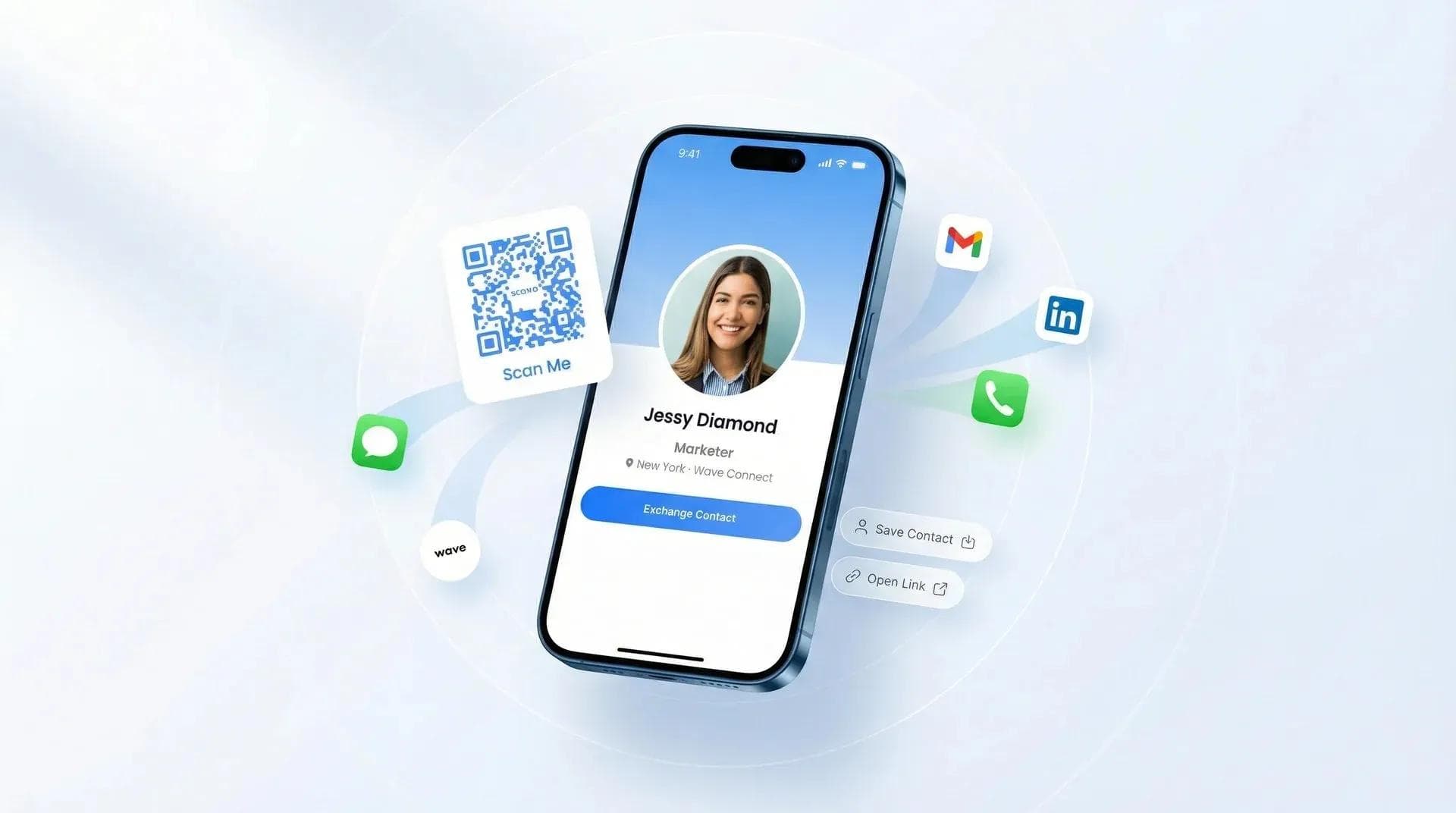
Enviar una tarjeta de visita digital por SMS es la forma más rápida de añadir su información de contacto al teléfono de otra persona, y solo lleva unos 10 segundos. Ya sea que acabe de conocer a alguien en una conferencia, de terminar una llamada comercial o de conseguir el número de alguien en un evento, puede enviarle su tarjeta completa por mensaje y tendrá todo lo necesario para guardarle en sus contactos. Si está recopilando contactos en una feria o congreso, la captura de leads en eventos de Wave Connect hace que sea igual de sencillo enviar su tarjeta por SMS a cada nuevo lead en el acto.
En esta guía, le explicaré los pasos exactos, analizaré tres métodos distintos para hacerlo (con o sin la aplicación) y compartiré los consejos que he aprendido al observar cómo reacciona realmente la gente a las tarjetas enviadas por SMS en Wave Connect.
Para enviar una tarjeta de visita digital por SMS, abra su app o panel de control de Wave, pulse Compartir, seleccione SMS y envíe: el destinatario recibirá un enlace que abrirá su perfil de contacto completo en el navegador. No necesita descargar ninguna aplicación. También puede copiar el enlace de su tarjeta y pegarlo en cualquier aplicación de mensajería, o compartirla directamente desde Apple Wallet. Las modificaciones que haga en su tarjeta se sincronizan automáticamente, por lo que el enlace siempre mostrará su información actualizada.
- Envío paso a paso por SMS: Cómo enviar su tarjeta por SMS en menos de 30 segundos
- 3 métodos para compartir: Desde la app, copiando el enlace y desde Wallet, para estar preparado ante cualquier situación
- Cuándo usar SMS frente a QR o correo: El método adecuado para cada situación
- Qué ve el destinatario: Qué sucede exactamente al pulsar su enlace
- Consejos de conversión: Cómo conseguir que más personas guarden realmente su información
Qué ocurre cuando envía una tarjeta de visita digital por SMS
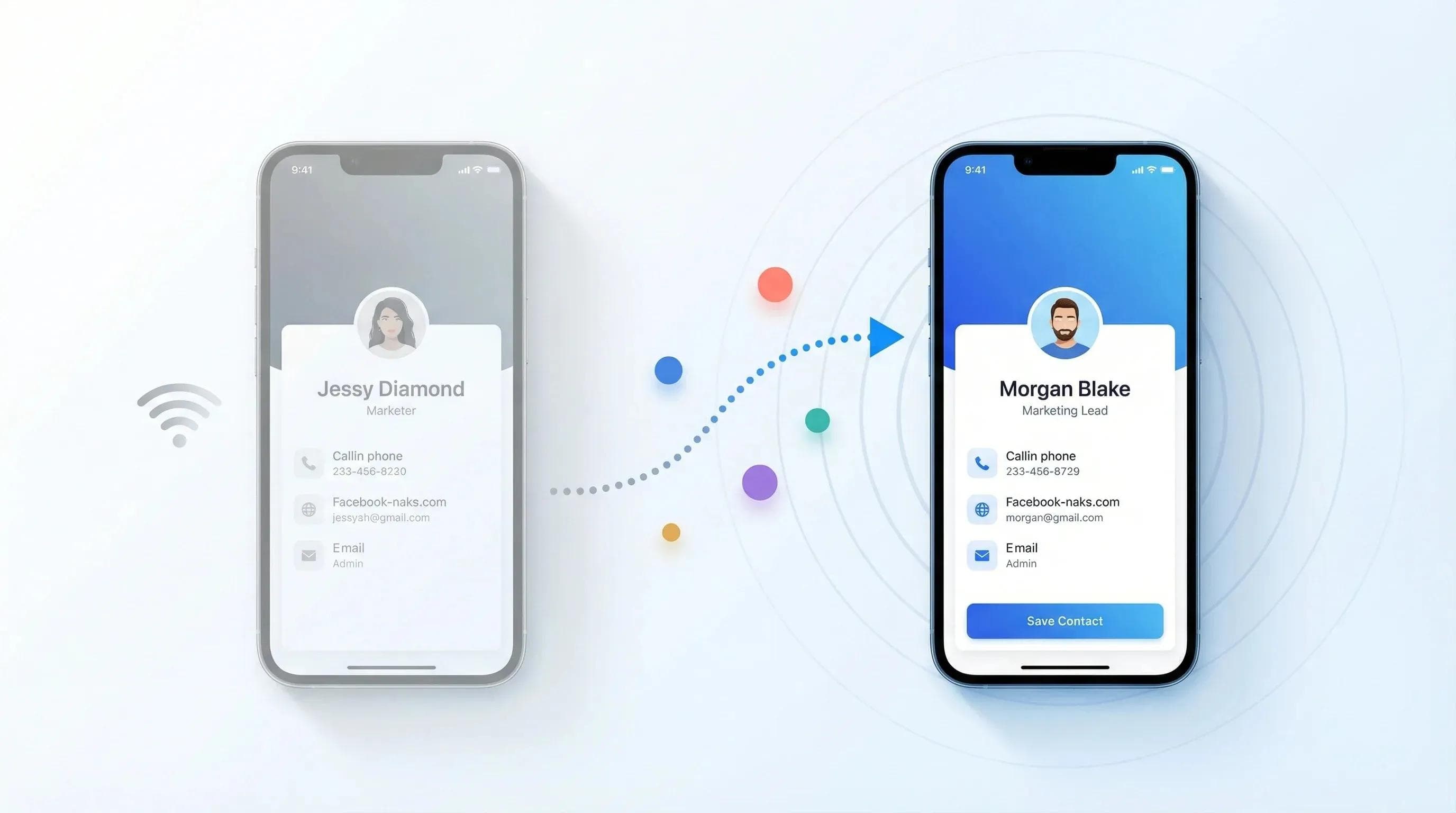
Al enviar una tarjeta de visita digital por SMS, el destinatario recibe un mensaje de texto con un enlace a su perfil digital completo: solo tiene que pulsarlo para que su tarjeta se abra al instante en el navegador de su teléfono. No requiere descargar ninguna app, abrir archivos ni crear cuentas. Verán su nombre, foto, cargo, número de teléfono, correo electrónico, redes sociales y un botón para «Guardar contacto» con un solo toque. Todo el proceso dura apenas 3 segundos desde que pulsan el enlace hasta que visualizan la tarjeta.
He compartido mi tarjeta de esta forma cientos de veces y la gente siempre destaca lo rápido que es. Pulsa el enlace, todo se carga y le da a Guardar. Listo. La experiencia es idéntica en iPhone y Android: la tarjeta se abre en el navegador predeterminado del usuario.
Otro detalle importante: el enlace está siempre activo y actualizado. Si cambia de número de teléfono, actualiza su cargo o añade una nueva red social después de haber enviado la tarjeta por SMS, el enlace mostrará la versión actualizada. Así no envía una captura estática de sus datos, sino un enlace que se mantiene siempre al día.
💡 Por experiencia propia: En una ocasión envié mi tarjeta por SMS a un socio potencial y me di cuenta de que mi cargo era incorrecto. Lo actualicé en el panel de control de Wave y, cuando abrió el enlace 20 minutos después, ya mostraba la versión corregida. No hizo falta enviarle un segundo mensaje.
Cómo enviar su tarjeta de visita digital por SMS: paso a paso
Enviar su tarjeta de visita digital por SMS requiere solo cinco pasos y unos 15 segundos: abra Wave, pulse Compartir, elija SMS, introduzca el número y envíe. Aquí tiene la guía completa paso a paso para que no le quede ninguna duda.
Paso 1: Abra Wave (en la app o en el navegador)
Abra la app de Wave en su teléfono o acceda a su panel de control de Wave desde cualquier navegador. Ambas opciones ofrecen las mismas alternativas para compartir. Si está con el móvil, la aplicación es más rápida. Si está frente al ordenador, el navegador funciona igual de bien.
Paso 2: Pulse el botón Compartir
Localice su tarjeta y pulse el icono de Compartir. Verá una lista de opciones para compartir: SMS, correo electrónico, código QR, copiar enlace y más.
Paso 3: Seleccione SMS / Mensaje de texto
Pulse SMS (o Mensaje, según su dispositivo). Esto abrirá la aplicación de mensajería nativa de su teléfono con un mensaje predeterminado que incluye el enlace a su tarjeta.
Paso 4: Introduzca el número del destinatario
Escriba el número de teléfono o seleccione un contacto de su agenda. Si se lo envía a alguien que acaba de conocer, probablemente ya tenga su número a mano tras la conversación.
Paso 5: Pulse Enviar
Envíe el mensaje. El destinatario recibirá un SMS claro con el enlace a su tarjeta de visita digital. Al pulsar sobre él, se cargará su perfil completo en el navegador, sin necesidad de que instale ninguna app.
Eso es todo. El proceso es tan rápido como enviar un SMS normal. Si desea conocer con más detalle todas las formas de compartir su tarjeta de visita digital más allá del SMS, he preparado un desglose completo de cada método.
3 formas de compartir por SMS (con o sin la app)
No necesita tener instalada la app de Wave en su teléfono para enviar su tarjeta de visita digital por SMS: existen tres métodos distintos y dos de ellos funcionan sin la app por completo. Aquí tiene cada una.
Método 1: Compartir desde la app (SMS integrado)
Es la opción más rápida si tiene la app de Wave. Abra la aplicación, pulse «Compartir», elija SMS y la app de mensajería de su teléfono se abrirá con el enlace ya cargado. Solo elija un contacto y envíelo. Lleva unos 10 segundos.
Ideal para: Compartir al instante cuando está haciendo contactos o acaba de conocer a alguien.
Método 2: Copiar y pegar el enlace (sin necesidad de app)
Inicie sesión en su panel de Wave desde cualquier navegador, ya sea en el móvil o en el ordenador. Copie el enlace exclusivo de su tarjeta y péguelo en cualquier SMS, chat de WhatsApp, mensaje directo de Slack o la app de mensajería que prefiera.
Este método resulta especialmente práctico si no desea instalar la app o si envía su tarjeta desde el ordenador. Yo lo utilizo constantemente para hacer seguimiento tras una reunión cuando ya estoy frente a la pantalla.
Ideal para: Seguimientos desde el ordenador, envíos a través de apps de mensajería distintas al SMS o si prefiere no utilizar la app.
Método 3: Compartir desde Apple Wallet o Google Wallet
Si ha añadido su tarjeta de visita digital a Apple Wallet o Google Wallet, puede compartirla directamente desde allí. Abra el pase en Wallet, pulse la opción de compartir y envíelo por SMS. El destinatario recibirá el mismo enlace directo a su perfil completo.
Ideal para: Usuarios de iPhone que buscan acceso en un solo toque sin abrir ninguna app. Es el método más rápido si ya tiene su tarjeta en Wallet. ⚡
💡 Desde mi experiencia: El método 2 (copiar y pegar) es el más versátil, pero el método 1 (compartir desde la app) ofrece la tasa de conversión más alta según mi experiencia. Creo que se debe a que el mensaje predefinido resulta más impecable que un enlace pegado a mano. De cualquier forma, el destinatario verá exactamente lo mismo.
Cuándo enviar por SMS, código QR o correo electrónico
Enviar su tarjeta por SMS es la mejor opción para seguimientos individuales cuando ya dispone del número de la otra persona. Los códigos QR funcionan mejor en persona y el correo electrónico resulta idóneo para entornos formales o B2B. Esta es mi lógica para elegir el canal adecuado.
Envíe su tarjeta por SMS cuando:
- Acabe de conocer a alguien y tenga su número (es el seguimiento más rápido)
- Vaya a compartirla con alguien que no está presente físicamente
- Busque la forma más directa y cercana de compartir: el SMS resulta más informal y directo que el correo
- Esté haciendo contactos en eventos y quiera hacer seguimiento el mismo día
Utilice un código QR cuando:
- Esté cara a cara con alguien (conferencias, ferias comerciales, encuentros de networking)
- Quiera compartirla con varias personas a la vez (inclúyalo en una diapositiva o en su acreditación)
- Busque ese «efecto sorpresa» al escanear al instante
Envíe su tarjeta por correo electrónico cuando:
- Se trate de un seguimiento profesional o B2B donde el correo electrónico resulte más adecuado
- Quiera incluir su tarjeta en una firma de correo electrónico para compartirla de forma pasiva
- Solo disponga de la dirección de correo electrónico del contacto
Mi regla general: si tengo su número, envío un SMS. Si estoy a su lado, uso el QR. Si es un seguimiento formal, recurro al correo electrónico. Para conocer a fondo las mejores formas de intercambiar datos de contacto en distintas situaciones, comparé y clasifiqué todos los métodos frente a frente.
Qué ve el destinatario
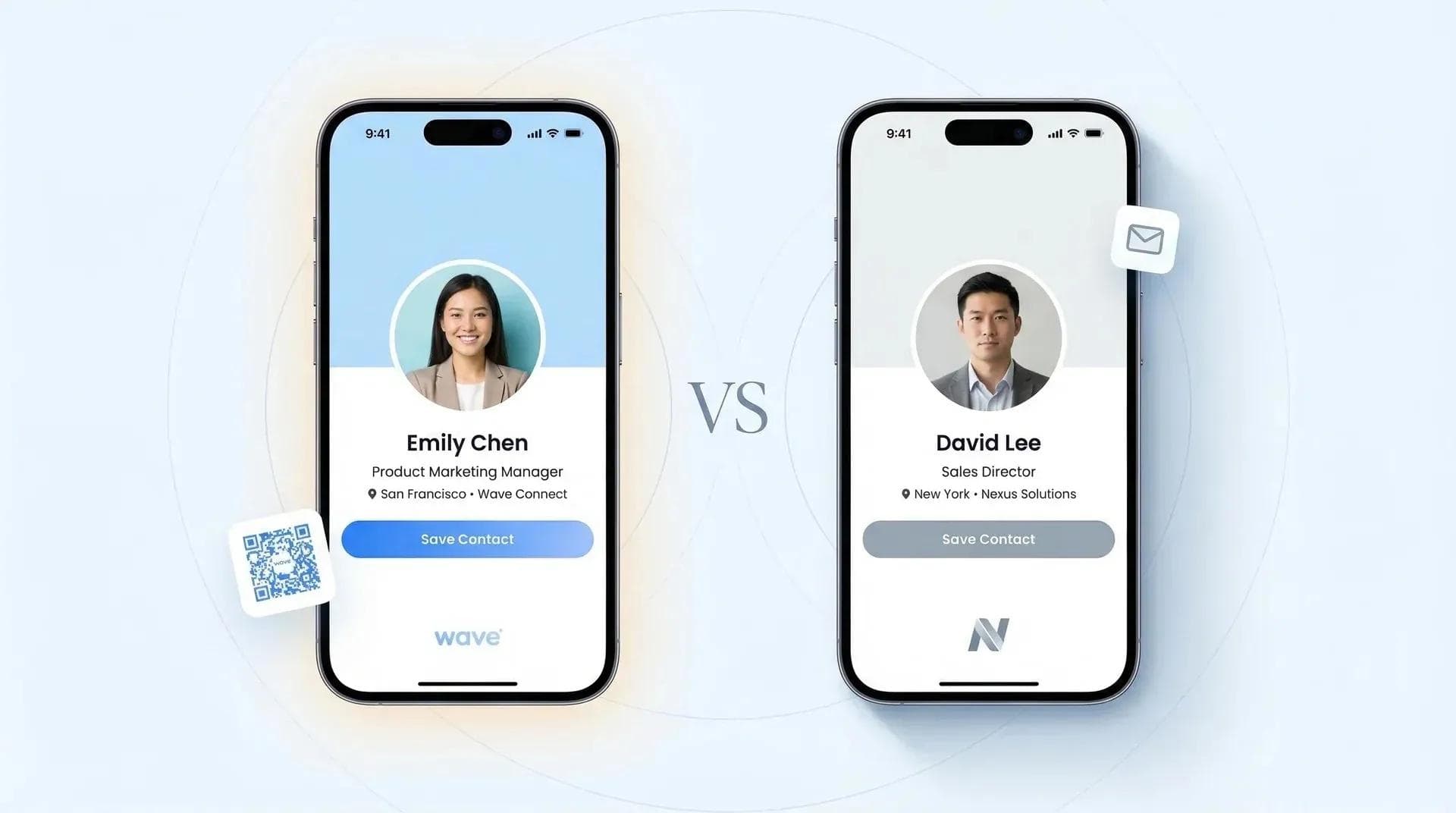
El destinatario recibe un SMS claro con un enlace corto. Al pulsar sobre él, su tarjeta de visita digital completa se abre en el navegador: sin apps adicionales ni necesidad de registrarse. Esto es exactamente lo que encontrará:
- Su foto de perfil y su imagen de marca
- Su nombre, cargo y empresa
- Botones de contacto directo (pulsar para llamar, escribir un correo o responder por SMS)
- Enlaces a redes sociales (LinkedIn, Instagram, sitio web o cualquier perfil que haya añadido)
- Botón «Guardar contacto» (con un solo toque le añade a la agenda de su teléfono con todos sus datos)
Todo funciona en cualquier teléfono, ya sea iPhone o Android. Se abre en su navegador predeterminado (Safari, Chrome, etc.) y carga en menos de 2 segundos.
Sin avisos para descargar aplicaciones ni ventanas emergentes de registro. Solo su tarjeta, lista para guardar.
Si utiliza iPhone y desea aún más formas de compartir sus datos de contacto, consulte esta guía sobre cómo compartir una tarjeta de contacto en iPhone (explica NameDrop, AirDrop y varios trucos más).
💡 Según mi experiencia: El hecho de que no requiera instalar ninguna app importa más de lo que parece. En conferencias, he visto a personas ignorar tarjetas de otras plataformas simplemente porque les pedían descargar una aplicación. Con Wave, la tarjeta se abre al instante. Sin más. Sin ninguna fricción.
Consejos para conseguir más respuestas
Enviar su tarjeta por SMS es sencillo; el verdadero reto es conseguir que la otra persona la abra y guarde sus datos. Esto es lo que he aprendido observando cómo reacciona la gente al recibir tarjetas por mensaje. 📱
1. Añada un mensaje personalizado
No envíe el enlace sin más. Escriba algo como: «Hola Sarah, ¡un placer conocerte en el evento tecnológico de Austin! Te dejo mi tarjeta para que tengas mis datos». Un mensaje personalizado logra muchas más aperturas que un enlace descontextualizado.
2. Envíe el mensaje dentro de las primeras 24 horas
Cuanto antes haga el seguimiento, más fácil será que le recuerden y guarden su tarjeta. Lo ideal es hacerlo el mismo día. A partir de las 48 horas, la tasa de apertura cae en picado. En congresos o ferias, suelo enviar el mensaje durante la pausa para comer o justo al terminar la jornada, cuando aún tengo fresca la conversación.
3. Sea breve
Su mensaje debería tener como máximo 1 o 2 frases, además del enlace. Nadie lee textos largos de alguien a quien acaba de conocer. Vaya al grano.
4. Dé un motivo claro para conectar
Un «Aquí tienes mi tarjeta» está bien, pero un «Te comparto mi tarjeta; ¿nos tomamos ese café del que hablamos el próximo martes?» funciona mucho mejor. Dé a la otra persona un motivo para guardar sus datos más allá de la simple cortesía.
5. Haga un seguimiento si no recibe respuesta
Si no contestan pasados unos días, no dude en enviar un breve recordatorio. Algo informal como «¡Hola! Solo quería asegurarme de que recibiste mi tarjeta» da muy buen resultado. Todo el mundo está ocupado y los mensajes se pierden con facilidad; recordar el contacto una vez no incomoda a nadie.
Si busca formas más creativas de compartir sus datos de contacto, he reunido una serie de métodos que van más allá de lo convencional.
Preguntas frecuentes
¿Puedo enviar mi tarjeta de visita digital por mensaje sin tener la app de Wave?
Sí, por supuesto. Basta con copiar el enlace de su tarjeta desde el panel de control de Wave (sin necesidad de descargar ninguna app) y pegarlo en cualquier mensaje de texto.
¿El destinatario necesita una app para ver mi tarjeta?
No. Su tarjeta se abre directamente en el navegador del teléfono, sin descargas ni necesidad de crear una cuenta.
¿Puedo enviar mi tarjeta por mensaje a varias personas a la vez?
Sí. Puede crear un grupo de mensajes en su teléfono y pegar el enlace de su tarjeta, o enviarlo de forma individual para un trato más personalizado.
¿Qué ocurre si actualizo mi tarjeta después de haberla enviado?
El enlace se actualiza automáticamente. Cualquier cambio que realice en su tarjeta se reflejará cuando el destinatario abra el enlace, aunque se lo haya enviado hace semanas.
¿Es gratis enviar una tarjeta de visita digital por mensaje?
Sí: enviar su tarjeta por mensaje es gratis en el plan gratuito de Wave. Podrían aplicarse las tarifas estándar de SMS de su operador de telefonía.
¿Puedo enviar mi tarjeta por mensaje tanto desde iPhone como desde Android?
Sí. Tanto la aplicación de Wave como el panel web funcionan a la perfección en iOS y Android, al igual que el método de copiar y pegar el enlace.
¿Qué información ve el destinatario?
Todo lo que incluya en su tarjeta: nombre, foto, cargo, empresa, teléfono, correo electrónico, enlaces a redes sociales y un botón para guardar el contacto con un solo toque.
¿Están seguros mis datos de contacto cuando envío mi tarjeta por mensaje?
Sí. Wave cuenta con la certificación SOC 2 Type II: sus datos están cifrados y solo se comparten con las personas a las que usted decida enviárselos.
¿Puede el destinatario compartir mi tarjeta con otras personas?
Sí. Puede reenviar el enlace a cualquiera, lo que facilita enormemente las recomendaciones y referencias.
¿Qué diferencia hay entre enviar una tarjeta de visita digital por SMS o por correo electrónico?
El mensaje de texto es más rápido y cercano; el correo electrónico resulta idóneo para seguimientos formales. Ambos métodos comparten el mismo enlace de tarjeta: solo depende del canal que mejor se adapte a cada situación.
¿Listo para enviar su tarjeta por mensaje?
Cree su tarjeta de visita digital gratis en menos de 60 segundos. Compártala por mensaje de texto, correo electrónico, código QR o Wallet: como prefiera conectar.
Crear mi tarjeta gratisSobre el autor: George El-Hage es el fundador de Wave Connect, una plataforma de tarjetas de visita digitales utilizada por más de 150 000 profesionales en todo el mundo. Con más de 6 años ayudando a organizaciones a dar el salto del papel al networking digital, George cuenta con una amplia experiencia en el éxito de las tarjetas de visita digitales tanto para profesionales independientes como para equipos. Wave Connect cuenta con la certificación SOC 2 Type II y se integra con las principales plataformas de CRM como Salesforce, HubSpot y Pipedrive.