George El-Hage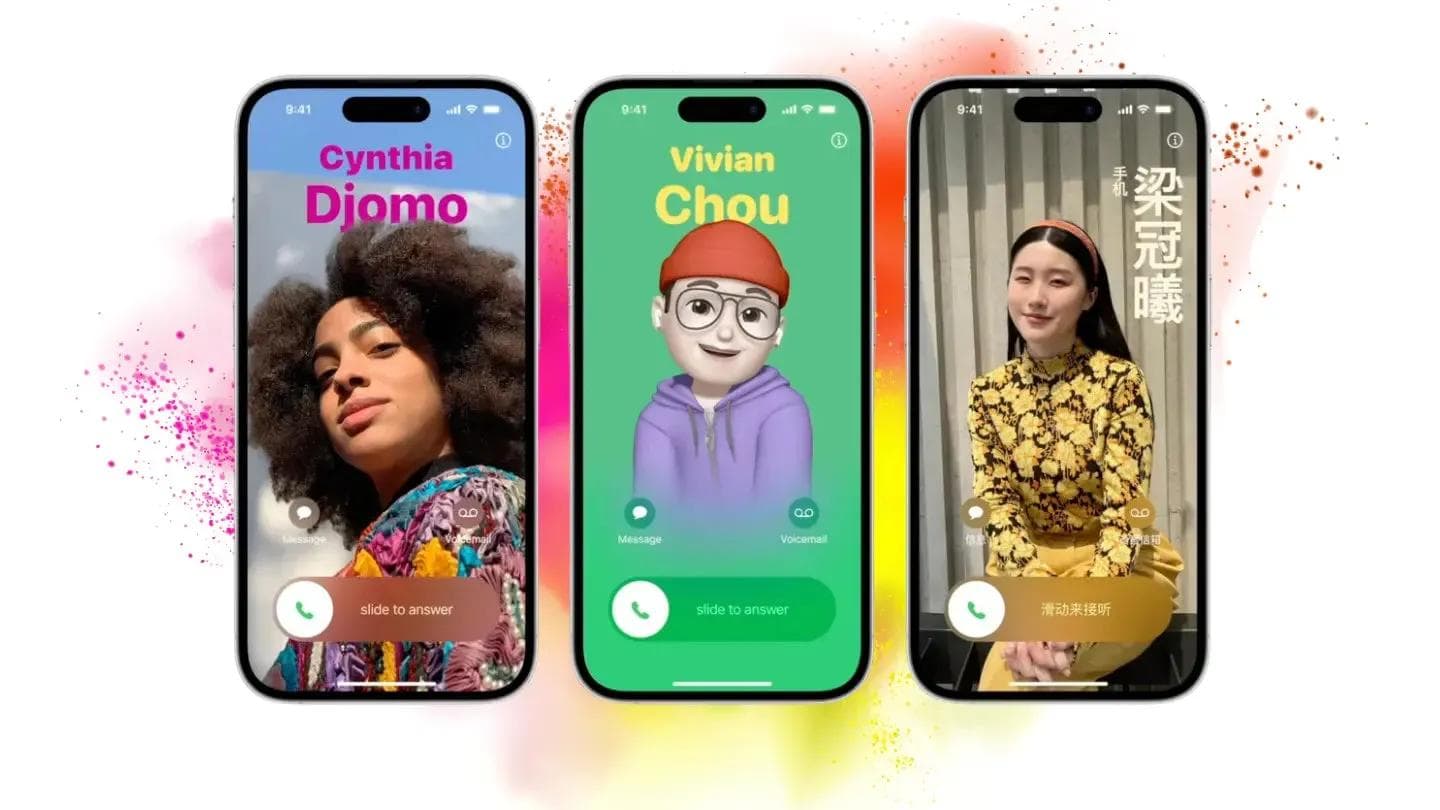
Con las últimas actualizaciones de iOS, compartir información de contacto en su iPhone es más intuitivo y visual que nunca. Ya sea que esté conectando con nuevas amistades o socios comerciales, en esta guía encontrará todo lo que necesita saber sobre cómo compartir una tarjeta de contacto en su iPhone.
¿Qué es una tarjeta de contacto de iPhone?
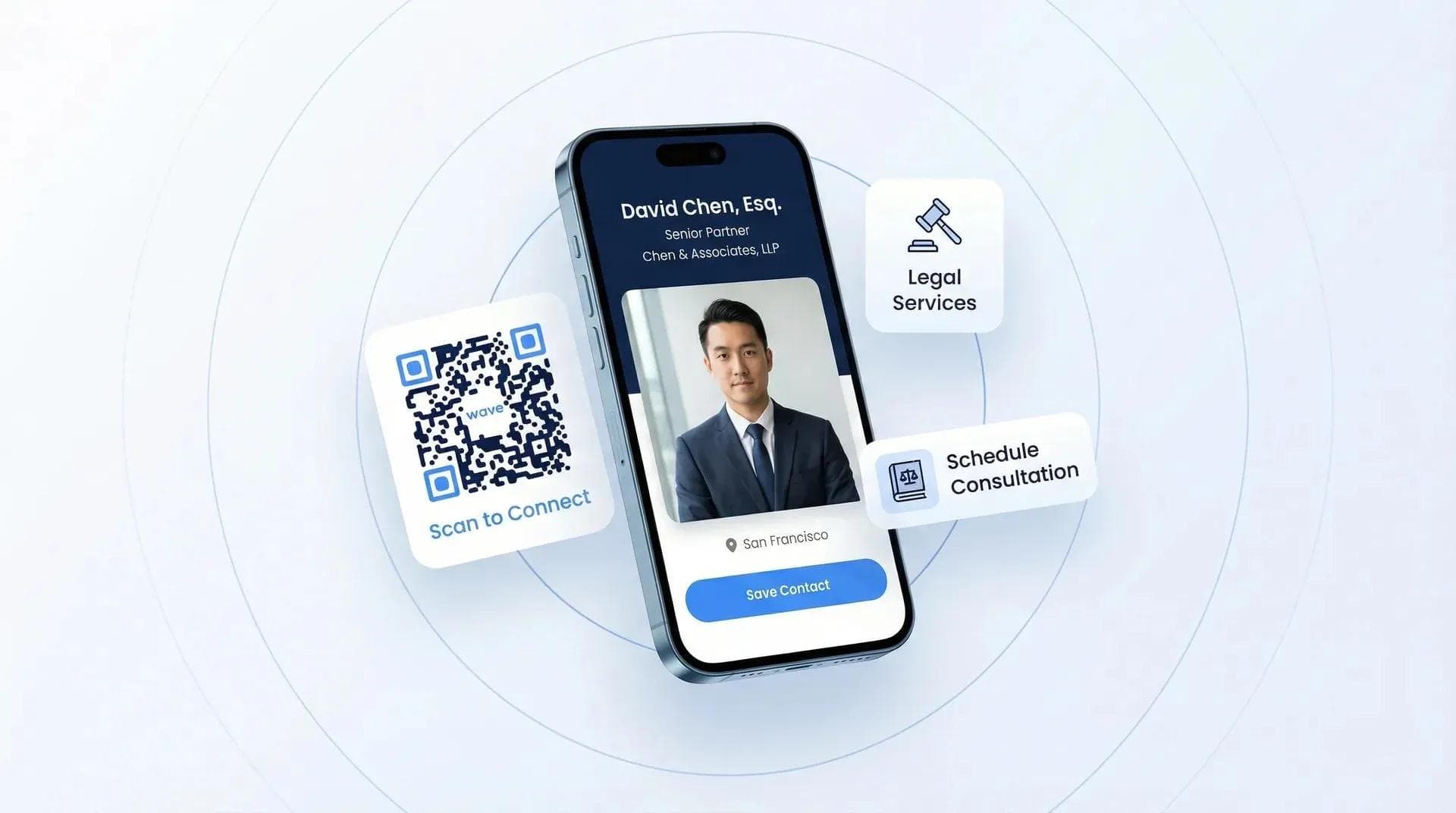
Una tarjeta de contacto en su iPhone es una versión digital de una tarjeta de presentación con sus datos de contacto. Puede utilizar la tarjeta de contacto integrada de Apple o crear una tarjeta de visita digital más completa con Wave. Si recopila contactos en conferencias o ferias comerciales en lugar de compartir los suyos, una herramienta especializada de captura de leads para eventos suele ser mucho más eficaz que las tarjetas de contacto manuales.
Método 1: Compartir tarjetas de contacto automáticamente con NameDrop
Si tanto usted como el destinatario tienen un iPhone, pueden usar NameDrop para compartir su tarjeta de contacto de forma automática.
Requisitos para usar NameDrop:
- Sistema: iOS 17.1 o posterior (compatible con iOS 18) y watchOS 10.1 o posterior.
- Dispositivos: iPhone X y modelos posteriores, así como iPhone SE de 2.ª generación.
- En los iPhone sin Dynamic Island, es posible que deba activar Compartir nombre y foto en App Contactos > Mi tarjeta > Foto y póster del contacto.
Pasos para compartir automáticamente con NameDrop:
- Acerque la parte superior de su iPhone a la parte superior del iPhone del destinatario.
- Espere a que la pantalla se ilumine y el teléfono vibre para confirmar la conexión.
- Los pósteres de contacto (NameDrop) aparecerán en las pantallas de ambos iPhone.
- Toque el icono de la flecha para elegir qué datos desea compartir, como su número de teléfono o correo electrónico.
- Elija si desea Compartir su tarjeta y recibir la suya, o solo Recibir.
- Pulse Listo para finalizar y edite los datos de contacto si lo necesita.
NameDrop le permite compartir su propia tarjeta de contacto. Si desea compartir el contacto de otra persona, deberá utilizar otro método.
Método 2: Compartir tarjetas de contacto de forma manual
A continuación le presentamos varios métodos manuales para compartir tarjetas de contacto en su iPhone:
2.1: Desde la app Contactos
- Abra la app Contactos en su iPhone.
- Busque el contacto que desea compartir y pulse Compartir contacto.
- Elija la información de contacto que desea compartir y pulse Listo.
- Seleccione una vía para compartir, como Mensajes, Mail, Telegram, WhatsApp o AirDrop.
El destinatario recibirá los datos de contacto en formato .vcf, que podrá guardar directamente como un nuevo contacto.
2.2: Mediante Autorrelleno en Mensajes
- Abra la app Mensajes y redacte un mensaje.
- Toque dos veces en el campo de texto y seleccione Autorrelleno > Contacto.
- Elija la tarjeta de contacto que desea compartir y marque los datos que quiere incluir.
La información se pegará en el campo de texto, pero no se enviará la tarjeta de contacto completa como archivo .vcf. Si utiliza una tarjeta de visita digital, también puede enviar el enlace a su tarjeta por mensaje de texto directamente; así el destinatario verá su perfil completo en el navegador.
2.3: Cómo compartir varias tarjetas de contacto en una lista de grupo
- Vaya a Contactos > Añadir lista > Introduzca el nombre de la lista.
- Pulse el botón Añadir contactos (el botón +) para añadir contactos.
- Vuelva a la pantalla principal de Listas.
- Mantenga pulsada la nueva lista y seleccione Exportar.
- Elija la información de las tarjetas que desea incluir y pulse Listo.
- Seleccione una plataforma para compartir la lista.
El destinatario recibirá un archivo .vcf con varias tarjetas de contacto.
Método 3: Cómo compartir tarjetas de contacto mediante AirDrop
AirDrop es mi opción preferida cuando quiero enviar una tarjeta de contacto completa (no solo un número de teléfono) a alguien que está cerca. A diferencia de NameDrop, AirDrop funciona aunque la otra persona no haya configurado su propia tarjeta de contacto.
- Abra la app Contactos y busque el contacto que desea compartir.
- Pulse Compartir contacto en la parte inferior de la tarjeta.
- Seleccione qué campos desea incluir (teléfono, correo electrónico, dirección) y pulse Listo.
- Elija AirDrop entre las opciones para compartir.
- Seleccione el dispositivo del destinatario en la lista de AirDrop.
- El destinatario pulsa Aceptar y el contacto se guardará automáticamente como un archivo .vcf.
AirDrop envía el archivo .vcf completo, lo que significa que el destinatario recibe todos los campos que usted haya seleccionado: teléfono, correo electrónico, dirección, empresa e incluso la foto del contacto. NameDrop solo comparte su propia tarjeta, pero AirDrop le permite compartir el contacto de cualquier persona.
Consejos de privacidad al compartir tarjetas de contacto en iPhone
Antes de compartir su tarjeta de contacto, tómese un minuto para revisar qué información incluye. He visto a demasiadas personas compartir por error su dirección particular en eventos de networking.
- Revise periódicamente «Mi tarjeta». Vaya a Contactos > Mi tarjeta y elimine cualquier dato que no desee compartir públicamente (dirección particular, correo electrónico personal, fecha de cumpleaños).
- Utilice el selector de campos. Al compartir mediante la app Contactos o NameDrop, iOS le permite elegir con precisión qué campos incluir. Desmarque cualquier dato privado.
- Cree una tarjeta de contacto profesional. Configure una segunda tarjeta únicamente con sus datos de trabajo (correo corporativo, teléfono de oficina, LinkedIn...) y comparta esta en sus eventos.
- Desactive NameDrop cuando no lo necesite. Vaya a Ajustes > General > AirDrop y desactive la opción «Aproximar los dispositivos» para evitar intercambios accidentales en lugares concurridos.
- Plantéese utilizar una tarjeta de visita digital para sus contactos profesionales. Herramientas como Wave le permiten controlar con exactitud qué información está visible, saber quién ha visto su tarjeta y actualizar sus datos sin tener que volver a compartirla.
¿Tarjeta de contacto integrada o una app de tarjetas de visita digitales?
- Utilice la tarjeta de contacto integrada para compartir datos básicos con otros usuarios de iPhone.
- Opte por una app de tarjetas de visita digitales si busca mayor personalización, imagen de marca, analítica y más opciones para compartir, sobre todo si hace networking a menudo o necesita conectar con usuarios que no tienen iPhone.
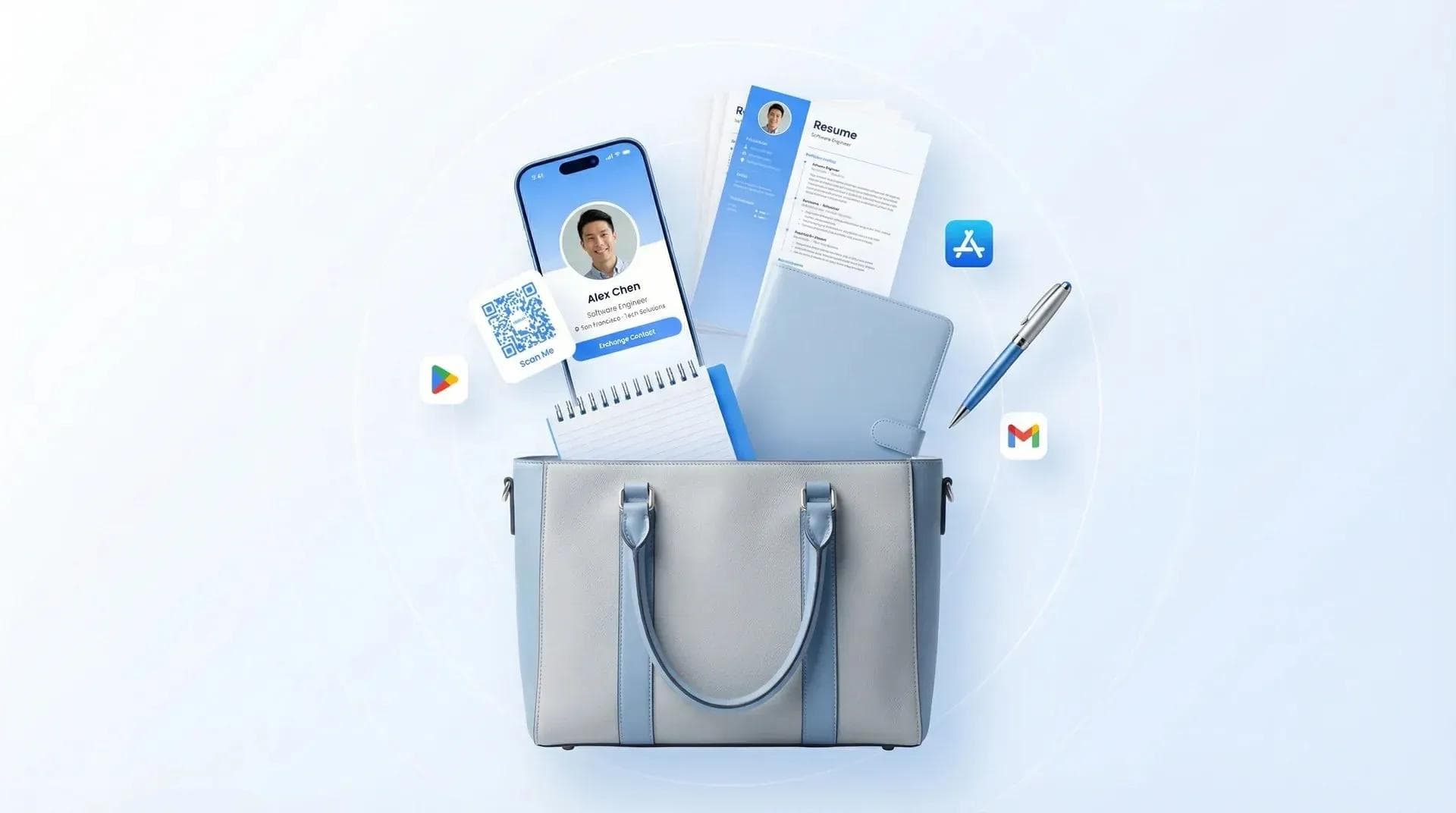
La tarjeta de contacto integrada de su iPhone funciona muy bien para intercambios básicos con otros usuarios de iPhone. Sin embargo, si hace contactos profesionales con frecuencia, una aplicación de tarjeta de visita digital como Wave puede ser una opción mucho más conveniente.
Wave le permite añadir su imagen de marca, vídeos y enlaces a redes sociales, además de ofrecer analíticas detalladas. También facilita compartir sus datos con cualquier persona, incluso si no utiliza iPhone. Si busca optimizar sus contactos profesionales o la captura de leads en eventos, Wave es la solución ideal.
¿Qué método debería utilizar?
Esta es una guía rápida de decisión tras años compartiendo contactos en iPhone:
- ¿Va a conocer a alguien en persona? Use NameDrop: es el método más rápido e impresionante.
- ¿Quiere enviar un contacto a un amigo? Use AirDrop si está cerca, o Mensajes/Mail si está a distancia.
- ¿Necesita compartir varios contactos? Utilice el método de exportación de listas de contactos para enviarlos todos a la vez.
- ¿Hace networking habitualmente o asiste a eventos? Utilice una tarjeta de visita digital: funciona con iPhone y Android, incluye analíticas y le evita preocuparse por compartir información personal de más.
Preguntas frecuentes
¿Cómo comparto mi tarjeta de contacto en iPhone con NameDrop?
Acerque la parte superior de su iPhone a la de otro iPhone (ambos con iOS 17.1 o posterior). Aparecerá una notificación de NameDrop en pantalla. Seleccione los datos que desea compartir y pulse Compartir. Ambos dispositivos deben estar desbloqueados.
¿Puedo compartir una tarjeta de contacto de iPhone a Android?
No a través de NameDrop ni de AirDrop, ya que son funciones exclusivas de Apple. Para compartirla con usuarios de Android, envíe el contacto a través de Mensajes, correo electrónico o WhatsApp en formato de archivo .vcf. O bien, utilice una tarjeta de visita digital que funcione en cualquier dispositivo mediante un navegador web.
¿Cómo comparto varios contactos a la vez en iPhone?
Cree una lista de contactos en la aplicación Contactos, añada los contactos que desee compartir, mantenga pulsada la lista y pulse Exportar. Esto enviará todos los contactos agrupados en un único archivo .vcf.
¿Puedo controlar qué información se comparte mediante NameDrop?
Sí. Cuando aparezca el aviso de NameDrop, pulse el icono de la flecha para elegir qué datos compartir (número de teléfono, correo electrónico, etc.). También puede editar «Mi tarjeta» con antelación para ocultar cualquier dato privado.
¿Se puede compartir una tarjeta de contacto en iPhone sin conexión a internet?
Sí. NameDrop utiliza NFC (aproximando los dispositivos) y AirDrop utiliza Bluetooth + Wi-Fi Direct; ninguno de los dos necesita conexión a internet. El contacto se transfiere directamente de un dispositivo a otro.
¿Cómo desactivo NameDrop en mi iPhone?
Vaya a Ajustes > General > AirDrop y desactive la opción Acercar los dispositivos. Así evitará compartir contactos por accidente al acercar su teléfono a otro iPhone.
¿Qué formato utiliza el iPhone para compartir tarjetas de contacto?
El iPhone comparte los contactos como archivos .vcf (vCard). Se trata de un formato universal compatible con Android, Windows, Mac y la gran mayoría de clientes de correo electrónico. El destinatario solo tiene que pulsar sobre el archivo para guardarlo directamente en su agenda.
¿Qué es mejor para hacer networking: la tarjeta de contacto del iPhone o una app de tarjeta de visita digital?
Para un intercambio informal entre usuarios de iPhone, la tarjeta de contacto integrada es más que suficiente. Sin embargo, para el ámbito profesional, una tarjeta de visita digital es muy superior: funciona con cualquier smartphone (no solo con iPhone), incluye imagen corporativa, enlaces a redes sociales y analíticas para saber quién ha visto su tarjeta.
Comparta su tarjeta de contacto con cualquier persona, no solo con usuarios de iPhone
La tarjeta de visita digital de Wave funciona en cualquier teléfono, incluye analíticas y le permite actualizar sus datos en tiempo real sin tener que volver a compartirla. Sin necesidad de descargar ninguna app.
Cree su tarjeta gratisSobre el autor: George El-Hage es el fundador de Wave Connect, una plataforma de captura de leads en eventos que integra una completa tarjeta de visita digital y presta servicio a más de 200.000 profesionales en todo el mundo. Con más de 6 años de experiencia ayudando a empresas en su transición del papel al networking digital, George es especialista en intercambio de contactos, tecnología NFC y tarjetas de visita digitales. Conecte con George en LinkedIn.