George El-Hage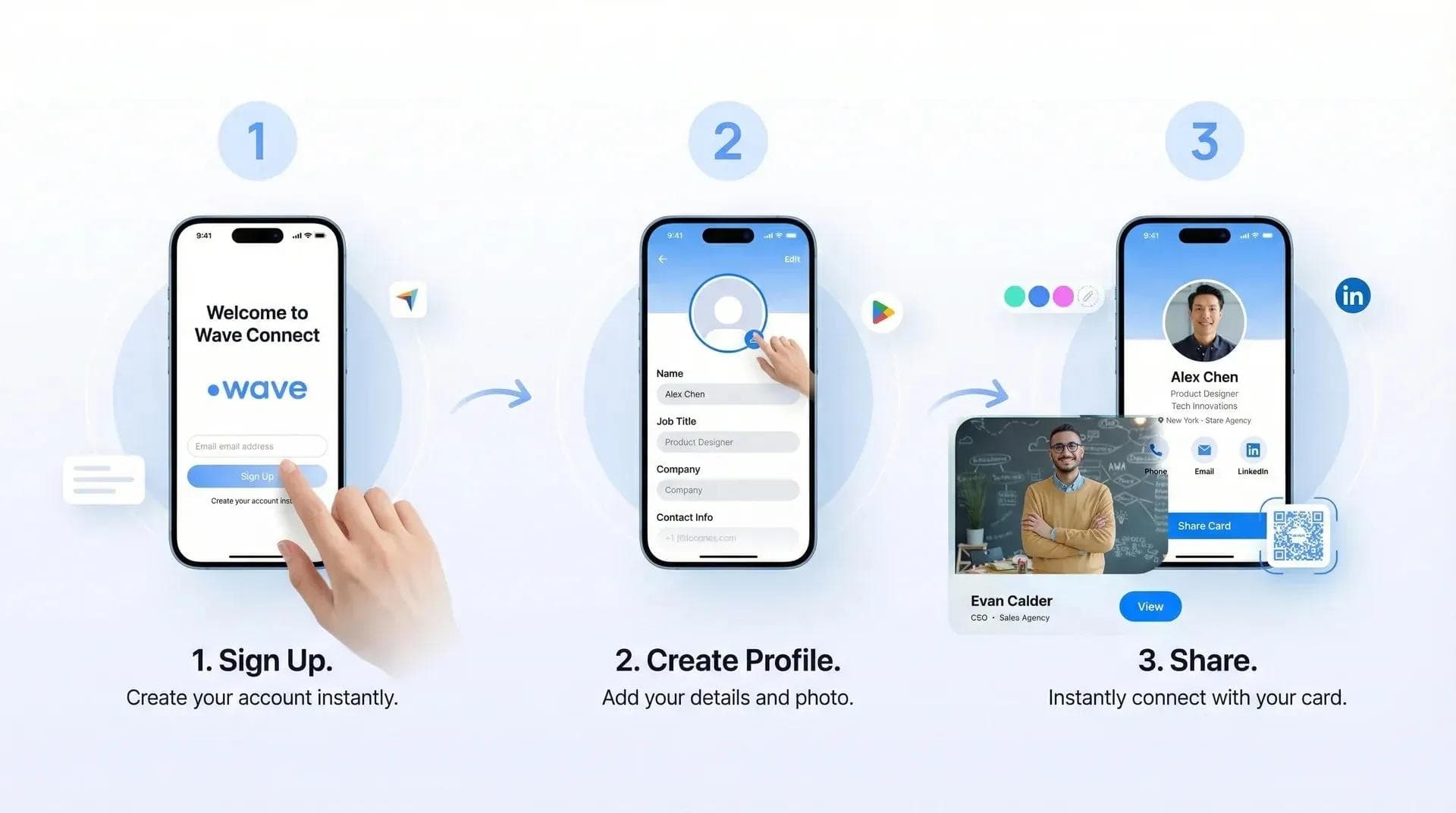
Die passende digitale Visitenkarte finden
Ich habe meine eigene NFC-basierte digitale Visitenkarte in unter 10 Minuten erstellt – und zeige Ihnen Schritt für Schritt, wie Sie das auch schaffen. Zuerst habe ich eine NFC-Karte besorgt, dann verschiedene Landingpages für unterschiedliche Vorkenntnisse erstellt und den Link schließlich auf die Karte geschrieben. Am Ende finden Sie eine Kostenübersicht aller Optionen. Vorab ein paar wichtige Überlegungen:
- Es sollte so einfach wie möglich sein – von der Kartenauswahl über die Landingpage bis zum Beschreiben des NFC-Chips.
- Die Kosten sollten niedrig bleiben: Viele Anbieter verlangen ab 7 $ pro Karte und Monatsabos von 5 bis 10 $. Mein Ziel war es, für erweiterte Funktionen in diesem Rahmen oder darunter zu bleiben.
- Ich wollte Optionen für jedes Level bieten – von minimalistisch bis hochgradig anpassbar.
- Wer sich die einzelnen Schritte sparen möchte, findet mit der fertigen Plattform von Wave eine praktische Abkürzung.
- Dieser Leitfaden richtet sich vor allem an Solo-Selbstständige, Sie können aber genauso gut digitale Visitenkarten für Ihr gesamtes Team erstellen.
Der erste Schritt war die Kartensuche. Viele Anbieter verkaufen NFC-Karten, binden diese meist aber an ihre eigene digitale Visitenkarte samt vorprogrammiertem NFC-Tag.
NFC-Rohlinge kaufen
Um maximale Flexibilität zu haben, habe ich Blanko-Karten bei Amazon bestellt. Das 20er-Pack kostete 16 $. Es gibt auch Packungen mit 10, 20, 40, 100 oder 200 Stück – mit Mengenrabatt. Es handelt sich um wasserfeste Standard-PVC-Karten mit Glanzfinish und laminierter Rückseite. Verbaut ist ein NTAG-215-Chip mit 504 Byte Speicher.
Der Chip ist wiederbeschreibbar, der Link lässt sich also beliebig oft ändern. Die Erkennung funktioniert zuverlässig über die gesamte Kartenfläche – selbst an den Rändern, was bei manchen Karten ein Problem ist.
Mit den NFC-Visitenkarten von Wave Connect, die es auch bei Amazon gibt, lässt sich das Profil direkt zu Apple Wallet oder Google Wallet hinzufügen. So können Sie komplett auf die physische Karte verzichten und Kontakte einfach per Smartphone durch Scannen des QR-Codes knüpfen.
Möglichkeiten zur Personalisierung
Wichtig vorab: Hierbei handelt es sich um unbedruckte NFC-Karten. Wer eine individuelle Karte mit Logo-Druck wünscht, braucht eine Druckerei. Aus Erfahrung gilt jedoch: Je mehr Icons, QR-Codes und Anleitungen auf der Karte stehen, desto verwirrender ist sie auf den ersten Blick. Ohne Aufdruck hören Gesprächspartner erst einmal auf Ihre Anweisung, das Smartphone an die Karte zu halten. Jetzt entscheiden wir, wohin der Kartenscan führen soll.
Über diese digitalen Visitenkarten bzw. Landingpages teilen Sie Kontaktdaten und Ihr Unternehmensprofil. Sie lassen sich an ein CRM anbinden, enthalten Lead-Formulare oder dienen einfach der Weitergabe Ihrer Kontaktdaten. Genau diese Optionen berücksichtigen wir bei der Erstellung der Landingpage.
Kontaktkarte per NFC-App erstellen
Es gibt mehrere Wege zur Landingpage per NFC-App. Zuerst erstellen wir eine einfache Kontaktkarte zum Teilen und Herunterladen.
Erstellen Sie zuerst Ihre vCard mit einem vCard-Generator. Nach dem Ausfüllen klicken Sie auf „Karte erstellen“, kopieren den Link und öffnen eine NFC-Writer-App. Tippen Sie auf „Schreiben“, „Datensatz hinzufügen“ und wählen Sie „URL“.
Fügen Sie die URL ein und bestätigen Sie. Achten Sie darauf, dass nur ein Datensatz vorhanden ist, und löschen Sie eventuelle weitere Einträge. Tippen Sie dann auf „Schreiben“ und halten Sie die Karte an Ihr Smartphone – fertig ist die Verlinkung.
Viele smarte Visitenkarten bieten ansprechende Landingpages für Kontaktdaten. Im nächsten Abschnitt zeige ich, wie sich das selbst umsetzen lässt.
Mit einem Wave-Profil können Sie sich diese Schritte sparen: Über die App für Android oder Apple lassen sich Kartendaten in Echtzeit anpassen – ganz ohne die NFC-Karte neu beschreiben zu müssen.
Landingpage für Ihre NFC-Karte erstellen
Die erste Landingpage habe ich mit Webflow erstellt. Grundsätzlich eignet sich jeder andere Website-Baukasten, doch Webflow überzeugt durch flüssige Performance und mobiloptimierte Vorlagen, die den Einstieg beschleunigen.
Nach der Anpassung der Vorlage mit Profilbild, Beschreibung, Social-Links, YouTube-Kanal-Infos, Verfügbarkeiten und Kontaktformular war die Seite direkt online.
Der Vorteil: Es gibt gestalterisch und technisch keine Grenzen. Der Nachteil: Der Einrichtungsaufwand ist spürbar höher und erfordert entsprechendes Know-how.
Alternative Landingpage-Optionen für NFC
Die zweite Option ist die kostenlose Version von HubSpot mit integriertem Landingpage-Builder und Terminplaner. Diese Variante ist kostenlos, schnell eingerichtet und direkt an das HubSpot CRM angebunden, sodass Sie Leads nahtlos an einem Ort nachverfolgen können.
Hierfür habe ich eine fertige Termin-Vorlage gewählt, Texte, Logos und Details angepasst und im HubSpot-Konto unter „Sales“ > „Meetings“ einen neuen Terminlink eingerichtet.
Nach der Verknüpfung mit dem bevorzugten Kalendertool lassen sich Beschreibungen, automatische Bestätigungs-E-Mails und Terminerinnerungen einrichten. Anschließend wird der Terminblock auf der Landingpage einfach mit dem neuen Link verknüpft.
Hinweis: Ohne kostenpflichtiges CRM-Suite-Starter-Paket bleibt das HubSpot-Logo sichtbar. Dennoch bietet die kostenlose Version enorm viel: Ein Kartenscan führt direkt zur Terminbuchung, versendet automatisch Bestätigungen und speichert den Kontakt sofort im HubSpot CRM – komplett kostenlos.
Eine hervorragende, CRM-fokussierte Lösung für strukturiertes Lead-Follow-up ohne Zusatzkosten. Zwar ist das Design weniger flexibel als bei Webflow, wer aber bereits HubSpot nutzt oder ein kostenloses CRM sucht, ist hier bestens aufgehoben.
Wave: Digitale Visitenkarte mit NFC-Funktion
Die dritte und unkomplizierteste Option ist ein spezialisierter Anbieter für smarte Visitenkarten. Viele wissen nicht, dass man deren Plattformfunktionen oft auch ohne den Kauf hauseigener Karten nutzen kann.
Wer direkt Wave-Produkte nutzen möchte, findet im Video alle Optionen – von Wave-NFC-Visitenkarten über personalisierte Karten bis zu NFC-Armbändern. Alle Produkte sind hochwertig verarbeitet und enthalten einen integrierten NFC-Chip. Sie sind auch über Amazon USA und Kanada erhältlich.
Gehen Sie anschließend zum Wave-Kundenportal und klicken Sie auf „Registrieren“. Die kostenlose Version deckt alle wichtigen Funktionen ab: Kontaktdaten teilen, Hintergrundbild, Profilfoto, unbegrenztes Teilen, Lead-Erfassung, Kontakttausch und vieles mehr.
Wenn Sie noch einen Schritt weiter gehen möchten, bietet die kostenpflichtige Version erweiterte Funktionen wie Video- oder Datei-Uploads, eingebettete Apps, ein Teamverzeichnis, über 6.000 Integrationen via Zapier, CRM-Integrationen und individuelle Profilanalysen. Ich habe mein Profil mit einem individuellen Logohintergrund, Profilbild, Social-Media-Links, einer Biografie und einem passenden Video für den YouTube-Kanal erstellt. Außerdem habe ich meinen Calendly-Link eingebettet (wie im Video zu sehen); weitere Optionen umfassen PDF-Dateien und eine Typeform-Integration.
Sobald mein Profil mit der Karte verknüpft ist, berührt der Lead einfach meine Karte und sieht diese ansprechende Landingpage mit Links zu meinen Profilen und Inhalten. Kontakte können Kontaktdaten austauschen, indem sie ihre Daten übermitteln. Daraufhin erhalte ich eine E-Mail, der Kontakt wird im integrierten Kontaktmanager von Wave gespeichert und – falls angebunden – mit meinem CRM synchronisiert. Zudem lässt sich die Kontaktkarte direkt auf das Smartphone herunterladen. Über das Kalendersymbol können Interessenten außerdem direkt einen automatisierten Termin via Calendly mit mir vereinbaren.
Diese Variante ist die unkomplizierteste: eine Komplettlösung, die Leads erfasst, strukturiert und Ihre Kontaktdaten übersichtlich bereitstellt. Welche Option für Sie ideal ist, hängt letztlich von den Kosten und dem gewünschten Einrichtungsaufwand ab.
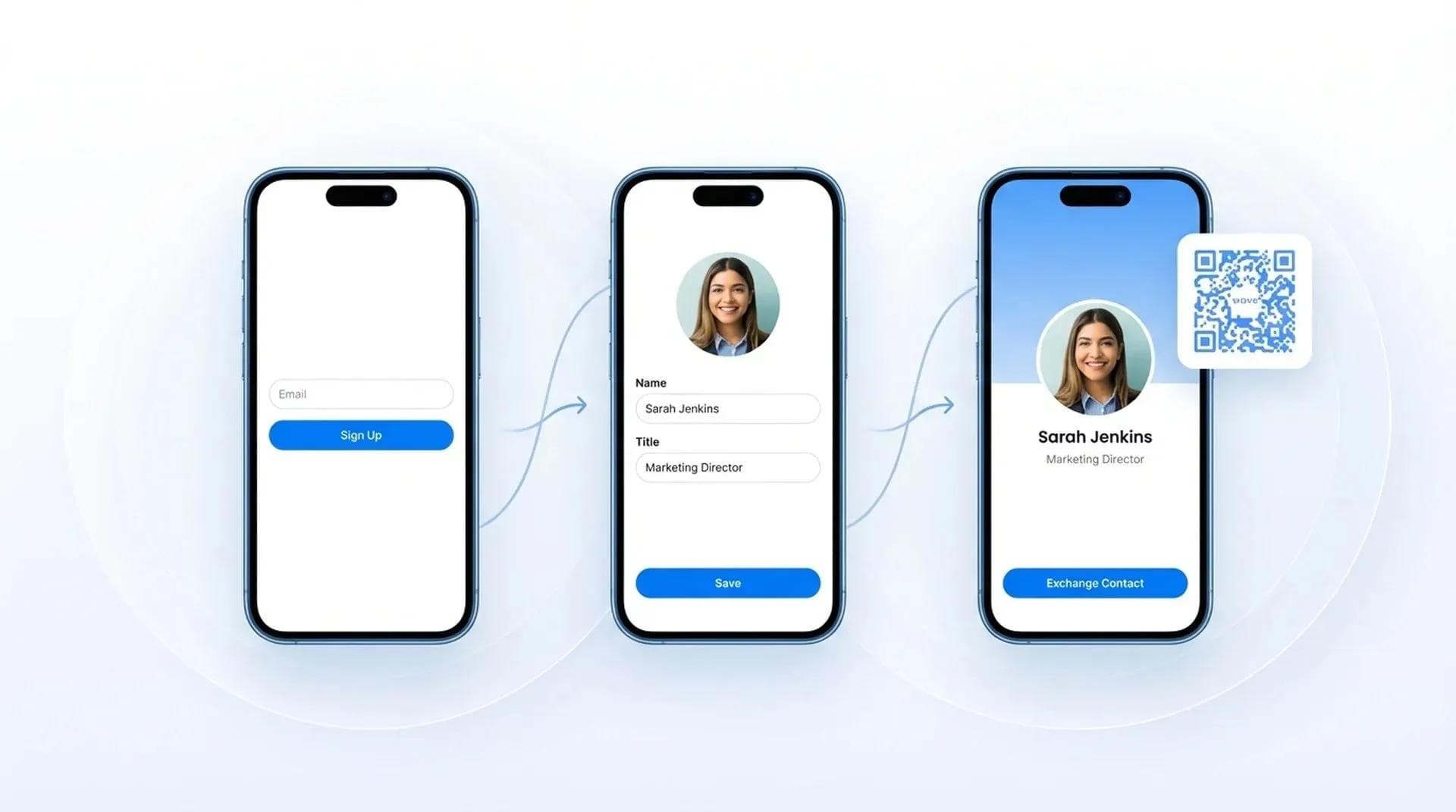
Ein Profil mit Wave zu erstellen und mit einer NFC-Karte zu verknüpfen, ist besonders einfach: Scannen Sie zunächst den QR-Code auf der Karte, um zur Login-Seite zu gelangen. Melden Sie sich dort in Ihrem Konto an und verbinden Sie es mit der NFC-Karte – schon wird Ihr Profil auf die Karte übertragen.
Fazit
Bei allen anderen Optionen außer Wave haben wir ein 20er-Set einfacher weißer Karten für 16 $ verwendet. Die Karte im Wave-Design kostet 19,99 $, eine individualisierte Karte 49,99 $.
Das Teilen von Kontaktkarten per vCard und HubSpot-Landingpage erfordert kein Abonnement – es fallen nur die einmaligen Anschaffungskosten der jeweiligen Karte an. Ein Webflow-Konto ermöglicht maximale Gestaltungsfreiheit, bringt jedoch optionale Zusatzkosten mit sich, etwa für eine eigene Domain oder ein Jahres-Paket je nach gewünschtem Funktionsumfang.
Wave bietet flexible Preise je nach gewähltem Tarif: Zur Auswahl stehen ein kostenloser Tarif und ein Pro-Tarif für 6,99 $/Monat mit erweiterten Funktionen für Ihre Profilseite.
Über den Autor
George El-Hage
Gründer & CEO von Wave Connect
George ist der Gründer von Wave Connect – einem Anbieter für digitale Visitenkarten, der das geschäftliche Netzwerken revolutioniert. Wave hat bereits über 20.000 Unternehmen dabei geholfen, Leads zu erfassen, Kundenbeziehungen aufzubauen und mehr Umsatz zu erzielen.
Kontaktdaten: george@wavecnct.com
Standort: 3 Place Ville Marie, Montreal, QC H3B 4W8