George El-Hage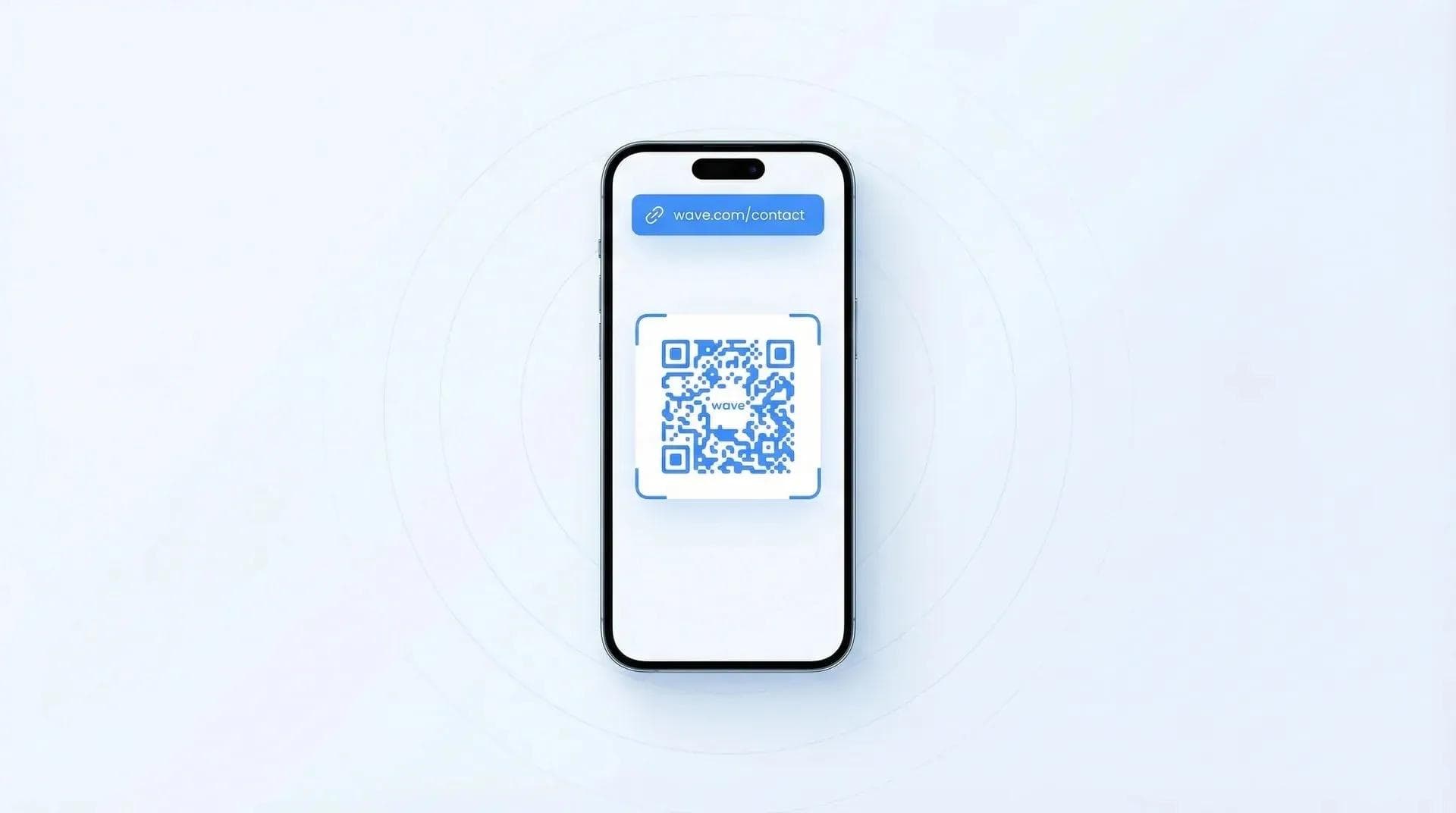
Sie möchten wissen, wie man einen QR-Code auf dem iPhone scannt? Gute Nachricht: Ihr iPhone bringt bereits alles mit, was Sie dafür brauchen – ganz ohne App-Download. Öffnen Sie einfach die Kamera-App, richten Sie sie auf den Code und tippen Sie auf den angezeigten Hinweis.
In diesem Leitfaden zeige ich Ihnen alle vier Möglichkeiten, QR-Codes auf dem iPhone zu scannen – inklusive eines Tricks zum Scannen von Codes aus Screenshots. Außerdem erfahren Sie, was zu tun ist, wenn das Scannen nicht klappt, und wie Sie auf Nummer sicher gehen. Los geht’s.
Ihr iPhone kann QR-Codes direkt scannen – ganz ohne zusätzliche App. Öffnen Sie die Kamera-App, richten Sie sie auf einen QR-Code und tippen Sie auf das erscheinende Banner. Für gespeicherte Bilder nutzen Sie die Live-Text-Funktion in der Fotos-App (ab iOS 15). Für schnelleren Zugriff fügen Sie den Code-Scanner dem Kontrollzentrum hinzu. Dieser Leitfaden erklärt alle vier Methoden samt Fehlerbehebung, falls das Scannen fehlschlägt.
- Methode über die Kamera-App: Der schnellste Weg, jeden QR-Code zu scannen (ab iOS 11)
- Kurzbefehl im Kontrollzentrum: Mit einem Wisch zum dedizierten Scanner mit integrierter Taschenlampe
- Scannen aus Fotos: QR-Codes direkt aus Screenshots und gespeicherten Bildern scannen
- Fehlerbehebung: Was Sie tun können, wenn Ihr iPhone einen QR-Code nicht erkennt
So scannen Sie einen QR-Code mit der iPhone-Kamera
Öffnen Sie die Kamera-App, richten Sie sie auf einen QR-Code und tippen Sie auf das gelbe Mitteilungsbanner. Das war's schon. Funktioniert auf jedem iPhone mit iOS 11 oder neuer (ab iPhone 5S). Keine Zusatz-Apps, keine Spezialeinstellungen – die Kamera erkennt QR-Codes automatisch und zeigt den Link vor dem Antippen an.
Schritt-für-Schritt-Anleitung:
- Kamera-App öffnen – auf das Kamerasymbol auf dem Home-Bildschirm tippen oder auf dem Sperrbildschirm nach links streichen
- Auf den QR-Code richten – zentriert im Bild halten, etwa 15 bis 30 cm entfernt
- 1–2 Sekunden warten – um den Code erscheint ein gelber Rahmen
- Auf das Banner tippen – die URL wird angezeigt, damit Sie das Ziel vor dem Öffnen prüfen können
💡 Profi-Tipp: Falls beim Anvisieren nichts passiert, prüfen Sie die Einstellungen: Unter Einstellungen > Kamera muss „QR-Codes scannen“ aktiviert sein. Nach Software-Updates oder Geräte-Resets ist diese Option manchmal versehentlich deaktiviert.
Diese Methode nutze ich fast immer: Sie ist schnell, zuverlässig und unkompliziert. Die Kamera-App ist direkt über Sperr- und Home-Bildschirm erreichbar. Auf Messen oder Konferenzen sorgt eine spezialisierte Software zur Event-Lead-Erfassung für noch mehr Tempo, da sie jeden gescannten Kontakt sofort sauber strukturiert.
QR-Codes über das Kontrollzentrum scannen
Fügen Sie den Codescanner zum Kontrollzentrum hinzu, um mit einem Wisch auf einen speziellen QR-Scanner zuzugreifen – ganz ohne Kamera-App. Praktisch: Die integrierte Taschenlampe macht das Scannen bei schlechtem Licht – etwa in dunklen Restaurants oder Parkhäusern – deutlich einfacher als mit der normalen Kamera.
Einmalige Einrichtung:
- Einstellungen > Kontrollzentrum öffnen
- Auf das „+“ neben „Codescanner“ tippen (eventuell nach unten scrollen)
- Von oben rechts nach unten streichen, um das Kontrollzentrum zu öffnen
- Auf das Codescanner-Symbol tippen (QR-Code im Sucherrahmen)
- Auf den QR-Code richten – der Scan erfolgt sofort
Ideal, wenn man gerade in einer anderen App ist: runterwischen, tippen, scannen, fertig. Die Taschenlampen-Taste unten links ist Gold wert, wenn man Produktetiketten bei schwachem Licht scannen muss.
QR-Code aus Fotos oder Screenshots scannen
Ab iOS 15 lassen sich QR-Codes mit der Funktion „Livetext“ direkt aus gespeicherten Fotos oder Screenshots scannen. Öffnen Sie das Bild in „Fotos“ und tippen Sie unten rechts auf das Livetext-Symbol oder halten Sie den QR-Code gedrückt. Ihr iPhone erkennt den Code und öffnet den Link direkt.
Zwei Wege zum Ziel:
Methode 1: Livetext-Symbol
- Die Fotos-App öffnen und das Bild mit dem QR-Code auswählen
- Auf das Livetext-Symbol unten rechts tippen (Linien in einem abgerundeten Quadrat)
- Der QR-Code wird interaktiv – drauftippen und Safari öffnet den Link
Methode 2: Gedrückt halten
- Foto mit dem QR-Code öffnen
- Direkt auf den QR-Code im Bild tippen und halten
- Im Pop-up mit der URL tippen Sie auf „In Safari öffnen“
Extrem praktisch, wenn man einen QR-Code per Nachricht, E-Mail oder Social Media erhält: Statt umständlich ein zweites Smartphone vor das Display zu halten, macht man einfach einen Screenshot und scannt ihn in Fotos.
Ausführliche Details finden Sie in unserem Leitfaden QR-Code aus einem Bild scannen – inklusive Anleitung für Android.
QR-Codes mit der Wallet-App scannen
Die Wallet-App scannt QR-Codes für Eventtickets, Bordkarten, Kunden- und Mitgliedskarten. Öffnen Sie Wallet, tippen Sie oben rechts auf das „+“ und wählen Sie „Code scannen“. Das iPhone scannt den Code und fügt den Pass direkt zu Wallet hinzu.
Wichtig: Das funktioniert nur bei Wallet-kompatiblen Pässen (.pkpass-Format). Für normale Website-Links oder WLAN-Codes nutzen Sie die Kamera oder das Kontrollzentrum.
Besonders nützlich an Flughäfen oder bei Konzerten: Erhalten Sie Bordkarten oder Tickets per E-Mail, laden Sie diese einfach in Wallet – ganz ohne langes Suchen im Postfach.
Schnellzugriff über den Sperrbildschirm (Bonus-Tipp)
Sie können QR-Codes scannen, ohne das iPhone vorher zu entsperren. Auf dem Sperrbildschirm nach links wischen, um sofort die Kamera zu öffnen, und auf den Code richten. Das Banner antippen, um den Link zu öffnen – ganz ohne Code-Eingabe oder Face ID.
Im persönlichen Gespräch ist das der schnellste Weg: Kein Entsperren, kein App-Suchen – einfach wischen und scannen. Ich nutze das ständig im Café, bei Netzwerk-Events und auf Messen.
Was passiert nach dem Scannen eines QR-Codes?
Beim Scannen auf dem iPhone zeigt ein Mitteilungsbanner den Ziellink an, bevor Sie darauf tippen. Nach dem Antippen öffnet Safari den Inhalt – etwa eine Website, eine Kontaktkarte, einen WLAN-Zugang, einen App-Download oder ein digitales Visitenkartenprofil. Das iPhone verarbeitet jeden Inhaltstyp passend.
Das passiert bei den verschiedenen Inhaltstypen:
- Website-URL – Öffnet sich in Safari (der häufigste Fall)
- Kontaktkarte (vCard) – Fragt nach, ob der Kontakt gespeichert werden soll
- WLAN-Netzwerk – Fragt per Pop-up, ob Sie dem Netzwerk beitreten möchten
- Digitale Visitenkarte – Öffnet eine Profilseite in Safari, auf der Sie Kontaktdaten speichern, Links ansehen und sich auf LinkedIn vernetzen können. Ein QR-Code auf einer Visitenkarte öffnet das vollständige Profil – beidseitig ohne App-Installation
- App-Download – Führt direkt zur Produktseite im App Store
- Kalender-Ereignis – Schlägt vor, den Termin in den Kalender einzutragen
QR-Codes sind heute extrem vielseitig im Einsatz. Wenn Sie mehr über die Möglichkeiten erfahren möchten, finden Sie hier eine Übersicht praktischer Anwendungsfälle abseits einfacher Weblinks.
💡 Aus meiner Erfahrung: Am häufigsten scannt man schlichte URLs: Speisekarten im Restaurant, Check-ins bei Events oder Kontaktdaten auf Visitenkarten. Was auch immer dahintersteckt – Ihr iPhone zeigt stets zuerst den Ziellink an, damit Sie vor dem Tippen genau wissen, wohin er führt.
Fehlerbehebung: iPhone scannt keine QR-Codes
Scannt Ihr iPhone einen QR-Code nicht, liegt es meist an einer deaktivierten Funktion in den Einstellungen. Unter Einstellungen > Kamera > QR-Codes scannen prüfen, ob der Schalter aktiviert ist. Ist er an, liegt es meist an Abstand, Lichtverhältnissen oder einem beschädigten Code. Hier sind die häufigsten Ursachen und Lösungen:
- QR-Scanner ist deaktiviert – Unter Einstellungen > Kamera die Option „QR-Codes scannen“ aktivieren. Das schaltet sich öfter versehentlich ab, als man denkt.
- iPhone ist zu alt – Die Funktion erfordert mindestens iOS 11 (ab iPhone 5S). Ältere Geräte benötigen eine separate Scanner-App aus dem App Store.
- Schlechtes Licht – Die Kamera braucht ausreichend Helligkeit. Wechseln Sie an einen helleren Ort oder nutzen Sie den Scanner im Kontrollzentrum mit Taschenlampenfunktion.
- Kameralinse ist verschmutzt – Klingt banal, ist aber eine häufige Ursache. Linse mit einem weichen Tuch abwischen und erneut versuchen.
- Zu nah oder zu weit entfernt – Halten Sie Ihr iPhone etwa 15 bis 30 cm vom Code entfernt. Bei sehr kleinen Codes (wie auf Etiketten) näher herangehen, bei großen Plakaten etwas zurücktreten, damit der gesamte Code im Bild ist.
- QR-Code beschädigt oder von schlechter Qualität – Ist der Code eingerissen, verblasst, stark verpixelt oder verdeckt, schlägt der Scan oft fehl. Versuchen Sie einen anderen Winkel. Funktioniert es immer noch nicht, ist der Code selbst fehlerhaft.
Haben Sie alles probiert und der Scan klappt noch immer nicht? Starten Sie Ihr iPhone neu. Ein Neustart behebt kleine Softwarefehler der Kamera: Seitentaste + Leiser-Taste gedrückt halten, Schieberegler ausschalten, danach wieder einschalten.
Sicherheitstipps für QR-Codes auf dem iPhone
URL-Vorschau vor dem Tippen immer prüfen – Ihr iPhone zeigt das Ziel des QR-Codes vor dem Öffnen an. Das ist Ihre erste Verteidigungslinie. Wirkt die URL verdächtig, unbekannt oder unerwartet: nicht öffnen. Seriöse QR-Codes für Speisekarten, Visitenkarten oder Event-Check-ins öffnen sich direkt im Browser und fordern nie Installationen an.
- URL-Vorschau prüfen – Ihr iPhone zeigt das Linkziel vor dem Tippen an. Achten Sie auf HTTPS und eine vertrauenswürdige Domain.
- Vorsicht bei unbekannten QR-Codes – Überklebte QR-Codes im öffentlichen Raum können Phishing-Versuche sein. Sieht ein QR-Code an Parkscheinautomaten oder Plakaten überklebt aus: nicht scannen.
- Niemals Software über QR-Codes installieren – Seriöse Unternehmen nutzen QR-Codes nie zur Software-Installation. Bricht beim Scannen ein Download-Fenster auf: sofort schließen.
- Auf vertrauenswürdige Quellen setzen – QR-Codes in Restaurants, auf offiziellen Event-Materialien, professionellen Visitenkarten und in Geschäften sind in der Regel sicher. Beliebige QR-Codes an Laternenpfählen oder in Toiletten? Eher nicht. 😬
Häufig gestellte Fragen (FAQ)
Brauche ich eine App, um QR-Codes auf dem iPhone zu scannen?
Nein – die integrierte Kamera-App scannt QR-Codes ab iOS 11 ganz automatisch. Richten Sie einfach die Kamera auf den Code und tippen Sie auf das Benachrichtigungsbanner. Keine Drittanbieter-App nötig.
Welche iOS-Version brauche ich zum Scannen von QR-Codes?
iOS 11 oder neuer – das wird ab dem iPhone 5S auf allen Modellen unterstützt. Läuft auf Ihrem iPhone iOS 11+, scannt die Kamera-App QR-Codes direkt ab Werk.
Kann ich einen QR-Code aus einem Foto auf dem iPhone scannen?
Ja – ab iOS 15 einfach das Foto öffnen und lange auf den QR-Code tippen oder das Live-Text-Symbol nutzen. Safari öffnet den Link direkt aus dem gespeicherten Bild.
Ist das Scannen von QR-Codes sicher?
Grundsätzlich ja, solange Sie vor dem Tippen die URL-Vorschau prüfen. Ihr iPhone zeigt den Ziellink vorab an. Vermeiden Sie es, Codes aus unbekannten oder verdächtigen Quellen zu scannen.
Warum scannt mein iPhone keinen QR-Code?
Die häufigste Lösung: Öffnen Sie Einstellungen > Kamera und aktivieren Sie „QR-Codes scannen“. Prüfen Sie außerdem Abstand (15–30 cm), Lichtverhältnisse und die Sauberkeit der Linse.
Kann ich einen QR-Code mit der Apple Watch scannen?
Nein – die Apple Watch verfügt über keine Kamera zum Scannen von QR-Codes. Nutzen Sie dafür einfach Ihr iPhone.
Wie scanne ich einen QR-Code von einer Website auf dem iPhone?
Screenshot der Webseite erstellen, in Fotos öffnen und lange auf den QR-Code tippen. Die Funktion Live Text (iOS 15+) erkennt den Code und leitet Sie direkt zum Link weiter.
Was ist der Unterschied zwischen einem QR-Code und einem Barcode?
Ein QR-Code speichert Daten zweidimensional und kann URLs, Texte sowie Kontaktdaten enthalten. Ein Barcode ist eindimensional und speichert meist nur eine Artikelnummer. QR-Codes bieten ein Vielfaches an Speicherkapazität.
Möchten Sie Ihren eigenen scannbaren QR-Code erstellen?
Die kostenlose digitale Visitenkarte von Wave Connect enthält einen automatisch erstellten QR-Code, der Ihr Profil in jedem Browser öffnet – ganz ohne App-Download für Sie oder Ihre Kontakte.
Kostenlose Karte erstellenÜber den Autor: George El-Hage ist Gründer von Wave Connect, einer Plattform für digitale Visitenkarten mit mehr als 150.000 Nutzern weltweit. Mit über 6 Jahren Erfahrung bei der Umstellung von Papier auf digitales Netzwerken weiß George genau, worauf es bei erfolgreichen digitalen Visitenkarten für Einzelpersonen und Teams ankommt. Wave Connect ist SOC 2 Type II-zertifiziert und integriert sich nahtlos in führende CRM-Plattformen wie Salesforce, HubSpot und Pipedrive.