George El-Hage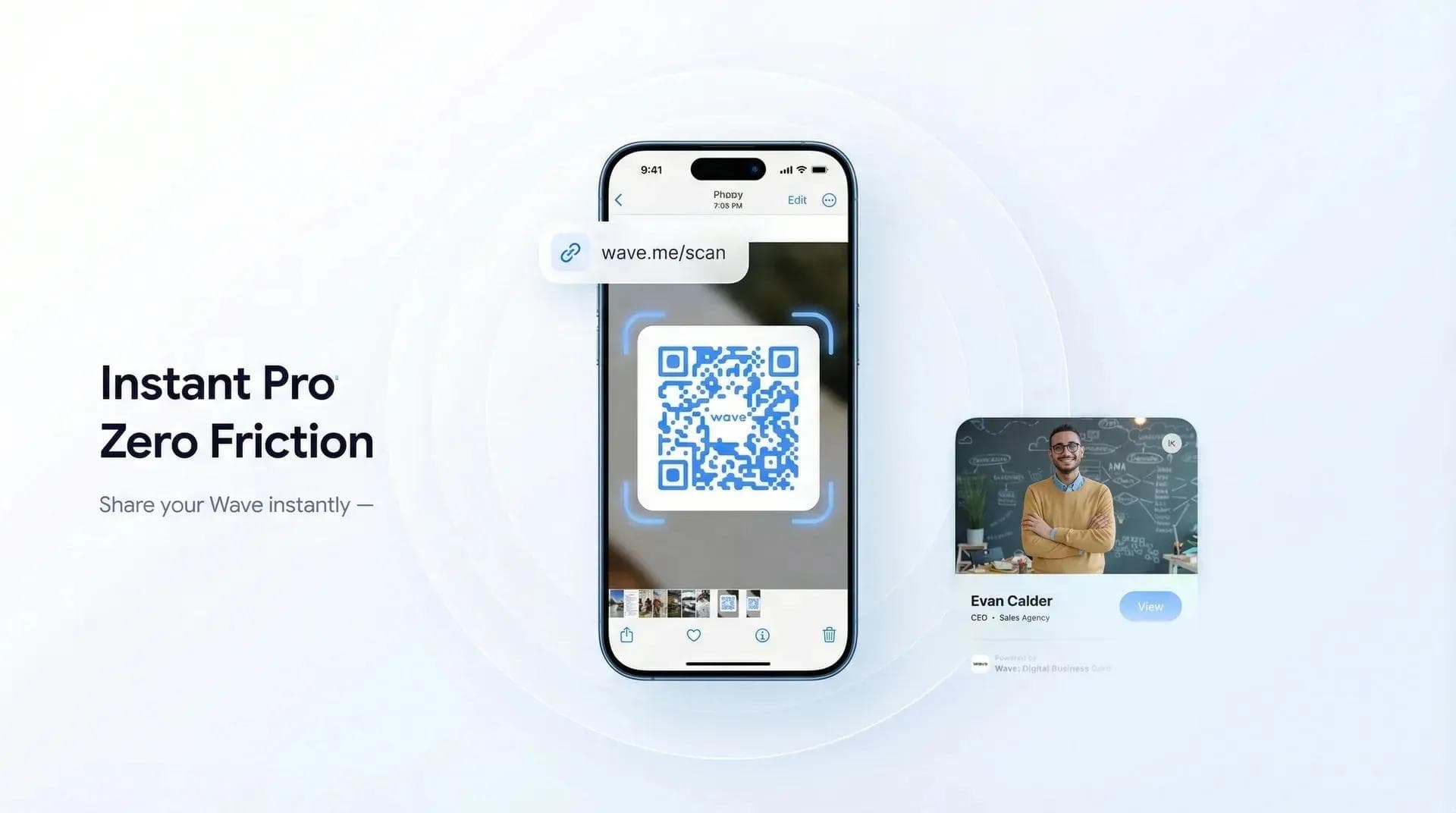
Sie möchten einen QR-Code aus einem Bild scannen, egal ob auf dem Smartphone oder Computer? Sie brauchen keine extra App – Ihr Gerät kann das bereits. Ich zeige Ihnen in rund 30 Sekunden, wie es geht.
Ich leite Wave Connect, eine Plattform für digitale Visitenkarten – QR-Codes gehören für mich also zum Alltag. Mir werden ständig Screenshots geschickt, Codes aus E-Mails gespeichert oder Fotos von Plakaten gemacht, und immer heißt es: „Wie scanne ich das eigentlich?“ Diese Anleitung zeigt alle Wege für iPhone, Android und Desktop. Wenn Sie auf Messen QR-Codes scannen, um Kontaktdaten zu erfassen, lohnt sich zudem eine Plattform für Event-Lead-Erfassung, die genau dafür entwickelt wurde.
- iPhone: 3 Möglichkeiten, QR-Codes aus Bildern zu scannen (Gedrückthalten geht am schnellsten)
- Android: Methoden für Google Lens, Google Fotos und die Samsung Galerie
- Desktop: QR-Codes aus Bildern unter Windows und Mac scannen – ganz ohne Smartphone
- Fehlerbehebung: Warum Ihr Smartphone den QR-Code nicht erkennt und was hilft
- Sicherheit: So prüfen Sie, ob ein QR-Code sicher ist, bevor Sie den Link öffnen
Kann man einen QR-Code aus einem Bild scannen?
Ja. Jedes moderne iPhone und Android-Smartphone kann QR-Codes direkt aus gespeicherten Fotos, Screenshots oder Bildern scannen – ganz ohne zusätzliche App. iPhones nutzen dafür die integrierte Fotos-App oder Live Text, Android-Geräte Google Lens.
Das funktioniert mit Screenshots, per Chat empfangenen Fotos, Bildern aus E-Mails, Social-Media-Downloads und sogar mit abfotografierten Schildern. Die einzige Voraussetzung: Der QR-Code muss einigermaßen scharf sein. Tipps zur Fehlerbehebung finden Sie weiter unten, meist klappt es aber sofort.
💡 Aus Erfahrung: Etwa 9 von 10 QR-Code-Bildern lassen sich auf Anhieb scannen. Klappt es mal nicht, liegt es meist an einer zu geringen Auflösung oder einem abgeschnittenen Code. Zoomen Sie in diesem Fall einfach heran und machen Sie einen neuen Screenshot.
So scannen Sie QR-Codes aus Fotos auf dem iPhone
Ab iOS 16 gibt es drei integrierte Wege, QR-Codes aus Bildern zu scannen – ganz ohne Drittanbieter-Apps. Hier sind sie, sortiert nach Schnelligkeit.
Methode 1: Gedrückthalten in der Fotos-App (Am schnellsten)
Diese Methode nutze ich täglich. Sie funktioniert auf jedem iPhone ab iOS 16.
- Öffnen Sie die Fotos-App und suchen Sie das Bild mit dem QR-Code
- Tippen und halten Sie direkt den QR-Code im Foto gedrückt
- Ein Menü mit der URL oder Aktion erscheint – tippen Sie auf „In Safari öffnen“ (oder „In [App] öffnen“)
Das war's schon – dauert keine drei Sekunden. Das Gedrückthalten aktiviert Apples Visuelles Nachschlagen, das QR-Codes in Fotos automatisch erkennt. Falls es nicht klappt: Achten Sie darauf, genau auf den QR-Code zu drücken, und prüfen Sie Ihre iOS-Version (Einstellungen > Allgemein > Info).
Methode 2: Code-Scanner im Kontrollzentrum nutzen
Möchten Sie einen QR-Code scannen, der auf einem anderen Bildschirm angezeigt wird (etwa auf dem Laptop oder TV), ist der integrierte Code-Scanner die beste Wahl.
- Öffnen Sie mit einem Wisch von oben rechts das Kontrollzentrum
- Tippen Sie auf das Symbol für den Code-Scanner (sieht aus wie ein QR-Code-Sucher)
- Richten Sie die Kamera auf den QR-Code auf dem Bildschirm oder Ausdruck
- Der Scan erfolgt automatisch – tippen Sie auf das Banner, um den Link zu öffnen
Code-Scanner nicht da? Gehen Sie zu Einstellungen > Kontrollzentrum und tippen Sie auf das grüne + neben Code-Scanner. Diese Methode eignet sich perfekt für QR-Codes auf anderen Bildschirmen – Laptop, TV, zweites Smartphone oder Flyer.
Methode 3: Live Text (iOS 16+)
Apples OCR-Funktion erkennt ebenfalls QR-Codes. Sie funktioniert ähnlich wie das Gedrückthalten, erfasst aber manchmal Codes, die Methode 1 übersieht.
- Öffnen Sie das Bild in Fotos
- Achten Sie auf das Live-Text-Symbol unten rechts (Textzeilen im Rahmen)
- Tippen Sie darauf – erkannte Texte und QR-Codes werden hervorgehoben
- Tippen Sie auf den erkannten QR-Code, um den Link zu öffnen
Erfordert ein iPhone XS oder neuer (ab A12 Bionic). Bei älteren Modellen empfehlen sich Methode 1 oder 2.
💡 Profi-Tipp: Sie scannen den QR-Code einer digitalen Visitenkarte? Per Gedrückthalten geht es am schnellsten. Das Kontaktprofil öffnet sich direkt im Browser – einfach auf „In Safari öffnen“ tippen und speichern. Ganz ohne App.
So scannen Sie QR-Codes aus Fotos auf Android
Unter Android funktioniert das über Google Lens – bei den meisten Geräten bereits vorinstalliert. Die genauen Schritte variieren je nach Hersteller, doch diese drei Methoden funktionieren immer zuverlässig.
Methode 1: Google Lens in Google Fotos
Wenn der QR-Code bereits als Foto oder Screenshot auf Ihrem Smartphone gespeichert ist, geht es so am einfachsten.
- Öffnen Sie Google Fotos und wählen Sie das Bild mit dem QR-Code aus.
- Tippen Sie unten auf das Lens-Symbol (das Kamerasucher-Symbol mit dem Punkt).
- Google Lens analysiert das Bild und hebt den QR-Code hervor.
- Tippen Sie auf den markierten QR-Code – am unteren Bildschirmrand erscheint ein Link.
- Tippen Sie auf den Link, um ihn im Browser zu öffnen.
Google Fotos ist auf fast allen Android-Smartphones vorinstalliert – Sie haben die App also höchstwahrscheinlich schon auf dem Gerät.
Methode 2: Die eigenständige Google Lens App
Sie können Google Lens auch direkt nutzen – besonders praktisch, um Codes von einem anderen Bildschirm zu scannen.
- Öffnen Sie die App Google Lens (oder tippen Sie auf das Lens-Symbol in der Google-Suchleiste).
- Gespeichertes Bild scannen: Tippen Sie auf das Galerie-Symbol neben dem Auslöser und wählen Sie das Foto aus.
- Code von einem anderen Bildschirm scannen: Richten Sie die Kamera einfach darauf.
- Lens erkennt den QR-Code und zeigt den Link an – einfach zum Öffnen antippen.
Tipp: Sie erreichen Lens auch über die Google-App oder indem Sie die Home-Taste gedrückt halten und „Diesen QR-Code scannen“ sagen.
Methode 3: Samsung Galerie (nur Samsung-Geräte)
Samsung hat den QR-Scanner direkt in die eigene Galerie-App integriert – ganz ohne Google Lens.
- Öffnen Sie die App Samsung Galerie und suchen Sie das gewünschte Bild.
- Tippen Sie unten auf das Bixby Vision-Symbol (das Auge) oder das gelbe Lens-Symbol.
- QR-Codes werden automatisch erkannt und markiert.
- Tippen Sie auf den QR-Code, um den hinterlegten Link zu öffnen.
Auf neueren Samsung-Smartphones (One UI 4.0+) können Sie QR-Codes auch direkt über die Kamera-App scannen. Öffnen Sie die Kamera, richten Sie sie auf den Code und ein Pop-up erscheint. Prüfen Sie vorher, ob die Funktion aktiviert ist: Kamera > Einstellungen > QR-Codes scannen.
So scannen Sie einen QR-Code aus einem Screenshot
Einen QR-Code aus einem Screenshot zu scannen, funktioniert genauso wie bei jedem gespeicherten Foto. Screenshots sind gewöhnliche Bilddateien – alle oben genannten Methoden greifen hier ebenso.
Die Kurzanleitung:
- iPhone: Screenshot in Fotos öffnen > QR-Code gedrückt halten > „In Safari öffnen“ wählen.
- Android: Screenshot in Google Fotos öffnen > Lens-Symbol antippen > auf den QR-Code-Link tippen.
- Samsung: In Galerie öffnen > Bixby Vision-/Lens-Symbol antippen > Code auswählen.
Screenshots bieten meist eine ausreichend hohe Auflösung. Vorsicht gilt nur bei Screenshots von Screenshots: Mit jedem Durchlauf leidet die Bildqualität – nach dem dritten oder vierten Mal ist der Code oft nicht mehr lesbar.
💡 Praxistipp: Wenn Sie einen QR-Code per SMS oder WhatsApp erhalten, speichern Sie das Bild zuerst ab (lange gedrückt halten > Bild sichern) und scannen Sie es aus der Fotos-App. Das direkte Scannen in Messenger-Apps schlägt häufig fehl.
QR-Code aus einem Bild am Desktop scannen
Diesen Fall übergehen die meisten Anleitungen: Ein QR-Code liegt als Bild auf dem PC, das Smartphone ist gerade nicht zur Hand. So klappt es trotzdem.
Windows
Windows bietet keinen integrierten QR-Scanner, aber es gibt einfache Alternativen:
- Google Lens (Chrome): Klicken Sie in Chrome mit der rechten Maustaste auf ein beliebiges Bild und wählen Sie „Bild mit Google Lens durchsuchen“. Lens liest den QR-Code aus und blendet die URL ein – der schnellste Weg am Desktop.
- Webbasierter Scanner: Laden Sie das Bild bei einem kostenlosen Online-QR-Reader hoch (Details dazu im nächsten Abschnitt). Dauert keine 10 Sekunden.
Mac
macOS bringt von Haus aus praktische Optionen mit:
- Google Lens (Chrome): Wie bei Windows: Rechtsklick auf das Bild > „Bild mit Google Lens durchsuchen“.
- Safari/Vorschau (ab macOS Ventura): Klicken Sie mit der rechten Maustaste auf den QR-Code im Bild. Erkennt macOS den Code, erscheint die Option „URL öffnen“.
- Webbasierter Scanner: Wie bei Windows: Bild einfach bei einem Online-Dienst hochladen.
Unsere Empfehlung für den Desktop? Google Lens in Chrome. Die Lösung funktioniert plattformübergreifend auf Windows, Mac und ChromeOS direkt über das Kontextmenü des Browsers – ohne zusätzliche Erweiterungen oder Downloads.
💡 Aus der Praxis: In E-Mails landen ständig QR-Codes – Kunden schicken Screenshots ihrer Karten oder individuelle Codes zur Freigabe. Der Rechtsklick in Chrome verarbeitet sie alle mühelos. Für mich die Standardlösung.
Kostenlose Online-QR-Code-Scanner
Sie nutzen ein älteres Gerät oder einen geschützten Firmenrechner? Mit diesen webbasierten Scannern laden Sie Bilder hoch und decodieren sie direkt im Browser:
- WebQR – Unkomplizierte Drag-and-Drop-Oberfläche. Bild hochladen oder Webcam nutzen. Gratis und ohne Registrierung.
- ScanQR.org – Aufgeräumte, werbearme Oberfläche. Bilddatei hochladen und den Link sofort abrufen.
- ZXing Decoder – Open-Source-Decoder. Bild-URL einfügen oder Datei direkt hochladen. Optisch schlicht, aber extrem zuverlässig.
Alle drei Tools funktionieren in jedem Browser und auf jedem Gerät. Beachten Sie vor dem Klick auf decodierte Links lediglich die untenstehenden Sicherheitshinweise.
Fehlerbehebung: Warum Ihr Smartphone den QR-Code nicht liest
Wenn Ihr Smartphone den QR-Code auf einem Foto nicht scannt, liegt es meist an einer dieser Ursachen:
- Unscharfes oder niedrig auflösendes Bild. Ihr Smartphone kann die feinen Quadrate nicht erkennen. Lösung: Vergrößern Sie den Ausschnitt und machen Sie einen Screenshot nur vom QR-Code – oder bitten Sie um eine höher aufgelöste Version.
- QR-Code ist zu klein im Bildausschnitt. Schneiden Sie das Bild so zu, dass der QR-Code den Großteil ausfüllt, und versuchen Sie es erneut.
- Teil des Codes ist abgeschnitten. Bei QR-Codes müssen alle drei Eckquadrate sichtbar sein. Fehlt eines, schlägt der Scan fehl. Nutzen Sie das vollständige Bild.
- Zu geringer Kontrast. QR-Codes funktionieren am besten dunkel auf hell. Kontrastarme Codes (Grau auf Weiß, Blau auf Schwarz) lassen sich schwer erfassen. Passen Sie Helligkeit und Kontrast in Ihrer Fotos-App an.
- Code ist beschädigt oder verdeckt. QR-Codes tolerieren dank Fehlerkorrektur bis zu 30 % Beschädigung – darüber hinaus versagt der Scan. Besorgen Sie sich eine unbeschädigte Version.
- Veraltete Smartphone-Software. iOS-Versionen vor 16 unterstützen das Scannen per Gedrückthalten nicht. Älteren Android-Geräten fehlt teils Google Lens. Aktualisieren Sie Ihr Betriebssystem oder nutzen Sie einen Online-Scanner.
- Der hinterlegte Link ist abgelaufen. Der Scan gelingt, aber die Zielseite existiert nicht mehr. Genau deshalb lohnt sich der Unterschied zwischen QR-Code-Typen: Dynamische Codes lassen sich nachträglich anpassen, statische nicht.
Sicherheitstipps für QR-Codes
QR-Codes sind praktisch, können aber wie E-Mail-Links für Phishing missbraucht werden. Prüfen Sie den Link vor dem Antippen kurz. 🔐
- Link-Vorschau vor dem Tippen prüfen. Sowohl iPhone als auch Android zeigen die URL vor dem Öffnen an. Achten Sie auf den Domainnamen. Lautet er paypal.com, ist alles in Ordnung. Steht dort paypa1-secure.xyz, tippen Sie nicht darauf.
- Vorsicht bei Kurz-URLs. Links wie bit.ly/xxxx verschleiern das eigentliche Ziel. Fügen Sie Kurz-Links in ein URL-Expander-Tool ein, um das echte Ziel zu prüfen.
- Vorsicht bei QR-Codes im öffentlichen Raum. Betrüger überkleben oft echte Codes auf Parkscheinautomaten oder Speisekarten mit gefälschten Stickern. Wirkt ein Code überklebt, scannen Sie ihn lieber nicht.
- Geben Sie niemals Passwörter oder Zahlungsdaten auf Seiten ein, die Sie über einen QR-Code aufgerufen haben – außer Sie haben die URL genau verifiziert. Nutzen Sie für Online-Banking und Zahlungen stets direkte Lesezeichen.
- Nutzen Sie QR-Codes aus vertrauenswürdigen Quellen. QR-Codes auf der digitalen Visitenkarte von Kollegen, auf verifizierten Unternehmens-Websites oder Originalverpackungen sind in der Regel sicher. Bei anonymen QR-Codes an Laternenmasten ist hingegen gesunde Skepsis geboten.
Fazit: Die Gefahr geht nicht vom QR-Code selbst aus, sondern vom Ziel-Link. Behandeln Sie gescannte Links genauso vorsichtig wie jede unbekannte URL.
Häufig gestellte Fragen
Kann man einen QR-Code aus einem Screenshot scannen?
Ja – Screenshots funktionieren wie jedes andere gespeicherte Bild. Öffnen Sie den Screenshot in Ihrer Fotos-App (iPhone) oder Google Fotos (Android) und scannen Sie ihn per Gedrückthalten oder Google Lens.
Brauche ich eine extra App, um QR-Codes aus Bildern zu scannen?
Nein. iPhones (ab iOS 16) und Android-Geräte mit Google Lens erkennen QR-Codes aus gespeicherten Fotos direkt. Eine Drittanbieter-App ist nicht nötig.
Warum scannt mein Smartphone den QR-Code auf dem Foto nicht?
Meist ist das Bild zu unscharf, zu klein oder teilweise abgeschnitten. Schneiden Sie das Foto so zu, dass der QR-Code den Großteil ausfüllt, und achten Sie darauf, dass alle drei Eckquadrate vollständig zu sehen sind.
Kann ich einen QR-Code aus einem zugeschickten Foto scannen?
Ja. Speichern Sie das Foto zuerst in Ihren Aufnahmen, öffnen Sie es in der Fotos-App und halten Sie den QR-Code gedrückt (iPhone) oder nutzen Sie Google Lens (Android).
Wie scanne ich auf einem Samsung-Gerät einen QR-Code aus einem Foto?
Öffnen Sie das Bild in der Samsung Galerie und tippen Sie auf das Bixby Vision- oder Lens-Symbol. Der QR-Code im Foto wird automatisch erkannt und hervorgehoben. Tippen Sie darauf, um den Link zu öffnen.
Was ist der schnellste Weg, auf dem iPhone einen QR-Code aus einem Bild zu scannen?
Halten Sie den QR-Code direkt in der Fotos-App gedrückt. Das dauert keine drei Sekunden: Foto öffnen, QR-Code gedrückt halten und auf „In Safari öffnen“ tippen.
Lässt sich ein QR-Code aus einem unscharfen Bild scannen?
Das kommt auf die Unschärfe an. QR-Codes besitzen eine integrierte Fehlerkorrektur für leichte Unschärfen. Bei stark beschädigten oder verwaschenen Bildern scheitert der Scan jedoch. Erhöhen Sie den Kontrast oder fordern Sie eine höher aufgelöste Version an.
Ist das Scannen von QR-Codes in Bildern sicher?
Der QR-Code selbst ist nur ein Link – das Risiko liegt im Zielort. Prüfen Sie vor dem Antippen stets die URL-Vorschau, achten Sie auf verdächtige Domains und geben Sie auf fremden Zielseiten niemals Passwörter ein.
Wie scanne ich am Computer einen QR-Code aus einem Bild?
Klicken Sie in Google Chrome mit der rechten Maustaste auf das Bild und wählen Sie „Bild mit Google Lens durchsuchen“. Lens erkennt den QR-Code und zeigt Ihnen die Ziel-URL. Das funktioniert unter Windows, Mac und ChromeOS.
Kann ich einen QR-Code aus einer PDF-Datei scannen?
Ja. Erstellen Sie einen Screenshot des QR-Codes aus der PDF und scannen Sie ihn mit den hier beschriebenen Methoden. Auf dem Mac können Sie alternativ direkt in der Vorschau-App per Rechtsklick darauf zugreifen.
Eigenen QR-Code mit digitaler Visitenkarte erstellen
Jede Karte von Wave Connect enthält einen integrierten QR-Code, der direkt auf Ihr vollständiges Kontaktprofil führt. Teilen Sie ihn per E-Mail, auf Präsentationsfolien oder gedruckt auf NFC-Karten. Dauerhaft kostenlos – ganz ohne App.
Kostenlose Karte erstellenÜber den Autor: George El-Hage ist Gründer von Wave Connect, einer Plattform für digitale Visitenkarten, die von mehr als 150.000 Fach- und Führungskräften weltweit genutzt wird. Seit über 6 Jahren unterstützt er Unternehmen beim Wechsel von Papier zu digitalem Netzwerken und verfügt über fundierte Expertise rund um QR-Code-Technologie, NFC-Karten und digitalen Kontaktaustausch. Vernetzen Sie sich mit George auf LinkedIn.