George El-Hage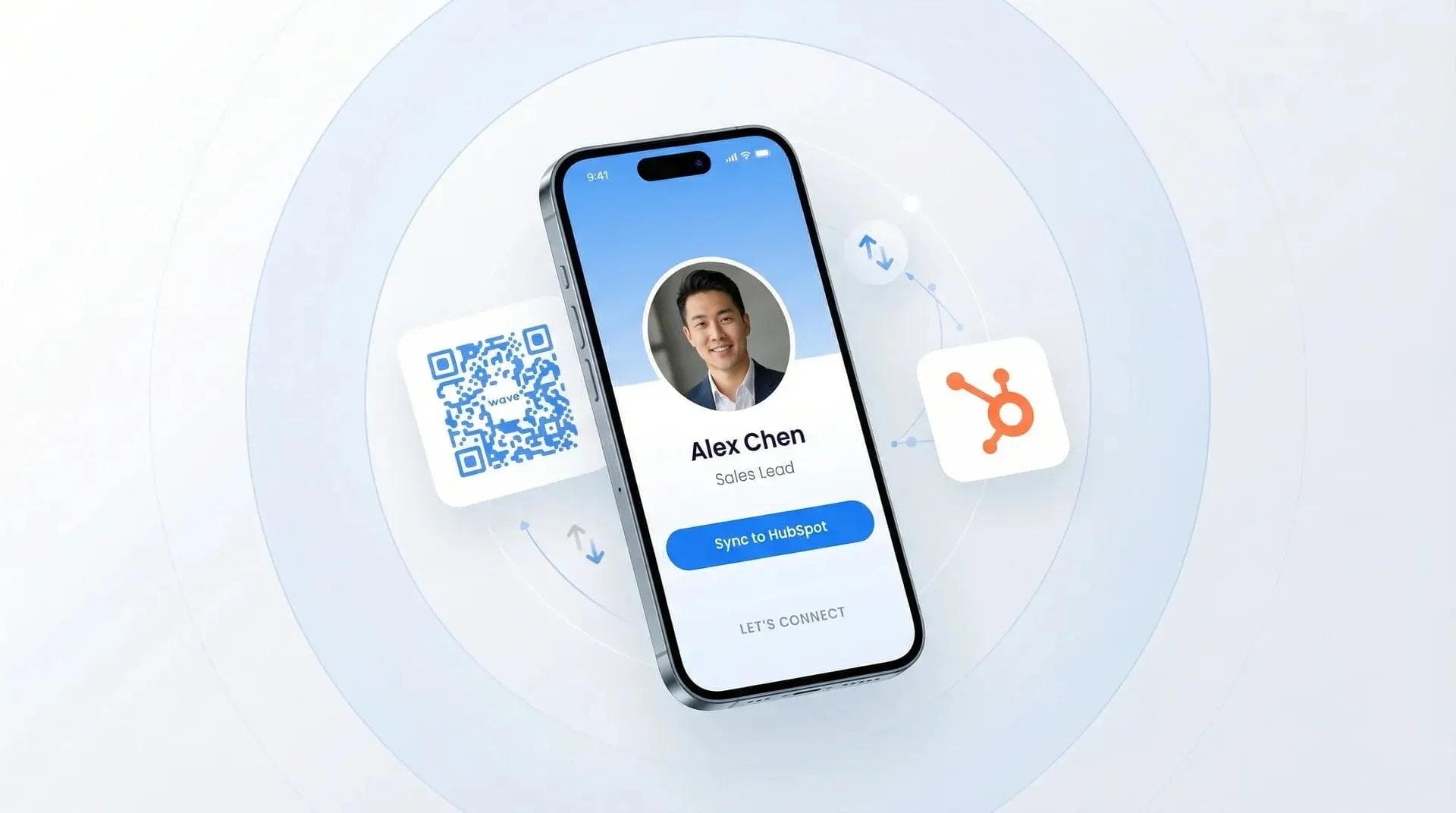
Eine digitale Visitenkarte mit HubSpot-Integration überträgt jeden mit Wave erfassten Kontakt automatisch direkt in Ihr CRM – ganz ohne manuelle Dateneingabe, verlorene Leads oder Ausreden. Wenn Ihr Vertriebsteam Wave Connect für Teams und HubSpot für das Pipeline-Management nutzt, ist die Verbindung in unter fünf Minuten eingerichtet.
In diesem Leitfaden zeige ich Ihnen die komplette Einrichtung: die Voraussetzungen, den genauen Ablauf Schritt für Schritt, welche Daten synchronisiert werden und wie Sie automatisierte HubSpot-Workflows für Follow-ups erstellen. Diese Anleitung basiert auf meiner Erfahrung aus Hunderten erfolgreichen Implementierungen.
Die HubSpot-Integration von Wave Connect synchronisiert jeden über Ihre digitale Visitenkarte erfassten Kontakt automatisch mit dem HubSpot CRM. Die Einrichtung dauert unter 5 Minuten: Gehen Sie zu den Einstellungen, klicken Sie auf CRM-Integrationen, wählen Sie HubSpot und autorisieren Sie den Zugriff. Neue Kontakte werden sofort inklusive Name, E-Mail, Telefonnummer, Unternehmen und Notizen übertragen. Ganz ohne Programmieraufwand und verfügbar für alle Wave-Tarife mit Teamfunktionen.
- Voraussetzungen: Was Sie vor der Verknüpfung von Wave mit HubSpot benötigen
- Schritt-für-Schritt-Einrichtung: Der 5-Minuten-Prozess im Detail mit Screenshots
- Details zur Datensynchronisierung: Welche Felder übertragen werden und wie Kontakte in HubSpot erscheinen
- Workflow-Automatisierung: Wie Sie automatische Follow-up-Sequenzen für Wave-Kontakte erstellen
- Fehlerbehebung: Schnelle Lösungen für typische Probleme
Warum sollten Sie Ihre digitale Visitenkarte mit HubSpot verbinden?
Die Verknüpfung Ihrer digitalen Visitenkarte mit HubSpot schließt die Lücke zwischen dem Erstkontakt und der Aufnahme in Ihre Sales-Pipeline. Ohne CRM-Integration verbleiben Kontakte im Wave-Dashboard, bis sie jemand manuell exportiert und importiert. Mit ihr landet jeder neue Kontakt automatisch in HubSpot – mit Tags, Zeitstempel und sofort bereit für das Follow-up.
Ohne diese Integration passiert in der Praxis oft Folgendes: Ein Vertriebsmitarbeiter trifft 40 Personen auf einer Messe, erfasst die Daten über seine Wave-Visitenkarte – und dann passiert erst einmal nichts. Zurück im Büro stapeln sich die Aufgaben, und die Hälfte der Kontakte landet nie in HubSpot. Kommt Ihnen das bekannt vor?
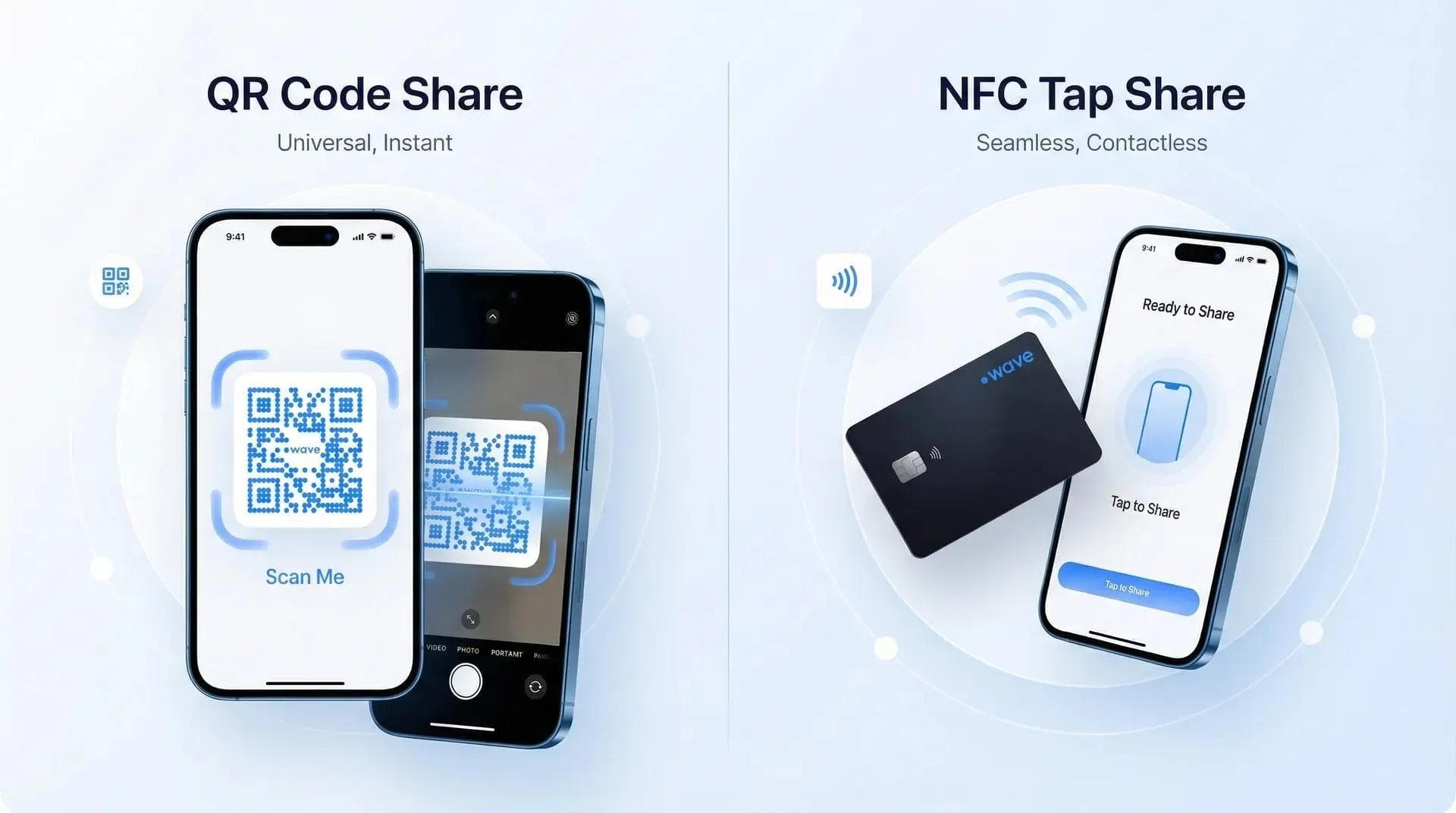
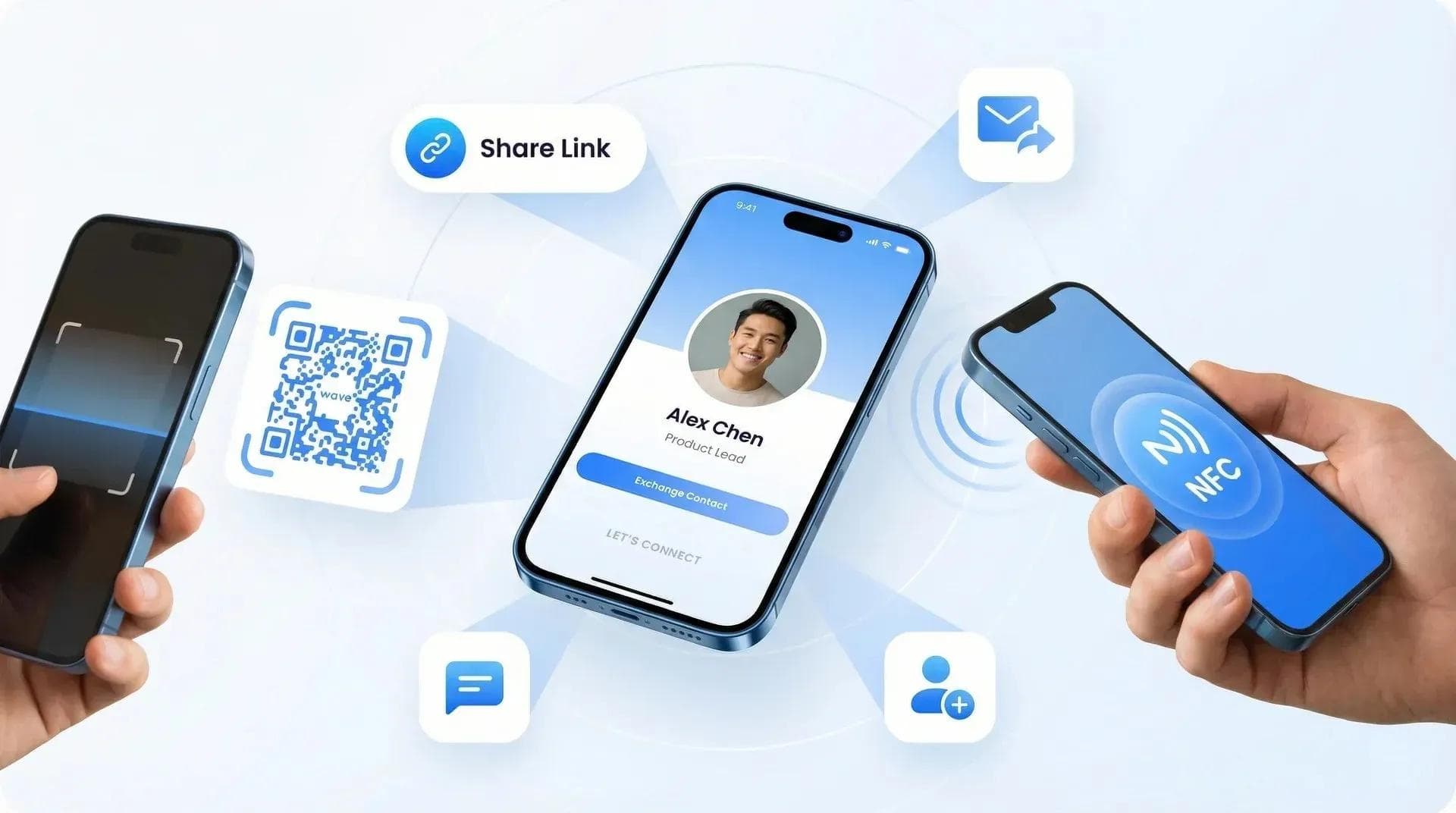
Ist die Integration aktiv, wird jeder einzelne Kontakt in Echtzeit synchronisiert. Ihr Team muss an nichts extra denken: Karte antippen, QR-Code vorzeigen oder Wave-Link per SMS teilen – und schon ist der Kontakt in HubSpot, noch bevor das nächste Gespräch beginnt.
💡 Aus der Praxis: Ein Kunde berichtete mir, dass vor der Verknüpfung rund 30 % aller Messekontakte verloren gingen, weil die manuelle Eingabe schlicht vergessen wurde. Nach der Einrichtung stieg die Erfassungsrate im CRM auf praktisch 100 %. Die Integration hat diesen menschlichen Engpass komplett beseitigt.
Die Vorteile auf den Punkt gebracht:
- Keine manuelle Dateneingabe – Kontakte werden automatisch übertragen, ganz ohne CSV-Exporte
- Schnellere Follow-ups – HubSpot-Workflows starten sofort bei der Kontaktsynchronisierung
- Bessere Datenqualität – keine Tippfehler durch manuelle Eingabe, keine Duplikate
Was Sie vor dem Start benötigen
Für die Einrichtung benötigen Sie ein aktives Wave Connect-Konto und ein HubSpot-Konto (jeder Tarif funktioniert, auch das kostenlose Free CRM). Die Verbindung erfolgt sicher über OAuth: Sie autorisieren Wave per Login, Kontakte an HubSpot zu übermitteln. Es sind keine API-Schlüssel oder Entwicklerkenntnisse erforderlich.
Stellen Sie vorab Folgendes bereit:
- Ein Wave Connect-Konto - hier kostenlos registrieren, falls Sie noch keines haben
- Ein HubSpot-Konto – alle Tarife werden unterstützt (Free CRM, Starter, Professional oder Enterprise)
- Administratorrechte in HubSpot – erforderlich, um Drittanbieter-Apps zu autorisieren
- Einige Kontakte in Wave (optional, aber nützlich für einen Test nach der Einrichtung)
Das ist schon alles. Die Einrichtung ist intuitiv per Klick erledigt. Wer sich in beiden Konten anmelden kann, kann auch die Verknüpfung herstellen – am Telefon führe ich Kunden oft in unter drei Minuten durch den Prozess.
Schritt für Schritt: Wave Connect mit HubSpot verbinden
Die Einrichtung umfasst 5 Schritte und dauert keine 5 Minuten – ohne Code, ohne API-Tokens und ohne IT-Abteilung. Hier ist die genaue Schritt-für-Schritt-Anleitung.
Rufen Sie app.wavecnct.com auf und melden Sie sich an. Wenn Sie ein Team verwalten, stellen Sie sicher, dass Sie als Team-Administrator angemeldet sind, da nur Admins Integrationen verwalten können.
Klicken Sie auf Einstellungen in der Navigation. Auf dem Desktop finden Sie den Menüpunkt in der linken Seitenleiste, auf Mobilgeräten im Menü.
Klicken Sie in den Einstellungen auf CRM Integrations. Dort sehen Sie eine Liste der unterstützten CRMs wie HubSpot, Salesforce, Zoho und weitere – jeweils mit einem eigenen Verbindungs-Button.
Klicken Sie auf den Button Connect neben dem HubSpot-Logo. Es öffnet sich ein Pop-up-Fenster zur Anmeldung bei HubSpot. Geben Sie Ihre Zugangsdaten ein und wählen Sie das gewünschte HubSpot-Portal aus (falls Sie mehrere verwalten).
HubSpot bittet Sie nun, Wave Connect für den Zugriff auf Ihre Kontakte zu autorisieren. Prüfen Sie die Berechtigungen und klicken Sie auf Authorize. Anschließend bestätigt Wave die erfolgreiche Verknüpfung. Das war's schon – die Integration ist aktiv.
Ab sofort wird jeder neue Kontakt, den Sie über Ihre Wave-Visitenkarte erfassen, direkt mit Ihrem HubSpot-Kontaktebereich synchronisiert – vollautomatisch.
💡 Praxistipp: Erfassen Sie nach der Verknüpfung am besten einen Testkontakt (lassen Sie einen Kollegen Ihre Karte scannen), um den Datenfluss zu prüfen. Nach etwa 30 Sekunden sollte der Kontakt in Ihrer HubSpot-Kontaktübersicht erscheinen.
Welche Daten werden zwischen Wave und HubSpot synchronisiert?
Wave überträgt den vollständigen Datensatz nach HubSpot: Name, E-Mail-Adresse, Telefonnummer, Unternehmensname, Position und alle zum Kontakt hinterlegten Notizen. Jeder Kontakt wird als neuer Datensatz mit automatisch zugeordneten Feldern in HubSpot angelegt.
Hier ist die Übersicht der übertragenen Felder:
| Wave-Feld | HubSpot-Eigenschaft | Hinweise |
|---|---|---|
| Vorname | Vorname | Automatisch zugeordnet |
| Nachname | Nachname | Automatisch zugeordnet |
| Dient als eindeutige Kennung | ||
| Telefon | Telefonnummer | Automatisch zugeordnet |
| Unternehmen | Unternehmensname | Automatisch zugeordnet |
| Position | Position | Automatisch zugeordnet |
| Notizen | Kontaktnotizen | Kontext aus dem Gespräch |
Die Synchronisation erfolgt unidirektional: Wave überträgt Daten an HubSpot. Wenn Sie einen Kontakt in HubSpot aktualisieren (ihn einem Deal zuweisen, die Lifecycle-Phase ändern), wird dies nicht an Wave zurückgespielt. So bleibt alles sauber – Wave übernimmt die Erfassung, HubSpot das Pipeline-Management.
Ein großer Vorteil: Scannt jemand Ihre Karte und gibt Kontaktdaten ein, werden die Felder exakt wie eingegeben synchronisiert. Ohne Umformatierung oder Kürzung. Die Daten landen sauber und einsatzbereit in HubSpot.
Automatisches Lead-Follow-up mit HubSpot-Workflows
Die wahre Stärke dieser Integration liegt nicht nur im Synchronisieren von Kontakten – sondern in dem, was Sie danach in HubSpot automatisieren können. Sobald ein Wave-Kontakt in Ihrem CRM landet, können Sie Workflows auslösen, die automatisch Follow-up-E-Mails versenden, Vertriebler zuweisen, Deals anlegen und Lifecycle-Phasen aktualisieren.
Hier sind drei Workflows, die ich für fast jedes Team einrichte:
1. Sofortige Follow-up-E-Mail
Erstellen Sie einen HubSpot-Workflow, der startet, sobald ein neuer Kontakt über Wave angelegt wird. Versenden Sie innerhalb von 5 Minuten nach dem Treffen eine personalisierte E-Mail. Ein einfacher Text wie: „Schön, dass wir uns auf der [Event] kennengelernt haben – hier sind die besprochenen Infos.“ Schon damit heben Sie sich von 90 % der Leute ab, die tagelang mit dem Follow-up warten.
2. Lead-Zuweisung nach Region
Wenn Ihr Team auf verschiedene Regionen verteilt ist, leitet ein Workflow Kontakte anhand des Unternehmensstandorts oder der Vorwahl an die passende Person weiter. Ihr Außendienst erfasst Kontakte, und HubSpot weist sie automatisch dem zuständigen Vertriebsgebiet zu.
3. Eventbasierte Deal-Erstellung
Richten Sie für Messeteams einen Workflow ein, der während der Event-Tage bei jedem synchronisierten Wave-Kontakt automatisch einen Deal in Ihrer Pipeline erstellt. Versehen Sie den Deal mit dem Event-Namen, um den ROI pro Veranstaltung zu messen. Sie möchten mehr über die Lead-Erfassung auf Events erfahren? Lesen Sie unseren Leitfaden zur Lead-Erfassung auf Messen.
💡 Aus meiner Erfahrung: Das schnellste Follow-up gewinnt den Deal. Ich habe erlebt, wie Teams ihre durchschnittliche Reaktionszeit von 48 Stunden auf unter 10 Minuten verkürzt haben – einfach durch die Kombination von Waves Sofort-Sync mit einem HubSpot-Follow-up-Workflow. Dieses Tempo verschafft einen echten Vorsprung, während die Konkurrenz noch Papierkarten sammelt.
Nutzen Sie bereits HubSpot-Sequenzen für die Kontaktaufnahme, macht diese Integration sie noch effektiver. Statt Kontakte manuell hinzuzufügen, übernimmt der Workflow das automatisch. Ihr Team konzentriert sich auf Gespräche statt auf Dateneingabe. Mehr Strategien für das Follow-up nach Events finden Sie in unserem Leitfaden für das Follow-up nach Networking-Events.
Fehlerbehebung: Häufige Probleme
Die meisten Probleme bei der Wave-HubSpot-Integration liegen an drei Dingen: Berechtigungen, Kontaktduplikate oder Browser-Pop-ups. So beheben Sie diese schnell.
HubSpot-Autorisierung schlägt fehl
Erscheint das HubSpot-Anmeldefenster nicht oder schließt es sich sofort, prüfen Sie Ihren Pop-up-Blocker. Der OAuth-Vorgang öffnet sich in einem neuen Fenster – sind Pop-ups blockiert, schlägt er fehl. Erlauben Sie Pop-ups für app.wavecnct.com vorübergehend und versuchen Sie es erneut.
Kontakte erscheinen nicht in HubSpot
Warten Sie zunächst kurz. Die Synchronisation erfolgt fast in Echtzeit, kann aber in Einzelfällen bis zu 60 Sekunden dauern. Erscheinen Kontakte nach einigen Minuten noch immer nicht, prüfen Sie unter Einstellungen > CRM-Integrationen, ob die Verbindung aktiv ist. Steht dort „Getrennt“, verbinden Sie sie wie oben beschrieben erneut.
Doppelte Kontakte
HubSpot nutzt die E-Mail-Adresse als eindeutige Kennung. Existiert ein synchronisierter Kontakt mit derselben E-Mail bereits in HubSpot, wird kein Duplikat erstellt, sondern der vorhandene Datensatz aktualisiert. Sehen Sie dennoch Duplikate, hat die Person vermutlich verschiedene E-Mail-Adressen verwendet. Die integrierten Duplikat-Verwaltungstools von HubSpot helfen beim Zusammenführen.
Integration getrennt
HubSpot-OAuth-Tokens können ablaufen, wenn sich Kontoberechtigungen ändern oder der Zugriff für Drittanbieter-Apps widerrufen wird. Bricht die Verbindung ab, verbinden Sie sie einfach neu – das dauert 30 Sekunden. Bereits synchronisierte Kontakte in HubSpot bleiben unverändert.
Haben Sie ein anderes Problem? Unser Support-Team hilft Ihnen schnell weiter.
Wave Connect lässt sich auch mit anderen führenden CRM-Systemen verbinden. Wir bieten einen Integrationsleitfaden für Salesforce und einen Einrichtungsleitfaden für Zoho CRM, die nach demselben Prinzip funktionieren. Wenn Sie prüfen möchten, welches CRM am besten mit digitalen Visitenkarten harmoniert: Unser CRM-Integrationsvergleich deckt alle wichtigen Plattformen ab.
Häufig gestellte Fragen
Kostet die Wave-HubSpot-Integration extra?
Nein – CRM-Integrationen sind in den Team-Tarifen von Wave Connect enthalten. Für die Anbindung an HubSpot, Salesforce oder Zoho fallen keine Zusatzkosten an.
Funktioniert das auch mit dem kostenlosen CRM von HubSpot?
Ja, die Integration funktioniert mit allen HubSpot-Tarifen inklusive des kostenlosen CRM. Sie benötigen lediglich Administratorrechte zur Autorisierung der Verbindung.
Wie schnell werden Kontakte von Wave zu HubSpot synchronisiert?
Die Synchronisation erfolgt nahezu in Echtzeit – meist innerhalb weniger Sekunden. Bei hoher Auslastung kann es in seltenen Fällen bis zu eine Minute dauern.
Lassen sich bestehende Wave-Kontakte mit HubSpot synchronisieren oder nur neue?
Neue Kontakte, die nach Aktivierung der Integration erfasst werden, synchronisieren sich automatisch. Bestehende Kontakte können Sie als CSV aus Wave exportieren und manuell in HubSpot importieren.
Was passiert, wenn ich die Integration trenne und wieder verbinde?
Bereits nach HubSpot übertragene Kontakte bleiben dort erhalten. Nach dem erneuten Verbinden werden nur neue Kontakte synchronisiert – bestehende werden nicht erneut übertragen.
Lässt sich Wave auch mit Salesforce und Zoho integrieren?
Ja – Wave lässt sich mit Salesforce, Zoho und weiteren führenden CRM-Plattformen verbinden. Die Einrichtung funktioniert bei allen ähnlich.
Muss ich Team-Admin sein, um die Integration einzurichten?
Ja, Sie benötigen Team-Admin-Rechte in Wave und Administratorberechtigungen in HubSpot. Einzelne Teammitglieder können CRM-Integrationen nicht selbstständig aktivieren.
Bereit für den automatischen Kontakt-Sync mit HubSpot?
Die HubSpot-Integration von Wave Connect ist in unter 5 Minuten eingerichtet. Keine manuelle Dateneingabe, keine verlorenen Leads, kein Programmieraufwand. Erfahren Sie, wie Ihr Team profitiert.
Wave für Teams entdeckenÜber den Autor: George El-Hage ist Gründer von Wave Connect, einer Plattform zur Lead-Erfassung auf Events mit integrierter digitaler Visitenkarte, die weltweit von über 200.000 Fachleuten genutzt wird. Seit mehr als 6 Jahren unterstützt George Unternehmen beim Umstieg von Papier auf digitales Netzwerken und verfügt über fundierte Expertise darin, was digitale Visitenkarten für Einzelpersonen und Teams erfolgreich macht. Wave Connect ist SOC 2 Type II-konform und lässt sich mit führenden CRM-Plattformen wie Salesforce, HubSpot, Microsoft Dynamics 365, Zoho und Pipedrive integrieren.