George El-Hage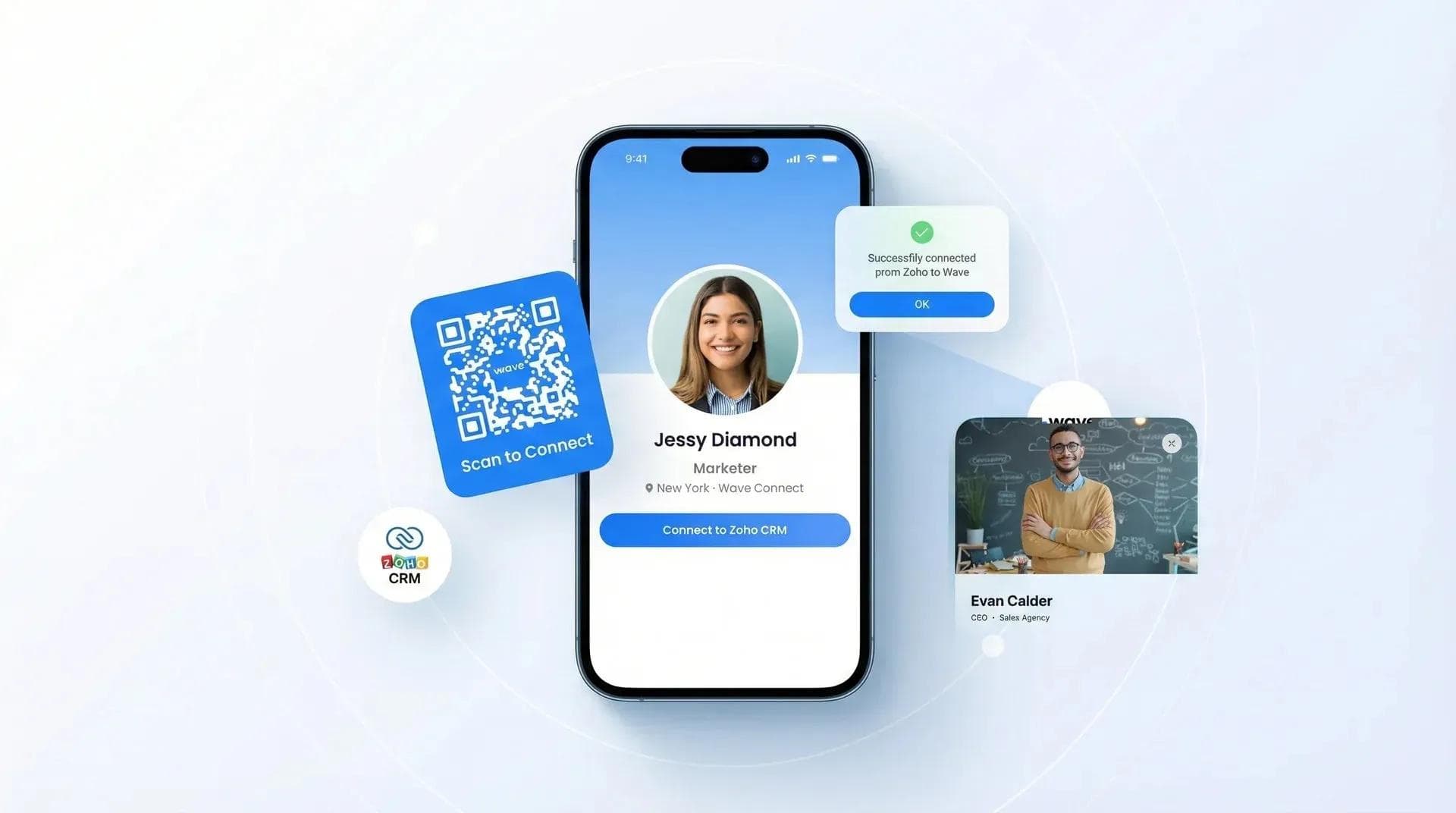
Mit der Zoho CRM-Integration für digitale Visitenkarten übertragen Sie jeden neu erfassten Kontakt – ob auf Messen, Networking-Events oder in Einzelgesprächen – automatisch direkt in Ihre Zoho-Pipeline, ganz ohne manuelle Eingabe. Wenn Sie es leid sind, Namen und E-Mail-Adressen von Visitenkarten-Scans in Tabellen abzutippen, sind Sie hier genau richtig.
In dieser Anleitung zeige ich Ihnen Schritt für Schritt, wie Sie Wave Connect in fünf Schritten mit Zoho CRM verbinden, welche Daten synchronisiert werden und welche Best Practices sich in unserem eigenen Vertrieb bewährt haben. Die Einrichtung dauert gerade einmal 5 Minuten.
Wave Connect synchronisiert jeden über Ihre digitale Visitenkarte erfassten Kontakt – Name, E-Mail, Telefon, Unternehmen und Lead-Quelle – automatisch als neuen Lead oder Kontakt direkt in Zoho CRM. Das Setup dauert unter 5 Minuten: per OAuth in den Wave-Einstellungen verknüpfen, Felder zuordnen und per Testkontakt prüfen. Ohne Middleware wie Zapier. Die Lead-Erfassung ist im kostenlosen Wave-Plan enthalten; der CRM-Sync ist ab dem Pro-Tarif (7 $/Monat) verfügbar.
- Setup in 5 Schritten: So verbinden Sie Wave per OAuth-Authentifizierung mit Zoho CRM (ohne manuelles Verwalten von API-Keys)
- Was synchronisiert wird: Welche Kontaktfelder an Zoho übergeben werden und wie Sie benutzerdefinierte Felder zuordnen
- Praxisbeispiele: Wie Vertriebsteams, Immobilienmakler und Recruiter Wave und Zoho täglich nutzen
- Wave im Vergleich: Wie sich die Zoho-Integration von Wave gegenüber V1CE und L-Card schlägt
- Fehlerbehebung: Lösungen für die häufigsten Synchronisierungsprobleme
Warum Sie Ihre digitale Visitenkarte mit Zoho CRM verknüpfen sollten
Die Verknüpfung einer digitalen Visitenkarte mit Zoho CRM macht manuelle Dateneingaben überflüssig und sorgt dafür, dass jeder neue Lead innerhalb von Sekunden in Ihrer Pipeline landet – nicht erst nach Tagen. Laut einer Produktivitätsstudie von Zoho verbringen Vertriebler rund 20 % ihrer Arbeitszeit mit manueller CRM-Datenpflege. Mit Wave fließen Kontakte automatisch mit passenden Tags, Zeitstempeln und Lead-Quellen ein – Ihr Team kann sich voll aufs Follow-up konzentrieren, statt Daten abzutippen.
In unserer eigenen Praxis hat sich sofort gezeigt: Über Wave erfasste Leads erhielten noch am selben Tag ein Follow-up. Vor der Integration blieben Visitenkarten-Kontakte oft tagelang in Tabellen liegen. Und jede Verzögerung kostet Abschlüsse.
Ein weiterer riesiger Vorteil: präzise Attribution. Da jeder Kontakt automatisch mit dem Erfassungsort (Messe, QR-Code-Scan, E-Mail-Signatur) getaggt wird, sehen Sie genau, welche Kanäle Umsatz bringen. Versuchen Sie das mal mit einem Stapel Papierkarten. 😬
Visitenkarten-Scanner vs. Integration digitaler Visitenkarten
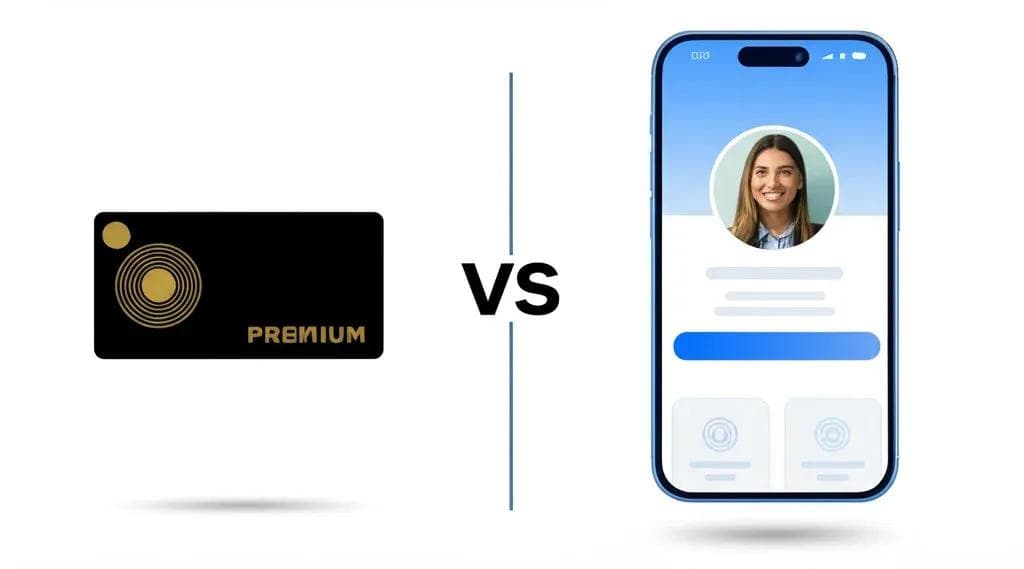
Visitenkarten-Scanner und Integrationen für digitale Visitenkarten lösen dasselbe Problem – Kontakte nach Zoho zu übertragen –, funktionieren aber grundlegend verschieden. Sucht man nach „Zoho CRM Visitenkarte“, drehen sich die meisten Treffer um Zohos integrierte Business Card Reader App, die Papierkarten per Smartphone-Kamera und OCR (optische Zeichenerkennung) einliest. Das funktioniert zwar, löst aber ein Problem von gestern.
Die Unterschiede im Überblick:
- Scanner für Papierkarten (Zoho Card Reader, MagneticOne) – Sie fotografieren eine physische Karte, die OCR liest den Text aus und überträgt ihn nach Zoho. Die Genauigkeit schwankt: Handschriftliche Notizen sind chancenlos, Sonderzeichen reine Glückssache.
- Plattformen für digitale Visitenkarten (Wave, V1CE, L-Card) – Komplett papierlos. Sie teilen ein digitales Profil, der Empfänger tippt auf „Speichern“, und saubere strukturierte Daten (keine OCR-Schätzungen) fließen automatisch in Ihr CRM. Null Lesefehler.
Ich habe beides genutzt. Scanner wirken wie eine Notlösung: Man verlässt sich weiterhin auf Papier und hofft, dass die OCR die E-Mail-Adresse richtig erkennt. Bei einer CRM-Integration für digitale Visitenkarten sind die Daten von vornherein fehlerfrei, da der Kontakt sie selbst eingegeben hat.
So verbinden Sie Wave mit Zoho CRM (in 5 Schritten)
Die Anbindung von Wave an Zoho CRM dauert etwa 5 Minuten und erfordert weder Programmierkenntnisse noch Middleware. Sie authentifizieren sich per OAuth direkt im Wave-Dashboard, ordnen die Datenfelder zu und führen einen Testlauf durch. So gehen Sie vor:
Schritt 1: Bei Wave anmelden
Rufen Sie app.wavecnct.com auf und melden Sie sich an. Falls Sie noch keinen Account haben: Mit dem Gratis-Tarif können Sie Ihre Visitenkarte erstellen und Kontakte erfassen. Für den CRM-Sync benötigen Sie mindestens den Pro-Plan (7 $/Monat).
Schritt 2: CRM-Integrationen öffnen
Klicken Sie oben rechts auf Settings und wählen Sie dann CRM Integrations. Dort finden Sie eine Liste aller unterstützten CRMs wie HubSpot, Salesforce, Zoho und mehr. Klicken Sie neben Zoho CRM auf Connect.
Schritt 3: Mit Zoho authentifizieren
Es öffnet sich ein Zoho-OAuth-Fenster zur Anmeldung und Autorisierung von Wave. Wählen Sie das Rechenzentrum aus, in dem Ihr Zoho-Konto liegt (US, EU, Indien oder Australien – die richtige Auswahl ist entscheidend und der häufigste Fehler beim Setup). Bestätigen Sie die Berechtigungen mit einem Klick auf Accept.
💡 Praxistipp: Auch bei aktivierter Zwei-Faktor-Authentifizierung in Zoho funktioniert der OAuth-Flow reibungslos – anwendungsspezifische Passwörter sind nicht nötig. Falls Sie die kostenlose Version von Zoho nutzen, prüfen Sie bitte, ob der API-Zugriff in Ihrem Tarif enthalten ist, da einige Gratis-Pläne Drittanbieter-Integrationen einschränken.
Schritt 4: Datenfelder zuordnen
Nach der Verbindung zeigt Wave eine Übersicht zur Feldzuordnung. Die Standardeinstellungen decken alle Grundlagen ab:
- Vorname / Nachname – Wird den Standard-Namensfeldern in Zoho zugeordnet
- E-Mail – Wird dem E-Mail-Feld in Zoho zugeordnet
- Telefon – Wird dem Mobil- oder Telefonfeld in Zoho zugeordnet
- Unternehmen – Wird dem Feld „Account Name“ bzw. „Unternehmen“ in Zoho zugeordnet
- Position / Jobtitel – Wird dem Titelfeld in Zoho zugeordnet
- Lead-Quelle – Automatisch mit „Wave Connect“ getaggt (individuell anpassbar)
Falls Sie in Zoho benutzerdefinierte Felder (wie „Event-Name“ oder „Region“) angelegt haben, lassen sich auch diese verknüpfen. Ich nutze stets ein individuelles Feld „Erfasst am/bei“, damit mein Team sofort sieht, von welchem Event der Lead stammt.
Schritt 5: Integration testen
Teilen Sie Ihre Wave-Visitenkarte mit einem Testkontakt (ich nutze dafür meist meine private E-Mail-Adresse). Warten Sie 30–60 Sekunden und prüfen Sie dann das Leads-Modul in Zoho CRM. Der Kontakt sollte mit allen zugeordneten Feldern erscheinen. Falls nicht, hilft ein Blick in den Abschnitt zur Fehlerbehebung weiter unten.
Das war schon alles. Fünf Schritte, kein Code, kein Zapier. Jeder neue Kontakt über Ihre Wave-Karte fließt ab sofort direkt in Zoho. ⚡
Welche Daten werden zwischen Wave und Zoho synchronisiert?
Wave überträgt strukturierte Kontaktdaten als neue Leads an Zoho CRM – darunter Name, E-Mail, Telefonnummer, Unternehmen, Position, Lead-Quelle sowie alle zugeordneten benutzerdefinierten Felder. Dabei handelt es sich um eine Einweg-Synchronisierung: Wave sendet Daten an Zoho, nicht umgekehrt. Hier ist die genaue Übersicht:
- Standardfelder: Vorname, Nachname, E-Mail, Telefonnummer, Unternehmen, Position
- Lead-Quelle: Automatisch getaggt (z. B. „Wave Connect – CES 2026“ oder „Wave Connect – E-Mail-Signatur“)
- Zeitstempel: Zeitpunkt der Kontakterfassung
- Notizen: Notizen zu Kontakten in Wave werden als Zoho-Notizen synchronisiert
- Benutzerdefinierte Felder: Jedes in Wave und Zoho angelegte benutzerdefinierte Feld lässt sich zuordnen
Wichtig zu wissen: Die Synchronisierung erfolgt nur in eine Richtung (Wave zu Zoho). Aktualisieren Sie eine Telefonnummer direkt in Zoho, wird diese Änderung nicht an Wave zurückübertragen. Für die meisten Teams ist das ideal: Zoho dient als zentrales Datensystem, Wave als Erfassungstool.
Falls andere Teams bei Ihnen HubSpot oder Salesforce nutzen, werfen Sie einen Blick auf unseren Leitfaden zur HubSpot-Integration mit Wave und unsere Anleitung zur Salesforce-Integration – die Einrichtung ist ähnlich, lediglich die Feldzuordnung unterscheidet sich leicht.
Praxisbeispiele: Wave und Zoho im Einsatz
Die Integration von Wave und Zoho eignet sich perfekt für Teams, die bei Vor-Ort-Events viele Kontakte erfassen – Vertriebsteams auf Messen, Immobilienmakler bei Besichtigungen oder Recruiter auf Karrieremessen. Drei Szenarien, die sich in der Praxis besonders bewähren:
Vertriebsteams auf Messen
Ihr Vertriebsteam teilt am Messestand seine Wave-Karten. Jeder Lead synchronisiert sich automatisch mit dem Tag „Messe – [Event-Name]“ in Zoho. Wenn die Mitarbeiter abends ins Hotel zurückkehren, sind alle Kontakte bereits in Zoho erfasst und nach Vertriebsgebiet zugewiesen. Vorbei sind die Zeiten von „Ich tippe die Visitenkarten im Büro ab“ – was ehrlich gesagt meist dazu führt, dass die Hälfte vergessen wird. Mehr dazu finden Sie in unserem Leitfaden zu digitalen Visitenkarten für Teams.
Immobilienmakler
Bei Besichtigungsterminen teilen Makler ihre Wave-Karte per QR-Code am Empfang. Zoho erfasst jeden Interessenten als Lead mit der Objektadresse als benutzerdefiniertem Feld. Drip-Kampagnen starten automatisch – ganz ohne Klemmbrett und unleserliche Handschriften.
Recruiting und Personalwesen
Auf Karrieremessen und Networking-Events erfassen Recruiter Kandidatendaten direkt mit Wave. Die Kontakte synchronisieren sich mit dem Tag „Karrieremesse – [Hochschule]“ im Talent-Pipeline-Modul von Zoho. Follow-up-E-Mails gehen bereits am nächsten Morgen raus statt erst nächste Woche.
💡 Praxistipp: Am meisten profitieren Teams, die ihre Lead-Quellen-Tags individuell anpassen. Nutzen Sie statt eines allgemeinen Tags wie „Wave Connect“ präzise Angaben wie „Wave – CES 2026“ oder „Wave – Tag der offenen Tür“. So liefert Ihr Zoho-Reporting klare Einblicke, welche Events tatsächlich zu Abschlüssen führen.
Wave im Vergleich zu anderen digitalen Visitenkarten für Zoho CRM
Wave, V1CE und L-Card bieten alle eine Zoho CRM-Integration, unterscheiden sich jedoch deutlich bei Preisen, Branding-Optionen und den Funktionen der kostenlosen Tarife. Ich habe alle drei Anbieter mit Zoho getestet – hier ist der direkte Vergleich (Stand: Februar 2026):
| Wave Connect | V1CE | L-Card | |
|---|---|---|---|
| Zoho CRM-Integration | ✅ Nativ (OAuth) | ✅ Über Zapier | ✅ Nativ |
| Einrichtungsaufwand | 5 Min. (direkt) | 15–20 Min. (Zapier) | 10 Min. (API-Schlüssel) |
| Tarif für CRM-Sync | Pro – 7 $/Monat | Business – ~10 $/Monat | Premium – 9,99 $/Monat |
| App erforderlich? | ❌ Nein (browserbasiert) | ✅ Ja | ✅ Ja |
| Branding für Empfänger | ❌ Keines | ✅ „Powered by V1CE“ | ✅ „Made with L-Card“ |
| Kontaktexport (kostenlos) | ✅ Enthalten | ❌ Nur kostenpflichtig | ❌ Nur kostenpflichtig |
| Team-Bereitstellung | Excel-Massenimport | Einzeln nacheinander | Einzeln nacheinander |
Preise und Funktionen geprüft mit Stand Februar 2026. Ich habe die Zoho-Integration aller drei Plattformen im Januar 2026 getestet.
Der entscheidende Unterschied für Zoho-Nutzer? Wave verbindet sich direkt per OAuth – ganz ohne Middleware. V1CE läuft über Zapier, was zusätzliche Kosten (über 20 $/Monat für Zapier) verursacht und eine zusätzliche Fehlerquelle darstellt. L-Card nutzt API-Schlüssel – das funktioniert gut, erfordert jedoch mehr technischen Aufwand.
Wenn Sie CRM-kompatible Plattformen umfassender vergleichen möchten: Unser vollständiger Leitfaden zur CRM-Integration deckt HubSpot, Salesforce, Pipedrive und mehr ab.
Fehlerbehebung: Häufige Probleme beim Zoho-Sync
Die meisten Probleme bei der Integration von Wave und Zoho liegen an drei Ursachen: falsches Rechenzentrum, abgelaufene Tokens oder doppelte Kontakte. So beheben Sie diese Fehler:
1. Fehlermeldung „Verbindung fehlgeschlagen“ bei OAuth
Das liegt fast immer an einem falsch ausgewählten Zoho-Rechenzentrum. Liegt Ihr Zoho-Konto auf zoho.com (USA), wählen Sie nicht zoho.eu oder zoho.in. Prüfen Sie Ihre Zoho-Anmelde-URL, um das richtige Rechenzentrum zu ermitteln.
2. Kontakte erscheinen nicht in Zoho
Prüfen Sie zuerst, ob Sie den Pro-Tarif von Wave nutzen – der kostenlose Tarif erfasst zwar Kontakte, überträgt sie jedoch nicht ins CRM. Überprüfen Sie zweitens, ob das OAuth-Token abgelaufen ist. Falls Sie kürzlich Ihr Zoho-Passwort geändert haben, verbinden Sie das Konto in den Wave-Einstellungen einfach neu.
3. Doppelte Kontakte in Zoho
Scannt jemand Ihre Karte zweimal, überträgt Wave zwei Leads an Zoho. Richten Sie in Zoho eine Deduplizierungsregel ein (Einstellungen > Datenverwaltung > Deduplizieren) mit der E-Mail-Adresse als Abgleichfeld. Zoho führt die Einträge dann automatisch zusammen.
4. Fehlende benutzerdefinierte Felder
Benutzerdefinierte Felder müssen in beiden Systemen (Wave und Zoho) vorhanden sein, bevor Sie sie zuordnen können. Erstellen Sie das Feld zuerst in Zoho (Setup > Anpassung > Module > Leads > Felder) und aktualisieren Sie anschließend die Feldzuordnung in Wave.
Erweiterte Zoho-Automatisierungstipps für Wave-Nutzer
Sobald Kontakte nach Zoho fließen, entfaltet das Tool seine wahre Stärke: mit automatischen Zuweisungsregeln, Follow-up-Sequenzen und Lead-Scoring. Hier sind drei erprobte Automatisierungen für Wave-Leads, die Sie direkt übernehmen können:
Leads automatisch nach Region zuweisen
Gehen Sie in Zoho zu Einstellungen > Automatisierung > Zuweisungsregeln. Erstellen Sie eine Regel, die eingehende Wave-Leads anhand des Bundeslands oder der Region dem passenden Vertriebsmitarbeiter zuweist. So landet jeder Kontakt von einer überregionalen Messe sofort beim richtigen Ansprechpartner – vollautomatisch.
Automatisierte Follow-up-E-Mail-Sequenzen starten
Nutzen Sie Zoho-Workflow-Regeln, um innerhalb einer Stunde nach dem Wave-Sync automatisch eine E-Mail wie „Schön, Sie kennengelernt zu haben“ zu versenden. Leads, die innerhalb der ersten Stunde kontaktiert werden, erzielen nachweislich deutlich höhere Antwortraten als am Folgetag. Das macht den Unterschied zwischen einem warmen Einstieg und einem kalten Follow-up.
Lead-Scoring auf Basis von Interaktionen
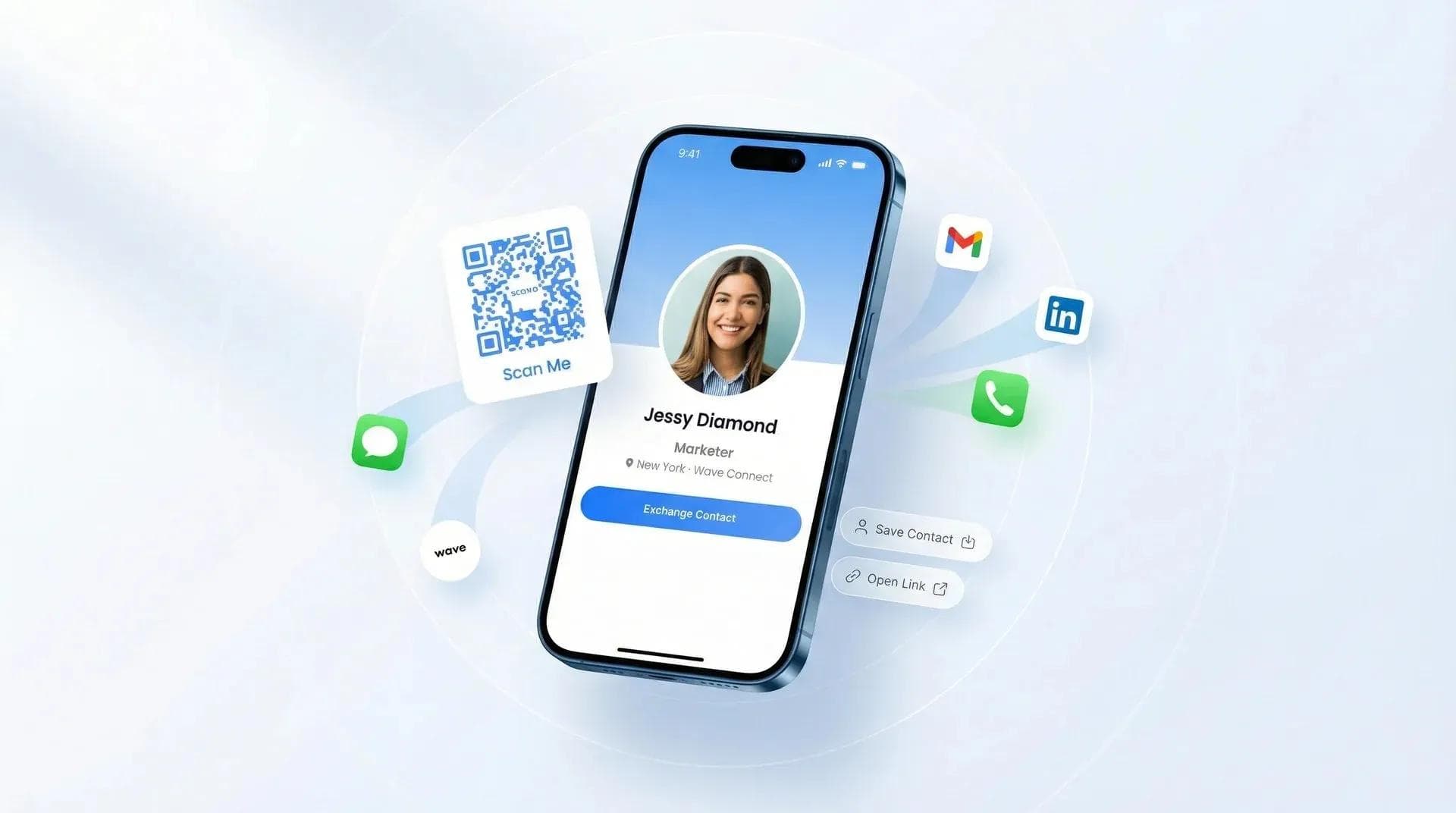
Wave erfasst, wenn jemand Ihre Visitenkarte aufruft, auf Links klickt oder den Kontakt speichert. Nutzen Sie diese Interaktionssignale im Zoho-Lead-Scoring, um heiße Leads zu priorisieren. Wer Ihre Karte dreimal angesehen und Ihr LinkedIn-Profil angeklickt hat, zeigt deutlich mehr Interesse als jemand, der nur die Telefonnummer gespeichert hat.
Für Teams mit größeren Implementierungen bietet Wave for Teams zentrale Analysen. So sehen Führungskräfte genau, welche Mitarbeiter die meisten Leads erfassen – und welche Events die Pipeline wirklich füllen.
Wenn Sie geschäftliche Kontakte bisher nicht systematisch mit Software verwalten, zeigt unser Leitfaden zu persönlichen CRM-Tools schlankere Optionen für alle, die kein vollwertiges Zoho-Setup benötigen.
Häufig gestellte Fragen
Ist die Zoho CRM-Integration im kostenlosen Wave-Tarif enthalten?
Der kostenlose Wave-Tarif erfasst Kontakte, überträgt sie jedoch nicht an Zoho. Die CRM-Synchronisierung erfordert den Pro-Tarif für 7 $/Monat.
Erfolgt die Synchronisierung zwischen Wave und Zoho in Echtzeit?
Ja – Kontakte erscheinen in der Regel innerhalb von 30 bis 60 Sekunden nach der Erfassung in Wave direkt in Zoho. Prüfen Sie bei Verzögerungen, ob Ihr OAuth-Token noch aktiv ist.
Wird Zapier benötigt, um Wave mit Zoho CRM zu verbinden?
Nein – Wave verbindet sich direkt per OAuth mit Zoho. Keine Middleware, keine Zusatzkosten, kein Zapier-Abonnement erforderlich.
Lassen sich Wave-Kontakte auch in das Kontakte-Modul von Zoho CRM statt in Leads übertragen?
Ja – bei der Feldzuordnung können Sie festlegen, ob neue Kontakte in Zoho als Leads oder als Kontakte angelegt werden. Die meisten Vertriebsteams nutzen Leads, Service-Teams bevorzugen meist Kontakte.
Unterstützt Wave eine bidirektionale Synchronisierung mit Zoho?
Aktuell läuft die Synchronisierung unidirektional von Wave zu Zoho. Änderungen, die Sie direkt in Zoho vornehmen, werden nicht zurück zu Wave übertragen.
Was ist der Unterschied zwischen dem Zoho-Visitenkartenscanner und der Wave-Integration?
Der Scanner von Zoho liest Papier-Visitenkarten per OCR ein; Wave überträgt strukturierte digitale Daten direkt. Die Wave-Methode ist deutlich präziser, da keine fehleranfällige Schrifterkennung nötig ist.
Kann das gesamte Team Wave + Zoho nutzen oder nur Einzelpersonen?
Wave unterstützt Team-Rollouts inklusive Excel-Massenimport. Die Kontakte aller Teammitglieder fließen in Ihre gemeinsame Zoho CRM-Instanz – inklusive individueller Zuordnung der Lead-Quelle.
Schluss mit dem manuellen Eintippen von Kontakten in Zoho
Verbinden Sie Wave in 5 Minuten mit Zoho CRM. Jeder neue Kontakt wird automatisch synchronisiert – mit Tags, Zeitstempeln und ganz ohne manuellen Aufwand.
Kostenlos startenÜber den Autor: George El-Hage ist Gründer von Wave Connect, einer Plattform für digitale Visitenkarten, die von über 150.000 Fach- und Führungskräften weltweit genutzt wird. Mit mehr als 6 Jahren Erfahrung bei der Umstellung vom klassischen Papier-Netzwerken auf digitale Lösungen weiß George genau, worauf es bei digitalen Visitenkarten für Einzelpersonen und Teams ankommt. Wave Connect ist SOC 2 Type II-zertifiziert und lässt sich nahtlos in führende CRM-Plattformen wie Salesforce, HubSpot und Zoho integrieren. Vernetzen Sie sich mit George auf LinkedIn.