George El-Hage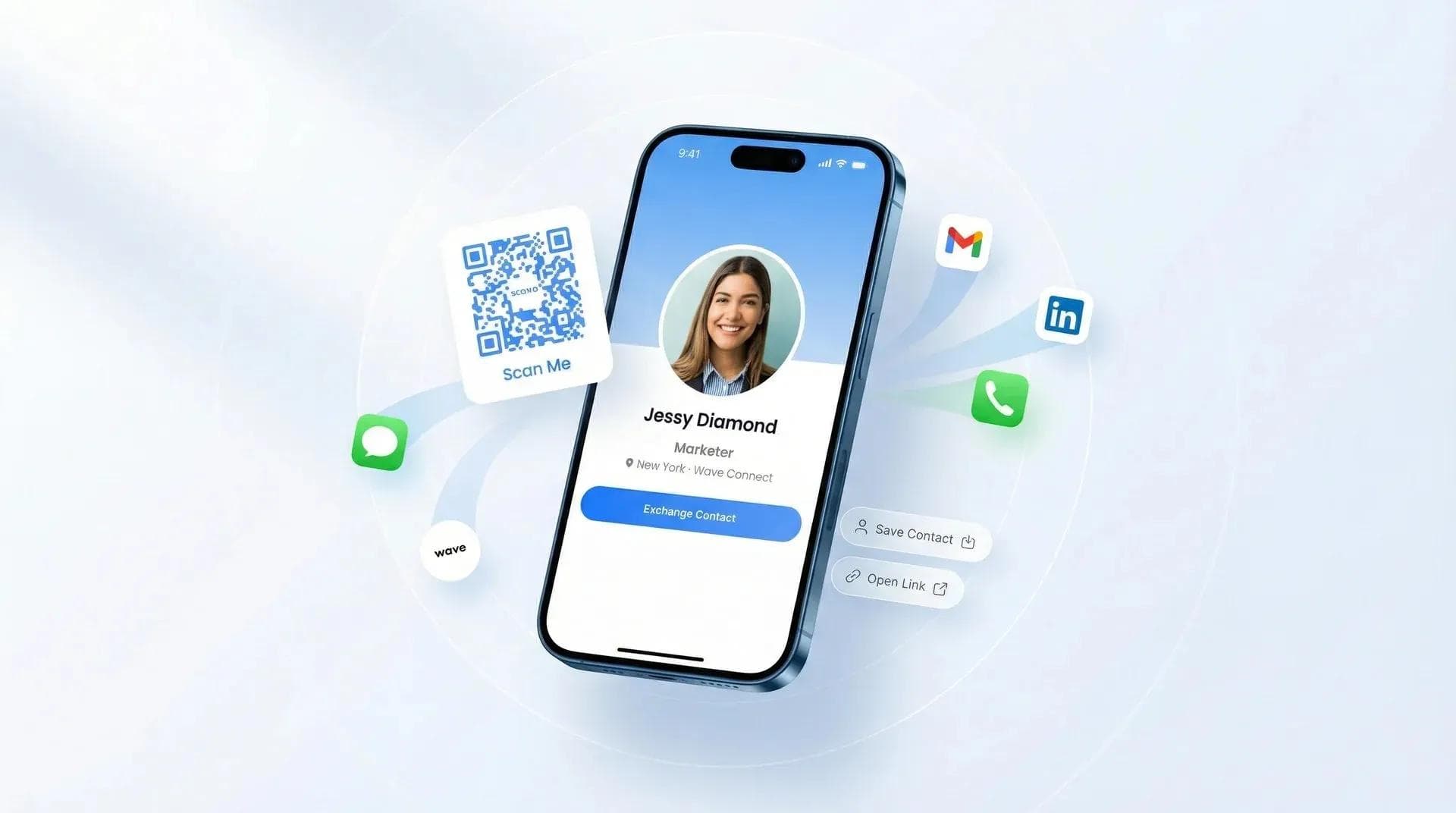
Eine digitale Visitenkarte per SMS zu versenden, ist der schnellste Weg, Ihre Kontaktdaten direkt auf das Smartphone anderer Personen zu übertragen – und das dauert gerade einmal 10 Sekunden. Ob nach einem Messegespräch, einem Sales-Call oder beim Kennenlernen auf einem Meetup: Per SMS übermitteln Sie Ihr vollständiges Profil, sodass Ihr Gegenüber alle Daten direkt abspeichern kann. Wenn Sie auf Messen oder Konferenzen Leads sammeln, macht die Event-Lead-Erfassung von Wave Connect es genauso einfach, jedem neuen Kontakt sofort Ihre Visitenkarte per SMS zu schicken.
In dieser Anleitung zeige ich Ihnen die genauen Schritte, drei verschiedene Methoden (mit und ohne App) sowie Praxistipps für optimale Rückmeldequoten mit Wave Connect.
Um eine digitale Visitenkarte per SMS zu versenden, öffnen Sie die Wave-App oder das Dashboard, tippen auf „Teilen“, wählen SMS und senden die Nachricht ab – der Empfänger erhält einen Link, der Ihr vollständiges Kontaktprofil direkt im Browser öffnet. Kein App-Download erforderlich. Alternativ können Sie den Link kopieren und in Messenger-Apps einfügen oder direkt aus Apple Wallet teilen. Änderungen an Ihrer Karte werden automatisch synchronisiert, sodass der Link stets aktuell bleibt.
- Schritt-für-Schritt per SMS: So versenden Sie Ihre Visitenkarte in unter 30 Sekunden
- 3 Methoden zum Teilen: Per App, Link oder Wallet – flexibel für jede Situation
- SMS, QR-Code oder E-Mail: Die passende Methode für jedes Szenario
- Die Empfängeransicht: Was beim Antippen des Links geschieht
- Tipps für mehr Rücklauf: So speichern noch mehr Kontakte Ihre Daten direkt ab
Was passiert beim SMS-Versand einer digitalen Visitenkarte?
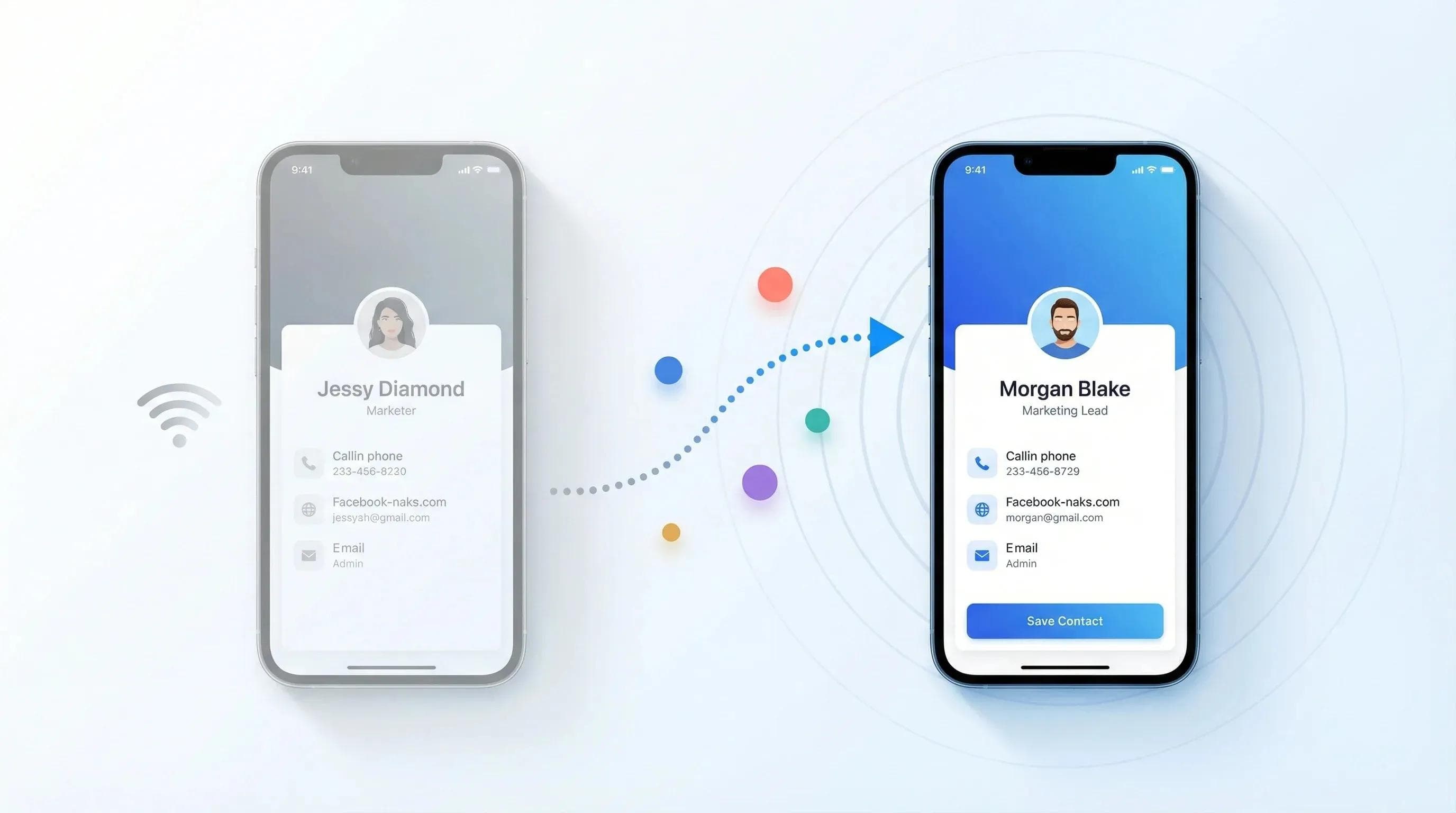
Beim Versand per SMS erhält Ihr Kontakt eine Textnachricht mit einem Link zu Ihrem digitalen Profil. Ein Fingertipp genügt und Ihre Visitenkarte öffnet sich sofort im mobilen Browser. Kein App-Download, keine Dateianhänge, keine Registrierung. Ihr Kontakt sieht Namen, Foto, Position, Telefonnummer, E-Mail-Adresse, Social-Media-Links sowie einen Button zum direkten Speichern des Kontakts („Kontakt speichern“). Vom Klick bis zur vollständigen Ansicht vergehen gerade einmal 3 Sekunden.
Ich habe meine Visitenkarte schon hunderte Male so weitergegeben – und die meisten sind überrascht, wie schnell es geht: Link antippen, Daten laden, speichern, fertig. Das funktioniert auf dem iPhone genauso reibungslos wie auf Android-Geräten in jedem gängigen Browser.
Ein weiterer Vorteil: Der Link ist dynamisch. Wenn Sie später Ihre Telefonnummer ändern, eine neue Position eintragen oder Social-Media-Profile hinzufügen, zeigt der Link automatisch die aktualisierten Daten. Sie teilen keine statische Momentaufnahme, sondern eine Karte, die immer auf dem neuesten Stand bleibt.
💡 Aus der Praxis: Einmal schickte ich meine Visitenkarte per SMS an einen potenziellen Partner und bemerkte kurz darauf einen Tippfehler in meiner Positionsbezeichnung. Ich korrigierte ihn schnell im Wave-Dashboard – als mein Kontakt den Link 20 Minuten später öffnete, stimmten die Angaben bereits. Eine zweite SMS war nicht nötig.
Digitale Visitenkarte per SMS versenden: Schritt für Schritt
Der SMS-Versand Ihrer digitalen Visitenkarte erfordert nur fünf Schritte und rund 15 Sekunden: Wave öffnen, auf „Teilen“ tippen, SMS auswählen, Nummer eingeben und absenden. Hier ist die detaillierte Anleitung im Überblick.
Schritt 1: Wave öffnen (App oder Browser)
Öffnen Sie die Wave-App auf Ihrem Smartphone oder melden Sie sich über einen beliebigen Browser in Ihrem Wave-Dashboard an. Beide Wege bieten dieselben Optionen. Auf dem Smartphone geht es per App am schnellsten, am Schreibtisch funktioniert der Browser genauso gut.
Schritt 2: Auf „Teilen“ tippen
Wählen Sie Ihre Visitenkarte und tippen Sie auf das Symbol Teilen. Anschließend sehen Sie die verschiedenen Optionen – darunter SMS, E-Mail, QR-Code und Link kopieren.
Schritt 3: SMS auswählen
Tippen Sie auf SMS (oder Nachricht, je nach Betriebssystem). Dadurch öffnet sich Ihre Nachrichten-App mit einem vorgefertigten Text samt Link zu Ihrer Visitenkarte.
Schritt 4: Rufnummer des Empfängers eingeben
Geben Sie die Mobilfunknummer ein oder wählen Sie den Kontakt direkt aus Ihrem Adressbuch aus. Wenn Sie sich gerade persönlich unterhalten haben, ist die Nummer meist schon griffbereit.
Schritt 5: Nachricht absenden
Senden Sie die Nachricht ab. Der Empfänger erhält eine übersichtliche SMS mit dem Link zu Ihrer digitalen Visitenkarte. Ein Klick genügt, und Ihr vollständiges Profil lädt direkt im Browser – ganz ohne App-Installation.
Das war's schon. Der gesamte Vorgang dauert kaum länger als eine normale SMS. Weitere Möglichkeiten zum Teilen Ihrer digitalen Visitenkarte abseits von SMS finden Sie in unserer vollständigen Methodenübersicht.
3 Wege, Ihre Karte per SMS zu teilen (mit oder ohne App)
Sie brauchen die Wave-App nicht auf Ihrem Smartphone, um Ihre digitale Visitenkarte per SMS zu verschicken – es gibt drei Wege, und zwei davon funktionieren komplett ohne App. Hier ist die Übersicht:
Methode 1: Teilen per App (integrierte SMS)
Der schnellste Weg, wenn Sie die Wave-App nutzen: App öffnen, auf „Teilen“ tippen, SMS auswählen – und schon öffnet sich Ihre Nachrichten-App mit dem eingefügten Link. Nur noch Kontakt auswählen und absenden. Dauert keine 10 Sekunden.
Ideal für: schnelles Teilen beim Netzwerken oder direkt nach dem Kennenlernen.
Methode 2: Link kopieren & einfügen (keine App nötig)
Melden Sie sich über einen beliebigen Browser – am Smartphone oder Computer – in Ihrem Wave-Dashboard an. Kopieren Sie den Link zu Ihrer Karte und fügen Sie ihn in eine SMS, einen WhatsApp-Chat, eine Slack-Nachricht oder eine andere Messaging-App ein.
Diese Methode eignet sich perfekt, wenn Sie keine App installieren möchten oder Ihre Karte vom Desktop aus versenden. Ich nutze diesen Weg ständig beim Follow-up nach Meetings, wenn ich ohnehin am Computer sitze.
Ideal für: Follow-ups am Desktop, den Versand über Messenger abseits von SMS oder wenn Sie lieber ohne App arbeiten.
Methode 3: Teilen über Apple Wallet / Google Wallet
Wenn Sie Ihre digitale Visitenkarte zu Apple Wallet oder Google Wallet hinzugefügt haben, können Sie sie direkt von dort aus teilen. Öffnen Sie den Wallet-Pass, tippen Sie auf die Teilen-Option und senden Sie die Karte per SMS. Der Empfänger erhält denselben Link zu Ihrem vollständigen Profil.
Ideal für: iPhone-Nutzer, die schnellen Zugriff mit einem Tippen wünschen, ohne eine App zu öffnen. Der schnellste Weg, wenn Ihre Karte bereits in der Wallet liegt. ⚡
💡 Aus meiner Erfahrung: Methode 2 (Kopieren und Einfügen) ist am flexibelsten, aber Methode 1 (Teilen per App) erzielt meiner Erfahrung nach die höchste Conversion-Rate. Die vorgefertigte Nachricht wirkt einfach aufgeräumter als ein manuell eingefügter Link. Das Ergebnis für den Empfänger ist jedoch in beiden Fällen identisch.
Wann SMS, wann QR-Code, wann E-Mail?
Der Versand per SMS eignet sich am besten für 1:1-Follow-ups, wenn Sie die Nummer bereits haben. QR-Codes funktionieren vor Ort am besten. E-Mails sind ideal für formelle oder B2B-Kontexte. So entscheiden Sie sich für die richtige Methode:
Verschicken Sie Ihre Karte per SMS, wenn:
- Sie jemanden kennengelernt und die Nummer erhalten haben (schnellstes Follow-up)
- die Person nicht persönlich vor Ihnen steht
- Sie den persönlichsten, direktesten Weg suchen – SMS wirken weniger förmlich als E-Mails
- Sie auf Events netzwerken und noch am selben Tag nachfassen möchten
Nutzen Sie einen QR-Code, wenn:
- Sie jemandem persönlich gegenüberstehen (Konferenzen, Messen, Meetups)
- Sie Ihre Karte mit mehreren Personen gleichzeitig teilen möchten (auf Folien oder Badges)
- Sie den Wow-Effekt beim schnellen Scannen nutzen möchten
Verschicken Sie Ihre Karte per E-Mail, wenn:
- es sich um ein professionelles B2B-Follow-up handelt, bei dem E-Mail passender wirkt
- Sie Ihre Karte in einer E-Mail-Signatur einbinden möchten, um sie passiv zu teilen
- Ihnen von der Person nur die E-Mail-Adresse vorliegt
Meine Faustregel: Habe ich die Nummer, sende ich eine SMS. Stehe ich der Person gegenüber, nutze ich den QR-Code. Ist es ein formelles Follow-up, schreibe ich eine E-Mail. Einen vollständigen Vergleich der besten Methoden zum Kontaktaustausch in verschiedenen Situationen finden Sie in meiner Gegenüberstellung aller Optionen.
Was der Empfänger sieht
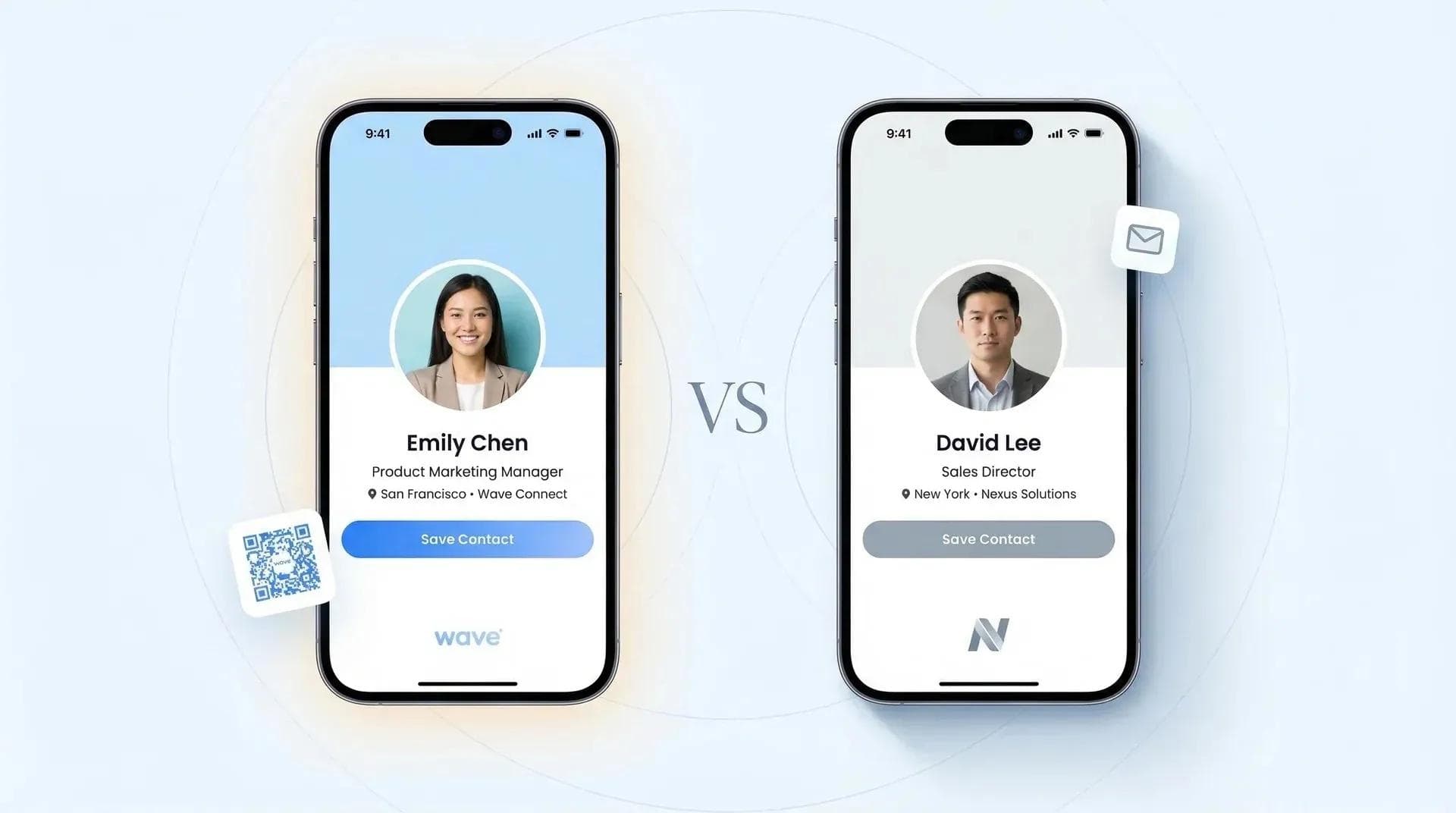
Der Empfänger erhält eine übersichtliche Textnachricht mit einem Kurzlink. Nach dem Antippen öffnet sich Ihre vollständige digitale Visitenkarte direkt im Browser – ganz ohne App oder Registrierung. Das wird angezeigt:
- Ihr Profilfoto und Branding
- Ihr Name, Titel und Unternehmen
- Kontakt-Buttons – Anrufen, E-Mail schreiben oder per SMS antworten mit einem Fingertipp
- Social-Media-Links – LinkedIn, Instagram, Website und alle weiteren hinterlegten Links
- „Kontakt speichern“-Button – speichert alle Ihre Kontaktdaten mit einem Klick im Adressbuch des Smartphones
Das funktioniert auf jedem Smartphone – egal ob iPhone oder Android. Die Karte öffnet sich im Standardbrowser (Safari, Chrome etc.) und lädt in unter 2 Sekunden.
Keine Aufforderung zum App-Download. Keine Registrierungs-Pop-ups. Einfach Ihre Visitenkarte – direkt bereit zum Speichern.
Wenn Sie ein iPhone nutzen und nach weiteren Möglichkeiten suchen, Ihre Kontaktdaten weiterzugeben, hilft dieser Leitfaden zum Thema Kontaktkarten auf dem iPhone teilen – inklusive NameDrop, AirDrop und weiteren Tipps.
💡 Aus eigener Erfahrung: Der Aspekt „Keine App erforderlich“ ist wichtiger, als man denkt. Auf Konferenzen habe ich oft erlebt, wie Karten anderer Anbieter ignoriert wurden, weil zuerst eine App geladen werden sollte. Bei Wave öffnet sich die Karte einfach im Browser. Fertig. Ganz ohne Hürden.
Tipps für mehr Rückmeldungen
Die Visitenkarte per SMS zu verschicken ist einfach – die eigentliche Herausforderung liegt darin, dass Kontakte sie auch öffnen und speichern. Hier sind meine wichtigsten Erkenntnisse aus der Praxis. 📱
1. Fügen Sie eine persönliche Nachricht hinzu
Verschicken Sie nicht nur den reinen Link. Schreiben Sie kurz dazu: „Hallo Sarah, schön, dich beim Tech-Meetup getroffen zu haben! Hier ist meine Karte mit allen Kontaktdaten.“ Eine persönliche SMS wird deutlich häufiger geöffnet als ein Link ohne Kontext.
2. Innerhalb von 24 Stunden melden
Je schneller Sie nachfassen, desto besser erinnert man sich an Sie und speichert Ihre Karte. Am selben Tag ist ideal – nach 48 Stunden sinken die Öffnungsraten spürbar. Auf Konferenzen schreibe ich meist schon in der Mittagspause oder direkt nach dem Event, solange die Gespräche noch frisch sind.
3. Fassen Sie sich kurz
Ein bis zwei Sätze plus Link genügen vollkommen. Niemand liest lange Texte von flüchtigen Bekanntschaften. Kommen Sie direkt auf den Punkt.
4. Einen konkreten Anknüpfungspunkt nennen
„Hier ist meine Karte“ ist in Ordnung. „Hier ist meine Karte – lass uns nächsten Dienstag den Kaffee trinken, über den wir gesprochen haben!“ ist deutlich besser. Geben Sie Ihrem Gegenüber einen echten Grund, Ihre Daten zu sichern.
5. Bei Bedarf kurz nachhaken
Kommt nach ein paar Tagen keine Reaktion, dürfen Sie ruhig nachhaken. Eine lockere Nachricht wie „Hallo, wollte nur kurz sichergehen, dass meine Karte angekommen ist!“ reicht völlig. Menschen sind beschäftigt, Nachrichten gehen unter – ein kurzer Reminder ist absolut legitim.
Weitere kreative Ansätze zum Teilen Ihrer Kontaktdaten finden Sie in meiner Übersicht jenseits der Standardmethoden.
Häufig gestellte Fragen (FAQ)
Kann ich meine digitale Visitenkarte auch ohne die Wave-App per SMS versenden?
Ja, das geht problemlos. Kopieren Sie den Link zu Ihrer Karte einfach aus dem Wave-Dashboard (ganz ohne App) und fügen Sie ihn in eine beliebige SMS oder Messenger-Nachricht ein.
Benötigt der Empfänger eine App, um meine Karte anzusehen?
Nein. Ihre Karte öffnet sich direkt im mobilen Browser – ganz ohne App-Download oder Registrierung.
Kann ich meine Karte an mehrere Personen gleichzeitig senden?
Ja. Erstellen Sie dazu einfach eine Gruppennachricht auf Ihrem Smartphone oder senden Sie individuelle Nachrichten für eine persönlichere Note.
Was passiert, wenn ich meine Karte nach dem Versand aktualisiere?
Der Link aktualisiert sich automatisch. Alle Änderungen an Ihrer Karte sind sofort sichtbar, sobald der Empfänger den Link öffnet – selbst wenn Sie ihn schon vor Wochen verschickt haben.
Ist das Versenden einer digitalen Visitenkarte per SMS kostenlos?
Ja – im kostenlosen Tarif von Wave ist das Versenden Ihrer Karte gratis. Es können lediglich die Standard-SMS-Gebühren Ihres Mobilfunkanbieters anfallen.
Kann ich meine Karte sowohl vom iPhone als auch von Android-Geräten versenden?
Ja. Die Wave-App und das Browser-Dashboard funktionieren unter iOS wie Android gleichermaßen – ebenso wie das einfache Kopieren und Einfügen.
Welche Informationen sieht der Empfänger?
Alle Angaben auf Ihrer Karte: Name, Foto, Position, Unternehmen, Telefonnummer, E-Mail-Adresse, Social-Media-Links sowie einen Button zum Speichern des Kontakts mit nur einem Tippen.
Sind meine Kontaktdaten beim Versand per SMS sicher?
Ja. Wave ist SOC 2 Type II-konform: Ihre Daten werden verschlüsselt und nur mit den Personen geteilt, an die Sie Ihre Karte senden.
Kann der Empfänger meine Karte an andere weiterleiten?
Ja. Der Link lässt sich problemlos weiterleiten – ideal für Weiterempfehlungen.
Was ist der Unterschied zwischen dem Versand per SMS und per E-Mail?
Per SMS geht es schneller und persönlicher; E-Mails eignen sich besser für formellere Follow-ups. Beide Wege teilen denselben Link – wählen Sie einfach den Kanal, der am besten zur Situation passt.
Bereit, Ihre Visitenkarte per SMS zu teilen?
Erstellen Sie Ihre kostenlose digitale Visitenkarte in unter 60 Sekunden. Teilen Sie sie per SMS, E-Mail, QR-Code oder Wallet – ganz wie Sie möchten.
Kostenlose Karte erstellenÜber den Autor: George El-Hage ist Gründer von Wave Connect, einer Plattform für digitale Visitenkarten mit über 150.000 Nutzern weltweit. Seit mehr als 6 Jahren begleitet er Unternehmen beim Wechsel von Papierkarten zu digitalem Netzwerken und weiß genau, was digitale Visitenkarten für Einzelpersonen und Teams erfolgreich macht. Wave Connect ist SOC 2 Type II-konform und lässt sich nahtlos in führende CRM-Plattformen wie Salesforce, HubSpot und Pipedrive integrieren.