George El-Hage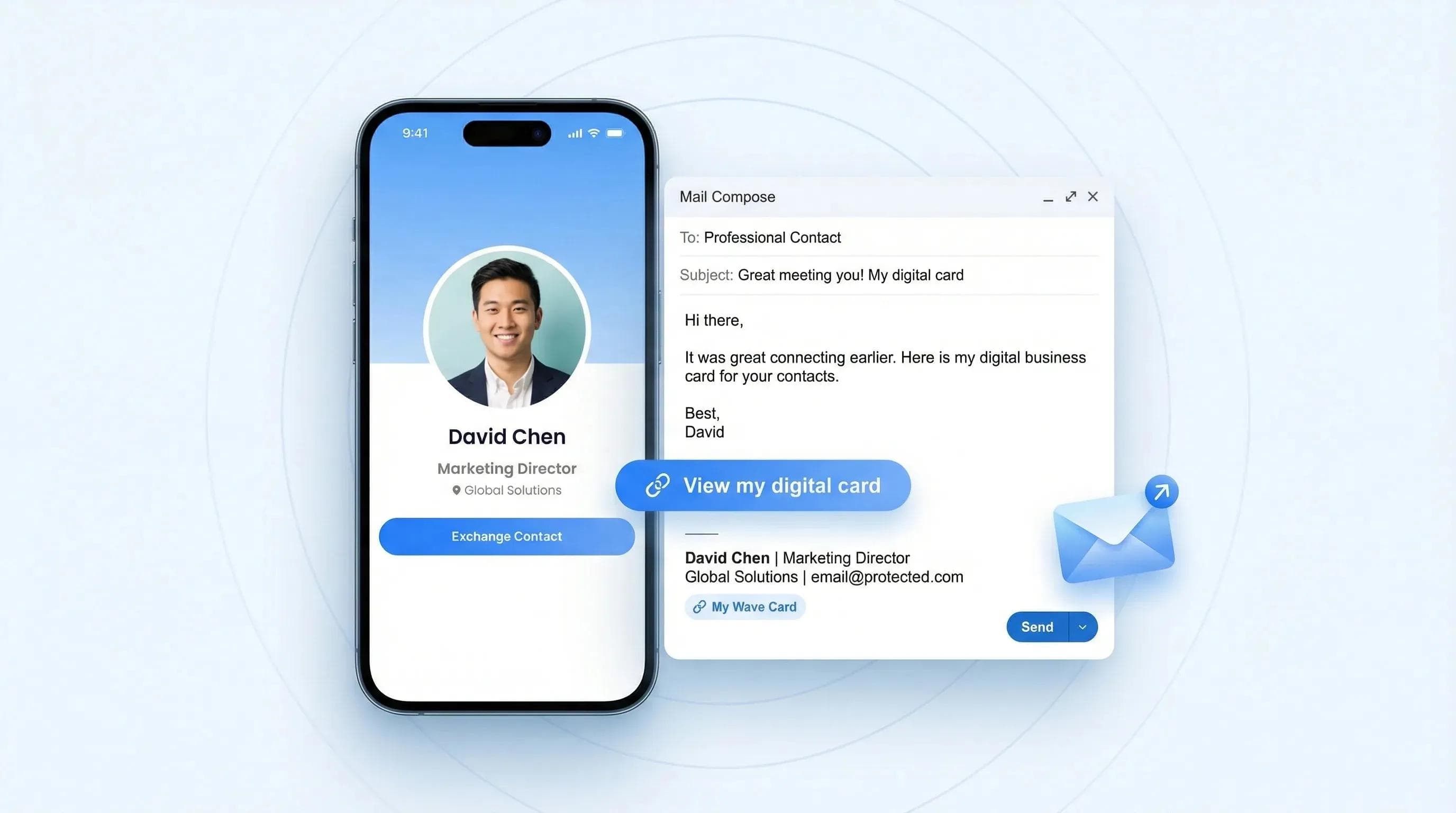
Der Versand Ihrer digitalen Visitenkarte per E-Mail ist einer der schnellsten Wege, um Ihre Kontaktdaten nach einem Meeting, einer Vorstellung oder einem Networking-Event zu teilen. Anders als Papierkarten, die in Schubladen verstauben, bietet eine per E-Mail versendete digitale Karte einen klickbaren Link zu Ihrem vollständigen Profil – stets aktuell und jederzeit erreichbar.
In diesem Leitfaden stelle ich Ihnen die drei Methoden vor, wie Sie Ihre Karte per E-Mail versenden, führe Sie Schritt für Schritt durch den Prozess und gebe Ihnen fünf sofort einsatzbereite E-Mail-Vorlagen für die gängigsten Szenarien an die Hand. Ich habe im Laufe der Jahre Tausende davon verschickt – diese Tipps basieren also auf echter Praxis.
Sie können Ihre digitale Visitenkarte auf drei Wegen per E-Mail teilen: als Link im E-Mail-Text (am schnellsten), als angehängte .vcf-Kontaktdatei (direktes Speichern) oder eingebettet in Ihre E-Mail-Signatur (passives Netzwerken). Die Link-Methode eignet sich für die meisten Situationen: Empfänger klicken einmal und sehen Ihr vollständiges Profil direkt im Browser – ganz ohne App. Für kontinuierliche Sichtbarkeit fügen Sie Ihre Karte einfach in Ihre E-Mail-Signatur ein, sodass jede gesendete E-Mail zur Networking-Chance wird.
- Drei E-Mail-Methoden: Wann sich ein Link, ein vCard-Anhang oder die E-Mail-Signatur am besten eignen
- Schritt-für-Schritt-Anleitung: Wie Sie Ihre digitale Visitenkarte in sechs Schritten per E-Mail versenden
- 5 E-Mail-Vorlagen: Vorlagen zum Kopieren für Follow-ups, Kaltakquise, Bewerbungen und mehr
- Best Practices: Tipps zu Timing, Betreffzeilen und Personalisierung für höhere Rückmeldequoten
Drei Wege, eine digitale Visitenkarte per E-Mail zu versenden
Es gibt drei Methoden, eine digitale Visitenkarte per E-Mail zu versenden – jede hat ihre eigenen Stärken. Welche Variante die richtige ist, hängt davon ab, ob Sie Ihre Karte einmalig teilen, ein direktes Speichern im Adressbuch ermöglichen oder bei jeder gesendeten E-Mail passiv netzwerken möchten. So funktioniert jede Methode:
Methode 1: Karten-Link teilen (Empfohlen)
Das ist der unkomplizierteste Weg und der, den ich in 90 % der Fälle nutze. Sie kopieren die URL Ihrer digitalen Karte und fügen sie in den Text Ihrer E-Mail ein. Der Empfänger klickt darauf, und Ihr vollständiges Profil öffnet sich im Browser – kein App-Download, keine Dateianhänge, keine Installation nötig.
Ideal für: Follow-ups nach Meetings, Vorstellungsrunden, Kaltakquise und jede Situation, in der der Empfänger Ihr vollständiges Profil sehen soll.
Der große Vorteil: Ihr Karten-Link ist immer aktuell. Wenn Sie nächsten Monat Ihre Position, Telefonnummer oder Ihr Unternehmen ändern, sieht der Empfänger beim Klick auf denselben Link automatisch die neuen Daten – ohne dass Sie etwas erneut senden müssen.
Methode 2: vCard-Datei (.vcf) anhängen
Manche bevorzugen es, eine .vcf-Datei als E-Mail-Anhang zu verschicken. Sobald der Empfänger die Datei herunterlädt und öffnet, werden Ihre Kontaktdaten direkt im Adressbuch des Smartphones oder Computers gespeichert.
Ideal für: Kontakte, die Daten direkt im Adressbuch speichern möchten, ohne ein Webprofil aufzurufen.
Der Nachteil: Eine .vcf-Datei ist statisch. Aktualisieren Sie Ihre Daten später, bleibt im Adressbuch des Empfängers die veraltete Version gespeichert. Deshalb empfehle ich meist die Link-Methode. Dennoch hat der vCard-Ansatz seine Berechtigung – besonders bei traditionelleren Kontakten, die Telefonnummer und E-Mail-Adresse einfach direkt im Adressbuch haben wollen.
Methode 3: Integration in die E-Mail-Signatur
Das ist die „Einmal einrichten, dauerhaft profitieren“-Methode. Sie binden den Link zu Ihrer digitalen Visitenkarte direkt in Ihre E-Mail-Signatur ein. So bietet jede gesendete Nachricht die Möglichkeit, Ihr vollständiges Profil aufzurufen.
Ideal für: kontinuierliches, passives Netzwerken. Wenn Sie täglich über 30 E-Mails versenden, erhalten 30 Personen ganz automatisch Zugriff auf Ihre Karte.
Ich habe dazu detaillierte Anleitungen verfasst – erfahren Sie, wie Sie eine digitale Visitenkarte zu Ihrer Outlook-Signatur hinzufügen oder lesen Sie unseren umfassenden Leitfaden zur E-Mail-Signatur-Integration. Auch die Statistiken zur Interaktion mit E-Mail-Signaturen sind äußerst aufschlussreich.
💡 Aus meiner Erfahrung: Ich habe im Laufe der Jahre alle drei Methoden genutzt. Für die meisten Fachkräfte ist die Link-Methode (Methode 1) der klare Favorit: Sie dauert fünf Sekunden, erfordert keinen Download beim Empfänger und hält Ihre Daten stets aktuell. Die E-Mail-Signatur-Integration (Methode 3) ist langfristig unschlagbar, da sie völlig automatisch im Hintergrund läuft.
Schritt für Schritt: Digitale Visitenkarte per E-Mail versenden
Das Versenden Ihrer digitalen Visitenkarte per E-Mail dauert gerade einmal 30 Sekunden, sobald Ihre Karte eingerichtet ist. Hier ist der Ablauf von Anfang bis Ende – das funktioniert mit den meisten Plattformen für digitale Visitenkarten, einschließlich Wave Connect.
- Öffnen Sie Ihre Plattform für digitale Visitenkarten. Melden Sie sich in der App oder im Web-Dashboard in Ihrem Konto an.
- Gehen Sie zu Ihrer Karte. Wählen Sie die Karte aus, die Sie teilen möchten (falls Sie mehrere haben).
- Tippen Sie auf den Teilen-Button. Suchen Sie nach dem Teilen-Symbol – meist befindet es sich oben rechts oder unterhalb der Kartenvorschau.
- Wählen Sie „E-Mail“ aus den Freigabeoptionen. Ihr Standard-E-Mail-Programm öffnet sich mit dem Link zu Ihrer Karte direkt im Nachrichtentext.
- Fügen Sie die E-Mail-Adresse des Empfängers hinzu und verfassen Sie eine persönliche Nachricht. Versenden Sie nicht nur den Link allein – schreiben Sie zwei bis drei Sätze dazu, wer Sie sind und warum Sie sich melden.
- Klicken Sie auf Senden. Der Empfänger erhält Ihre E-Mail mit einem klickbaren Link zu Ihrem vollständigen digitalen Profil.
Das war's schon. Der Empfänger klickt auf den Link und sieht sofort Name, Position, Foto, Kontaktdaten, Social-Media-Links – einfach alles. Ein Fingertipp genügt, um den Kontakt zu speichern. Ohne zusätzliche App auf Empfängerseite.
💡 Aus eigener Erfahrung: Ich habe tausende solcher E-Mails verschickt. Der Schlüssel zum Erfolg ist die persönliche Nachricht: Zwei kurze Sätze darüber, wo man sich kennengelernt hat, erzielen deutlich bessere Reaktionen als eine leere E-Mail mit bloßem Link. Menschen öffnen Ihre Karte viel eher, wenn sie den Kontext kennen.
5 E-Mail-Vorlagen zum Teilen Ihrer digitalen Visitenkarte
Nutzen Sie diese Vorlagen für die fünf häufigsten E-Mail-Szenarien. Ich habe sie über Jahre beim Netzwerken optimiert. Passen Sie einfach die Daten in den eckigen Klammern an, fügen Sie Ihren Karten-Link ein – fertig. Sie funktionieren mit jeder Plattform für digitale Visitenkarten.
Vorlage 1: Follow-up nach einem Meeting
Betreffzeile
Schön, Sie bei [Name des Events/Meetings] kennengelernt zu haben
E-Mail-Text
Hallo [Vorname],
es war schön, sich heute bei [Event/Meeting] auszutauschen. Unser Gespräch über [besprochenes Thema] hat mir sehr gefallen.
Hier ist meine digitale Visitenkarte, damit Sie alle meine Kontaktdaten an einem Ort haben: [Ihr Karten-Link]
Ich würde mich freuen, den Austausch fortzusetzen. Lassen Sie mich gerne wissen, ob [konkreter nächster Schritt – Kaffee, Telefonat, Intro zu jemandem] für Sie passt.
Beste Grüße
[Ihr Name]
Vorlage 2: Kaltakquise / Erstkontakt
Betreffzeile
[Gemeinsamer Kontakt] hat mir empfohlen, mich bei Ihnen zu melden
E-Mail-Text
Hallo [Vorname],
[Name des gemeinsamen Kontakts] erwähnte, dass [Grund für Kontaktaufnahme] für Sie interessant sein könnte. Mein Name ist [Ihr Name], ich bin [Ihre Position] bei [Unternehmen].
Gerne würde ich mich kurz mit Ihnen austauschen, wie wir Sie bei [Mehrwert/Lösung] unterstützen können. Hier finden Sie meine digitale Visitenkarte mit allen Kontaktdaten: [Ihr Karten-Link]
Geben Sie mir gern Bescheid, ob Ihnen [Tag/Uhrzeit] für ein 15-minütiges Kennenlernen passt.
Vielen Dank und beste Grüße
[Ihr Name]
Vorlage 3: Bewerbung / Follow-up mit Recruitern
Betreffzeile
Rückfrage zu meiner Bewerbung – [Ihr Name], [Wunschposition]
E-Mail-Text
Hallo [Name des Recruiters/Hiring Managers],
vielen Dank, dass Sie sich die Zeit genommen haben, [mit mir zu sprechen / meine Bewerbung zu prüfen] für die Position als [Stellenbezeichnung]. Die Rolle begeistert mich sehr, daher wollte ich mich kurz nach dem aktuellen Stand erkundigen.
Hier ist meine digitale Visitenkarte mit meinem beruflichen Werdegang, Portfolio und allen Kontaktdaten: [Ihr Karten-Link]
Ich freue mich darauf, von Ihnen zu hören.
Beste Grüße
[Ihr Name]
Vorlage 4: Vorstellung bei Kunden oder Partnern
Betreffzeile
Lassen Sie uns vernetzen – hier sind meine Kontaktdaten
E-Mail-Text
Hallo [Vorname],
schön, dass wir in Kontakt sind. Ich freue mich auf die Zusammenarbeit bei [Projekt/Partnerschaft].
Hier ist meine digitale Karte, damit Sie alles griffbereit haben – Telefonnummer, E-Mail, Kalenderlink und mehr: [Ihr Karten-Link]
Kommen Sie bei Fragen jederzeit gern auf mich zu. Lassen Sie uns diese Woche direkt einen Termin für ein Kick-off-Gespräch vereinbaren.
Beste Grüße
[Ihr Name]
Vorlage 5: Follow-up nach Konferenzen oder Events
Betreffzeile
Schön, Sie auf der [Name der Konferenz] getroffen zu haben
E-Mail-Text
Hallo [Vorname],
ich habe diese Woche auf der [Name der Konferenz] viele spannende Menschen kennengelernt, und unser Gespräch ist mir besonders in Erinnerung geblieben. Unser Austausch über [konkretes Detail – zeigt persönlichen Bezug] war wirklich klasse.
Hier ist meine digitale Visitenkarte, damit wir in Kontakt bleiben: [Ihr Karten-Link]
Lassen Sie uns den Austausch gern vertiefen – ich unterstütze Sie jederzeit gerne bei [konkretes Angebot].
Bis bald und beste Grüße
[Ihr Name]
Wann per E-Mail teilen und wann andere Methoden nutzen?
E-Mail ist nicht immer die beste Option, um Ihre Karte zu teilen – hier erfahren Sie, wann sich welche Methode anbietet. Ich habe jede Freigabeoption ausprobiert: Welche die richtige ist, hängt ganz von der Situation ab. Sehen Sie diese Übersicht einfach als kompakten Entscheidungsbaum.
| Situation | Beste Methode | Warum |
|---|---|---|
| Persönlich vor Ort | QR-Code oder NFC-Tap | Sekundenschnell – kein Eintippen nötig |
| Nach einem Meeting (online oder vor Ort) | E-Mail mit Karten-Link | Professionell, liefert Kontext für das Follow-up |
| Schneller, unkomplizierter Kontakt | SMS/Messenger mit Karten-Link | Schneller und informeller als E-Mail |
| Laufendes, passives Netzwerken | E-Mail-Signatur | Jede versendete E-Mail vernetzt Sie automatisch |
| Social-Media-Kontakte | Link in Direktnachrichten oder Posts teilen | Funktioniert plattformübergreifend |
Eine detaillierte Übersicht aller Freigabemethoden finden Sie in unserem Leitfaden Digitale Visitenkarten richtig teilen. Und wenn Sie Ihre Karte lieber per Nachricht verschicken möchten, lesen Sie hier, wie Sie Ihre digitale Visitenkarte per SMS versenden.
E-Mail-Best-Practices für professionelles Netzwerken
Ob eine E-Mail beantwortet oder ignoriert wird, hängt meist vom Timing und der Personalisierung ab. Ich versende seit sechs Jahren Follow-up-E-Mails mit digitalen Visitenkarten – diese Gewohnheiten funktionieren verlässlich:
- Klare Betreffzeile wählen. Nennen Sie Ihren Namen und den Kontext – „Schön, Sie auf der CES getroffen zu haben“ wirkt deutlich besser als „Hallo“ oder „Kontaktdaten“.
- Nachricht personalisieren. Beziehen Sie sich darauf, wo Sie sich getroffen haben, worüber Sie gesprochen haben oder warum Sie sich melden. Standard-E-Mails werden ignoriert.
- Kurz fassen. Drei bis fünf Sätze vor dem Visitenkarten-Link genügen. Niemand liest seitenlange Follow-up-E-Mails.
- Innerhalb von 24 Stunden senden. Das Timing entscheidet: Je länger Sie warten, desto eher geraten Sie in Vergessenheit.
- Professionelle E-Mail-Adresse nutzen. Senden Sie im B2B-Bereich immer über Ihre Unternehmens-Domain – nicht über private Gmail- oder Yahoo-Konten.
- Kartenaufrufe nachverfolgen. Plattformen wie Wave Connect zeigen Ihnen, wann jemand Ihre Karte öffnet. Das ist Ihr Signal, nachzufassen oder noch etwas abzuwarten.
- Einmal nachfassen. Wenn Sie nach drei bis fünf Tagen keine Rückmeldung erhalten, senden Sie eine kurze, freundliche Erinnerung. Danach sollten Sie es dabei belassen.
💡 Aus eigener Erfahrung: Die 24-Stunden-Regel zahlt sich aus: Follow-up-E-Mails, die noch am selben Tag versendet werden, erzielen durchweg höhere Interaktionsraten als solche, die erst eine Woche später eintreffen. Ich handhabe das ganz einfach: Wenn ich jemanden auf einem Event treffe, maile ich meine Visitenkarte noch am selben Abend. Das ist für mich zur Routine geworden.
Häufig gestellte Fragen
Wie versende ich meine digitale Visitenkarte per E-Mail?
Öffnen Sie Ihre Plattform für digitale Visitenkarten, tippen Sie auf Teilen, wählen Sie E-Mail, und Ihre Mail-App öffnet sich mit dem Link zu Ihrer Karte im Textfeld. Tragen Sie die Empfängeradresse ein, schreiben Sie eine kurze persönliche Nachricht und senden Sie die E-Mail ab.
Können Empfänger meine Karte ohne App-Download ansehen?
Ja – Empfänger klicken einfach auf den Link in Ihrer E-Mail, und Ihr Profil öffnet sich im Browser. Ein App-Download ist dafür nicht erforderlich.
Aktualisiert sich meine digitale Visitenkarte auch nach dem Versand per E-Mail?
Ja, sofern Sie einen Link teilen (keine .vcf-Datei). Sobald Sie Ihre Karte aktualisieren, sieht jeder, der denselben Link anklickt, automatisch die neueste Version.
Kann ich nachverfolgen, ob meine per E-Mail versendete Visitenkarte geöffnet wurde?
Ja – die meisten Plattformen zeigen Ihnen, wann jemand Ihre Karte aufruft. Wave Connect bietet Kartenaufruf-Analysen bereits im kostenlosen Tarif, sodass Sie genau wissen, wann ein Kontakt Ihr Profil öffnet.
Welche Betreffzeile eignet sich am besten zum Teilen einer digitalen Visitenkarte?
Nennen Sie Ihren Namen und den Kontext, z. B. „Schön, Sie auf [Event] getroffen zu haben“. Vermeiden Sie ungenaue Betreffzeilen wie „Hallo“ oder „Meine Kontaktdaten“ – konkrete Angaben sorgen für höhere Öffnungsraten.
Kann ich meine digitale Visitenkarte in meine E-Mail-Signatur einbinden?
Ja – fügen Sie einfach Ihren Visitenkarten-Link oder einen kleinen Button in Ihre E-Mail-Signatur ein, damit jede E-Mail Ihre Karte enthält. Nutzen Sie unseren Leitfaden zur E-Mail-Signatur-Integration für die Schritt-für-Schritt-Einrichtung.
Ist es besser, einen Link zu mailen oder eine vCard-Datei anzuhängen?
In den meisten Fällen ist ein Link die bessere Wahl. Links bleiben stets aktuell, zeigen Ihr vollständiges Profil und erfordern keinen Download durch den Empfänger. vCard-Dateien sind statisch und übertragen nur grundlegende Kontaktfelder.
Kann ich meine digitale Visitenkarte an mehrere Personen gleichzeitig senden?
Ja – fügen Sie Ihren Visitenkarten-Link einfach in eine Gruppen-E-Mail ein oder setzen Sie mehrere Empfänger ins BCC-Feld. Personalisieren Sie die Nachricht nach Möglichkeit, da standardisierte Massen-E-Mails deutlich seltener geöffnet und beantwortet werden.
Erstellen Sie Ihre digitale Visitenkarte – kostenlos
In wenigen Minuten eingerichtet und sofort per E-Mail, SMS, QR-Code oder NFC teilbar. Empfänger benötigen keine App. Dauerhaft kostenlos.
Kostenlos startenÜber den Autor: George El-Hage ist Gründer und CEO von Wave Connect, einer Plattform für digitale Visitenkarten mit über 150.000 Nutzern weltweit. Seit mehr als 6 Jahren unterstützt George Unternehmen beim Übergang von Papier zu digitalem Netzwerken und weiß genau, wie digitale Visitenkarten für Einzelpersonen und Teams optimal funktionieren. Wave Connect ist SOC 2 Type II-konform und lässt sich nahtlos in führende CRM-Plattformen wie Salesforce, HubSpot und Pipedrive integrieren.