George El-Hage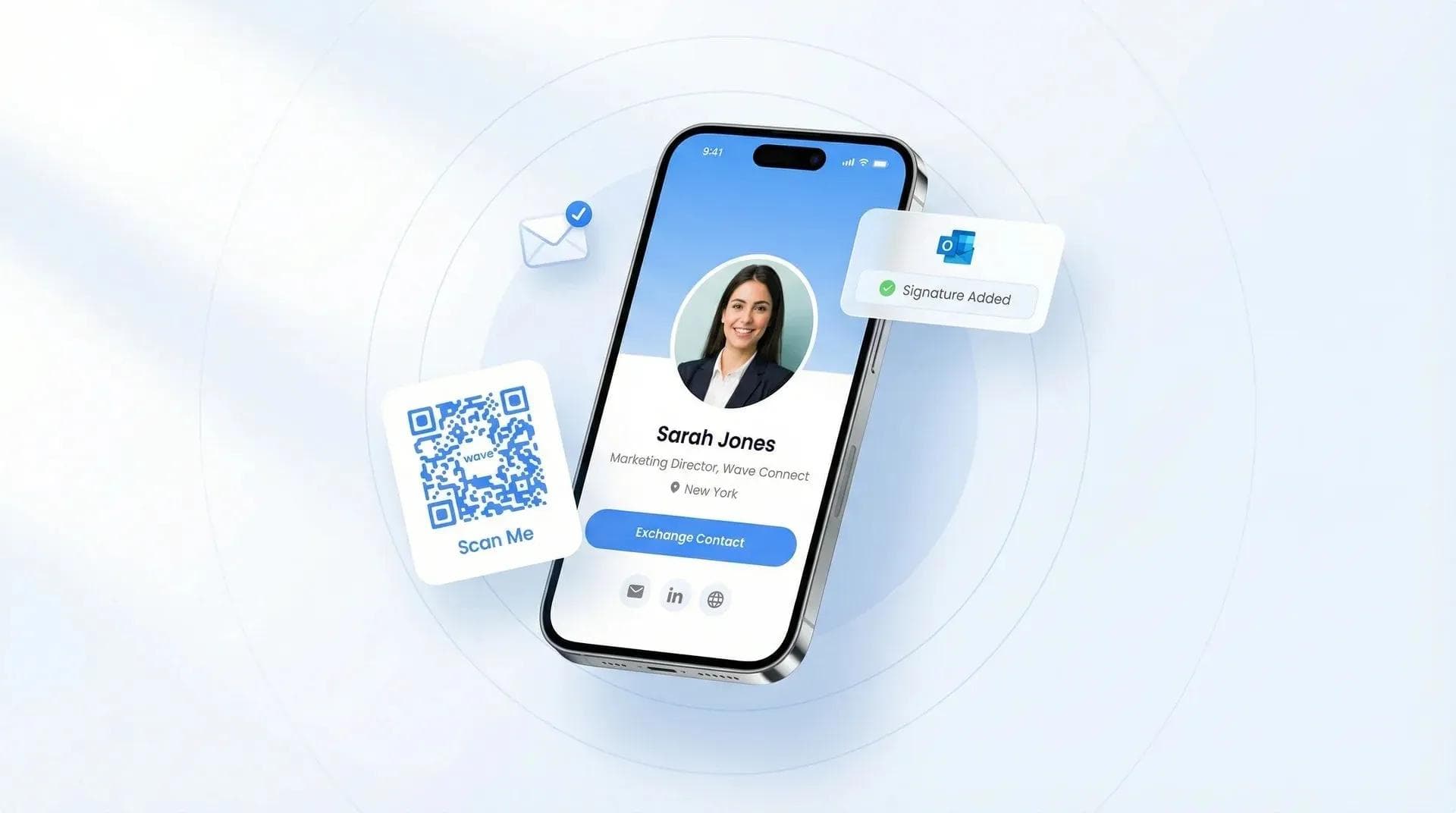
Eine E-Mail-Signatur in Outlook einzurichten dauert kaum zwei Minuten – dennoch verzichten viele ganz darauf oder richten sie einmal ein und fassen sie nie wieder an. Beides verschenkt enormes Potenzial.
In dieser Anleitung führe ich Sie Schritt für Schritt durch jede Version von Outlook (Web, Neues Windows, Klassisches Windows, Mac, iPhone und Android). Außerdem zeige ich Ihnen einen Kniff, den kaum ein anderer Leitfaden erwähnt: Wie Sie einen Link zu Ihrer digitalen Visitenkarte einbinden, damit Ihre Kontaktdaten immer automatisch aktuell bleiben. Durch Wave Connect habe ich solche Signaturen für Hunderte von Teams eingeführt – Sie profitieren also von praxiserprobten Tipps.
Um in Outlook eine E-Mail-Signatur hinzuzufügen, öffnen Sie Einstellungen > Konten > Signaturen, erstellen eine neue Signatur, formatieren sie und legen sie als Standard für neue Nachrichten sowie Antworten fest. Das funktioniert in Outlook im Web, unter Windows, auf dem Mac und mobil. Für ein modernes Upgrade binden Sie den Link zu Ihrer digitalen Visitenkarte ein – so bleiben Ihre Kontaktdaten stets aktuell, ganz ohne manuelles Nachpflegen.
- Alle Outlook-Versionen im Überblick: Web, Neues Windows, Klassisches Windows, Mac, iOS und Android – Schritt für Schritt
- Digitale Visitenkarten einbinden: Das entscheidende Upgrade, das kaum jemand kennt (und warum es sich lohnt)
- Bilder und Logos: So binden Sie Grafiken ein, ohne dass das Layout beim Empfänger zerschießt
- Fehlerbehebung: Lösungen für die fünf häufigsten Signaturprobleme in Outlook
Warum E-Mail-Signaturen auch 2026 unverzichtbar sind
E-Mail-Signaturen zählen zu den meistunterschätzten Marketing-Touchpoints im Geschäftsalltag. Bei 347 Milliarden geschäftlichen E-Mails pro Tag und einem Anteil von rund 80 % an Berufstätigen mit fester Signatur ist jede einzelne Nachricht eine Chance zur Markenbildung. Untersuchungen von Exclaimer belegen, dass gebrandete E-Mail-Signaturen das Vertrauen in den Absender um 57 % steigern.
Rechnen Sie selbst: Wer 40 E-Mails am Tag verschickt, kommt auf 200 pro Woche – und über 10.000 im Jahr. Jede davon zeigt unten Ihren Namen, Titel und Ihre Kontaktdaten. Oder eben nicht, falls Sie noch keine Signatur eingerichtet haben.
Das bringt eine durchdachte E-Mail-Signatur wirklich:
- Professionelle Glaubwürdigkeit – unverzichtbar bei der Kaltakquise, wo der erste Eindruck zählt
- Markenkonsistenz – einheitliches Logo, Corporate Colors und Kontaktdaten in jeder Nachricht
- Effektiver Touchpoint – jede Mail platziert dezent Ihre Kontaktdaten und weiterführenden Links
- Modernes Upgrade-Potenzial – mit einem Link zur digitalen Visitenkarte bieten Sie Echtzeit-Updates und Klick-Analytics
💡 Aus der Praxis: Als ich ein 200-köpfiges Vertriebsteam bei der Integration von Wave-Signaturlinks begleitete, berichteten sie von Kontaktanfragen von Personen, die deren E-Mails Wochen zuvor erhalten hatten. Die Signatur übernahm das Follow-up ganz von allein – passiv und mit jeder E-Mail.
E-Mail-Signatur in Outlook hinzufügen (Schritt-für-Schritt-Anleitung)
Wie Sie eine E-Mail-Signatur in Outlook einrichten, hängt von Ihrer Version ab – Web, Neues Windows, Klassisches Windows, Mac oder Smartphone. Der Ablauf bleibt stets ähnlich: Einstellungen öffnen, neue Signatur erstellen, formatieren und als Standard festlegen. Im Folgenden zeige ich Ihnen alle sechs Plattformen im Detail.
Outlook im Web (Outlook.com / Microsoft 365)
- Klicken Sie auf das Zahnrad-Symbol oben rechts und wählen Sie „Alle Outlook-Einstellungen anzeigen“
- Gehen Sie zu Konten > Signaturen
- Klicken Sie auf „+ Neue Signatur“ und vergeben Sie einen Namen (z. B. „Arbeitssignatur“)
- Geben Sie Ihren Signaturtext ein und formatieren Sie ihn nach Wunsch – Name, Position, Telefonnummer und Links
- Wählen Sie unter „Standardsignaturen auswählen“ die Signatur für Neue Nachrichten und Antworten/Weiterleitungen
- Klicken Sie auf Speichern
Fertig! Das dauert keine 90 Sekunden. Ihre Signatur erscheint ab sofort automatisch unter jeder neuen Mail in der Web-App.
Outlook für Windows (Neues Outlook)
- Klicken Sie oben rechts auf das Zahnrad-Symbol und gehen Sie zu Konten > Signaturen
- Klicken Sie auf „+ Neue Signatur“
- Benennen Sie die Signatur, geben Sie Ihren Text ein und formatieren Sie ihn (fett, Links, Farben – ganz nach Bedarf)
- Legen Sie sie als Standard fest für neue Nachrichten und Antworten/Weiterleitungen
- Klicken Sie auf Speichern
Das neue Outlook für Windows entspricht fast 1:1 der Webversion. Wenn Sie eines kennen, finden Sie sich sofort zurecht.
Outlook für Windows (Klassisches Outlook)
- Gehen Sie auf Datei > Optionen > E-Mail > Signaturen
- Klicken Sie auf „Neu“ und vergeben Sie einen Namen
- Bearbeiten Sie den Text im Editor – inklusive Formatierungen, Bildern und Hyperlinks
- Wählen Sie unter „Standardsignatur auswählen“ das E-Mail-Konto und weisen Sie die Signatur neuen Nachrichten sowie Antworten zu
- Klicken Sie auf OK
Das klassische Outlook bietet die größte gestalterische Freiheit. Wenn Sie Tabellen oder individuelles HTML benötigen, sind Sie hier richtig.
Outlook für Mac
- Gehen Sie zu Outlook > Einstellungen > Signaturen (oder Einstellungen > Signaturen in neueren Versionen)
- Klicken Sie auf „+“, um eine neue Signatur hinzuzufügen
- Benennen Sie die Signatur und bearbeiten Sie sie im Textfeld
- Wählen Sie das gewünschte E-Mail-Konto aus
- Legen Sie sie als Standard für neue Nachrichten und Antworten fest
Outlook Mobile (iPhone / iOS)
- Öffnen Sie Outlook und tippen Sie auf Ihr Profilsymbol oben links
- Tippen Sie auf das Zahnradsymbol für die Einstellungen
- Scrollen Sie nach unten zu „Signatur“
- Bearbeiten Sie den Standard-Signaturtext
- Aktivieren Sie „Signatur pro Konto“, wenn Sie mehrere Konten nutzen
Hinweis: Outlook Mobile unterstützt nur Nur-Text-Signaturen – keine Bilder, kein HTML, keine Formatierungen. Halten Sie es hier schlicht und nutzen Sie visuelle Elemente auf dem Desktop.
Outlook Mobile (Android)
- Öffnen Sie Outlook und tippen Sie auf Ihr Profilsymbol
- Tippen Sie auf das Zahnradsymbol für die Einstellungen
- Tippen Sie auf „Signatur“
- Bearbeiten Sie Ihren Signaturtext und speichern Sie ihn
Hier gilt dieselbe Nur-Text-Einschränkung wie bei iOS. Die ideale Lösung: Fügen Sie einen Kurzlink zu Ihrer digitalen Visitenkarte ein, damit Empfänger dennoch Zugriff auf Ihre vollständigen Kontaktdaten haben.
So fügen Sie eine digitale Visitenkarte zu Ihrer Outlook-Signatur hinzu
Statt einer statischen E-Mail-Signatur, die bei jedem Jobwechsel oder jeder neuen Telefonnummer veraltet, fügen Sie einfach einen Link zu Ihrer digitalen Visitenkarte ein. Empfänger sehen mit einem Klick Ihre stets aktuellen Kontaktdaten, Social-Media-Links und Ihr Unternehmens-Branding – ganz ohne manuelles Abtippen. Dieses Upgrade wird in kaum einer anderen Anleitung erwähnt, bringt aber aus Erfahrung den größten Mehrwert für Ihre Signatur. Neben Signaturen können Sie Ihre digitale Visitenkarte auch als eigenständige E-Mail versenden – mit anpassbaren Vorlagen.
Darum schlägt eine digitale Visitenkarte in Ihrer E-Mail-Signatur jede klassische Textsignatur:
- Echtzeit-Aktualisierungen – Ändern Sie Titel oder Telefonnummer einmal, und die Änderung greift überall. Kein mühsames Anpassen Ihrer Signatur auf vier verschiedenen Geräten.
- Analysen – Sehen Sie genau, wer auf Ihren Signatur-Link geklickt hat. Bei Wave in jedem Tarif kostenlos inklusive.
- Vollständige Kontaktkarte – Foto, Social-Media-Links, Portfolio, Buchungsseite: weitaus mehr, als eine reine Textsignatur fassen kann.
So binden Sie sie ein (in 3 Schritten)
- Kostenloses Profil erstellen auf Wave Connect – dauert etwa 60 Sekunden
- Profil-URL kopieren (z. B. wavecnct.com/c/ihr-name)
- Geben Sie im Outlook-Signatur-Editor „Meine digitale Visitenkarte“ ein und verlinken Sie den Text mit Ihrer Wave-URL
Das war's schon. Jede versendete E-Mail enthält nun einen klickbaren Link zu Ihrem vollständigen, stets aktuellen Kontaktprofil. Wenn Sie mehr darüber erfahren möchten, wie Sie Ihre digitale Visitenkarte teilen können, finden Sie dazu einen eigenen Leitfaden von mir.
Optional: QR-Code hinzufügen
Sie können Ihren automatisch generierten QR-Code auch aus dem Wave-Dashboard herunterladen und als kleines Bild in Ihre Outlook-Signatur einfügen (empfohlen: ca. 80x80 px). Empfänger können ihn direkt mit dem Smartphone scannen und Ihre Kontaktdaten sofort speichern. Mehr zur Kombination von digitalen Visitenkarten mit E-Mail-Signaturen finden Sie in unserem ausführlichen Ratgeber.
💡 Aus meiner Erfahrung: Ich nutze seit 2021 einen Wave-Link in meiner eigenen E-Mail-Signatur. Der größte Vorteil: Als ich letztes Jahr meine Rufnummer geändert habe, musste ich keine einzige Signatur bearbeiten. Wer auf den Link klickt, sieht automatisch die neue Nummer. Wenn Sie Signaturen für ein ganzes Team verwalten, helfen Tools wie der E-Mail-Signatur-Generator von HubSpot bei der einheitlichen Umsetzung im großen Stil.
Bilder und Logos zur Outlook-Signatur hinzufügen
Ein Logo oder Porträtfoto verleiht Ihrer Outlook-Signatur einen hohen Wiedererkennungswert – doch das falsche Vorgehen kann das Layout beim Empfänger zerschießen. Hier erfahren Sie, was wirklich funktioniert und worauf Sie verzichten sollten.
- Bildformat: Verwenden Sie PNG für Logos (transparente Hintergründe wirken sauberer) und JPEG für Fotos. Halten Sie die Dateigröße unter 100 KB, damit E-Mails schnell laden.
- Empfohlene Maße: Logo max. 150x50 px, Porträtfoto max. 80x80 px. Alles darüber nimmt zu viel Platz ein und lässt die Signatur schnell überladen wirken.
- Einfügen: Klicken Sie im Signatur-Editor auf das Bildsymbol und wählen Sie eine Datei aus oder fügen Sie eine Bild-URL ein.
- Extern hosten: Ein Tipp, den viele Anleitungen verschweigen: Direkt eingebettete Bilder werden von manchen E-Mail-Clients blockiert. Hosten Sie Ihr Logo auf Ihrer Website oder einem CDN und verlinken Sie die URL. Das ist deutlich verlässlicher.
- Barrierefreiheit: Fügen Sie Bildern immer einen Alt-Text hinzu. Blockiert ein E-Mail-Client Grafiken, sieht der Empfänger zumindest „[Unternehmenslogo]“ statt eines fehlerhaften Symbols.
Meine Faustregel: Mehr als ein Bild in der Signatur ist meist zu viel. Halten Sie es übersichtlich: Entweder ein Logo ODER ein Foto – beides nur, wenn Ihre Markenrichtlinien es zwingend vorschreiben.
Outlook-Signatur ändern oder aktualisieren
Das Aktualisieren funktioniert genauso wie das Erstellen: Gehen Sie zu Einstellungen > Konten > Signaturen, bearbeiten Sie Ihre Signatur und klicken Sie auf Speichern. Klingt simpel – doch es gibt einen Haken, den viele übersehen:
Änderungen werden NICHT automatisch zwischen Outlook Web, Desktop und Mobile synchronisiert. Wenn Sie Ihre Signatur in der Web-App anpassen, bleibt auf dem Desktop alles beim Alten. Sie müssen jede Plattform einzeln aktualisieren.
Das ist einer der frustrierendsten Punkte bei Outlook-Signaturen – und genau deshalb empfehle ich, statt statischer Kontaktdaten einen Link zur digitalen Visitenkarte einzufügen. Aktualisieren Sie Ihr Wave-Profil einfach einmal, und jeder Link in jeder Signatur auf jedem Gerät verweist automatisch auf die neuen Daten. Ganz ohne langes Suchen in den Einstellungen von vier verschiedenen Apps. 💪
Häufige Probleme mit der Outlook-Signatur beheben
Falls Ihre Outlook-Signatur nicht wie gewünscht funktioniert: Sie sind nicht allein. Hier sind die fünf häufigsten Probleme und wie Sie sie schnell beheben.
1. Signatur wird nicht angezeigt
Überprüfen Sie Ihre Standardeinstellungen. In den meisten Outlook-Versionen müssen Sie die Signatur Ihrem E-Mail-Konto zuweisen UND sie für „Neue Nachrichten“ sowie „Antworten/Weiterleitungen“ festlegen. Im klassischen Outlook: Datei > Optionen > E-Mail > Signaturen und sicherstellen, dass Ihr Konto im Dropdown-Menü ausgewählt ist.
2. Formatierung wird beim Empfänger fehlerhaft dargestellt
Outlook bereinigt beim Senden Teile des HTML-Codes. Beschränken Sie sich auf Standardformatierungen: fett, kursiv, Schriftfarben und Hyperlinks. Verzichten Sie auf Tabellen, komplexe Layouts oder eigene Schriftarten. Was im Editor gut aussieht, kann im Gmail-Postfach des Empfängers völlig zerschossen ankommen.
3. Bilder werden nicht geladen
Verwenden Sie extern gehostete Bilder (per URL-Link), statt Dateien direkt einzubetten. Viele E-Mail-Clients blockieren eingebettete Bilder standardmäßig. Gehostete Grafiken sind zuverlässiger und halten die E-Mail-Dateigröße gering.
4. Signatur sieht auf dem Smartphone anders aus
Outlook Mobile unterstützt nur reinen Text – kein HTML, keine Bilder, keine Formatierungen. Richten Sie eine separate, einfache mobile Signatur ein: Ein sauberer Textblock mit Name, Position, Telefonnummer und Link zu Ihrer digitalen Visitenkarte funktioniert mobil perfekt.
5. Links sind nicht klickbar
Markieren Sie den Text, klicken Sie mit der rechten Maustaste darauf und wählen Sie „Hyperlink einfügen“ (oder Strg+K). Achten Sie darauf, dass die URL am Anfang https:// enthält. Ohne das Protokoll erkennt Outlook die Eingabe mitunter nicht als Link.
💡 Aus meiner Erfahrung: Abweichende Formatierungen sind die häufigste Beschwerde von Teams. Genau deshalb empfehle ich eine einzige, saubere Zeile mit einem Link zur digitalen Karte, statt ein komplexes HTML-Konstrukt zu bauen, das in 20 verschiedenen E-Mail-Clients fehlerhaft dargestellt wird.
Best Practices für E-Mail-Signaturen für 2026
Die besten E-Mail-Signaturen im Jahr 2026 sind kurz, mobiloptimiert und enthalten einen smarten Link statt fünf einzelner URLs. Hier sind meine Empfehlungen nach der Einrichtung bei hunderten von Teams:
- Fassen Sie sich kurz: Maximal 4–6 Zeilen: Name, Position, Unternehmen, Telefonnummer und ein Link (Ihre digitale Visitenkarte). Das war's. Niemand liest eine Signatur mit 15 Zeilen.
- Mobile-First denken: Über 50 % aller E-Mails werden auf Smartphones geöffnet. Testen Sie Ihre Signatur auf iPhone und Android, bevor Sie fertig sind.
- Ein Link statt fünf: Statt separater Links für LinkedIn, Twitter, Website, Kalender und Portfolio verlinken Sie einfach Ihre digitale Visitenkarte – sie bündelt alles. Das wirkt aufgeräumter und ist weniger fehleranfällig.
- Vierteljährlich aktualisieren: Jobtitel und Telefonnummern ändern sich, das Branding entwickelt sich weiter. Erstellen Sie sich eine Kalendererinnerung, um Ihre Signatur alle drei Monate zu prüfen.
- Barrierefreiheit zählt: Achten Sie auf ein Farbkontrastverhältnis von mindestens 4,5:1, fügen Sie Alt-Texte für Bilder ein und wählen Sie eine Schriftgröße von mindestens 11 px. Ihre Signatur sollte für jeden gut lesbar sein.
FAQ – Outlook-E-Mail-Signaturen
Wie füge ich meine E-Mail-Signatur in Outlook automatisch ein?
Legen Sie sie unter „Einstellungen > Konten > Signaturen“ als Standardsignatur für neue Nachrichten sowie Antworten/Weiterleitungen fest. Einmal zugewiesen, fügt Outlook sie automatisch jeder neu verfassten E-Mail hinzu.
Warum wird meine E-Mail-Signatur nicht angezeigt?
Höchstwahrscheinlich ist die Signatur nicht als Standard für Ihr E-Mail-Konto festgelegt. Öffnen Sie die Signatureinstellungen und stellen Sie sicher, dass sie für das richtige Konto sowohl unter „Neue Nachrichten“ als auch unter „Antworten/Weiterleitungen“ ausgewählt ist.
Wie binde ich ein Logo in meine Outlook-Signatur ein?
Klicken Sie im Signatur-Editor auf das Bildsymbol und fügen Sie Ihre Logo-Datei oder die URL eines gehosteten Bildes ein. Für die optimale Darstellung in allen E-Mail-Clients sollte das Logo kleiner als 150x50 px und 100 KB sein.
Kann ich unterschiedliche Signaturen für verschiedene E-Mail-Konten nutzen?
Ja – in Outlook können Sie jedem E-Mail-Konto eine eigene Standardsignatur zuweisen. Aktivieren Sie in der mobilen App unter „Einstellungen“ die Option „Signatur pro Konto“, um dies freizuschalten.
Wie erstelle ich eine anklickbare Telefonnummer in meiner Outlook-Signatur?
Geben Sie Ihre Telefonnummer ein, markieren Sie diese und fügen Sie einen Hyperlink mit tel:+1XXXXXXXXXX als URL ein. Empfänger auf Mobilgeräten können so direkt per Fingertipp anrufen.
Wie lang sollte eine E-Mail-Signatur idealerweise sein?
Maximal 4–6 Zeilen: Name, Position, Unternehmen, Telefonnummer und ein Link. Kürzere Signaturen werden gelesen, längere schlichtweg ignoriert.
Wie binde ich eine digitale Visitenkarte in meine E-Mail-Signatur ein?
Erstellen Sie eine kostenlose digitale Visitenkarte, kopieren Sie Ihre Profil-URL und verlinken Sie im Outlook-Signatur-Editor einen Text wie „Meine digitale Visitenkarte“. Ein Klick genügt, und Empfänger sehen Ihre stets aktuellen Kontaktdaten.
Werden Outlook-E-Mail-Signaturen geräteübergreifend synchronisiert?
Nein – Outlook-Signaturen synchronisieren sich nicht automatisch zwischen Web, Desktop und Mobile. Sie müssen die Signatur auf jeder Plattform einzeln anpassen – genau deshalb spart der Link zu einer digitalen Visitenkarte so viel Zeit.
Werten Sie Ihre E-Mail-Signatur in 60 Sekunden auf
Erstellen Sie eine kostenlose digitale Visitenkarte auf Wave Connect. Binden Sie sie in Ihre Outlook-Signatur ein – für Kontaktdaten-Updates in Echtzeit und Klickanalysen. Ganz ohne App.
Kostenlose Karte erstellenÜber den Autor: George El-Hage ist Gründer von Wave Connect, einer Plattform für Lead-Erfassung auf Events mit integrierter digitaler Visitenkarte, die von mehr als 200.000 Fachkräften weltweit genutzt wird. Mit über 6 Jahren Erfahrung bei der Umstellung von Papier auf digitales Netzwerken weiß George genau, was digitale Visitenkarten für Einzelpersonen und Teams erfolgreich macht. Wave Connect ist SOC 2 Type II-konform und bietet Integrationen mit führenden CRM-Plattformen wie Salesforce, HubSpot und Pipedrive.