George El-Hage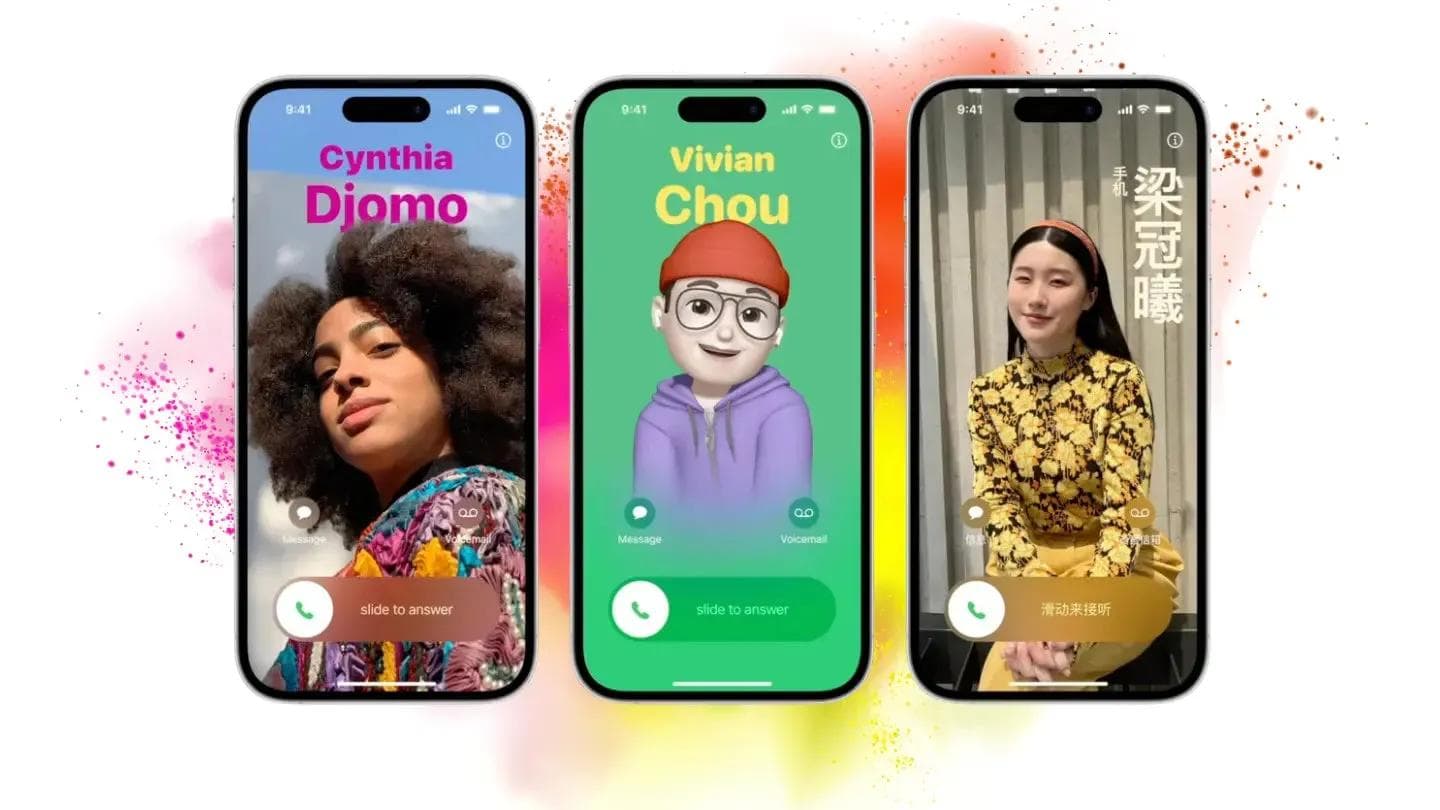
Mit den neuesten iOS-Updates ist das Teilen von Kontaktdaten auf dem iPhone so intuitiv und unkompliziert wie nie. Ob Sie sich privat vernetzen oder neue Geschäftskontakte knüpfen: Hier erfahren Sie alles Wichtige darüber, wie Sie eine Kontaktkarte auf Ihrem iPhone teilen.
Was ist eine iPhone-Kontaktkarte?
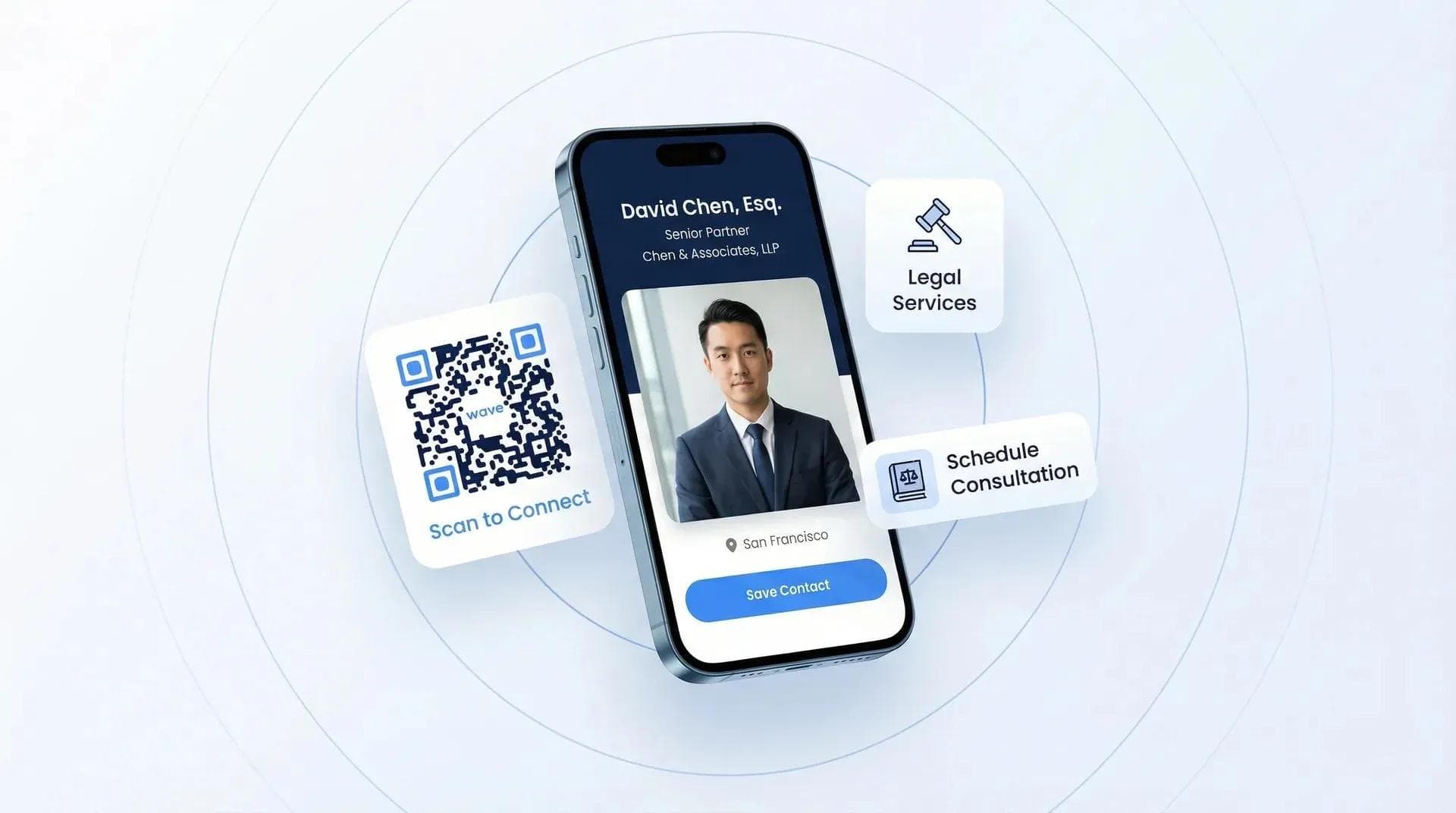
Eine Kontaktkarte auf Ihrem iPhone ist die digitale Version einer Visitenkarte und enthält Ihre Kontaktdaten. Sie können die integrierte Kontaktkarte von Apple nutzen oder mit Wave eine noch detailliertere digitale Visitenkarte erstellen. Wenn Sie auf Konferenzen oder Messen Kontakte erfassen möchten, statt Ihre eigenen Daten weiterzugeben, ist ein spezielles Tool zur Event-Lead-Erfassung oft die bessere Wahl als manuelle Kontaktkarten.
Methode 1: Kontaktkarten automatisch mit NameDrop teilen
Wenn Sie und Ihr Gegenüber beide ein iPhone nutzen, können Sie NameDrop verwenden, um Ihre Kontaktkarte automatisch zu teilen.
Voraussetzungen für NameDrop:
- Betriebssystem: iOS 17.1 oder neuer (iOS 18 wird unterstützt) sowie watchOS 10.1 oder neuer.
- Geräte: iPhone X und neuer sowie iPhone SE (2. Generation).
- Auf iPhones ohne Dynamic Island müssen Sie eventuell „Name & Foto teilen“ unter Kontakte-App > Meine Karte > Kontaktfoto & -poster aktivieren.
So teilen Sie Kontakte automatisch per NameDrop:
- Halten Sie das obere Ende Ihres iPhones an das obere Ende des anderen iPhones.
- Warten Sie auf ein Leuchten und eine Vibration – beides signalisiert die Verbindung.
- Auf beiden iPhone-Displays erscheint das jeweilige Kontaktposter (NameDrop).
- Tippen Sie auf das Pfeilsymbol, um auszuwählen, welche Daten Sie teilen möchten (z. B. Telefonnummer oder E-Mail-Adresse).
- Wählen Sie aus, ob Sie Ihre Karte teilen und die andere empfangen oder nur empfangen möchten.
- Tippen Sie auf „Fertig“, um den Vorgang abzuschließen und die Kontaktdaten bei Bedarf zu bearbeiten.
Mit NameDrop können Sie Ihre eigene Kontaktkarte teilen. Möchten Sie die Kontaktdaten einer anderen Person teilen, müssen Sie eine andere Methode nutzen.
Methode 2: Kontaktkarten manuell teilen
Hier sind verschiedene manuelle Wege, um Kontaktkarten auf dem iPhone zu teilen:
2.1: Über die Kontakte-App
- Öffnen Sie die Kontakte-App auf Ihrem iPhone.
- Wählen Sie den gewünschten Kontakt aus und tippen Sie auf „Kontakt teilen“.
- Wählen Sie die gewünschten Kontaktdaten aus und tippen Sie auf „Fertig“.
- Wählen Sie eine Freigabeoption wie Nachrichten, Mail, Telegram, WhatsApp oder AirDrop.
Die Empfänger erhalten die Daten im .vcf-Format und können sie direkt als neuen Kontakt speichern.
2.2: Über die automatische Ausfüllfunktion in Nachrichten
- Öffnen Sie die Nachrichten-App und verfassen Sie eine Nachricht.
- Tippen Sie doppelt in das Textfeld und wählen Sie Autom. ausfüllen > Kontakt.
- Wählen Sie die gewünschte Kontaktkarte sowie die Angaben aus, die Sie teilen möchten.
Die Daten werden in das Textfeld übernommen, allerdings wird dabei nicht die vollständige Kontaktkarte als .vcf-Datei übertragen. Nutzen Sie stattdessen eine digitale Visitenkarte, können Sie den Link zu Ihrer Karte ganz einfach per SMS senden – Ihr Gegenüber öffnet Ihr vollständiges Profil direkt im Browser.
2.3: Mehrere Kontaktkarten über eine Gruppenliste teilen
- Öffnen Sie Kontakte > Liste hinzufügen > Listennamen eingeben.
- Tippen Sie auf „Kontakte hinzufügen“ (das +-Symbol), um Kontakte hinzuzufügen.
- Kehren Sie zur Listenübersicht zurück.
- Halten Sie die neue Liste gedrückt und wählen Sie Exportieren.
- Wählen Sie die gewünschten Kontaktdaten aus und tippen Sie auf Fertig.
- Wählen Sie eine Plattform zum Teilen der Liste aus.
Der Empfänger erhält eine .vcf-Datei mit mehreren Kontaktkarten.
Methode 3: Kontaktkarten per AirDrop teilen
AirDrop ist ideal, um vollständige Kontaktkarten (nicht nur Telefonnummern) an Personen in der Nähe zu senden. Anders als NameDrop funktioniert AirDrop auch dann, wenn die andere Person noch keine eigene Kontaktkarte eingerichtet hat.
- Öffnen Sie die App Kontakte und wählen Sie den gewünschten Kontakt aus.
- Tippen Sie unten auf der Karte auf Kontakt teilen.
- Wählen Sie die gewünschten Felder aus (Telefon, E-Mail, Adresse) und tippen Sie auf Fertig.
- Wählen Sie AirDrop aus den Freigabeoptionen.
- Wählen Sie das Gerät des Empfängers in der AirDrop-Liste aus.
- Der Empfänger tippt auf Annehmen, und der Kontakt wird automatisch als .vcf-Datei gespeichert.
AirDrop überträgt die vollständige .vcf-Datei samt aller ausgewählten Felder – Telefon, E-Mail, Adresse, Unternehmen und sogar das Kontaktfoto. Während NameDrop nur Ihre eigene Karte teilt, können Sie per AirDrop die Kontakte jeder beliebigen Person weitergeben.
Datenschutz-Tipps beim Teilen von iPhone-Kontaktkarten
Prüfen Sie vor dem Teilen kurz, welche Daten Sie weitergeben möchten. Allzu oft wird versehentlich die private Wohnadresse auf Netzwerk-Events geteilt.
- Eigene Karte regelmäßig prüfen. Gehen Sie auf Kontakte > Meine Karte und entfernen Sie Angaben, die Sie nicht öffentlich teilen möchten (Privatadresse, private E-Mail, Geburtstag).
- Feldauswahl nutzen. Beim Teilen über die Kontakte-App oder NameDrop lässt sich in iOS genau festlegen, welche Felder übertragen werden. Wählen Sie Privates einfach ab.
- Eigene Kontaktkarte fürs Netzwerken erstellen. Richten Sie eine zweite Kontaktkarte nur mit geschäftlichen Daten ein – berufliche E-Mail, Büronummer, LinkedIn. Nutzen Sie diese Karte auf Events.
- NameDrop bei Nichtgebrauch ausschalten. Gehen Sie zu Einstellungen > Allgemein > AirDrop und deaktivieren Sie „Geräte aneinanderhalten“, um versehentliches Teilen im Gedränge zu verhindern.
- Setzen Sie auf eine digitale Visitenkarte fürs professionelle Netzwerken. Mit Tools wie Wave steuern Sie exakt, welche Informationen sichtbar sind, sehen, wer Ihre Karte aufgerufen hat, und aktualisieren Daten, ohne die Karte erneut teilen zu müssen.
Integrierte Kontaktkarte oder digitale Visitenkarten-App: Was eignet sich wann?
- Nutzen Sie die integrierte Kontaktkarte, um grundlegende Kontaktdaten unkompliziert mit anderen iPhone-Nutzern zu teilen.
- Wählen Sie eine digitale Visitenkarten-App für individuelles Branding, Analysen und flexiblere Freigabeoptionen – besonders wenn Sie regelmäßig netzwerken oder Daten an Personen ohne iPhone weitergeben.
Die integrierte Kontaktkarte Ihres iPhones reicht für den einfachen Austausch mit anderen iPhone-Nutzern völlig aus. Wenn Sie jedoch regelmäßig netzwerken, ist eine digitale Visitenkarten-App wie Wave die bessere Wahl.
Mit Wave binden Sie Branding, Videos sowie Social-Media-Links ein und erhalten detaillierte Analysen. Zudem teilen Sie Ihre Daten mühelos mit Nutzern ohne iPhone. Wenn Sie professionell netzwerken oder Leads auf Events erfassen möchten, ist Wave ideal.
Welche Methode ist die richtige für Sie?
Hier ist mein schneller Leitfaden nach jahrelanger Erfahrung mit dem Teilen von Kontakten auf dem iPhone:
- Sie lernen jemanden persönlich kennen? Nutzen Sie NameDrop – das ist am schnellsten und hinterlässt den stärksten Eindruck.
- Sie möchten einen Kontakt an Freunde senden? Nutzen Sie AirDrop, wenn die Person in der Nähe ist, oder Nachrichten/Mail, wenn Sie nicht vor Ort sind.
- Sie möchten mehrere Kontakte teilen? Nutzen Sie den Export über Kontaktlisten, um alle auf einmal zu versenden.
- Sie netzwerken regelmäßig oder sind auf Events? Nutzen Sie eine digitale Visitenkarte – sie funktioniert mit iPhone und Android, liefert Analysen und stellt sicher, dass Sie keine privaten Daten ungewollt preisgeben.
Häufig gestellte Fragen (FAQ)
Wie teile ich meine Kontaktkarte auf dem iPhone per NameDrop?
Halten Sie das obere Ende Ihres iPhones an das obere Ende eines anderen iPhones (beide mit iOS 17.1 oder neuer). Sobald NameDrop erscheint, wählen Sie die gewünschten Daten aus und tippen auf Teilen. Beide Geräte müssen entsperrt sein.
Kann ich eine Kontaktkarte vom iPhone an Android senden?
Nicht über NameDrop oder AirDrop – diese Funktionen gibt es nur bei Apple. Für Android-Nutzer versenden Sie den Kontakt per Nachrichten, E-Mail oder WhatsApp als .vcf-Datei. Alternativ nutzen Sie eine digitale Visitenkarte, die auf jedem Gerät mit Browser funktioniert.
Wie teile ich mehrere Kontakte gleichzeitig auf dem iPhone?
Erstellen Sie eine Kontaktliste in der Kontakte-App, fügen Sie die gewünschten Kontakte hinzu, halten Sie die Liste gedrückt und tippen Sie auf Exportieren. So versenden Sie alle Kontakte in einer einzigen .vcf-Datei.
Kann ich bestimmen, welche Informationen per NameDrop geteilt werden?
Ja. Tippen Sie bei der NameDrop-Anzeige auf das Pfeilsymbol, um festzulegen, welche Felder (Telefonnummer, E-Mail usw.) geteilt werden. Sie können Ihren „Mein Kontakt“-Eintrag auch vorab bearbeiten, um private Angaben zu entfernen.
Funktioniert das Teilen einer Kontaktkarte auf dem iPhone auch ohne Internet?
Ja. NameDrop nutzt NFC und AirDrop setzt auf Bluetooth und Wi-Fi Direct – beides funktioniert ohne Internetverbindung. Die Daten werden direkt zwischen den Geräten übertragen.
Wie deaktiviere ich NameDrop auf meinem iPhone?
Gehen Sie zu Einstellungen > Allgemein > AirDrop und deaktivieren Sie Geräte aneinanderhalten. So verhindern Sie, dass versehentlich Kontakte geteilt werden, wenn sich zwei iPhones nähern.
Welches Format nutzt das iPhone zum Teilen von Kontaktkarten?
Das iPhone teilt Kontakte als .vcf-Dateien (vCard). Dieses universelle Format funktioniert auf Android, Windows, Mac und den meisten E-Mail-Clients. Der Empfänger kann die Datei einfach antippen und direkt im Adressbuch speichern.
Was eignet sich besser zum Netzwerken: iPhone-Kontaktkarte oder eine digitale Visitenkarten-App?
Für den schnellen Austausch zwischen iPhone-Nutzern reicht die integrierte Kontaktkarte. Für professionelles Netzwerken ist eine digitale Visitenkarte deutlich besser: Sie funktioniert auf jedem Smartphone, bietet Branding sowie Social-Media-Links und zeigt in Analysen genau, wer Ihre Karte aufgerufen hat.
Kontaktkarte mit jedem teilen – nicht nur mit iPhone-Nutzern
Die digitale Visitenkarte von Wave funktioniert auf jedem Smartphone, bietet Analysen und lässt sich jederzeit aktualisieren, ohne sie neu teilen zu müssen. Keine App erforderlich.
Kostenlose Visitenkarte erstellenÜber den Autor: George El-Hage ist Gründer von Wave Connect, einer Plattform zur Lead-Erfassung auf Events mit integrierter digitaler Visitenkarte, die weltweit von über 200.000 Fachkräften genutzt wird. Seit über 6 Jahren unterstützt George Unternehmen beim Wechsel von Papier zu digitalem Netzwerken und ist Experte für Kontaktdatenaustausch, NFC-Technologie und digitale Visitenkarten. Vernetzen Sie sich mit George auf LinkedIn.