George El-Hage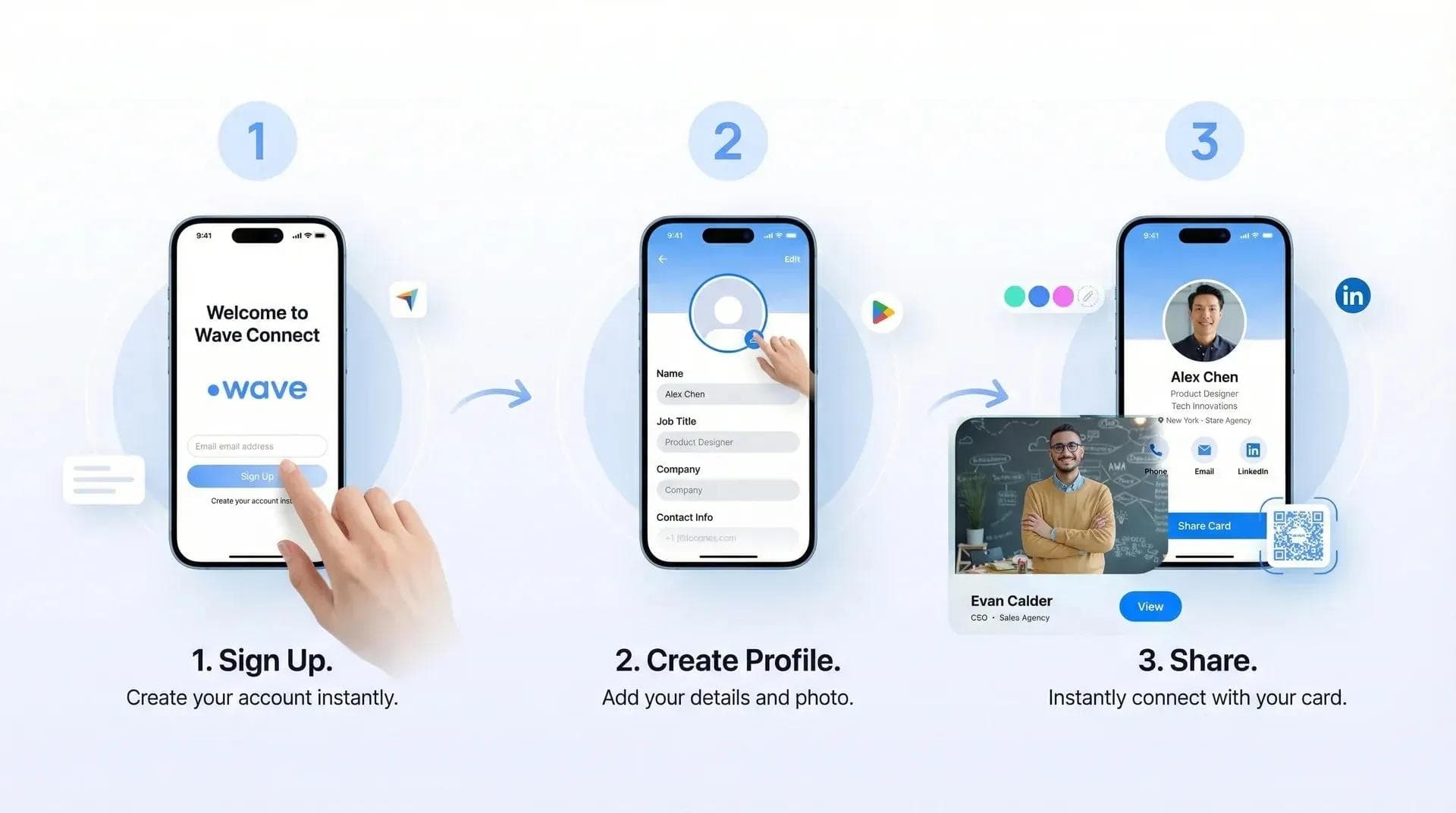
最適なデジタル名刺の選び方
私は10分足らずでオリジナルのNFCデジタル名刺を作成しました。皆さんにも簡単に作っていただけるよう、その手順を分かりやすく解説します。まずブランクのNFCカードを用意し、スキルや手間に合わせていくつかのランディングページを作成し、カードに書き込みを行いました。各方法にかかる費用は、動画と記事の最後にまとめてご紹介します。作成にあたって意識したポイントは次のとおりです。
- ・誰でも再現できるよう、可能な限りシンプルな手順にすること(カードの調達、ページの作成、NFCタグの書き換えまで)。
- ・コストを抑えること。世の中のデジタル名刺サービスは無料から月額5〜10ドル程度、カード単体でも7ドル前後から提供されているため、同等かそれ以下のコストで高機能な環境を目指しました。
- ・手軽な方法から高度なカスタマイズまで、ニーズに合わせて選べる選択肢を用意すること。
- ・動画の手順を踏まずに手早く済ませたい方向けに、Waveの構築済みプラットフォームを活用するショートカットも紹介すること。
- 今回の動画と記事では主に個人事業主やフリーランスの単一プロフィールを想定していますが、チーム向けのデジタル名刺を作成することも可能です。
まずはベースとなるカード探しから始めました。多くの企業がNFCカードを提供していますが、大半は事前にデータが書き込まれた自社製デジタル名刺のセット販売です。
ブランク(無地)NFCカードの購入
そこで今回は、自由に設定できて手軽に使えるAmazonで販売されているブランクカードを購入しました。20枚入りで16ドルとお手頃です。10枚、20枚、40枚、100枚、200枚セットなどがあり、まとめ買いするほど1枚あたりの価格は下がります。材質は標準的なPVC製で、光沢仕上げとラミネート加工が施された防水仕様です。内蔵チップはNTAG215で、メモリ容量は504バイトあります。
チップは何度でも書き換え可能なため、リンク先のURLも自由に変更できます。カードの中央だけでなく端にかざしても問題なく読み取れるなど、NFCセンサーの反応も非常に安定していました。安価なカードでは読み取りにくいこともあるため、これは大きなメリットです。
Wave ConnectのNFC名刺(Amazonでも購入可能)なら、標準機能でプロフィールをApple WalletやGoogle Walletに追加できます。カードを持ち歩かなくても、スマートフォンを取り出してQRコードをスキャンするだけでスマートに連絡先を共有可能です。
カスタマイズについての注意点
次に進む前に触れておきたいのが、これらは表面に何も印刷されていない無地のカードだという点です。もしロゴなどを印刷したオリジナルカードにしたい場合は印刷業者に依頼する必要があります。ただし私の経験上、カード表面にアイコンやQRコード、説明書きなどを詰め込みすぎると、受け取った相手が一目で理解しづらくなります。逆に無地のほうが、「スマホをかざしてください」というこちらの一言に集中してもらいやすいというメリットもあります。では、カードをタップした際にどのページを表示させるかを決めましょう。
こうしたデジタル名刺(ランディングページ)では、連絡先やビジネスのプロフィールを掲載できるだけでなく、CRMとの連携やリード獲得フォームの設置、あるいは単に連絡先情報を共有することも可能です。これらを踏まえて、最適なページを作成していきましょう。
NFCアプリで連絡先カードを作成する方法
NFCアプリと連携したランディングページの作成方法はいくつかありますが、まずはダウンロード・共有が可能なシンプルな連絡先カードの作り方から見ていきます。
まず、vCard作成ツールでvCardを作成します。プロフィールの入力が完了したら「Create Card(カード作成)」をクリックしてください。発行されたリンクをコピーしたら、NFC書き込みアプリを開き、「Write(書き込み)」→「Add record(レコード追加)」の順にタップし、「URL」を選択します。
URLを貼り付けてOKをタップします。このとき、登録レコードが1件だけになっていることを確認し、余計なレコードがあれば削除してください。次に「Write」をタップしてスマートフォンにカードをかざせば、指定したページへの書き込みが完了します。
市販のスマート名刺の多くは、見栄えの良いプロフィール用ランディングページを提供しています。次のセクションでは、同様の体験を自分で再現するいくつかの方法をご紹介します。
なお、Waveのプロフィールを利用すればこれらの手間をすべて省略できます。AndroidやApple向けのアプリからNFCカードの情報を即座に更新できるため、カードを毎回書き換えることなく、常に最新のプロフィールを維持できます。
NFCカード用のランディングページを作成する
最初にランディングページの作成に使用したのは、Webflowです。基本的にはどのホームページ作成ツールを使っても構いませんが、Webflowは動作が非常にスムーズで、PC・モバイル双方に最適化されたテンプレートが用意されているため短時間で作成できます。
テンプレートをカスタマイズして情報を入力し、サイトを公開しました。作成したページには、プロフィール情報、顔写真、自己紹介、SNSリンク、YouTubeチャンネルへのリンクと概要、対応可能なスケジュール、お問い合わせフォームを盛り込みました。
この方法のメリットは制限がない点です。外部連携や独自デザインを自由自在に追加できます。その分、制作スキルや時間は必要になりますが、こだわり抜いたページを作りたい方には最適な選択肢です。
NFCランディングページの別な選択肢
2つ目の選択肢は、HubSpotの無料プランを活用し、標準のランディングページビルダーや日程調整ツールを組み合わせる方法です。すべて無料で設定も簡単、かつHubSpot CRMと直接連携できるため、獲得したリードのフォローアップを一元管理できます。
今回は前述のページ同様、構築済みのミーティング用テンプレートを選びました。テキストやロゴ、詳細情報を自分好みにカスタマイズした後、HubSpotのアカウントに戻り、「セールス」内の「ミーティング」から新しい予約リンクを作成します。
お使いのオンライン会議ツールと連携し、ミーティングの内容やアジェンダを記載します。自動化設定を使えば、予約完了メールや開始直前のリマインダーメールを自動送信することも可能です。設定が完了したらランディングページに戻り、ミーティングブロックに作成したリンクを紐付けます。
なお、有料のCRM Suite Starterプランにアップグレードしない限りHubSpotのロゴが表示されますが、ロゴが気にならなければ無料でも十分すぎる価値があります。相手がカードをタップすると予約ページが開き、ミーティングが予約されると自動で確認メールが届き、顧客情報はそのままHubSpot CRMへ自動登録されます。追加費用は一切かかりません。
コストをかけずに効率的な仕組みを構築できる優れた方法です。ページデザインの自由度は他の方法より劣るものの、CRMと直結したリードの獲得・フォローアップに特化しています。これからCRMを導入したい方や、すでにHubSpotを利用している方には特におすすめです。
Waveのデジタル名刺(NFC対応)
3つ目の選択肢であるデジタル名刺サービスを活用する方法が、最も手軽です。意外と知られていませんが、こうしたサービスの多くは専用カードを購入しなくてもプロフィールの作成・利用が可能です。
Waveの製品を使いたい場合、上の動画でも紹介しているWave NFCビジネスカードやカスタムカード、NFCブレスレットなどをお選びいただけます。いずれも高品質なNFCチップが内蔵されています。これらのカードは直接購入できるほか、米国AmazonやカナダのAmazonでも取り扱いがあります。
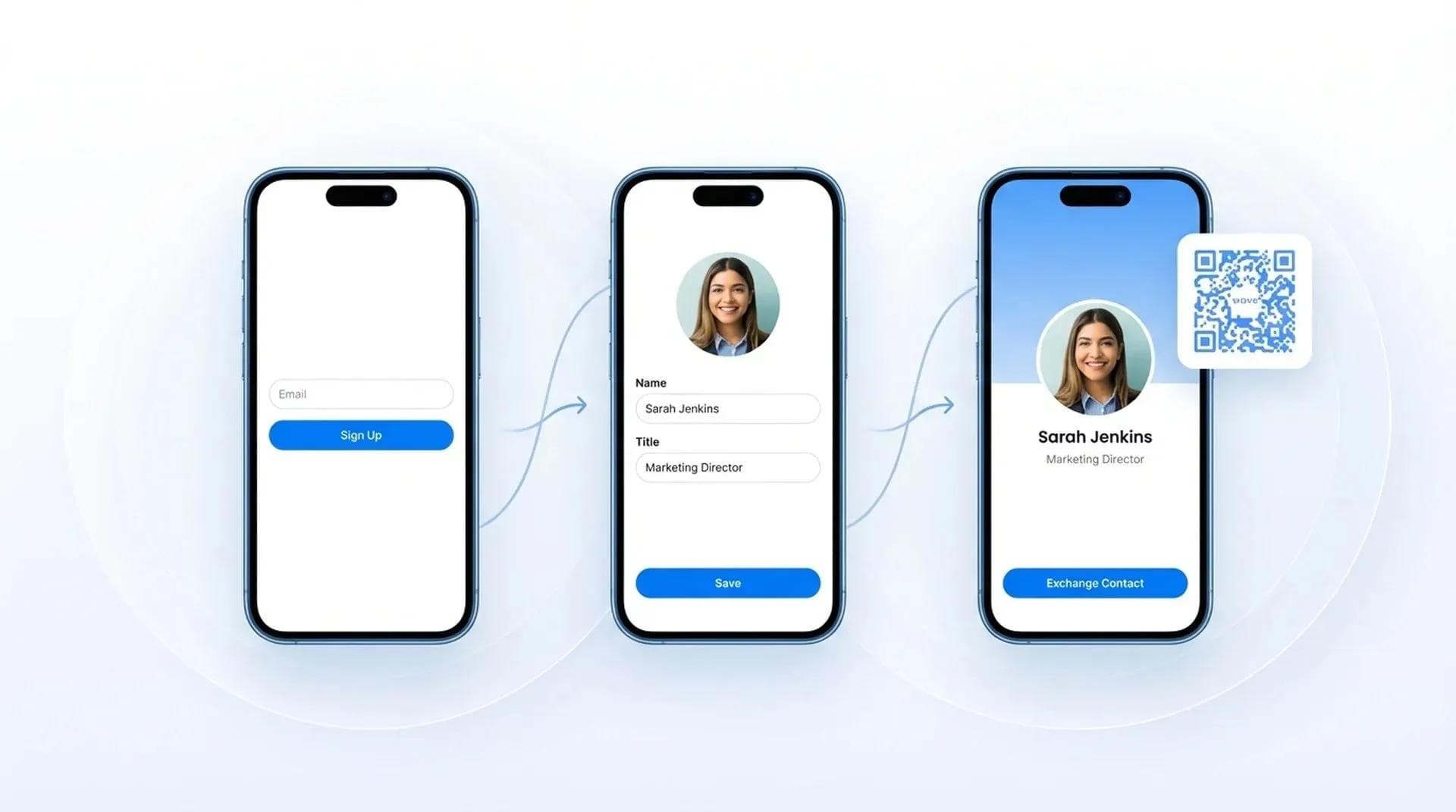
準備ができたら、Waveアカウントポータルにアクセスして「Sign Up(新規登録)」を選択してください。無料プランでも、連絡先情報の共有、カバー画像・プロフィール写真の設定、無制限の共有、リード獲得、連絡先交換など、必要な基本機能がすべて揃っています。
さらに活用したい方には、動画やファイルのアップロード、アプリの埋め込み、チームディレクトリ、Zapier経由での6,000以上のアプリ連携、CRM連携、個別プロフィールの分析など、高度な機能が揃った有料版も用意されています。筆者はカスタムロゴ入りの背景、プロフィール写真、SNSリンク、自己紹介文、そしてYouTubeチャンネル向けのカスタム動画を設定してプロフィールを作成しました。動画内でも確認できるCalendlyのリンクも埋め込んでいますが、ほかにもPDFファイルやTypeformとの連携など多彩なオプションがあります。
カードにプロフィールを登録しておけば、相手がカードをタップするだけで、各種プロフィールやコンテンツへのリンクがまとまった魅力的なランディングページが表示されます。相手は連絡先を交換することも可能で、相手が情報を入力すると、自分にメール通知が届き、Wave内蔵の連絡先マネージャーに登録され、連携しているCRMにも自動で同期されます。相手側もスマートフォンに直接連絡先カードをダウンロードできます。さらに、カレンダーアイコンをタップすればCalendlyからスムーズに面談予約を入れることも可能です。
この方法は最も手軽で、リードの獲得・整理からスマートな情報共有までを1つで完結できるオールインワンの選択肢です。どの方法を選ぶかは、かけられるコストやカスタマイズの手間によって決まります。
Waveを使ってプロフィールを作成しNFCカードに紐付けるのは、最もシンプルな手順です。まずカードのQRコードをスキャンしてログイン画面へ進みます。アカウントにログインしてNFCカードと連携させれば、カードへのプロフィール書き込みが完了します。
まとめ
Wave以外の方法では、20枚入り16ドルのシンプルな無地ホワイトカードを使用しました。Waveのロゴ入りカードは19.99ドル、カスタムカードは49.99ドルです。
連絡先カードの共有をvCardとHubSpotのランディングページで行う方法では、サブスクリプション費用がかからず、カードの購入費用のみで利用できます。Webflowアカウントは自由なカスタマイズが可能な一方、カスタムURLの取得費用や、希望する機能に応じた年間パッケージなどの追加コストが発生する場合があります。
Waveは選択するプランによって料金が異なります。無料プランのほか、ページに高度な機能を追加できるProプラン(月額6.99ドル)が用意されています。
著者について
George El-Hage
創業者 兼 CEO|Wave Connect
人々のつながり方に革新をもたらすデジタル名刺企業、Wave Connectを創業。Waveはこれまでに20,000社以上の企業のリード獲得、顧客との関係構築、売上拡大を支援してきました。
お問い合わせ: george@wavecnct.com
オフィス所在地: 3 Place Ville Marie, Montreal, QC H3B 4W8