George El-Hage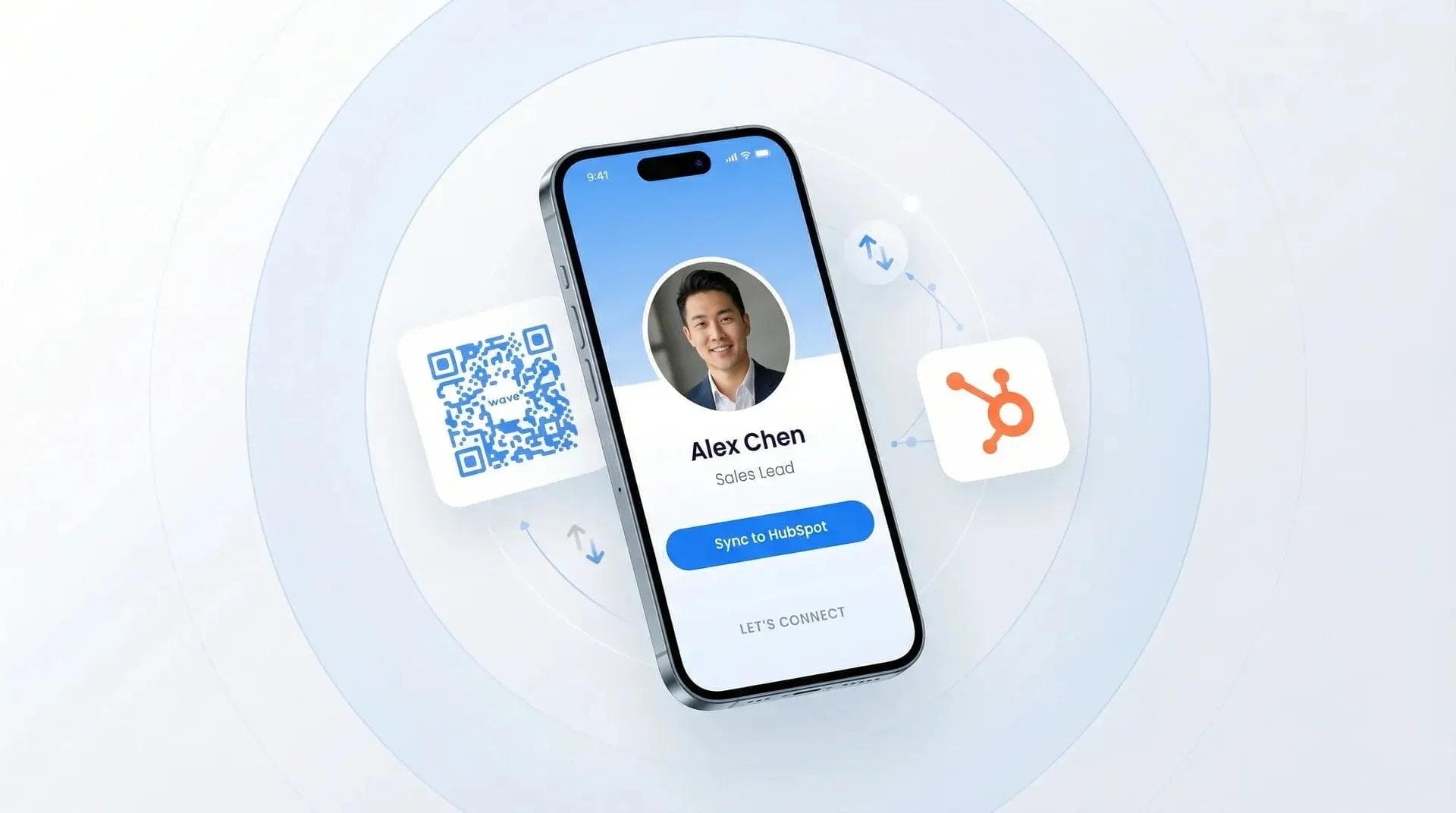
デジタル名刺とHubSpotの連携を使えば、Waveで獲得したすべての連絡先を手入力の手間なくCRMへ自動送信できます。リードの登録漏れや取りこぼしも一切ありません。営業チームがパイプライン管理にHubSpotを、連絡先交換にチーム向けWave Connectをお使いなら、両者の連携はわずか5分もかからずに完了します。
本ガイドでは、事前準備から具体的な接続手順、同期されるデータの詳細、新規連絡先への自動フォローアップワークフローの構築方法まで、設定のすべてを網羅して解説します。これまで何百ものチームに導入してきた実体験に基づいたノウハウをお届けします。
Wave ConnectのHubSpot連携機能は、デジタル名刺を通じて獲得したすべての連絡先をHubSpot CRMに自動同期します。 設定は5分未満で完了します。「設定」から「CRM Integrations」を開き、HubSpotを連携して認証を許可するだけです。獲得した連絡先は、氏名、メールアドレス、電話番号、会社名、メモを含めてリアルタイムでHubSpotに反映されます。コーディングは一切不要で、チーム機能を含むすべてのWaveプランでご利用いただけます。
- 事前準備: WaveとHubSpotを連携する前に必要なもの
- ステップ別の設定手順: スクリーンショット付きの5分で完了する手順
- データ同期の詳細: 同期される項目とHubSpot上での表示形式
- ワークフローの自動化: Waveの連絡先をトリガーにしたフォローアップの設定方法
- トラブルシューティング: よくある問題と簡単な解決策
なぜデジタル名刺をHubSpotと連携すべきなのか?
デジタル名刺をHubSpotに連携すれば、相手と出会ってからセールスパイプラインに登録するまでのタイムラグをゼロにできます。 CRM連携をしていない場合、獲得した連絡先は誰かが手動でエクスポート・インポートするまでWaveのダッシュボードに留まったままになります。しかし連携しておけば、すべての新規連絡先がタグ付けされ、タイムスタンプ付きで自動的にHubSpotへ送られ、すぐにフォローアップできる状態になります。
この連携がない現場では、よくこのようなことが起こります。営業担当者がカンファレンスで40人と出会い、Waveのカードで連絡先を集めたものの、オフィスに戻ると日々の業務に追われ、連絡先の半分がHubSpotに入力されないまま放置されてしまうのです。心当たりはありませんか?
連携を有効にすれば、すべての連絡先がリアルタイムで同期されます。担当者が意識して何かをする必要はありません。カードをかざす、QRコードを見せる、またはSMSでWaveのリンクを共有するだけで、次の相手と話し始める頃にはHubSpotへの登録が完了しています。
💡 実体験からの考察: あるお客様では、WaveとHubSpotを連携する前は「入力し忘れ」が原因でイベントで集めた連絡先の約30%を失っていたそうです。しかし連携後は、CRMへの登録率が実質100%になりました。自動連携によって人的なボトルネックが解消されたのです。
主なメリットは次の3点に集約されます:
- 手入力が完全にゼロになる — 連絡先が自動で同期されるため、CSVのエクスポート作業は不要です
- フォローアップが迅速化する — 新規連絡先が同期された瞬間にHubSpotのワークフローを起動できます
- データの正確性が向上する — 手入力による誤字・脱字や、再入力による重複レコードの発生を防ぎます
設定を始める前に必要な準備
本連携の設定には、有効なWave ConnectアカウントとHubSpotアカウント(Free CRMを含む全プランに対応)が必要です。 接続はOAuth経由で行われるため、セキュアなログインフローを通じてWaveからHubSpotへのデータ送信を承認するだけです。APIキーの取得や開発作業などは一切不要です。
開始前に、以下の準備が整っていることをご確認ください:
- Wave Connectアカウント — まだお持ちでない場合はこちらから無料登録してください
- HubSpotアカウント — すべてのプランに対応(Free CRM、Starter、Professional、Enterprise)
- HubSpotの管理者権限 — サードパーティ製アプリの連携を承認する権限が必要です
- Wave内のサンプル連絡先 (必須ではありませんが、設定後の同期テストに役立ちます)
必要な準備はこれだけです。すべての操作はクリックだけで完結します。両方のアカウントにログインできれば設定可能で、お電話でご案内した際には3分もかからずに完了しました。
ステップ別:Wave ConnectとHubSpotの連携手順
連携作業はわずか5ステップ、5分未満で完了します。コーディングやAPIトークン、IT部門への依頼も不要です。 各チームにご案内している実際の手順をご紹介します。
app.wavecnct.com にアクセスしてログインします。チームを管理している場合は、連携設定を管理できるチーム管理者アカウントでログインしていることを確認してください。
ナビゲーションの Settings アイコンをクリックします。パソコン版では左サイドバー、モバイル版ではメニュー内にあります。
設定画面内で CRM Integrations をクリックします。HubSpot、Salesforce、Zohoなど対応CRMの一覧が表示され、それぞれ連携ボタンが用意されています。
HubSpotロゴの横にある Connect ボタンをクリックします。ポップアップウィンドウが開き、HubSpotへのログインが求められます。HubSpotの認証情報を入力し、複数のポータルを管理している場合は連携したいポータルを選択してください。
HubSpotからWave Connectへの連絡先アクセス許可を求められます。権限内容を確認し、Authorize をクリックします。完了すると、Wave側でHubSpotの接続完了が表示されます。これで設定は完了です。
これ以降、Waveのカードを通じて獲得したすべての新規連絡先が、HubSpotの「コンタクト」タブへ自動的に同期されます。追加の作業は一切不要です。
💡 プロのアドバイス: 連携後は、同僚に名刺をスキャンしてもらうなどしてテスト連絡先を登録し、データが正常に同期されるか確認することをおすすめします。登録後30秒以内にHubSpotの「コンタクト」タブを確認すれば、新しい連絡先が表示されているはずです。
WaveとHubSpot間で同期されるデータ項目
Waveは、氏名、メールアドレス、電話番号、会社名、役職、連絡先に付けられたメモなど、完全な連絡先レコードをHubSpotに同期します。 各連絡先はすべての項目が自動マッピングされ、HubSpotの「コンタクト」タブに新規レコードとして作成されます。
転送される項目の内訳は以下のとおりです:
| Waveの項目 | HubSpotプロパティ | 備考 |
|---|---|---|
| 名 | 名 | 自動マッピング |
| 姓 | 姓 | 自動マッピング |
| メールアドレス | メールアドレス | 一意の識別子として使用 |
| 電話番号 | 電話番号 | 自動マッピング |
| 会社名 | 会社名 | 自動マッピング |
| 役職 | 役職 | 自動マッピング |
| メモ | コンタクトのメモ | やり取りのコンテキスト |
この同期は一方向です。WaveからHubSpotへデータが送信されます。HubSpot側でコンタクトを更新しても(取引への追加やライフサイクルステージの変更など)、Wave側には反映されません。これにより運用の役割分担が明確になり、Waveは情報収集、HubSpotはパイプライン管理に専念できます。
特におすすめのポイントは、相手がカードをスキャンして詳細を入力すると、入力内容がそのまま同期される点です。フォーマット崩れや文字切れもなく、すぐに使えるきれいなデータとしてHubSpotに届きます。
HubSpotワークフローでリードのフォローアップを自動化する
この連携の真の価値は、単にコンタクトを同期するだけにとどまりません。HubSpotにデータが取り込まれた後のアクションを自動化できる点にあります。 WaveのコンタクトがCRMに登録されると、フォローアップメールの送信、担当者の割り当て、取引の作成、ライフサイクルステージの更新などを自動化するワークフローをトリガーできます。
ほぼすべてのチームに設定をおすすめしている3つのワークフローをご紹介します。
1. 即時のフォローアップメール
Waveから新しいコンタクトが作成されたときにトリガーされるHubSpotワークフローを作成します。相手と会ってから5分以内にパーソナライズされたメールを送信しましょう。「本日は[イベント名]でお話しできて嬉しかったです。お話しした資料をお送りします」といったシンプルな内容で十分です。これだけで、フォローアップに何日もかけてしまう9割の競合に大きな差をつけられます。
2. テリトリー別のリード割り当て
複数の地域にまたがるチームの場合、会社所在地や市外局番に基づいて適切な担当者にコンタクトを振り分けるワークフローを作成します。現場の営業担当者が名刺情報を集めると、HubSpotがそのテリトリーを担当するメンバーへ自動的に割り当てます。
3. イベント連動型の取引作成
展示会に参加するチームなら、イベント開催期間中にWaveのコンタクトが同期されるたび、パイプラインに新しい取引を自動作成するワークフローを設定しましょう。取引にイベント名をタグ付けしておけば、イベントごとのROIも測定できます。イベントでのリード獲得について詳しく知りたい方は、展示会でリードを獲得する方法のガイドをご覧ください。
💡 実践からのアドバイス: 商談を制するのは最も迅速なフォローアップです。Waveの即時同期とHubSpotのフォローアップワークフローを組み合わせることで、平均対応時間を48時間から10分未満へと劇的に短縮したチームを数多く見てきました。競合がまだ紙の名刺を整理している間にアプローチできるこのスピードは、決定的なアドバンテージになります。
すでにHubSpotのシーケンス機能を使ってアウトリーチを行っている場合、この連携によりさらに効果が高まります。手動でコンタクトをシーケンスに追加する代わりに、ワークフローが自動で処理。営業担当者はデータ入力ではなく、顧客との対話に専念できます。イベント後のフォローアップ戦略について詳しくは、イベント後のフォローアップ完全ガイドをご覧ください。
よくある問題のトラブルシューティング
WaveとHubSpotの連携で発生する問題のほとんどは、権限、重複コンタクト、ブラウザのポップアップブロックの3つに起因します。 それぞれの迅速な解決方法をご紹介します。
HubSpotの認証に失敗する場合
HubSpotのログインポップアップが表示されない、またはすぐに閉じてしまう場合は、ブラウザのポップアップブロッカーを確認してください。OAuth認証フローは新しいウィンドウで開くため、ポップアップがブロックされていると正常に動作しません。一時的にapp.wavecnct.comのポップアップを許可してから、再度お試しください。
コンタクトがHubSpotに表示されない場合
まずは少しお待ちください。同期はほぼリアルタイムですが、場合によっては最大60秒ほどかかることがあります。数分経ってもコンタクトが表示されない場合は、「Settings(設定)」>「CRM Integrations(CRM連携)」に戻り、接続が有効な状態になっているか確認してください。「Disconnected(切断)」と表示されている場合は、上記と同じ手順で再接続を行ってください。
コンタクトの重複
HubSpotはメールアドレスを一意の識別子として使用します。同期されたコンタクトと同じメールアドレスがHubSpotにすでに存在する場合、重複データは作成されず、既存のレコードが更新されます。重複が発生している場合は、同一人物が異なるメールアドレスを使用した可能性が考えられます。HubSpot標準の重複管理ツール を使えば、これらを簡単に統合できます。
連携が切断された場合
HubSpotアカウントの権限変更やサードパーティ製アプリへのアクセス権取り消しなどにより、HubSpotのOAuthトークンの有効期限が切れることがあります。連携が切断された場合は再接続してください。所要時間は30秒ほどで、HubSpot内にすでに同期済みのコンタクトに影響はありません。
ここで取り上げられていない問題が発生した場合は、当社のサポートチームまでお気軽にお問い合わせください。迅速に対応いたします。
HubSpot以外のプラットフォームをお使いの場合も、Wave Connectは他の主要CRMと連携できます。同様の手順で設定できるSalesforce連携ガイド や Zoho CRM設定ガイド もご用意しています。また、デジタル名刺 との相性が最も良いCRMの選定でお悩みなら、主要プラットフォームを網羅した CRM連携の比較記事 をぜひご覧ください。
よくあるご質問
WaveとHubSpotの連携には追加料金がかかりますか?
いいえ、CRM連携はWave Connectのチームプランに含まれています。 HubSpot、Salesforce、Zohoへの接続に追加料金は一切かかりません。
HubSpotの無料CRMでも利用できますか?
はい、無料CRMを含むHubSpotのすべてのプランで連携をご利用いただけます。 接続を承認するための管理者権限のみ必要です。
WaveからHubSpotへはどのくらいの速さでコンタクトが同期されますか?
コンタクトはほぼリアルタイムで同期され、通常は数秒で完了します。 アクセス集中時など、まれに最大1分ほどかかる場合があります。
既存のWaveコンタクトもHubSpotに同期できますか?それとも新規のみですか?
連携を有効にした後に収集された新規コンタクトは、自動的に同期されます。 既存のコンタクトについては、WaveからCSV形式でエクスポートし、HubSpotへ手動でインポートできます。
連携を切断して再接続した場合はどうなりますか?
すでにHubSpotに同期済みのコンタクトはそのまま保持されます。 再接続後は新規コンタクトのみが同期され、既存のコンタクトが二重送信されることはありません。
WaveはSalesforceやZohoとも連携できますか?
はい。WaveはSalesforce、Zohoをはじめとする主要なCRMプラットフォームと連携可能です。 設定手順はどれもほぼ共通しています。
連携の設定にはチーム管理者権限が必要ですか?
はい、Waveのチーム管理者権限とHubSpotの管理者権限が必要です。 個別のチームメンバーが独自にCRM連携を有効にすることはできません。
HubSpotへのコンタクト自動同期を始めませんか?
Wave ConnectとHubSpotの連携設定は5分もかかりません。手作業のデータ入力やリードの取りこぼし、コーディングは一切不要です。チームでの活用イメージをぜひお確かめください。
チーム向けWaveの詳細を見る著者について: George El-Hage は、本格的なデジタル名刺機能を内蔵したイベント向けリード獲得プラットフォーム「Wave Connect」の創業者であり、世界中で20万人以上のビジネスプロフェッショナルを支援しています。紙の名刺からデジタルへの移行を6年以上にわたり支援してきた実績を持ち、個人およびチームがデジタル名刺を活用して成果を上げるためのノウハウに精通しています。Wave ConnectはSOC 2 Type IIに準拠し、Salesforce、HubSpot、Microsoft Dynamics 365、Zoho、Pipedriveなどの主要CRMプラットフォームと連携しています。