George El-Hage
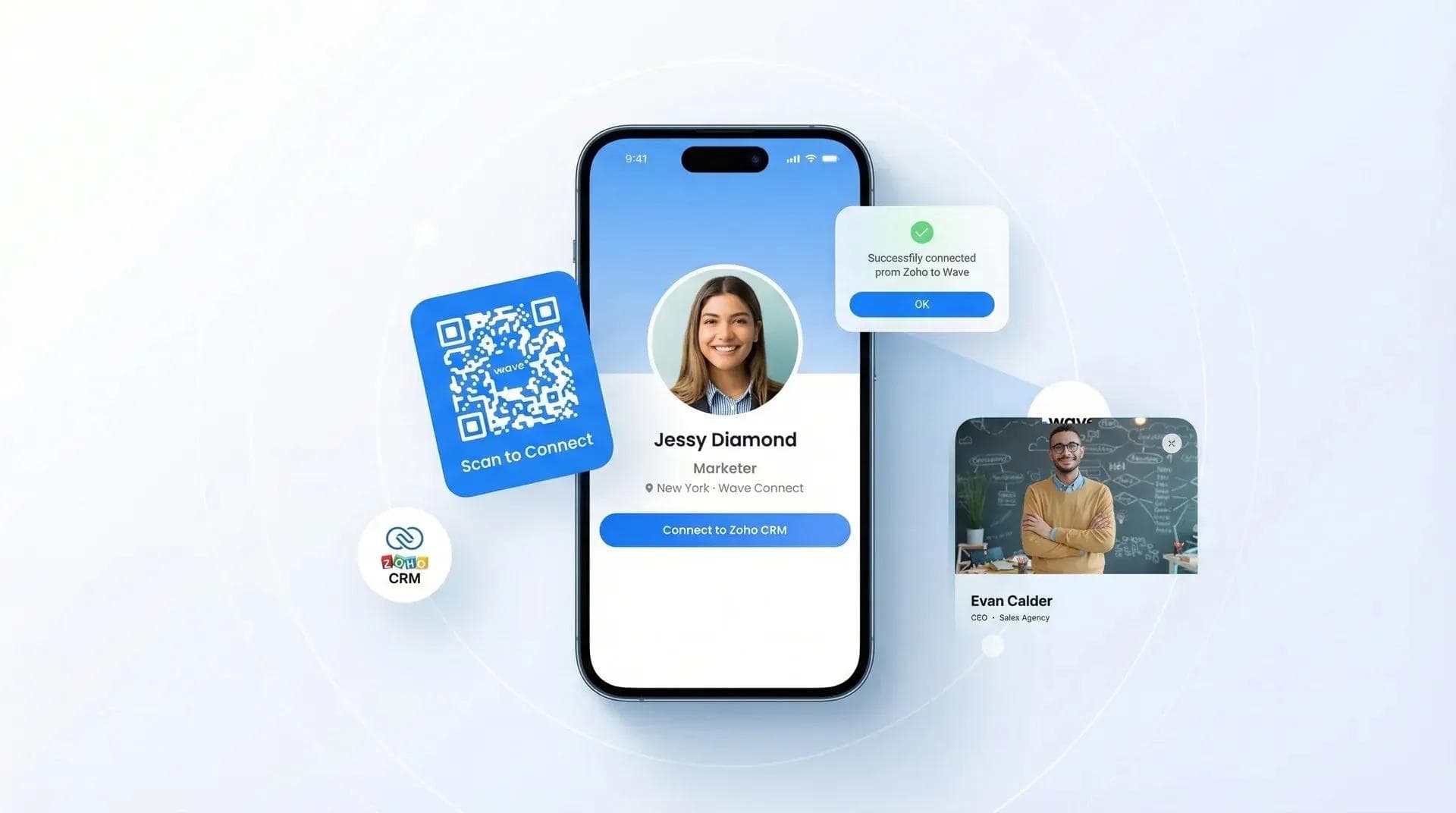
デジタル名刺とZoho CRMの連携により、展示会、交流イベント、個別商談などで集めた連絡先を、1文字も手入力することなくZohoのパイプラインへ自動登録できるようになります。名刺のスキャン画像を見ながらスプレッドシートに名前やメールアドレスを転記する日々にうんざりしているなら、この記事がまさに役立つはずです。
ここでは、Wave ConnectとZoho CRMをわずか5ステップで連携させる具体的な手順をはじめ、実際に同期されるデータ項目、そして自社のセールスプロセスで導入した際に得たノウハウをお伝えします。設定にかかる時間は5分ほどです。
Wave ConnectとZoho CRMを連携すると、デジタル名刺経由で獲得した連絡先情報(氏名、メールアドレス、電話番号、会社名、リード獲得元など)が、Zohoへ新規の見込み客や連絡先として即座に自動同期されます。 設定は5分以内に完了します。Waveの設定画面からOAuth認証で連携し、項目をマッピングしてテスト送信するだけです。Zapierなどの連携ツールを用意する必要もありません。Waveの無料プランでも連絡先登録が可能で、CRM同期機能はProプラン(月額7ドル)からご利用いただけます。
- 5ステップの設定手順: OAuth認証によるWaveとZoho CRMの接続方法(APIキーの手動管理は不要です)
- 同期対象データ: Zohoへ転送される連絡先項目とカスタム項目のマッピング方法
- 実際の活用事例: 営業チーム、不動産担当者、採用担当者によるWaveとZohoの日々の運用例
- 他社ツールとの比較: V1CEやL-Cardと比べたWaveのZoho連携の強み
- トラブルシューティング: よくある同期エラーの解決法
デジタル名刺をZoho CRMと連携すべき理由
デジタル名刺をZoho CRMと連携すれば、手作業によるデータ入力がなくなり、出会ったすべてのリードを数日後ではなく数秒のうちにパイプラインへ登録できます。 Zoho自社の生産性調査によると、営業担当者は勤務時間の約20%を手動でのCRMデータ入力に費やしているとされています。WaveとZohoを連携すれば、適切なタグ、タイムスタンプ、獲得経路が付与された状態で連絡先が自動登録されるため、チームはデータの整理ではなくフォローアップに集中できます。
自社でこの連携を導入してすぐに実感したのが、Wave経由で入ってきたリードにはその日のうちにアプローチできるようになった点です。連携前は、名刺の連絡先が1週間以上スプレッドシートに放置されることも珍しくありませんでした。そうした対応の遅れは、商談の機会損失に直結します。
もう一つの大きなメリットは、獲得経路の正確な追跡です。どこで獲得したリードなのか(展示会、QRコードスキャン、メール署名など)が自動でタグ付けされるため、どの施策が売上につながっているかが明確になります。紙の名刺の山を前に、これを手作業で行うのは至難の業です。😬
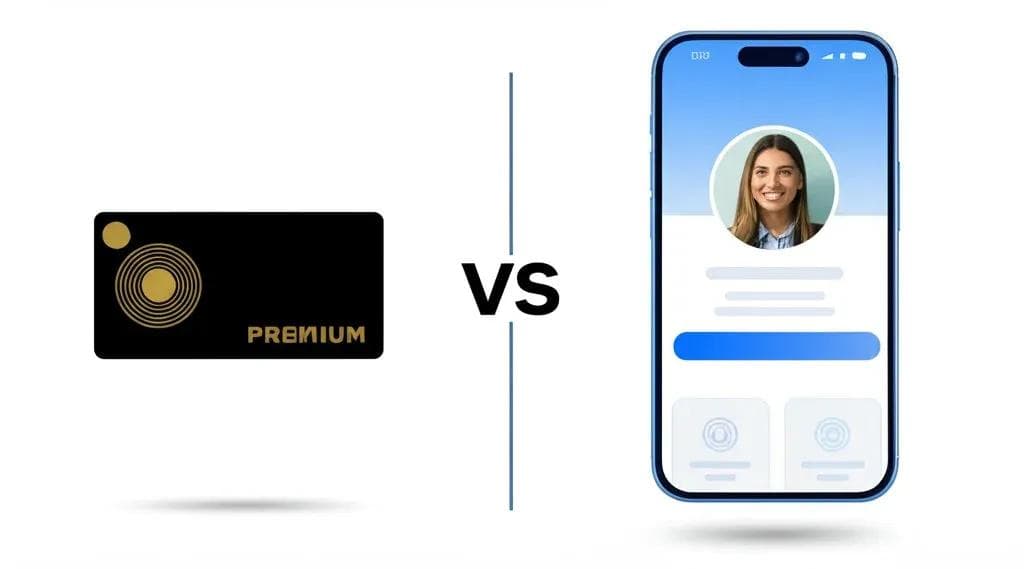
名刺スキャナーとデジタル名刺連携の違い
名刺スキャナーとデジタル名刺の連携は、どちらも「連絡先をZohoに登録する」という目的は同じですが、その仕組みは根本から異なります。 「Zoho CRM 名刺」などで検索すると、スマートフォンのカメラで紙の名刺を撮影し、OCR(光学文字認識)で読み取るZoho標準の名刺リーダーアプリに関する情報が多くヒットします。もちろん便利ではありますが、これは従来の紙名刺を前提としたアプローチです。
両者には次のような決定的な違いがあります。
- 紙の名刺スキャナー(Zoho名刺リーダーやMagneticOneなど):物理的な名刺を写真で撮影し、OCRでテキストを抽出してZohoへ送信します。読み取り精度にはばらつきがあり、手書きのメモは読み取れず、特殊なレイアウトやフォントでは誤変換が起きがちです。
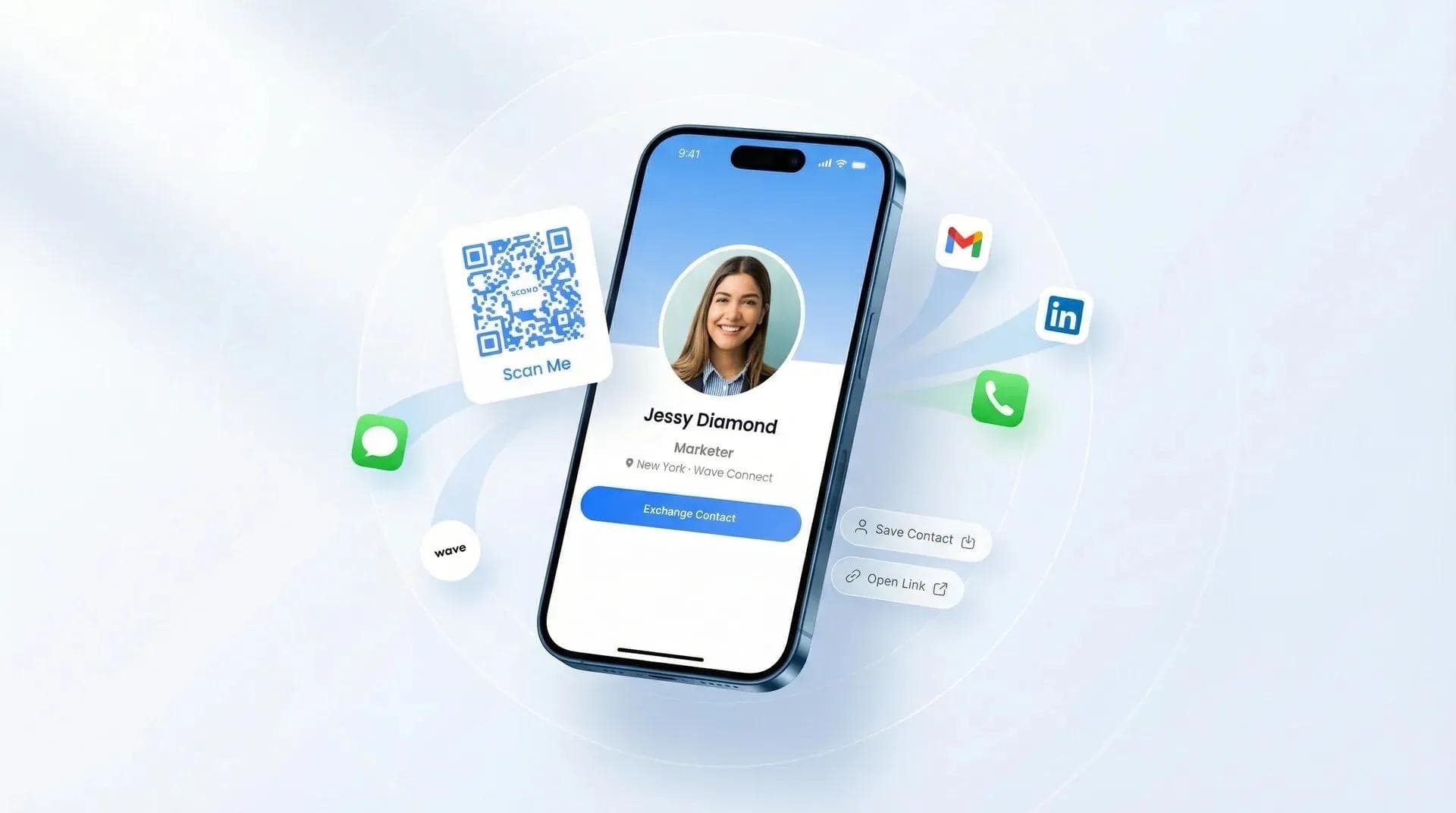
- デジタル名刺プラットフォーム(Wave、V1CE、L-Cardなど):紙を一切使いません。デジタルプロフィールを共有し、相手が「保存」をタップするだけで、OCRによる推測ではなく構造化されたデータがCRMへ自動同期されます。読み取りミスの心配はゼロです。
私は両方を実際に使ってきました。スキャナーによる取り込みは、あくまで一時しのぎのように感じられます。紙名刺に依存し続け、OCRがメールアドレスを正しく読み取ってくれることを祈るしかないからです。一方、デジタル名刺とCRMの直接連携なら、相手自身が入力した情報がそのまま届くため、最初からデータに一切の狂いがありません。
WaveとZoho CRMを連携する5つの手順
WaveとZoho CRMの連携は、コーディングや追加の外部ツールなしで約5分で完了します。 Waveのダッシュボード上でOAuth認証を行い、項目をマッピングしてテスト同期を実施するだけです。具体的な手順は以下のとおりです。
ステップ1:Waveアカウントにログインする
まずは app.wavecnct.com にアクセスしてログインします。アカウントをまだお持ちでない場合、無料プランでも名刺の作成や連絡先の登録が可能です。CRM同期機能を利用するには、Proプラン(月額7ドル)以上が必要となります。
ステップ2:CRM連携画面を開く
画面右上の「設定」をクリックし、「CRM Integrations(CRM連携)」を選択します。対応しているCRM(HubSpot、Salesforce、Zohoなど)の一覧が表示されますので、Zoho CRMの横にある「Connect(連携)」をクリックしてください。
ステップ3:Zohoアカウントを認証する
ZohoのOAuth認証ウィンドウが表示され、ログインとWaveへのアクセス承認が求められます。お使いのアカウントに対応するZohoのデータセンター(US、EU、India、Australiaなど)を選択してください(ここを間違えるケースが初期設定トラブルで最も多いためご注意ください)。アクセス権限を確認し、「Accept(承認)」をクリックします。
💡 ワンポイントアドバイス: Zohoで2要素認証(2FA)を設定している場合でも、OAuth認証は問題なく機能し、アプリ専用パスワードの発行は不要です。ただし、Zohoの無料プランをご利用の場合は、ご契約プランにAPIアクセスが含まれているか事前にご確認ください。一部の無料プランでは外部連携が制限されている場合があります。
ステップ4:データ項目をマッピングする
接続が完了すると、項目のマッピング画面が表示されます。標準設定で基本的な項目はすべてカバーされています。
- 名 / 姓 - Zohoの標準の氏名項目にマッピング
- メールアドレス - Zohoのメール項目にマッピング
- 電話番号 - Zohoの携帯電話または電話項目にマッピング
- 会社名 - Zohoの取引先名または会社名項目にマッピング
- 役職 - Zohoの役職項目にマッピング
- リード獲得元 - 「Wave Connect」として自動タグ付け(カスタマイズ可能)
Zoho側でカスタム項目(「イベント名」や「担当エリア」など)を作成している場合は、それらも自由にマッピングできます。私の場合は、どのイベントで出会った連絡先かをチーム全員が把握できるよう、カスタム項目「獲得日時・場所」を必ず設定しています。
ステップ5:連携の動作テストを行う
Waveの名刺をテスト相手に共有してみます(ご自身の個人用メールアドレス宛てに送信するのがおすすめです)。30〜60秒待ってから、Zoho CRMの見込み客モジュールを確認してください。マッピングした項目にデータが入った状態で新規登録されていれば成功です。もし反映されない場合は、後述のトラブルシューティングをご確認ください。
設定はこれだけです。プログラミングもZapierも不要のわずか5ステップで、Waveのデジタル名刺を通じて獲得した新しい連絡先がすべてZohoへ自動で同期されるようになります。⚡
WaveとZohoの間で実際に同期されるデータとは?
Waveは、氏名、メールアドレス、電話番号、会社名、役職、リードソース、マッピングしたカスタムフィールドなどの構造化された連絡先データを、新規リードとしてZoho CRMに送信します。 この同期は一方向で行われます。つまり、WaveからZohoへデータが送られる仕組みであり、逆方向の同期はありません。詳細は以下のとおりです。
- 標準フィールド: 名、姓、メールアドレス、電話番号、会社名、役職
- リードソース: 自動タグ付け(例:「Wave Connect - CES 2026」や「Wave Connect - メール署名」)
- タイムスタンプ: 連絡先情報を獲得した日時
- メモ: Wave側で連絡先に追加したメモは、Zohoのメモとして同期
- カスタムフィールド: WaveとZohoの双方で作成したカスタムフィールドを相互にマッピング可能
注意点として、これは一方向の同期(WaveからZohoへ)です。Zoho側で連絡先の電話番号を直接更新しても、その変更はWave側には反映されません。ただし、Zohoをマスターデータベース、Waveをリード獲得ツールとして運用するほとんどのチームにとって、この仕様で問題になることはありません。
他チームでHubSpotやSalesforceも併用されている場合は、こちらのWave+HubSpot連携ガイドやSalesforce連携ステップ解説もあわせてご覧ください。設定手順はほぼ同様ですが、フィールドマッピングが一部異なります。
実践ユースケース:Wave+Zohoの活用現場
WaveとZohoの連携は、対面イベントで大量の連絡先を獲得するチームに最適です。展示会に参加する営業チーム、内覧会を開催する不動産エージェント、採用イベントに出展する人事担当者などで特に効果を発揮します。 ここでは、大きな成果を上げている3つのシナリオをご紹介します。
展示会での営業チーム
ブースで営業担当者がWaveのデジタル名刺を提示。獲得したすべてのリードが「展示会 - [イベント名]」というタグ付きでZohoに自動同期されます。その日の夜にホテルへ戻る頃には、リードはすでにZohoへ取り込まれ、テリトリーごとに適切な担当者へ割り当て済みです。「オフィスに戻ったら名刺を入力しよう」(大抵はそのまま放置され、半分も入力されずに終わります)といった無駄はもうありません。詳しくは、チーム向けデジタル名刺ガイドをご覧ください。
不動産エージェント
物件の内覧会やオープンハウスの際、受付に設置したQRコードからWaveのデジタル名刺を共有。来場者は物件住所をカスタムフィールドに持ったリードとしてZohoに自動登録され、ステップメール配信が自動でトリガーされます。バインダーの芳名帳も、判読できない手書き文字も過去のものです。
人事・採用担当者
合同説明会やネットワーキングイベントで、Waveを使って候補者の情報を手軽に獲得。「就職フェア - [大学名]」といったタグとともに、連絡先がZohoのタレントプールモジュールへ同期されます。フォローアップメールは翌週を待つことなく、翌朝には自動配信されます。
💡 実践からのアドバイス: この連携をフル活用しているチームは、リードソースのタグを細かくカスタマイズしています。単なる「Wave Connect」ではなく、「Wave - CES 2026」や「Wave - 〇〇オープンハウス」のように具体的に設定してみてください。どのイベントが最終的な成約につながったのかを正確に把握できるようになり、Zohoのレポーティングの価値が格段に高まります。
Zoho CRM向けデジタル名刺比較:Waveと他社ツールの違い
Wave、V1CE、L-CardはいずれもZoho CRMとの連携に対応していますが、料金体系、自社ブランド表示、無料プランの提供範囲には大きな違いがあります。 Zohoとの連携テストを実際に3社すべてで実施しました。2026年2月時点の比較結果は以下のとおりです。
| Wave Connect | V1CE | L-Card | |
|---|---|---|---|
| Zoho CRM連携 | ✅ ネイティブ対応(OAuth) | ✅ Zapier経由 | ✅ ネイティブ対応 |
| 設定の手間 | 5分(直接接続) | 15〜20分(Zapier経由) | 10分(APIキー) |
| CRM同期対応プラン | Proプラン - 月額7ドル | Businessプラン - 月額約10ドル | Premiumプラン - 月額9.99ドル |
| アプリのインストール | ❌ 不要(ブラウザ対応) | ✅ 必要 | ✅ 必要 |
| 相手側への他社ロゴ表示 | ❌ なし | ✅ 「Powered by V1CE」表示あり | ✅ 「Made with L-Card」表示あり |
| 連絡先エクスポート(無料版) | ✅ 利用可能 | ❌ 有料プランのみ | ❌ 有料プランのみ |
| チーム一括展開 | Excel一括インポート | 1件ずつ手動登録 | 1件ずつ手動登録 |
料金および機能は2026年2月時点の情報に基づきます。3つのプラットフォームにおけるZoho連携は、2026年1月に実際に検証を行いました。
特にZohoユーザーにとって最大の決定打となるポイントは何か? WaveはOAuthによる直接連携に対応しており、ミドルウェアを挟む必要がありません。V1CEはZapierを経由するため、追加コスト(Zapierの月額20ドル以上)が発生するうえ、システム障害のポイントも増えてしまいます。L-CardはAPIキー方式を採用しており、動作自体は問題ないものの、設定にやや技術的な知識が求められます。
CRM対応プラットフォームを幅広く比較検討されたい方は、HubSpot、Salesforce、Pipedriveなどを網羅した完全CRM連携ガイドをぜひご活用ください。
Zoho同期時によくあるトラブルシューティング
WaveとZohoの連携で発生する問題の多くは、データセンターの選択ミス、トークンの有効期限切れ、連絡先の重複という3つの原因に集約されます。 それぞれの解決策は以下のとおりです。
1. OAuth認証中に「接続に失敗しました」と表示される
このエラーはほぼ例外なく、Zohoのデータセンターの選択間違いが原因です。Zohoアカウントがzoho.com(米国)にある場合は、zoho.euやzoho.inを選択しないでください。ご自身のZohoログインURLを確認し、正しいデータセンターを選び直しましょう。
2. Zohoに連絡先が反映されない
まず、WaveのProプランを契約しているかご確認ください。無料プランではリード獲得自体は可能ですが、CRMへの同期には対応していません。次に、OAuthトークンの有効期限が切れていないか確認します。最近Zohoのパスワードを変更した場合は、Waveの設定画面から再接続を行ってください。
3. Zoho内で連絡先が重複してしまう
同一人物がカードを2回スキャンすると、WaveからZohoへ2件のリードが送られます。Zohoの重複排除ルール(設定 > データ管理 > 重複排除)を設定し、照合フィールドにメールアドレスを指定してください。Zoho側で自動的にマージ処理が行われます。
4. カスタムフィールドが表示されない
フィールドをマッピングするには、カスタムフィールドがWaveとZohoの双方にあらかじめ存在している必要があります。まずZoho側でフィールドを作成し(設定 > カスタマイズ > モジュール > 見込み客 > フィールド)、その後Waveの設定画面でフィールドマッピングの再読み込みを行ってください。
Waveユーザー向け:Zohoの高度な自動化Tips
連絡先がZohoに同期されるようになったら、Zohoの自動化機能——割り当てルール、フォローアップシーケンス、リードスコアリングなどを駆使することで、その真価が発揮されます。 すぐに実践できる、Waveのリード獲得に最適な3つの自動化設定をご紹介します:
地域別のリード自動割り当て
Zohoで「設定」>「自動化」>「割り当てルール」の順に開きます。都道府県や地域に基づいて、新しく登録されたWaveのリードを担当営業へ割り当てるルールを作成しましょう。全国規模の展示会に出展する際も、手作業を介すことなく、各リードを適切な担当者へ即座に振り分けられます。
フォローアップメールの自動配信
Zohoのワークフロールールを活用し、Waveの連絡先が同期されてから1時間以内に「お会いできて嬉しかったです」といったフォローアップメールを自動送信します。実際、翌日になってから連絡するよりも、最初の1時間以内に連絡したリードの方が返答率が大幅に高くなります。関係が温かいうちのアプローチと、冷めてからのフォローでは成果に決定的な差がつきます。
エンゲージメントに基づくリードスコアリング
Waveでは、名刺の閲覧、リンクのタップ、連絡先の保存といったアクションが追跡されます。これらのエンゲージメントシグナルをZohoのリードスコアリングに組み込むことで、確度の高いホットリードを優先付けできます。たとえば、名刺を3回閲覧してLinkedInをクリックした相手は、電話番号を保存しただけの人よりも明らかに購買意欲が高いと言えます。
より大規模な運用を行うチーム向けに、Wave for Teams では一元的な分析機能が提供されており、マネージャーはどの営業担当者が最も多くのリードを獲得しているか、またどのイベントが実際のパイプライン創出につながっているかを把握できます。
ソフトウェアを用いたビジネス人脈の管理を始めたばかりの方には、個人向けCRMツールのガイド にて、Zohoのような本格的システムを必要としない個人向けの手軽な選択肢をご紹介しています。
よくある質問
Waveの無料プランにZoho CRM連携は含まれていますか?
Waveの無料プランでも連絡先の獲得は可能ですが、Zohoへのプッシュ連携には対応していません。 CRM同期機能を利用するには、月額7ドルのProプランが必要です。
WaveとZohoの同期はリアルタイムで行われますか?
はい。通常、Waveで獲得された連絡先は30〜60秒以内にZohoへ反映されます。 もし遅延が発生している場合は、OAuthトークンの有効期限が切れていないかご確認ください。
WaveとZoho CRMを接続するのにZapierは必要ですか?
いいえ。WaveはOAuth経由でZohoと直接接続します。 中継ツールや追加コスト、Zapierのサブスクリプションは一切不要です。
Waveの連絡先を「見込み客(Leads)」ではなく「連絡先(Contacts)」モジュールに同期できますか?
はい。フィールドマッピングの設定時に、新しい連絡先をZohoの「見込み客」と「連絡先」のどちらのモジュールに保存するか選択できます。 通常、営業チームは「見込み客」を、サービスチームは「連絡先」を利用することが多いです。
WaveはZohoとの双方向同期に対応していますか?
現在、WaveからZohoへの連携は一方向(WaveからZohoへのプッシュ)となっています。 Zoho側で直接行われた更新はWaveには同期されません。
Zohoの名刺スキャナーとWaveの連携機能の違いは何ですか?
Zohoのスキャナーは紙の名刺をOCR(文字認識)で読み取りますが、Waveは構造化されたデジタルデータを直接送信します。 Waveの方式ではOCRの誤読が発生しないため、格段に高い精度を維持できます。
WaveとZohoの連携はチーム全体で利用できますか? それとも個人専用ですか?
Waveはチームでの導入に対応しており、Excelでの一括インポートも可能です。 チームメンバーそれぞれの連絡先が共通のZoho CRM環境に同期され、担当者ごとのリードソース属性も保持されます。
Zohoへの手動入力はもうやめましょう
WaveとZoho CRMをわずか5分で連携。タグやタイムスタンプも含め、すべての新規連絡先が自動同期されるため、データ入力の手間が完全にゼロになります。
無料で始める著者紹介: George El-Hage は、本格的なデジタル名刺機能を備えたイベントリード獲得プラットフォーム「Wave Connect」の創業者です。同プラットフォームは世界中で20万人以上のプロフェッショナルに利用されています。紙の名刺からデジタルなネットワーキングへの移行支援において6年以上の経験を持ち、個人やチームがデジタル名刺を活用して成果を上げるためのノウハウに精通しています。Wave ConnectはSOC 2 Type IIに準拠し、Salesforce、HubSpot、Zohoをはじめとする主要なCRMプラットフォームとシームレスに連携します。 LinkedInでGeorgeとつながる。