George El-Hage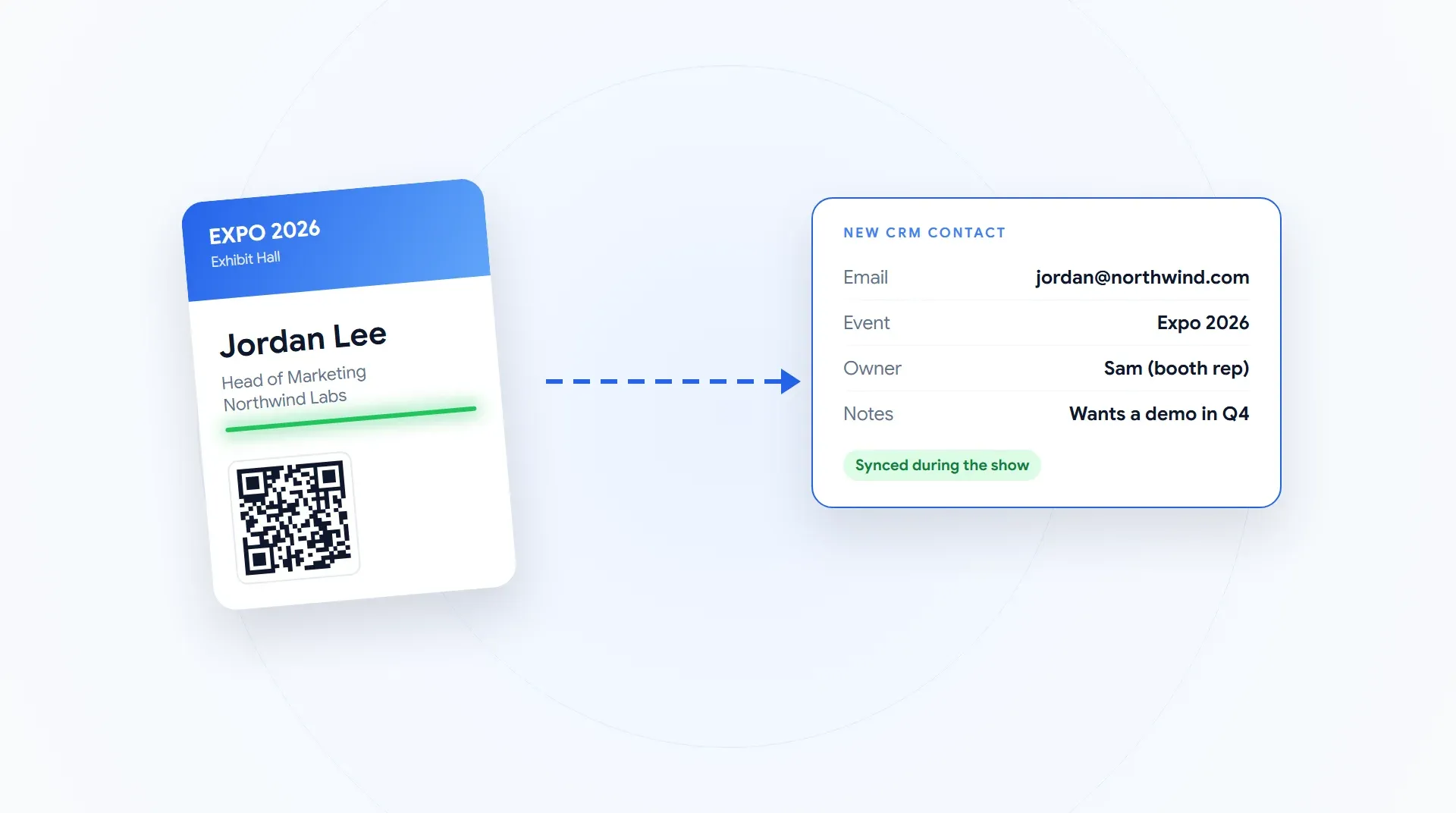
In sintesi: il modo più rapido per trasferire i lead delle fiere nel CRM è un'app di acquisizione di lead con integrazione nativa. Il commerciale scansiona un badge, il contatto viene arricchito e il lead arriva su HubSpot, Salesforce, Zoho o Microsoft Dynamics 365 già durante la fiera, taggato con l'evento e assegnato a chi ha effettuato la scansione.
Il metodo lento consiste nell'esportare il file dell'evento e importarlo manualmente. In ogni caso, basta configurare tutto una volta sola prima della fiera: connetta il CRM, mappi i campi, definisca il tag dell'evento e il commerciale assegnato, ed esegua una scansione di prova.
Sono George, fondatore di Wave Connect. La maggior parte dei team non perde i lead delle fiere allo stand. Li perde nel passaggio dallo stand al CRM. Ecco come colmare questo divario.
Quali sono i 4 modi per trasferire i lead delle fiere in un CRM?
Esistono quattro percorsi: il file di esportazione della fiera, il connettore CRM della fiera, un middleware come Zapier oppure un'app di acquisizione di lead con sincronizzazione nativa. Si differenziano per velocità, carico di lavoro e quantità di dettagli della conversazione che vengono preservati.
| Metodo | Come funziona | Velocità | A cosa fare attenzione |
|---|---|---|---|
| File di esportazione della fiera | Scaricare l'elenco dei lead dal portale espositori, ripulirlo e importarlo | Non appena qualcuno se ne occupa | Lavoro manuale, duplicati e campi non allineati al CRM |
| Connettore CRM della fiera | Un kit dati o un'integrazione acquistati dal fornitore di lead retrieval della fiera | Varia a seconda della fiera | Un acquisto aggiuntivo per ogni fiera (il kit post-fiera per il data merge di ATD 2026 costa 990 $) |
| Middleware (Zapier e simili) | Un trigger dall'app di acquisizione crea o aggiorna il record nel CRM | Pochi minuti | Limiti sulle attività e manutenzione continua degli zap |
| Sincronizzazione nativa da un'app di acquisizione di lead | Connette il CRM una sola volta; ogni scansione crea il record | Durante la fiera | Verificare la mappatura dei campi e le regole sui duplicati prima dell'apertura |
Modulo d'ordine per il lead retrieval di ATD 2026, verificato il 1° ottobre 2026. Fornitori e kit variano da fiera a fiera.
Se sta valutando se noleggiare il dispositivo della fiera o utilizzare la propria app, ho analizzato quanto costa l'acquisizione di lead agli eventi per singola fiera e per l'intera stagione.
Dove si perdono i lead delle fiere prima di arrivare al CRM?
In sei punti critici, e solo uno di questi si trova allo stand. Tutti gli altri si verificano dopo la scansione, nella fase di passaggio dei dati.
Il copione è sempre lo stesso: più passaggi ci sono tra la scansione e il record, più lead si perdono per strada. Se sta ancora scegliendo come acquisire i lead, la mia panoramica sugli strumenti di acquisizione di lead da inserire nella rosa dei candidati confronta le varie opzioni, mentre la guida su come acquisire lead in fiera si concentra su quanto accade allo stand.
Come configurare il CRM prima della fiera
Esegua questi passaggi una sola volta, una settimana prima del primo evento, e ogni scansione successiva arriverà nello stesso modo. Di solito bastano pochi minuti per ciascuna fase.
- Connetta il CRM dalle impostazioni dell'app di acquisizione di lead. Con Wave Connect bastano pochi minuti, e possiamo farlo insieme durante una chiamata.
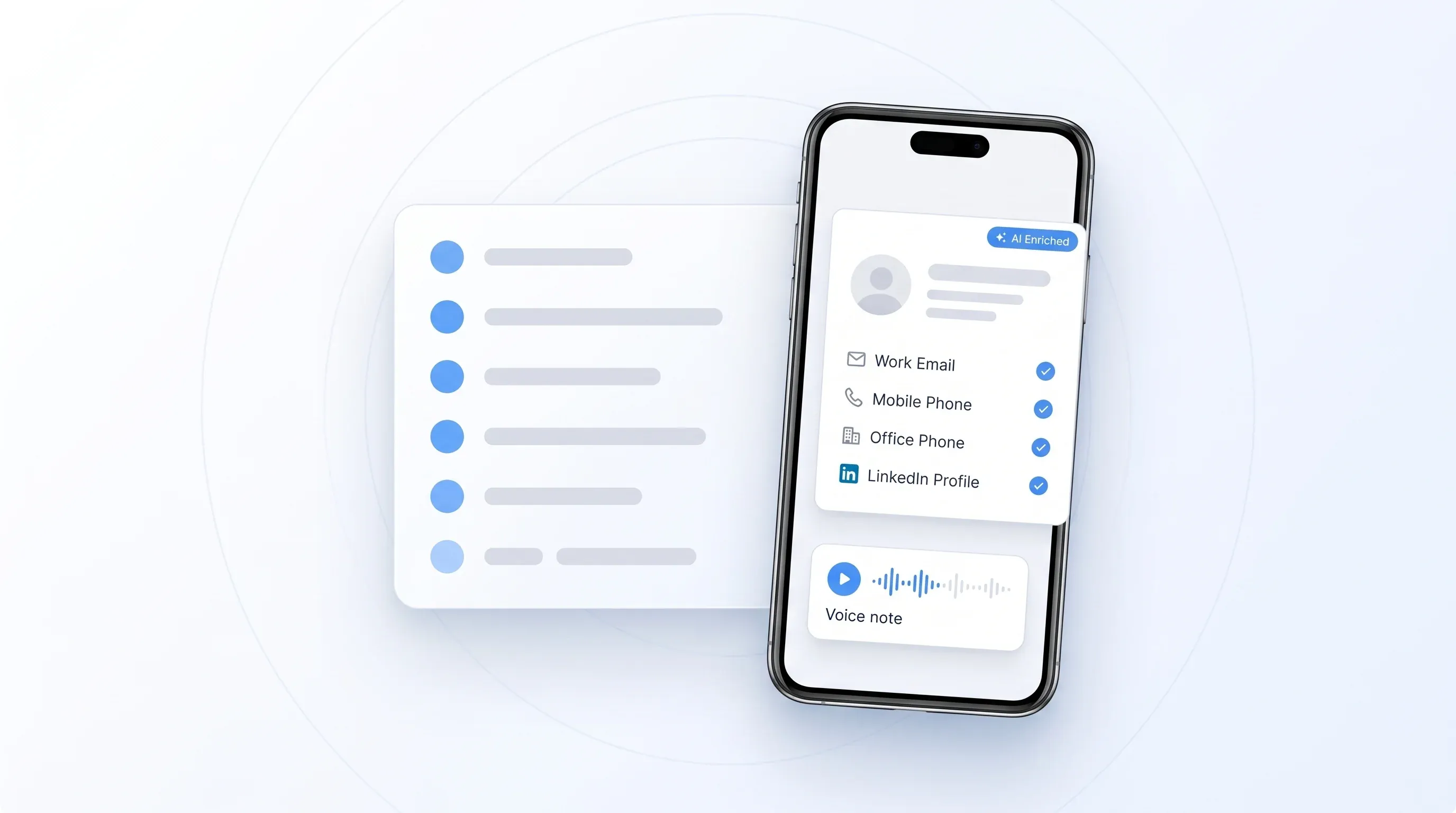
- Mappi i campi, compresi quelli personalizzati. Nome, qualifica, azienda, e-mail verificata e telefono vanno nei rispettivi campi standard; i dati di qualificazione dello stand finiscono nei campi già usati dal team per i report.
- Crei l'evento così che ogni lead arrivi nel CRM con il tag dell'evento corrispondente.
- Stabilisca a chi assegnare ogni lead. La regola più semplice: il commerciale che ha effettuato la scansione diventa il proprietario del contatto, così chi ha gestito la conversazione si occuperà anche del follow-up.
- Instradi l'evento in una campagna con una regola una tantum nel CRM che si attiva all'arrivo del tag dell'evento.
- Esegua un test completo con una scansione e apra il record nel CRM prima dell'apertura dei cancelli.
| Dati acquisiti allo stand | Destinazione nel CRM |
|---|---|
| Nome, qualifica, azienda | Campi contatto standard |
| E-mail verificata, telefono, LinkedIn | Campi contatto standard |
| Evento | Campagna, origine lead o campo evento utilizzato per i report |
| Commerciale che ha scansionato | Proprietario del contatto |
| Criteri di qualificazione (livello di interesse, linea di prodotto, referente per il follow-up) | Campi personalizzati |
| Note | Campo note o attività |
Scopra in tempo reale come un lead arriva nel CRM
Utilizzi il Suo CRM. Durante una breve demo, scansioneremo un badge per mostrarLe il contatto arricchito che arriva su HubSpot, Salesforce, Zoho o Dynamics, già taggato con l'evento.
Prenoti una demoA quali CRM si collega Wave Connect?
Wave Connect si integra nativamente con HubSpot, Salesforce, Zoho, Microsoft Dynamics 365, Pipedrive, HighLevel e Contatti Outlook, con mappatura personalizzata dei campi. Qualsiasi altra piattaforma si collega tramite Zapier, ed è sempre possibile esportare i dati in CSV.
Per le guide dettagliate alla configurazione, consulti come collegare Wave Connect a HubSpot, Zoho e Salesforce. L'integrazione è la stessa utilizzata per i lead degli eventi.
Come evitare i lead duplicati delle fiere nel CRM?
Imposti la corrispondenza in base all'indirizzo e-mail nel CRM e scelga uno strumento di acquisizione che non crei doppioni né addebiti le scansioni ripetute.I duplicati si verificano solitamente quando due commerciali scansionano lo stesso visitatore, o quando la stessa persona visita lo stand in due fiere diverse.
Identificazione basata sull'e-mail. Imposti il Suo CRM in modo che consideri l'e-mail verificata come chiave univoca, così da aggiornare il record esistente anziché crearne uno duplicato.
Non importi mai lo stesso elenco due volte. Se sceglie la strada dell'esportazione, importi il file una sola volta e poi lo archivi.
Non paghi per i duplicati. Su Wave Connect, la seconda scansione dello stesso nominativo e della stessa azienda non viene mai addebitata, che avvenga nello stesso stand, a un'altra fiera o l'anno successivo.
Cosa succede dopo l'arrivo dei lead?
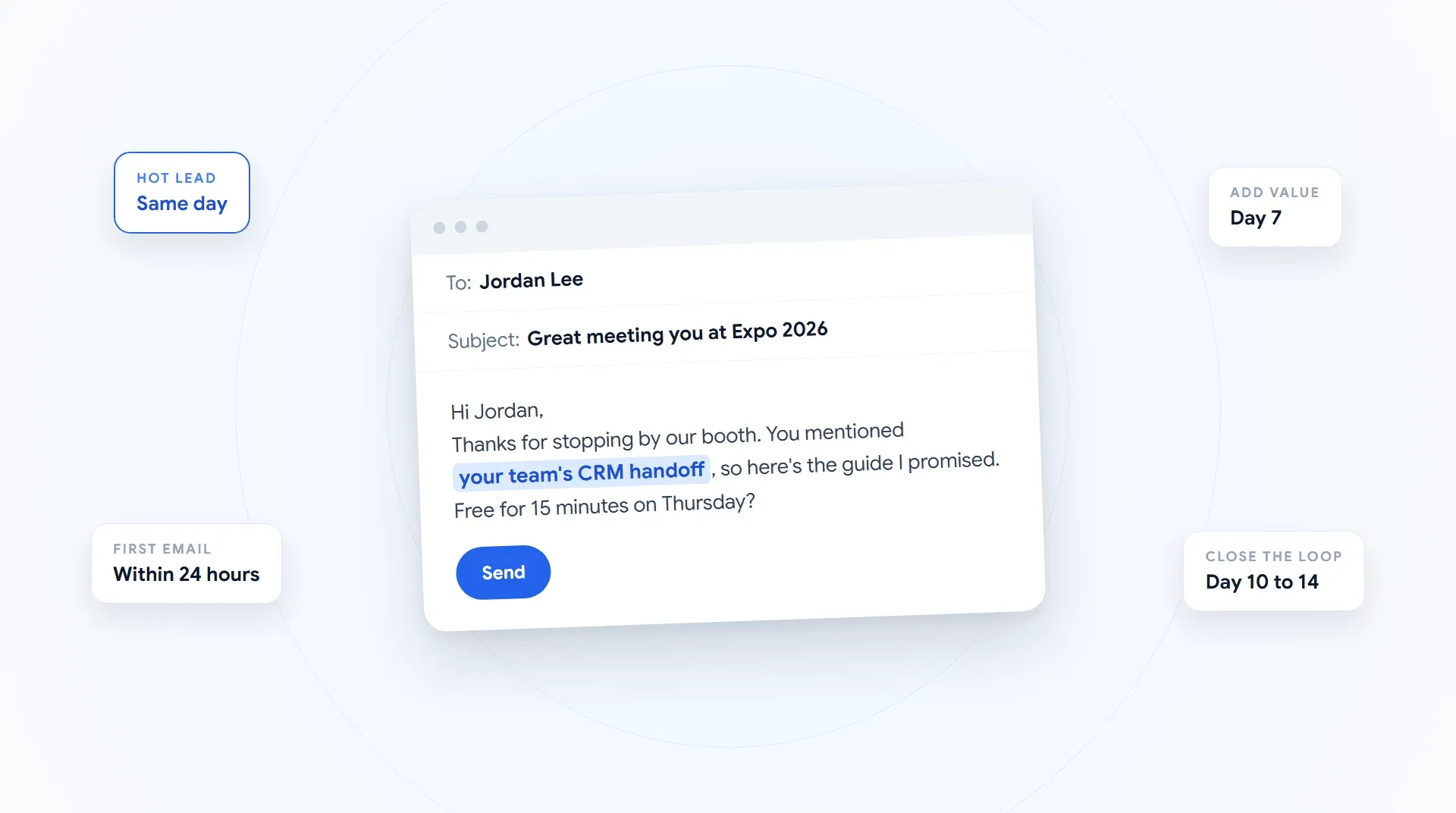
Il CRM è il punto di partenza del follow-up, non il traguardo. Poiché il tag dell'evento, il referente e le note raccolte allo stand arrivano insieme al lead, il commerciale può inviare un'e-mail mirata il giorno stesso.
Ho raccolto i modelli nell'articolo dedicato ai modelli di e-mail per il follow-up post-evento, mentre il tag dell'evento è ciò che Le consente di misurare il ROI delle fiere evento per evento, senza tirare a indovinare. Per scoprire le domande più frequenti prima di scegliere uno strumento, inclusa la compatibilità con il CRM, consulti le 8 domande più frequenti degli acquirenti.
Domande frequenti su lead fieristici e CRM
Trasferisca ogni lead dello stand nel Suo CRM già durante l'evento
Wave Connect scansiona qualsiasi badge, arricchisce il contatto e lo sincronizza nel Suo CRM con evento, commerciale assegnato e note. Lo scopra in una breve demo.
Prenoti una demo