George El-Hage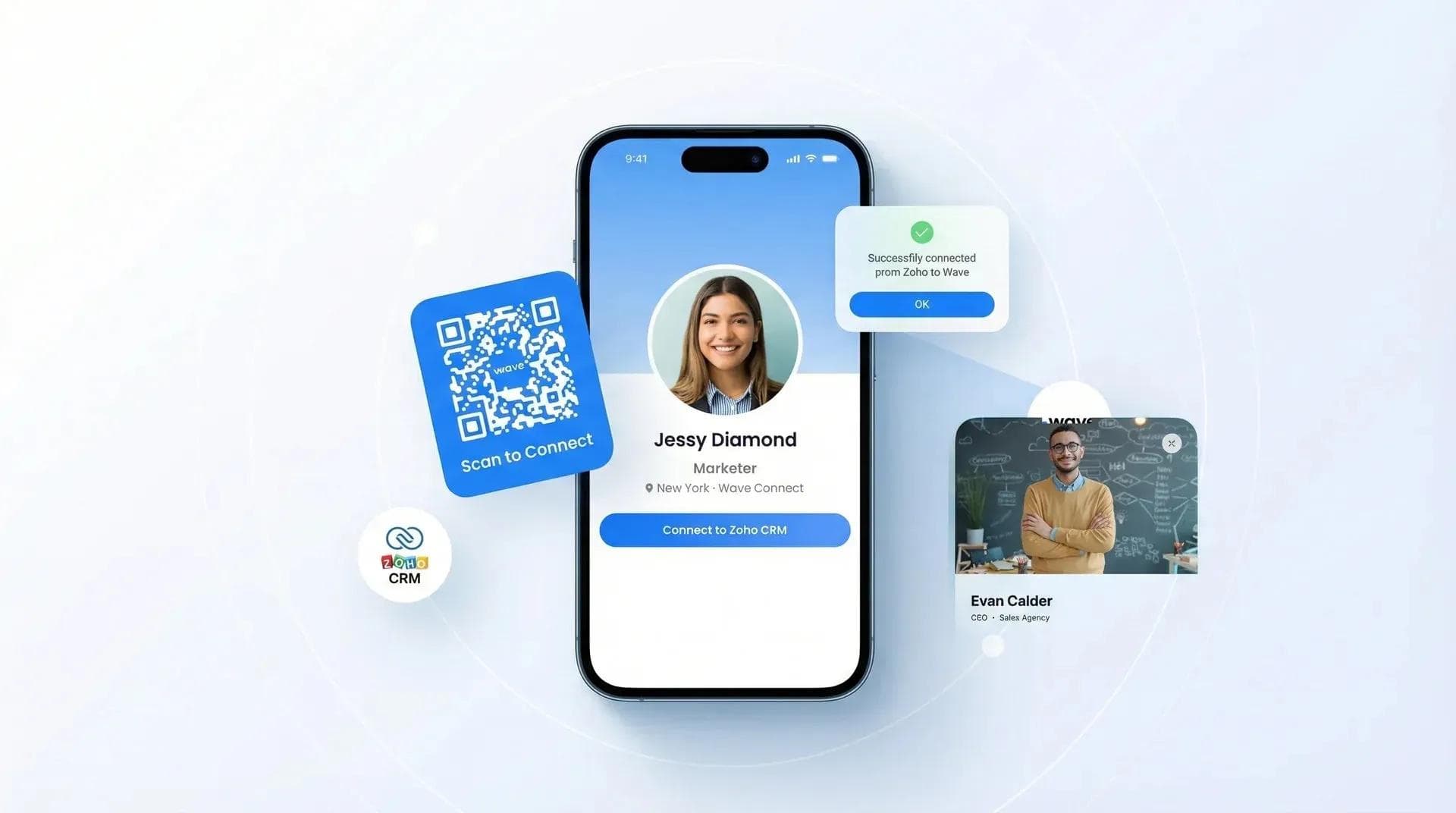
Un'integrazione tra biglietto da visita digitale e Zoho CRM Le consente di trasferire automaticamente ogni nuovo contatto raccolto durante fiere, eventi di networking o incontri individuali direttamente nella Sua pipeline di Zoho, senza dover digitare un solo dato. Se non ne può più di ricopiare nomi ed e-mail dalle scansioni dei biglietti cartacei ai fogli di calcolo, questa guida fa al caso Suo.
Le mostrerò esattamente come collegare Wave Connect a Zoho CRM in cinque passaggi, quali dati vengono sincronizzati e alcuni trucchi pratici che ho imparato configurando la nostra procedura commerciale. L'intera operazione richiede circa 5 minuti.
Wave Connect si integra con Zoho CRM per sincronizzare automaticamente ogni contatto acquisito tramite il Suo biglietto da visita digitale (nome, e-mail, telefono, azienda e origine del lead) direttamente in Zoho come nuovo lead o contatto. La configurazione richiede meno di 5 minuti: basta collegarsi tramite OAuth nelle impostazioni di Wave, mappare i campi ed eseguire un test di condivisione. Non serve alcuno strumento intermedio come Zapier. Il piano gratuito di Wave include l'acquisizione dei contatti; la sincronizzazione con il CRM è disponibile a partire dal piano Pro (7 $/mese).
- Configurazione in 5 passaggi: Come collegare Wave a Zoho CRM con l'autenticazione OAuth (senza dover gestire manualmente le chiavi API)
- Quali dati si sincronizzano: Quali campi dei contatti vengono inviati a Zoho e come mappare i campi personalizzati
- Casi d'uso reali: Come i team di vendita, gli agenti immobiliari e i recruiter utilizzano ogni giorno la combinazione Wave + Zoho
- Wave a confronto con le alternative: Come si posiziona l'integrazione di Wave per Zoho rispetto a V1CE e L-Card
- Risoluzione dei problemi: Le soluzioni ai problemi di sincronizzazione più frequenti che ho riscontrato
Perché collegare il Suo biglietto da visita digitale a Zoho CRM?
Collegare un biglietto da visita digitale a Zoho CRM elimina l'inserimento manuale dei dati e garantisce che ogni lead incontrato entri nella Sua pipeline in pochi secondi, non in giorni. I rappresentanti di vendita dedicano circa il 20% del proprio tempo all'inserimento manuale dei dati nel CRM, stando alle ricerche sulla produttività condotte da Zoho. Integrando Wave con Zoho, i contatti confluiscono automaticamente con i tag corretti, i timestamp e l'attribuzione della fonte: in questo modo il Suo team può concentrarsi sui follow-up anziché sulla pulizia del database.
Ecco cosa ho notato dopo aver configurato la nostra integrazione: i lead raccolti tramite Wave ricevevano un follow-up il giorno stesso. Prima dell'integrazione, i contatti dei biglietti da visita restavano fermi in un foglio di calcolo per una settimana, se non di più. E queste attese compromettono le vendite.
L'altro grande vantaggio? L'attribuzione. Quando ogni contatto viene etichettato automaticamente con il punto in cui è stato acquisito (fiera, scansione QR, firma e-mail), si capisce davvero quali canali generano fatturato. Provi a farlo con una pila di biglietti cartacei. 😬
Scanner per biglietti da visita e integrazione del biglietto da visita digitale a confronto
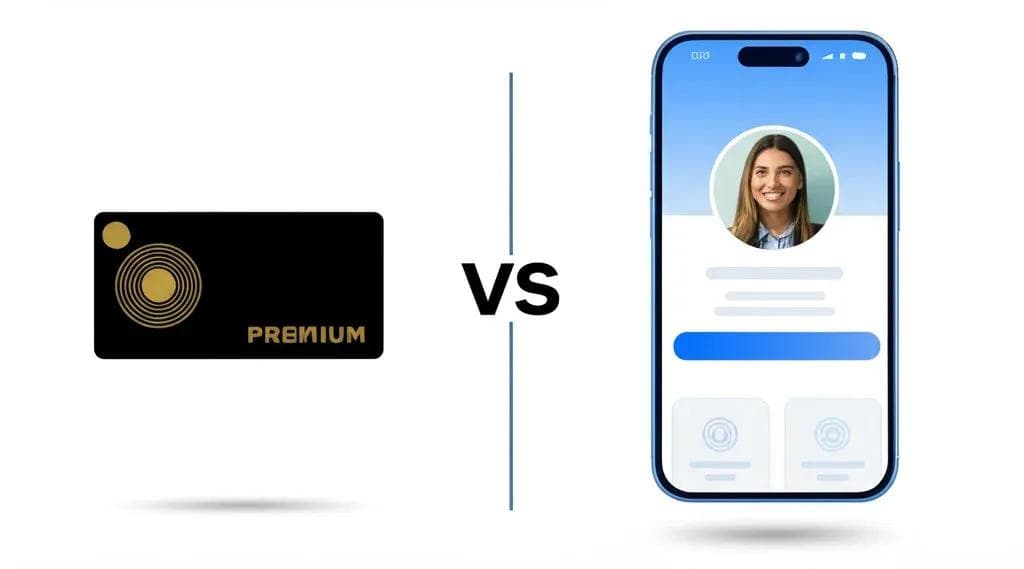
Gli scanner per biglietti da visita e le integrazioni dei biglietti da visita digitali risolvono lo stesso problema — inserire i contatti in Zoho — ma funzionano in modo del tutto differente. Cercando «biglietto da visita Zoho CRM», la maggior parte dei risultati riguarda l'app integrata di Zoho Business Card Reader, che sfrutta l'OCR (riconoscimento ottico dei caratteri) per scansionare i biglietti cartacei con la fotocamera dello smartphone. Funziona, certo, ma risolve un problema del passato.
Ecco la differenza:
- Scanner per biglietti cartacei (Zoho Card Reader, MagneticOne): si scatta una foto al biglietto cartaceo, l'OCR estrae il testo e lo invia a Zoho. La precisione varia molto. Biglietti scritti a mano? Da dimenticare. Caratteri speciali o non latini? Va a fortuna.
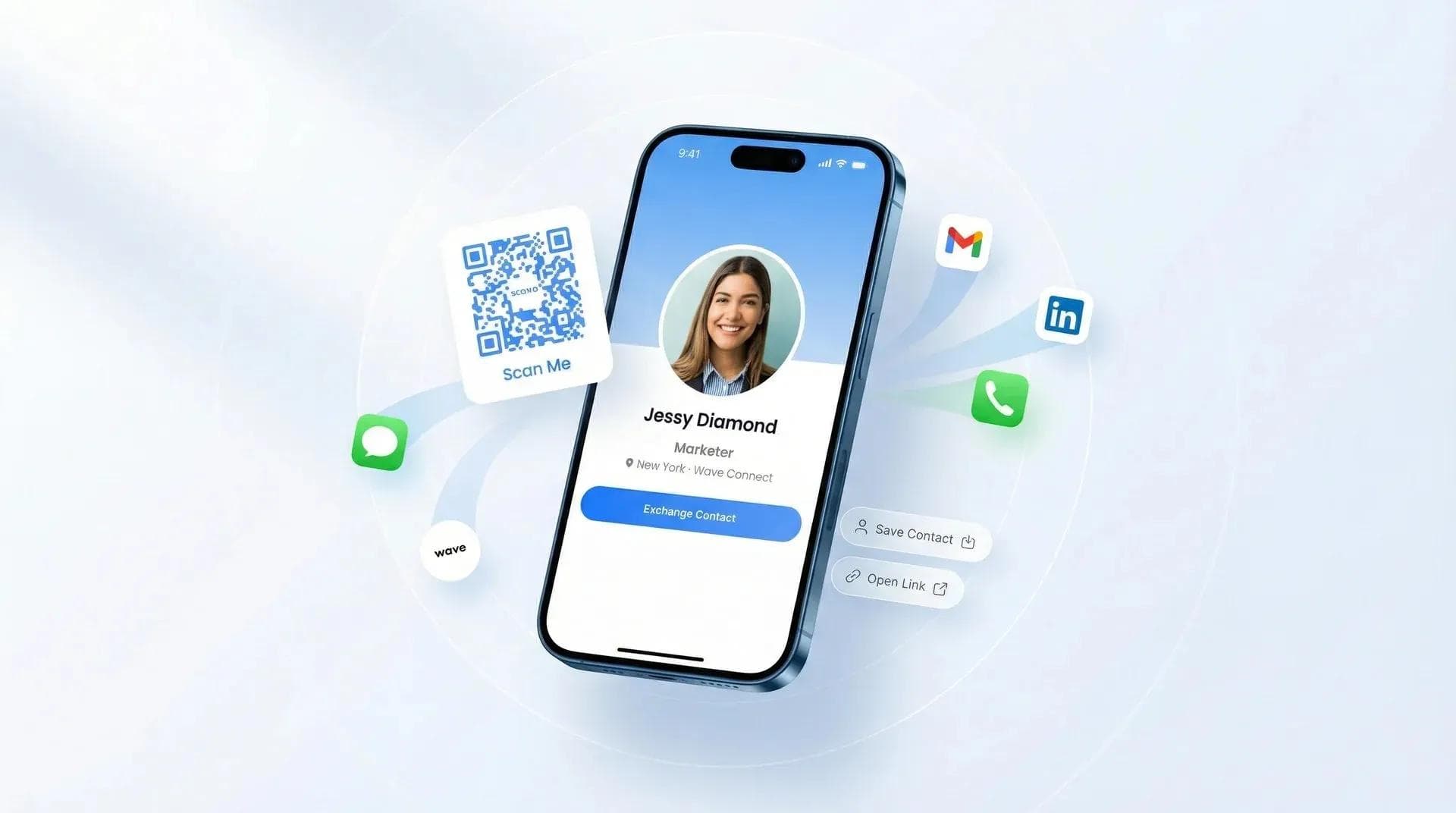
- Piattaforme di biglietti da visita digitali (Wave, V1CE, L-Card): la carta non c'entra affatto. Si condivide un profilo digitale, il destinatario tocca «salva» e i dati strutturati (non le supposizioni di un OCR) si sincronizzano automaticamente con il CRM. Con zero errori di lettura.
Li ho provati entrambi. L'approccio dello scanner è solo una toppa: si fa ancora affidamento sulla carta sperando che l'OCR legga correttamente l'indirizzo e-mail. Con l'integrazione di un biglietto da visita digitale nel CRM, i dati sono impeccabili fin dall'inizio, perché è il contatto stesso ad averli inseriti.
Come collegare Wave a Zoho CRM (in 5 passaggi)
Collegare Wave a Zoho CRM richiede circa 5 minuti e non necessita di codice né di software intermedi. Eseguirà l'autenticazione tramite OAuth direttamente dalla dashboard di Wave, mapperà i campi ed effettuerà un test di sincronizzazione. Ecco l'esatta procedura che seguo:
Passaggio 1: acceda al Suo account Wave
Vada su app.wavecnct.com ed effettui l'accesso. Se non ha ancora un account, il piano gratuito Le permette di creare il Suo biglietto e acquisire contatti. Per la sincronizzazione con il CRM è necessario almeno il piano Pro (7 $/mese).
Passaggio 2: apra la sezione Integrazioni CRM
Clicchi su Impostazioni in alto a destra, quindi selezioni Integrazioni CRM. Vedrà un elenco dei CRM supportati: HubSpot, Salesforce, Zoho e altri. Clicchi su Collega accanto a Zoho CRM.
Passaggio 3: effettui l'autenticazione con Zoho
Si aprirà una finestra popup OAuth di Zoho che Le chiederà di accedere e autorizzare Wave. Selezioni il data center di Zoho corrispondente al Suo account (US, EU, India o Australia: questo dettaglio è fondamentale e sceglierlo sbagliato è l'errore di configurazione più comune). Conceda le autorizzazioni e clicchi su Accetta.
💡 Dalla mia esperienza: Se ha attivato l'autenticazione a due fattori su Zoho, il flusso OAuth funziona comunque regolarmente, senza dover generare password per le app. Se invece utilizza il piano gratuito di Zoho, verifichi che l'accesso alle API sia incluso nel Suo piano: alcune versioni gratuite di Zoho limitano infatti le integrazioni di terze parti.
Passaggio 4: mappi i campi dati
Una volta stabilita la connessione, Wave mostrerà una schermata di mappatura dei campi. Le impostazioni predefinite coprono le informazioni essenziali:
- Nome / Cognome — Corrisponde ai campi standard del nome in Zoho
- E-mail — Corrisponde al campo E-mail di Zoho
- Telefono — Corrisponde a Cellulare o Telefono in Zoho
- Azienda — Corrisponde a Nome account o Azienda in Zoho
- Ruolo / Qualifica — Corrisponde al campo Ruolo/Titolo in Zoho
- Origine lead — Assegnata automaticamente come «Wave Connect» (personalizzabile)
Se ha creato campi personalizzati in Zoho (come «Nome evento» o «Territorio»), può mappare anche quelli. Personalmente aggiungo sempre un campo personalizzato «Acquisito presso», così il mio team sa con esattezza da quale evento proviene un contatto.
Passaggio 5: testi l'integrazione
Condivida il Suo biglietto Wave con un contatto di prova (di solito lo invio a me stesso usando un'e-mail personale). Attenda 30-60 secondi e controlli il modulo dei lead in Zoho CRM. Il contatto dovrebbe apparire con tutti i campi mappati compilati. Se così non fosse, consulti la sezione di risoluzione dei problemi più in basso.
Tutto qui. Cinque passaggi, niente codice, niente Zapier. Ogni nuovo contatto acquisito con il Suo biglietto Wave confluirà direttamente in Zoho. ⚡
Quali dati vengono effettivamente sincronizzati tra Wave e Zoho?
Wave trasferisce i dati strutturati dei contatti su Zoho CRM sotto forma di nuovi lead, inclusi nome, e-mail, telefono, azienda, posizione lavorativa, origine del lead e tutti i campi personalizzati mappati. Si tratta di una sincronizzazione unidirezionale: Wave invia i dati a Zoho, ma non viceversa. Ecco tutti i dettagli:
- Campi standard: Nome, cognome, e-mail, telefono, azienda, posizione lavorativa
- Origine del lead: Assegnata automaticamente tramite tag (ad es. "Wave Connect - CES 2026" o "Wave Connect - Firma e-mail")
- Data e ora: Momento esatto in cui il contatto è stato acquisito
- Note: Se aggiunge note a un contatto su Wave, vengono sincronizzate come note su Zoho
- Campi personalizzati: È possibile mappare qualsiasi campo personalizzato creato sia su Wave sia su Zoho
Un dettaglio importante: la sincronizzazione è unidirezionale (da Wave a Zoho). Se aggiorna il numero di telefono di un contatto direttamente in Zoho, la modifica non verrà riportata in Wave. Per la maggior parte dei team questo non è un problema: Zoho è il sistema di riferimento centrale, mentre Wave è lo strumento di acquisizione.
Se altri team della Sua azienda utilizzano HubSpot o Salesforce, consulti la nostra guida all'integrazione tra Wave e HubSpot e la nostra guida dettagliata all'integrazione con Salesforce: la configurazione è simile, ma la mappatura dei campi varia leggermente.
Casi d'uso reali: Wave e Zoho in azione
L'integrazione tra Wave e Zoho è ideale per i team che raccolgono grandi volumi di contatti durante eventi di persona: team commerciali alle fiere di settore, agenti immobiliari agli open house e recruiter alle fiere del lavoro. Ecco tre scenari che si sono dimostrati particolarmente efficaci:
Team commerciali alle fiere di settore
I Suoi commerciali condividono i propri biglietti Wave allo stand. Ogni lead viene sincronizzato automaticamente su Zoho con il tag "Fiera - [Nome evento]". La sera stessa, al rientro in hotel, i lead sono già presenti su Zoho, assegnati al commerciale di competenza per territorio. Niente più scuse del tipo «Inserirò i biglietti da visita al rientro in ufficio» (che, diciamocelo, finisce quasi sempre con la perdita di metà dei contatti). Per saperne di più, legga la nostra guida ai biglietti da visita digitali per i team.
Agenti immobiliari
Durante una visita o un open house, gli agenti condividono il proprio biglietto Wave tramite codice QR al tavolo di accoglienza. Zoho registra ogni visitatore come lead, salvando l'indirizzo dell'immobile in un campo personalizzato, e avvia in automatico campagne di nurturing via e-mail. Niente fogli di carta né grafie illeggibili.
Recruiter e risorse umane
Alle fiere del lavoro e agli eventi di networking, i recruiter raccolgono i dati dei candidati tramite Wave. I contatti si sincronizzano direttamente nel modulo della pipeline talenti di Zoho con il tag "Fiera del lavoro - [Università]". Le e-mail di follow-up partono la mattina seguente, non la settimana dopo.
💡 Dalla mia esperienza: I team che ottengono i risultati migliori da questa integrazione sono quelli che personalizzano i tag di origine del lead. Invece di un generico "Wave Connect", utilizzi tag specifici come "Wave - CES 2026" o "Wave - Open House Roma". In questo modo i report di Zoho saranno infinitamente più utili, perché Le permetteranno di individuare esattamente quali eventi portano a contratti conclusi.
Wave a confronto con altri biglietti da visita digitali per Zoho CRM
Wave, V1CE e L-Card offrono tutti l'integrazione con Zoho CRM, ma presentano differenze sostanziali in termini di prezzi, personalizzazione del brand e funzionalità incluse nei piani gratuiti. Ho testato tutte e tre le piattaforme con Zoho: ecco come si posizionano a febbraio 2026:
| Wave Connect | V1CE | L-Card | |
|---|---|---|---|
| Integrazione con Zoho CRM | ✅ Nativa (OAuth) | ✅ Tramite Zapier | ✅ Nativa |
| Complessità di configurazione | 5 min (diretta) | 15-20 min (Zapier) | 10 min (chiave API) |
| Piano per la sincronizzazione CRM | Pro - 7 $/mese | Business - ~10 $/mese | Premium - 9,99 $/mese |
| App obbligatoria? | ❌ No (via browser) | ✅ Sì | ✅ Sì |
| Branding visibile al destinatario | ❌ Nessuno | ✅ "Powered by V1CE" | ✅ "Made with L-Card" |
| Esportazione contatti (gratuita) | ✅ Inclusa | ❌ A pagamento | ❌ A pagamento |
| Distribuzione al team | Importazione massiva via Excel | Uno alla volta | Uno alla volta |
Prezzi e funzionalità verificati a febbraio 2026. Ho testato personalmente l'integrazione con Zoho di tutte e tre le piattaforme a gennaio 2026.
Il vero elemento distintivo per gli utenti di Zoho? Wave si collega direttamente tramite OAuth, senza bisogno di middleware. V1CE si appoggia a Zapier, il che comporta costi aggiuntivi (oltre 20 $/mese per Zapier) e aggiunge un potenziale punto di vulnerabilità. L-Card utilizza chiavi API, una soluzione valida ma che richiede una configurazione più tecnica.
Se desidera valutare più a fondo le piattaforme compatibili con i CRM, la nostra guida completa alle integrazioni CRM illustra le opzioni per HubSpot, Salesforce, Pipedrive e molti altri.
Risoluzione dei problemi di sincronizzazione più comuni con Zoho
La maggior parte dei problemi di integrazione tra Wave e Zoho dipende da tre fattori: data center errato, token scaduti o contatti duplicati. Ecco come risolvere ciascuno di essi:
1. Errore "Connessione non riuscita" durante l'autenticazione OAuth
Nella maggior parte dei casi indica che è stato selezionato il data center Zoho sbagliato. Se il Suo account Zoho si trova su zoho.com (USA), non selezioni zoho.eu o zoho.in. Verifichi l'URL di accesso a Zoho per confermare il Suo data center.
2. I contatti non compaiono in Zoho
Per prima cosa, verifichi di essere sul piano Pro di Wave: il piano gratuito acquisisce i contatti ma non li trasmette al CRM. In secondo luogo, controlli che il token OAuth non sia scaduto. Se ha modificato di recente la password di Zoho, dovrà effettuare nuovamente il collegamento nelle impostazioni di Wave.
3. Contatti duplicati in Zoho
Se una persona scansiona il Suo biglietto due volte, Wave invia due lead a Zoho. Imposti una regola di deduplicazione in Zoho (Impostazioni > Amministrazione dati > Deduplica) utilizzando l'e-mail come campo di corrispondenza: Zoho li unirà automaticamente.
4. Campi personalizzati mancanti
I campi personalizzati devono esistere in entrambe le piattaforme (sia Wave sia Zoho) prima di poter essere mappati. Crei prima il campo in Zoho (Configurazione > Personalizzazione > Moduli > Lead > Campi), quindi aggiorni la mappatura dei campi in Wave.
Automazioni avanzate su Zoho: consigli utili per gli utenti Wave
Una volta sincronizzati i contatti su Zoho, il vero potenziale si esprime attraverso le automazioni: regole di assegnazione, sequenze di follow-up e lead scoring. Ecco tre automazioni configurate per i lead di Wave da cui prendere subito spunto:
Assegnazione automatica dei lead per area geografica
In Zoho, acceda a Impostazioni > Automazione > Regole di assegnazione. Crei una regola per assegnare i lead in arrivo da Wave ai vari commerciali in base alla regione o alla provincia. In questo modo, quando il Suo team partecipa a una fiera nazionale, ogni contatto viene indirizzato al referente giusto prima ancora di iniziare la lavorazione.
Avvio automatico di una sequenza e-mail di follow-up
Utilizzi le regole del flusso di lavoro di Zoho per inviare un'e-mail automatica di ringraziamento entro 1 ora dalla sincronizzazione del contatto Wave. I lead ricontattati nella prima ora registrano tassi di risposta nettamente superiori rispetto a quelli contattati il giorno successivo: è ciò che fa la differenza tra un contatto a caldo e un follow-up a freddo.
Lead scoring basato sul livello di interazione
Wave rileva quando un utente visualizza il Suo biglietto, clicca sui link o salva il Suo contatto. Sfrutti questi indicatori nel lead scoring di Zoho per dare priorità ai lead più promettenti: chi ha visualizzato il biglietto tre volte e ha aperto il Suo profilo LinkedIn è sicuramente un contatto più caldo rispetto a chi ha semplicemente salvato il numero di telefono.
Per i team che gestiscono implementazioni più ampie, Wave for Teams include analisi centralizzate che consentono ai manager di verificare quali commerciali acquisiscono più lead e quali eventi generano opportunità concrete di vendita.
Se si avvicina per la prima volta alla gestione informatica delle relazioni professionali, la nostra guida ai software di CRM personale illustra soluzioni più snelle per chi non necessita dell'intera infrastruttura di Zoho.
Domande frequenti
Il piano gratuito di Wave include l'integrazione con Zoho CRM?
Il piano gratuito di Wave consente di acquisire contatti, ma non di trasferirli su Zoho. La sincronizzazione con il CRM richiede il piano Pro a 7 $ al mese.
La sincronizzazione tra Wave e Zoho avviene in tempo reale?
Sì, i contatti compaiono normalmente su Zoho entro 30-60 secondi dall'acquisizione su Wave. In caso di ritardi, verifichi che il token OAuth sia ancora attivo.
È necessario utilizzare Zapier per collegare Wave a Zoho CRM?
No, Wave si collega direttamente a Zoho tramite OAuth. Nessun middleware, nessun costo aggiuntivo e nessun abbonamento a Zapier richiesto.
È possibile sincronizzare i contatti di Wave nel modulo Contatti di Zoho CRM invece che in Lead?
Sì, durante la mappatura dei campi può scegliere se destinare i nuovi contatti al modulo Lead o al modulo Contatti di Zoho. La maggior parte dei team di vendita utilizza i Lead, mentre l'assistenza preferisce i Contatti.
Wave supporta la sincronizzazione bidirezionale con Zoho?
Attualmente, la sincronizzazione da Wave a Zoho è unidirezionale (Wave invia i dati a Zoho). Le modifiche apportate direttamente in Zoho non vengono sincronizzate nuovamente su Wave.
Qual è la differenza tra lo scanner per biglietti da visita di Zoho e l'integrazione con Wave?
Lo scanner di Zoho impiega la tecnologia OCR per leggere i biglietti cartacei, mentre Wave invia direttamente dati digitali strutturati. L'approccio di Wave è molto più accurato, poiché non richiede alcuna interpretazione OCR.
L'integrazione Wave + Zoho è utilizzabile da tutto il team o solo a livello individuale?
Wave supporta le implementazioni di team con importazione massiva da Excel. I contatti di ciascun membro del team vengono sincronizzati nell'istanza condivisa di Zoho CRM, con l'attribuzione individuale della fonte del lead.
Basta inserire i contatti manualmente su Zoho
Colleghi Wave a Zoho CRM in soli 5 minuti. Ogni nuovo contatto viene sincronizzato in automatico, completo di tag, data e ora, senza alcun inserimento manuale.
Inizi gratuitamenteInformazioni sull'autore: George El-Hage è il fondatore di Wave Connect, piattaforma di biglietti da visita digitali scelta da oltre 150.000 professionisti in tutto il mondo. Con oltre 6 anni di esperienza nell'aiutare le aziende a passare dalla carta al networking digitale, George possiede una profonda competenza su cosa renda efficaci i biglietti da visita digitali per singoli e team. Wave Connect è conforme allo standard SOC 2 Type II e si integra con le principali piattaforme CRM come Salesforce, HubSpot e Zoho. Segua George su LinkedIn.