George El-Hage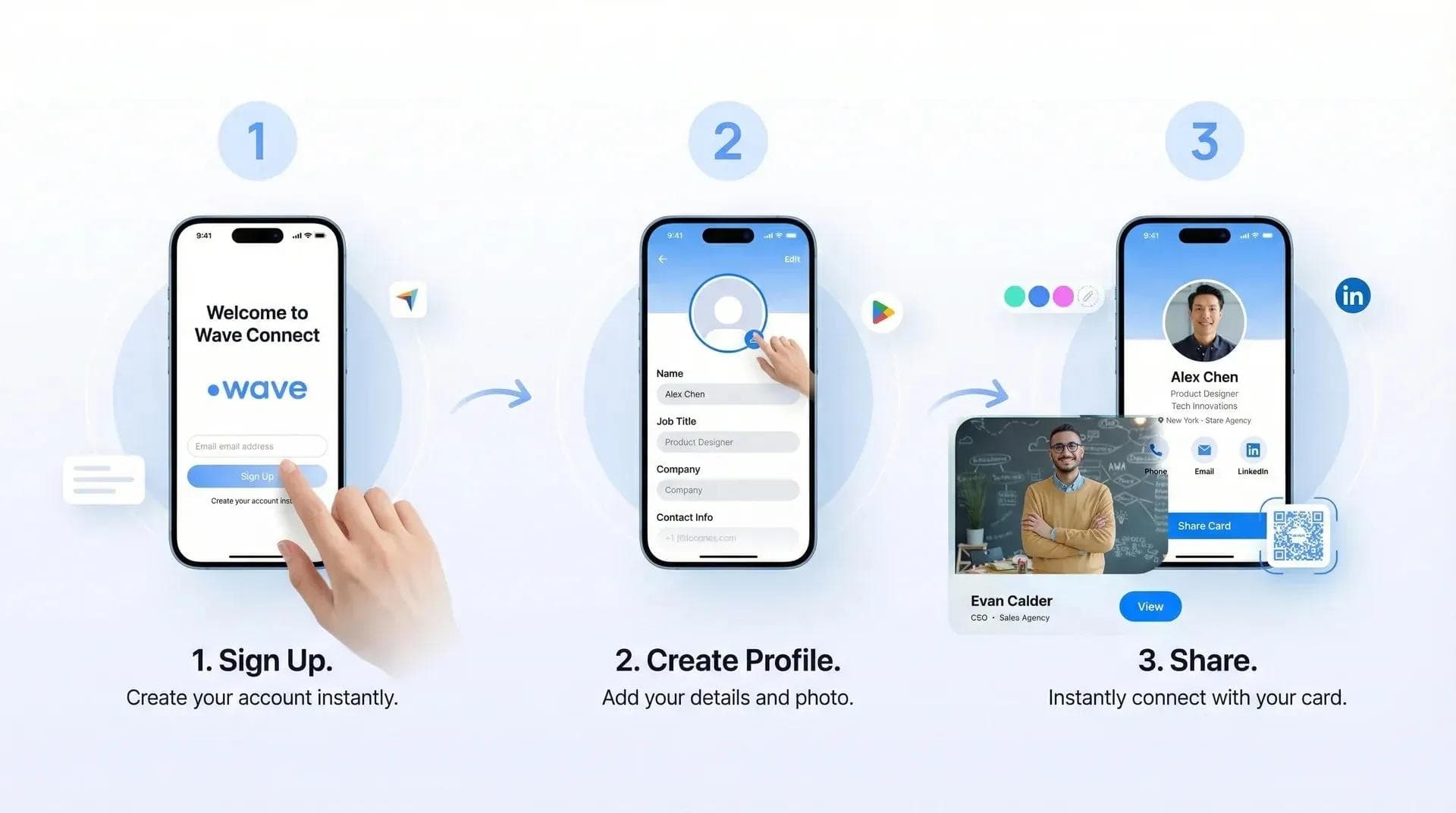
Cómo encontrar la tarjeta de visita digital adecuada
Creé mi propia tarjeta de visita digital con NFC en menos de 10 minutos, y le mostraré exactamente cómo lo hice para que usted también pueda hacerlo. Primero, encontré una tarjeta de visita NFC; luego, creé varias páginas según el nivel de habilidad y esfuerzo, y después grabé la información en una tarjeta NFC. Al final del vídeo y del artículo, resumiré los costes de estas distintas opciones. Antes de empezar, algunas consideraciones a tener en cuenta:
- Quería hacerlo de la forma más sencilla posible para que usted también pudiera replicarlo. Esto incluye encontrar las tarjetas, crear las páginas de destino y configurar la etiqueta NFC.
- Quería mantener los costes bajos, ya que muchas empresas de tarjetas de visita cobran desde 7 $ con planes que van desde opciones gratuitas hasta entre 5 y 10 $ al mes. Mi objetivo era situarme en ese rango o por debajo, incluso para funciones más avanzadas.
- Quería ofrecer opciones que le permitan elegir entre una configuración tan avanzada o tan sencilla como desee.
- Si prefiere no seguir todos los pasos del vídeo, le mostraré un atajo con Wave y su plataforma preconfigurada.
- El vídeo y el artículo están pensados para profesionales independientes que buscan perfiles individuales, pero también puede crear tarjetas de visita digitales para su equipo.
Encontrar una tarjeta de visita fue el primer paso de este proceso. Muchas empresas ofrecen tarjetas NFC, pero la mayoría suele promocionar su propia versión de tarjeta de visita digital con una etiqueta NFC pregrabada.
Comprar tarjetas NFC en blanco
Por eso, compré tarjetas en blanco en Amazon para empezar desde cero y mantener las cosas sencillas. Venían en un paquete de 20 tarjetas por 16 $. También están disponibles en cantidades de 10, 20, 40, 100 o 200. Como es lógico, cuantas más compre, mejor será el precio. Son tarjetas de PVC estándar, resistentes al agua, con acabado brillante y reverso laminado. El chip interior es un chip NTAG 215 con 504 bytes de memoria.
El chip interior es reescribible, por lo que puede cambiar el enlace tantas veces como quiera. El sensor NFC funciona de manera muy fiable: puede apoyar el teléfono en el centro o en cualquier otro punto de la tarjeta, incluidos los bordes, y la lectura se realiza sin problemas, algo excelente y que a veces falla en otras tarjetas.
Las tarjetas de visita NFC de Wave Connect, que puede comprar en Amazon, también le permiten añadir su perfil a Apple Wallet o Google Wallet gracias a su integración integrada, lo que le permite prescindir por completo de la tarjeta física y conectar usando su teléfono escaneando el código QR.
Opciones de personalización a tener en cuenta
Antes de continuar, conviene señalar que estas son tarjetas NFC en blanco, sin ningún tipo de impresión. Si desea una tarjeta personalizada con su logotipo impreso, necesitará un proveedor de impresión. Sin embargo, según mi experiencia, cuantos más iconos, códigos QR e instrucciones incluya en la tarjeta, más confusa resultará a primera vista para quien la reciba. Si no ven ninguna indicación, primero esperarán sus instrucciones para acercar su teléfono a la tarjeta. Ahora toca decidir adónde quiere dirigir a las personas cuando toquen la tarjeta.
Estas tarjetas de visita digitales o páginas de destino le permiten compartir sus datos de contacto y su perfil profesional. También pueden conectarse a un CRM, incluir un formulario de captación de leads o utilizarse simplemente para compartir sus datos de contacto. Todas estas son funciones que tendremos en cuenta al crear nuestra página de destino.
Cómo crear una tarjeta de contacto con una app NFC
Hay varias formas de crear una página de destino con una aplicación NFC, pero primero veremos cómo crear una tarjeta de contacto sencilla que se pueda compartir y descargar.
Primero, cree su vCard utilizando un generador de vCard. Una vez completado su perfil, haga clic en «Crear tarjeta». Copie el enlace que reciba y abra una app para escribir en NFC, haga clic en «Escribir», luego en «Añadir registro» y elija «URL».
Pegue la URL y haga clic en «Aceptar». Asegúrese de tener un único registro en la lista y elimine cualquier otro que aparezca. A continuación, haga clic en «Escribir» y acerque su tarjeta al teléfono. Con esto, su tarjeta quedará vinculada a esa página.
Muchas tarjetas de visita inteligentes del mercado ofrecen esta opción con una atractiva página de destino donde alojar su información. Por eso, en la siguiente sección he preparado varias formas de replicar esa experiencia.
Conviene señalar que puede ahorrarse estos pasos con un perfil de Wave, ya que tiene la opción de descargar una app en Android o Apple que le permite actualizar al instante la información de su tarjeta NFC. Esto significa que puede mantener sus datos siempre al día sin tener que volver a grabar la tarjeta.
Cómo crear una página de destino para su tarjeta NFC
La primera plataforma donde creé una página de destino fue Webflow. En teoría, podría utilizar cualquier otro creador de sitios web, pero elegí Webflow por la fluidez de sus páginas. Además, ofrecían una plantilla prediseñada muy interesante, optimizada para ordenadores y móviles, que agiliza bastante el proceso.
Personalicé la plantilla con mis datos y publiqué el sitio. La página que creé incluye perfil, foto, descripción, enlaces a redes sociales, enlace a mi canal de YouTube, información sobre el canal, mi disponibilidad y un formulario de contacto.
Conviene destacar que con esta opción no hay límites: puede añadir cualquier integración o diseño personalizado. Por supuesto, requiere mucho más trabajo a medida y tiempo, por lo que dependerá totalmente de sus habilidades; pero, en realidad, el cielo es el límite.
Otras alternativas de páginas de destino para NFC
La segunda opción para una página de destino fue utilizar la versión gratuita de HubSpot con su creador integrado de páginas de destino y su programador de reuniones. Elegí esta opción porque es completamente gratuita, fácil de configurar y se integra directamente con su CRM HubSpot, lo que permite hacer un seguimiento de los leads desde un único lugar.
Para esta opción, elegí una plantilla de reuniones prediseñada, igual que con la página anterior. La personalicé para adaptarla a mis necesidades: añadí textos, logotipos y todos los detalles. Para el formulario de reuniones, volví a mi cuenta de HubSpot, fui a Ventas > Reuniones y creé una nueva reunión.
Puede iniciar sesión e integrarlo con los servicios de videollamadas o reuniones que utilice, y luego añadir una descripción explicando de qué tratará la reunión y qué pueden esperar. En la sección de automatizaciones, puede configurar el envío de un correo de confirmación y un recordatorio justo antes de la reunión. Cuando todo esté listo, vuelva a su página de destino, haga clic en el bloque de reunión y seleccione el enlace que acaba de crear.
Tenga en cuenta que esta página mostrará el logotipo de HubSpot a menos que contrate el paquete CRM Suite Starter; aun así, ofrece muchísimo valor de forma gratuita si no le molesta que aparezca el logo. Ahora, cuando un contacto acerque su teléfono a mi tarjeta, verá una página de destino donde reservar una reunión fácilmente. Al hacerlo, el sistema le enviará automáticamente un correo de confirmación con el enlace de la cita y guardará sus datos directamente en mi CRM de HubSpot, todo gratis y sin costes adicionales.
Como ve, es una opción excelente: no paga nada y mantiene todo perfectamente organizado. Es una alternativa muy enfocada al CRM y al seguimiento de leads, con menos margen de personalización en la página de destino que las otras opciones que vimos. Pero si no tiene un CRM, o si ya utiliza HubSpot, es una solución magnífica.
Tarjeta de visita digital Wave con opción NFC
La tercera opción —utilizar una plataforma de tarjetas de visita inteligentes— es la más sencilla. Mucha gente no sabe que muchas de estas empresas no le exigen comprar sus tarjetas físicas para poder usar las funciones de sus páginas.
Por tanto, si desea utilizar una tarjeta Wave, en el vídeo de arriba muestro todas las opciones, incluidas las tarjetas de visita NFC de Wave y algunas tarjetas personalizadas o pulseras NFC, todas de gran calidad y con un chip NFC integrado. Estas tarjetas también están disponibles para su compra en Amazon EE. UU. y Canadá si prefiere hacerlo allí en lugar de comprarlas directamente.
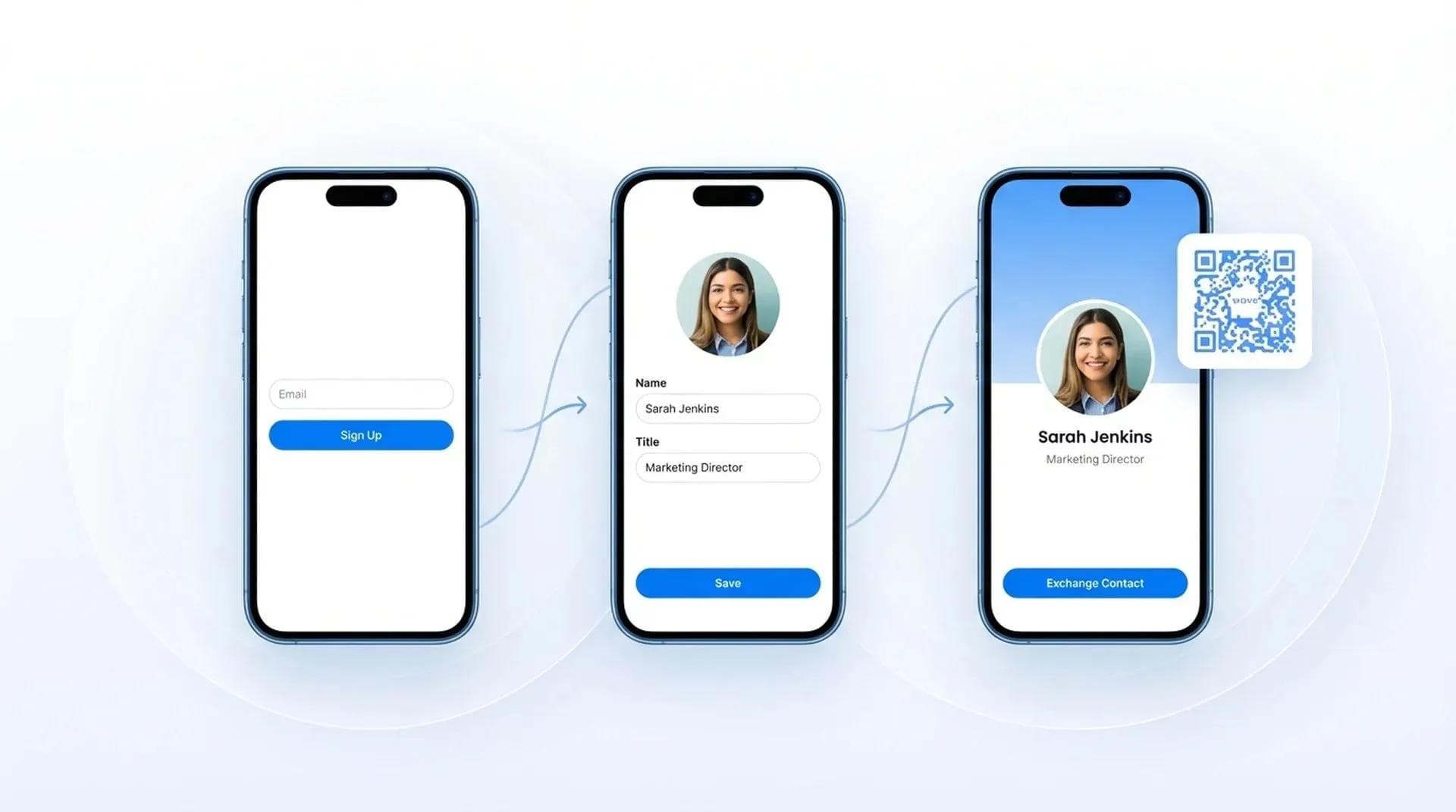
A continuación, diríjase al portal de cuentas de Wave y seleccione «Registrarse». La versión gratuita incluye todas las funciones básicas necesarias: compartir sus datos de contacto, imagen de portada, foto de perfil, opciones ilimitadas para compartir, captura de leads, intercambio de contactos y mucho más.
Si desea dar un paso más, la versión de pago incluye funciones más avanzadas, como subida de vídeos o archivos, aplicaciones integradas, directorio de equipos, más de 6.000 integraciones a través de Zapier, integración con CRM y analíticas individuales de perfil. Creé mi perfil con un fondo de logotipo personalizado, foto de perfil, enlaces a redes sociales, una biografía y un vídeo a medida perfecto para el canal de YouTube. También integré mi enlace de Calendly, como podrá ver en el vídeo; otras opciones disponibles incluyen archivos PDF e Typeform integrado.
Una vez añadido el perfil a la tarjeta, el lead solo tiene que acercar su móvil a ella para acceder a esta atractiva página de destino con enlaces a todos mis perfiles y contenidos. Además, puede intercambiar información de contacto enviando sus datos, lo que me remitirá un correo electrónico, lo incorporará al gestor de contactos integrado de Wave y lo sincronizará con mi CRM si está conectado. Asimismo, podrá descargar una tarjeta de contacto directamente en su teléfono o pulsar el icono del calendario para reservar fácilmente una reunión automatizada conmigo en Calendly.
Esta alternativa es la más sencilla: se trata de una solución integral que recopila y organiza sus leads para luego compartir su información de forma impecable. Una vez más, la opción que elija dependerá del coste asociado y del tiempo que desee invertir en personalizarla.
Crear y vincular un perfil a una tarjeta NFC con Wave es la alternativa más práctica. En primer lugar, escanee el código QR de la tarjeta para acceder a la página de inicio de sesión. Una vez allí, acceda a su cuenta y conéctela a la tarjeta NFC. Así podrá transferir su perfil directamente a la tarjeta.
Conclusión
En todas las opciones salvo con Wave, utilizamos una tarjeta blanca básica en un paquete de 20 unidades con un coste de 16 $. La tarjeta con el logotipo de Wave cuesta 19,99 $, mientras que la tarjeta totalmente personalizada cuesta 49,99 $.
El intercambio de tarjetas de contacto mediante vCard y una página de destino en HubSpot no requiere suscripción, por lo que el gasto se limita al coste único de la tarjeta adquirida. Por su parte, la cuenta de Webflow ofrece un control personalizado aunque conlleva costes opcionales, como el del dominio si desea una URL propia y un paquete anual adicional según las funciones que necesite.
Wave cuenta con tarifas flexibles en función del plan seleccionado. Las alternativas incluyen una versión gratuita y un plan Pro por 6,99 $/mes, que incorpora funciones avanzadas para enriquecer su página.
Sobre el autor
George El-Hage
Fundador y CEO de Wave Connect
George fundó Wave Connect, una compañía de tarjetas de visita digitales nacida para revolucionar la forma en que las personas conectan profesionalmente. Wave ha ayudado a más de 20.000 empresas a captar leads, conectar con clientes e impulsar sus ventas.
Datos de contacto: george@wavecnct.com
Ubicación de la oficina: 3 Place Ville Marie, Montreal, QC H3B 4W8