George El-Hage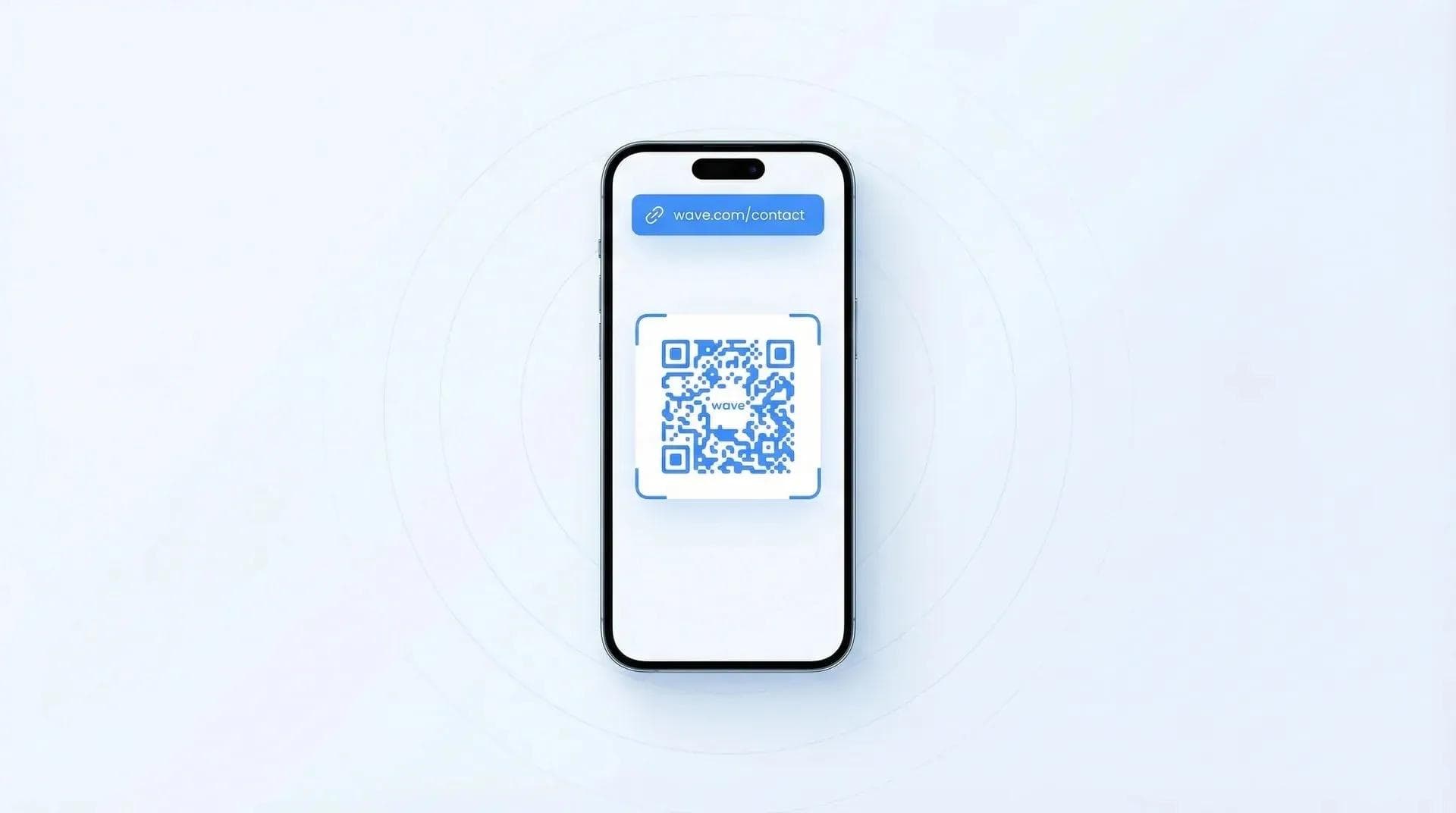
¿Se pregunta cómo escanear un código QR en el iPhone? Buenas noticias: su iPhone ya incluye todo lo necesario de serie. No tiene que descargar ninguna app. Solo abra la app Cámara, apunte al código y toque la notificación que aparezca.
En esta guía le explicaré los cuatro métodos para escanear códigos QR en el iPhone, incluido un truco para escanear códigos desde capturas de pantalla. También veremos qué hacer cuando el escaneo no funcione y cómo mantener la seguridad. ¡Comencemos!
Su iPhone puede escanear códigos QR de forma nativa, sin necesidad de instalar apps. Abra la app Cámara, apunte a cualquier código QR y toque el aviso que aparece en pantalla. Para imágenes guardadas, use la función Texto en vivo en la app Fotos (iOS 15 o posterior). Si busca un acceso más rápido, añada el Escáner de códigos al Centro de control. Esta guía detalla los cuatro métodos y cómo solucionar los fallos de lectura más comunes.
- Método con la app Cámara: La forma más rápida de escanear cualquier código QR (disponible en iOS 11 o posterior)
- Acceso directo en el Centro de control: Abra con un solo gesto un escáner exclusivo con linterna integrada
- Escaneo a partir de fotos: Cómo leer códigos QR desde capturas de pantalla e imágenes guardadas
- Solución de problemas: Qué hacer si su iPhone no reconoce un código QR
Cómo escanear un código QR con la cámara de su iPhone
Abra la app Cámara, apunte a un código QR y pulse la notificación amarilla que aparece. Así de fácil. Funciona en cualquier iPhone con iOS 11 o posterior (iPhone 5S y modelos más recientes). Sin aplicaciones adicionales ni configuraciones especiales: la app Cámara detecta códigos QR automáticamente y le muestra el enlace antes de que lo abra.
Siga este paso a paso:
- Abra la app Cámara — pulse el icono de Cámara en la pantalla de inicio o deslice hacia la izquierda desde la pantalla de bloqueo
- Apunte al código QR — manténgalo centrado en el encuadre, a unos 15 o 30 cm de distancia
- Espere 1 o 2 segundos — verá aparecer un recuadro amarillo alrededor del código
- Pulse la notificación — le mostrará la URL para que compruebe a dónde dirige antes de abrirla
💡 Consejo profesional: Si no ocurre nada al apuntar al código QR, revise sus ajustes. Vaya a Ajustes > Cámara y asegúrese de que la opción «Escanear códigos QR» esté activada. A veces se desactiva sola, normalmente tras una actualización de software o al restaurar el teléfono.
Es el método que utilizo el 90 % de las veces: rápido, fiable y directo. La app Cámara siempre está a mano en la pantalla de bloqueo y de inicio. Ahora bien, si va a escanear códigos en una feria o conferencia, un software de captura de leads para eventos puede agilizar aún más el proceso organizando al instante a cada asistente que escanee.
Cómo escanear códigos QR desde el Centro de control
Añada el Escáner de códigos a su Centro de control para acceder a un lector de QR dedicado con solo deslizar el dedo, sin necesidad de abrir primero la app Cámara. Este método incluye además un botón de linterna, lo que resulta mucho más práctico que la Cámara para escanear en entornos con poca luz, como restaurantes oscuros o aparcamientos.
Pasos para configurarlo (solo hay que hacerlo una vez):
- Vaya a Ajustes > Centro de control
- Pulse el botón «+» junto a «Escáner de códigos» (quizá deba desplazarse hacia abajo para encontrarlo)
- Deslice hacia abajo desde la esquina superior derecha de la pantalla para abrir el Centro de control
- Pulse el icono del Escáner de códigos (parece un código QR dentro de un visor)
- Apunte al código QR y se escaneará al instante
Utilizo este atajo cuando ya estoy en otra app y no quiero cambiar a la Cámara. Deslizar, pulsar, escanear y listo. El botón de la linterna en la esquina inferior izquierda es muy útil cuando intenta leer un código en una etiqueta de producto con mala iluminación.
Cómo escanear un código QR desde una foto o captura de pantalla
A partir de iOS 15, puede escanear códigos QR directamente desde cualquier foto o captura guardada gracias a la función Texto en vivo. Abra la imagen en Fotos y pulse el icono de Texto en vivo en la esquina inferior derecha, o mantenga pulsado directamente el código QR. Su iPhone lo reconocerá y le permitirá abrir el enlace sin necesidad de apuntar la cámara a ningún sitio.
Existen dos formas de hacerlo:
Método 1: Icono de Texto en vivo
- Abra la app Fotos y seleccione la imagen con el código QR
- Pulse el icono de Texto en vivo en la esquina inferior derecha (parece unas líneas dentro de un recuadro redondeado)
- El código QR se volverá interactivo: púlselo y Safari abrirá el enlace
Método 2: Mantener pulsado
- Abra la foto que contiene el código QR
- Mantenga pulsado directamente el código QR en la imagen
- Aparecerá un menú emergente con la URL; pulse «Abrir en Safari»
Resulta comodísimo cuando alguien le envía un código QR por mensaje, correo electrónico o redes sociales. En lugar de sostener un teléfono frente a la pantalla de otro, basta con hacer una captura de pantalla y escanearla desde Fotos.
Para profundizar en este tema, consulte nuestra guía completa sobre cómo escanear un código QR desde una imagen (también incluye los métodos para Android).
Cómo escanear códigos QR con la app Wallet
La app Wallet permite escanear códigos QR diseñados específicamente para entradas a eventos, tarjetas de embarque, tarjetas de fidelización y pases de membresía. Abra Wallet, pulse el botón «+» en la esquina superior derecha y seleccione «Escanear código». Su iPhone leerá el código QR y añadirá el pase directamente a Wallet.
Un detalle importante: esto solo funciona con pases compatibles con Wallet (formato pkpass). No sirve para códigos QR de sitios web comunes ni para conectarse a redes wifi. Para esos casos, utilice la Cámara o el Centro de control.
Suelo utilizarlo sobre todo en aeropuertos y conciertos. Si le envían por correo una tarjeta de embarque o una entrada con código QR, puede guardarla en Wallet para tenerla a mano al instante, sin tener que buscar entre sus correos.
Acceso rápido desde la pantalla de bloqueo (consejo adicional)
Puede escanear un código QR sin siquiera desbloquear su iPhone. Deslice hacia la izquierda desde la pantalla de bloqueo para abrir la Cámara al instante y apunte al código. Aparecerá la notificación y podrá pulsarla para abrir el enlace, todo sin necesidad de introducir su código ni usar Face ID.
Es la forma más rápida de escanear un código QR en persona. Sin desbloquear ni buscar apps: solo deslizar y apuntar. Lo utilizo a menudo en cafeterías, eventos de networking y ferias comerciales.
Qué ocurre después de escanear un código QR
Al escanear un código QR en el iPhone, aparece una notificación con el enlace de destino antes de pulsar sobre él. Al pulsar la notificación, Safari abre el contenido, que puede ser un sitio web, una tarjeta de contacto, el acceso a una red wifi, la descarga de una app o el perfil de una tarjeta de visita digital. Su iPhone procesa cada tipo de contenido según la información que guarde el código.
Esto es lo que ocurre en cada caso:
- URL de un sitio web — Se abre en Safari (el caso más habitual)
- Tarjeta de contacto (vCard) — Le sugiere añadir a la persona a sus Contactos
- Red wifi — Muestra un mensaje para confirmar si desea conectarse a la red
- Tarjeta de visita digital — Abre un perfil en Safari donde puede guardar los datos de contacto de la persona, ver sus enlaces y conectar en LinkedIn. Por ejemplo, al escanear un código QR en una tarjeta de visita se abre el perfil digital completo de su titular, sin necesidad de que ninguna de las partes instale una app
- Descarga de una app — Abre la página correspondiente en App Store
- Evento de calendario — Le sugiere añadir el evento a su Calendario
Hoy en día, los códigos QR se utilizan para infinidad de cosas. Si le interesa conocer todas sus aplicaciones prácticas más allá de abrir enlaces, eche un vistazo a estos casos de uso.
💡 Por experiencia propia: El código QR más común suele ser un simple enlace web. Los restaurantes los usan para sus menús, los eventos para el registro y los profesionales en sus tarjetas de visita para compartir datos de contacto. Apunte a lo que apunte, su iPhone siempre le mostrará la URL primero para que sepa a dónde se dirige antes de pulsar.
Solución de problemas: por qué su iPhone no escanea códigos QR
Si su iPhone no escanea un código QR, la solución más habitual es volver a activar el lector en Ajustes. Vaya a Ajustes > Cámara > Escanear códigos QR y asegúrese de que la opción esté activada. Si ya lo está, el problema suele deberse a la distancia, la iluminación o un código dañado. A continuación, le mostramos los problemas más frecuentes y cómo solucionarlos.
- El escaneo de códigos QR está desactivado — Vaya a Ajustes > Cámara y active «Escanear códigos QR». Esta opción se desactiva por error con más frecuencia de la que parece.
- El modelo de iPhone es antiguo — El escaneo nativo requiere iOS 11 o posterior (iPhone 5S y modelos más recientes). Si su teléfono no es compatible con iOS 11, necesitará una app de escaneo de terceros de App Store.
- Poca iluminación — La cámara necesita suficiente luz para enfocar el código. Trasládese a una zona más iluminada o utilice el escáner del Centro de control, que cuenta con acceso directo a la linterna.
- La lente de la cámara está sucia o manchada - Parece obvio, pero es una causa muy habitual. Limpie la lente con un paño suave y vuelva a intentarlo.
- Está demasiado cerca o demasiado lejos - Mantenga el teléfono a una distancia de unos 15 a 30 cm del código. Si el código es diminuto (como en la etiqueta de un producto), acérquese más. Si es grande (como en un póster), dé un paso atrás para que encaje por completo en el encuadre.
- El código QR está dañado o tiene baja calidad - Si el código está roto, descolorido, muy pixelado o parcialmente cubierto, es posible que no se pueda leer. Pruebe desde otro ángulo. Si sigue sin funcionar, es probable que el propio código presente errores.
Si ha probado de todo y sigue sin escanear, reinicie su iPhone. Un reinicio rápido soluciona pequeños fallos de software que pueden interferir con la cámara. Mantenga pulsados el botón de encendido y el de bajar volumen, deslice para apagar y vuelva a encenderlo.
Consejos de seguridad al escanear códigos QR en iPhone
Compruebe siempre la vista previa de la URL antes de pulsar: su iPhone le muestra adónde dirige el código QR antes de abrirlo. Esta es su primera línea de defensa. Si la URL le parece sospechosa, desconocida o no coincide con lo esperado, no la pulse. Los códigos QR legítimos para menús, tarjetas de visita o accesos a eventos se abren en su navegador; nunca le pedirán instalar nada.
- Compruebe la vista previa de la URL - Su iPhone muestra el destino del enlace antes de abrirlo. Asegúrese de que utilice HTTPS y un nombre de dominio reconocible.
- Tenga cuidado con códigos QR desconocidos - Las pegatinas superpuestas a códigos QR en lugares públicos pueden ser intentos de phishing. Si un código QR en un parquímetro o cartel parece haber sido pegado sobre el original, evítelo.
- Nunca instale nada desde un código QR - Las empresas legítimas no utilizan códigos QR para instalar software. Si al escanear un código aparece un aviso de descarga, ciérrelo de inmediato.
- Confíe solo en fuentes fiables - Los códigos QR en restaurantes, materiales oficiales de eventos, tarjetas de visita profesionales o tiendas suelen ser seguros. ¿Pegatinas aleatorias en farolas o baños públicos? Mejor desconfiar. 😬
Preguntas frecuentes
¿Necesito una app para escanear códigos QR en iPhone?
No: la app Cámara integrada de su iPhone escanea códigos QR de forma nativa a partir de iOS 11. Solo tiene que apuntar la cámara hacia el código y tocar el aviso emergente. No necesita ninguna app de terceros.
¿Qué versión de iOS necesito para escanear códigos QR?
iOS 11 o posterior, compatible con el iPhone 5S y todos los modelos posteriores. Si su iPhone cuenta con iOS 11 o superior, la app Cámara puede escanear códigos QR directamente sin configurar nada.
¿Puedo escanear un código QR desde una foto en mi iPhone?
Sí: en iOS 15 o posterior, abra la foto y mantenga presionado el código QR, o toque el icono de Texto en vivo. Safari abrirá el enlace directamente desde la imagen guardada.
¿Es seguro escanear códigos QR?
Por lo general sí, siempre que revise la vista previa de la URL antes de pulsar. Su iPhone le muestra primero el enlace de destino. Evite escanear códigos de fuentes dudosas o desconocidas.
¿Por qué mi iPhone no escanea un código QR?
La solución más habitual: vaya a Ajustes > Cámara y asegúrese de que la opción «Escanear códigos QR» esté activada. Revise también la distancia (15-30 cm), la iluminación y la limpieza de la lente.
¿Puedo escanear un código QR con mi Apple Watch?
No: el Apple Watch no cuenta con una cámara diseñada para escanear códigos QR. Deberá utilizar su iPhone para leerlos.
¿Cómo escaneo un código QR desde una página web en mi iPhone?
Haga una captura de pantalla de la página web, ábrala en Fotos y mantenga pulsado el código QR. La función Texto en vivo (iOS 15+) detectará el código y le permitirá abrir el enlace.
¿Cuál es la diferencia entre un código QR y un código de barras?
Un código QR almacena datos en una cuadrícula bidimensional y puede contener URLs, texto y datos de contacto. Un código de barras es unidimensional y suele contener únicamente el identificador numérico de un producto. Por ello, los códigos QR permiten almacenar mucha más información.
¿Desea crear su propio código QR escaneable?
La tarjeta de visita digital gratuita de Wave Connect incluye un código QR generado automáticamente que abre su perfil en cualquier navegador, sin que usted ni sus contactos tengan que descargar ninguna app.
Crear mi tarjeta gratisSobre el autor: George El-Hage es el fundador de Wave Connect, una plataforma de tarjetas de visita digitales que da servicio a más de 150 000 profesionales en todo el mundo. Con más de 6 años guiando a organizaciones en su transición del papel al networking digital, George cuenta con una sólida trayectoria ayudando a profesionales y equipos a maximizar el impacto de sus tarjetas de visita digitales. Wave Connect cuenta con la certificación SOC 2 Type II y se integra con las principales plataformas de CRM como Salesforce, HubSpot y Pipedrive.