George El-Hage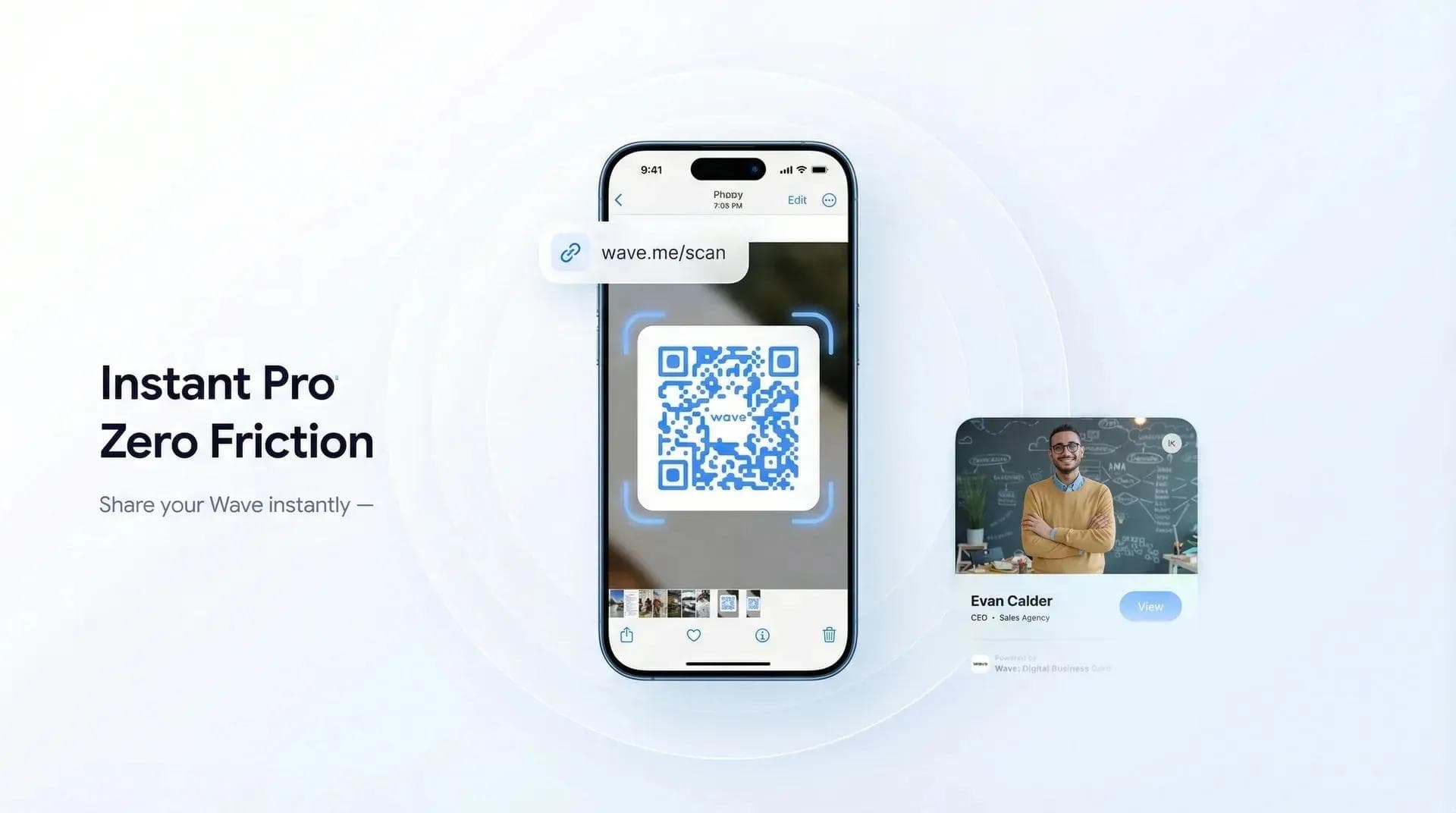
¿Necesita escanear un código QR desde una imagen en su teléfono u ordenador? No necesita una aplicación especial: su dispositivo ya cuenta con esta función. Le mostraré cómo hacerlo en solo 30 segundos.
Dirijo Wave Connect, una plataforma de tarjetas de visita digitales, por lo que utilizo códigos QR a diario. Constantemente me envían capturas de pantalla, códigos guardados de correos electrónicos o fotos de carteles, y siempre surge la misma duda: «¿Cómo puedo escanear esto exactamente?». Esta guía cubre todos los métodos para iPhone, Android y escritorio. Si escanea códigos QR en ferias y congresos para recopilar datos de asistentes, le recomendamos complementarlo con una plataforma de captura de leads en eventos diseñada a medida para ese objetivo.
- iPhone: 3 formas de escanear un código QR desde una imagen (la pulsación larga es la más rápida)
- Android: Métodos con Google Lens, Google Fotos y Galería de Samsung
- Escritorio: Cómo escanear imágenes de códigos QR en Windows y Mac sin usar el teléfono
- Resolución de problemas: Por qué su teléfono no lee un código QR y cómo solucionarlo
- Seguridad: Cómo comprobar si un código QR es seguro antes de abrir el enlace
¿Se puede escanear un código QR desde una imagen?
Sí. Cualquier teléfono iPhone o Android moderno permite escanear un código QR directamente desde una foto guardada, una captura de pantalla o una imagen, sin necesidad de instalar apps adicionales. Los iPhone utilizan la app Fotos integrada o Texto en vivo (Live Text), y los dispositivos Android emplean Google Lens.
Este procedimiento funciona con capturas de pantalla, fotos recibidas por mensaje, imágenes de correos electrónicos, archivos descargados de redes sociales e incluso fotos de códigos QR en soportes físicos. ¿El único requisito? Que el código QR sea legible. Más adelante explicamos cómo solucionar posibles errores, pero en la gran mayoría de los casos funciona de forma automática.
💡 Basado en la experiencia: Alrededor de 9 de cada 10 imágenes con códigos QR se leen al primer intento. Si falla, casi siempre se debe a una captura de baja resolución o a un código recortado. En ese caso, amplíe la imagen y repita la captura de pantalla.
Cómo escanear un código QR desde una foto en iPhone
Desde iOS 16, el sistema ofrece tres métodos nativos para escanear un código QR a partir de una imagen, sin recurrir a apps de terceros. A continuación se detallan, ordenados por rapidez.
Método 1: Pulsación larga en la app Fotos (el más rápido)
Es el método más práctico para el día a día. Funciona en cualquier iPhone con iOS 16 o posterior.
- Abra la app Fotos y localice la imagen con el código QR
- Mantenga presionado (pulsación larga) directamente sobre el código QR en la foto
- Aparecerá un menú emergente con la URL o la acción correspondiente; pulse «Abrir en Safari» (o «Abrir en [App]»)
Listo. Lleva solo tres segundos. La pulsación larga activa la función Buscador visual de Apple, que detecta códigos QR de forma automática en sus fotos. Si no responde, asegúrese de presionar justo encima del código QR y de contar con iOS 16 o posterior (Ajustes > General > Información).
Método 2: Usar el escáner de códigos en el Centro de control
Si necesita escanear un código QR que se muestra en otra pantalla (como la de un ordenador portátil o un televisor), el Escáner de códigos integrado es la mejor alternativa.
- Deslice el dedo hacia abajo desde la esquina superior derecha para abrir el Centro de control
- Toque el icono de Escáner de códigos (con forma de visor de código QR)
- Apunte la cámara hacia el código QR en la pantalla o en el documento impreso
- Se escaneará al instante; pulse la notificación emergente para abrir el enlace
¿No encuentra el icono del Escáner de códigos? Diríjase a Ajustes > Centro de control y pulse el botón verde + situado junto a Escáner de códigos. Este método resulta idóneo para leer códigos QR que aparecen en otra pantalla (su portátil, una televisión u otro teléfono) o en un folleto en papel.
Método 3: Texto en vivo (iOS 16+)
El sistema de reconocimiento óptico de caracteres (OCR) de Apple también reconoce códigos QR. Su funcionamiento es similar al de la pulsación larga, pero resulta especialmente útil cuando el primer método no lo detecta.
- Abra la imagen en Fotos
- Busque el icono de Texto en vivo en la esquina inferior derecha (un recuadro con líneas de texto en su interior)
- Púlselo para que el dispositivo resalte todo el texto y los códigos QR detectados
- Toque el código QR seleccionado para abrir el enlace
Esta función requiere un iPhone XS o posterior (chip A12 Bionic o superior). En dispositivos anteriores, utilice el método 1 o el 2.
💡 Consejo profesional: ¿Desea escanear el código QR de una tarjeta de visita digital? La pulsación larga es el camino más directo: abre el perfil del contacto en el navegador al instante para guardarlo con solo pulsar «Abrir en Safari», sin descargar ninguna aplicación.
Cómo escanear un código QR desde una foto en Android
Android lo gestiona a través de Google Lens, integrado en la mayoría de los teléfonos. Los pasos exactos varían según la marca, pero aquí tiene los tres métodos más fiables.
Método 1: Google Lens en Google Fotos
Si el código QR ya está guardado como foto o captura de pantalla en su teléfono, esta es la opción más sencilla.
- Abra Google Fotos y busque la imagen con el código QR
- Toque el icono de Lens en la parte inferior de la pantalla (parece el visor de una cámara con un punto)
- Google Lens analizará la imagen y resaltará el código QR
- Toque el código QR resaltado: aparecerá un enlace en la parte inferior de la pantalla
- Toque el enlace para abrirlo en su navegador
Google Fotos viene preinstalado en la mayoría de los teléfonos Android, así que lo más probable es que ya lo tenga.
Método 2: Aplicación independiente de Google Lens
También puede utilizar Google Lens directamente, lo que resulta muy práctico para escanear códigos en otra pantalla.
- Abra la aplicación Google Lens (o toque el icono de Lens en la barra de búsqueda de Google)
- Para escanear una imagen guardada: toque el icono de la galería situado junto al botón del obturador y elija la foto
- Para escanear un código en otra pantalla: solo tiene que apuntar con la cámara
- Lens detectará el código QR y mostrará el enlace; tóquelo para abrirlo
También puede acceder a Lens a través de la aplicación de Google o manteniendo pulsado el botón de inicio y diciendo «escanear este código QR».
Método 3: Galería de Samsung (solo para teléfonos Samsung)
Samsung integró el escaneo de códigos QR directamente en su aplicación Galería, sin necesidad de Google Lens.
- Abra la aplicación Galería de Samsung y busque la imagen
- Toque el icono de Bixby Vision (el icono del ojo) o el icono amarillo de Lens en la parte inferior
- Detectará y resaltará automáticamente los códigos QR
- Toque el código QR para abrir el enlace
En los teléfonos Samsung más recientes (One UI 4.0 o superior), también puede escanear códigos QR desde la app de la cámara. Abra Cámara, apunte al código QR y aparecerá una ventana emergente. Asegúrese de que esté activado: Cámara > Ajustes > Escanear códigos QR.
Cómo escanear un código QR a partir de una captura de pantalla
Escanear un código QR desde una captura de pantalla funciona exactamente igual que hacerlo desde cualquier foto guardada. Al fin y al cabo, las capturas son imágenes, por lo que se aplican todos los métodos anteriores.
Aquí tiene la versión rápida:
- iPhone: Abra la captura en Fotos > mantenga presionado el código QR > toque «Abrir en Safari»
- Android: Abra la captura en Google Fotos > toque el icono de Lens > toque el enlace del código QR
- Samsung: Abra la captura en Galería > toque el icono de Bixby Vision/Lens > toque el código
Por lo general, las capturas de pantalla tienen suficiente resolución para escanear códigos QR sin problemas. La complicación surge con las capturas de capturas: cada generación pierde calidad y, a la tercera o cuarta vez, el código puede estar demasiado deteriorado para leerse.
💡 Consejo rápido: Si alguien le envía un código QR por SMS o WhatsApp, guarde primero la imagen (mantenga presionado > Guardar imagen) y luego escanéela desde su aplicación de Fotos. Intentar escanearla directamente dentro de las apps de mensajería suele fallar.
Cómo escanear un código QR a partir de una imagen en el ordenador
Esto es lo que casi todas las guías pasan por alto. Si tiene la imagen de un código QR en el ordenador y no tiene el móvil a mano, esto es lo que debe hacer.
Windows
Windows no incluye un escáner QR integrado, pero tiene varias alternativas:
- Google Lens (Chrome): Haga clic derecho en cualquier imagen en Chrome y seleccione «Buscar imagen con Google Lens». Lens leerá el código QR y le mostrará la URL. Es el método más rápido en ordenador.
- Escáner web: Suba la imagen a un lector QR online gratuito (lo explicamos en la siguiente sección). Solo le llevará unos 10 segundos.
Mac
macOS ofrece algunas opciones integradas adicionales:
- Google Lens (Chrome): Igual que en Windows: clic derecho en una imagen > «Buscar imagen con Google Lens».
- Safari/Vista Previa (macOS Ventura o superior): Haga clic derecho en el código QR dentro de la imagen. Si macOS lo detecta, verá la opción «Abrir enlace».
- Escáner web: Igual que en Windows: suba el archivo a un lector QR online.
¿Mi recomendación para ordenador? Google Lens en Chrome. Es la opción multiplataforma más fiable: funciona en Windows, Mac y ChromeOS, y está integrada directamente en el menú contextual del navegador. Sin extensiones ni descargas.
💡 Por experiencia propia: Recibo imágenes de códigos QR por correo constantemente: contactos que me envían códigos personalizados para revisarlos, clientes que hacen capturas de sus tarjetas... El método de clic derecho en Chrome las resuelve todas. Es mi opción predeterminada.
Escáneres de códigos QR online gratuitos
¿Utiliza un dispositivo antiguo o un ordenador del trabajo con permisos restringidos? Estos lectores QR basados en la web le permiten subir una imagen y descodificarla al instante:
- WebQR - Interfaz sencilla de arrastrar y soltar. Suba una imagen o use su cámara web. Gratuito y sin registro.
- ScanQR.org - Interfaz limpia y con poca publicidad. Suba un archivo de imagen y lo descodificará al instante.
- ZXing Decoder - Descodificador QR de código abierto. Pegue la URL de una imagen con QR o suba el archivo directamente. Su diseño es algo clásico, pero resulta sumamente fiable.
Las tres opciones funcionan en cualquier navegador y dispositivo. Solo recuerde tener en cuenta los consejos de seguridad que indicamos a continuación antes de abrir cualquier enlace descodificado.
Solución de problemas: por qué su teléfono no puede leer el código QR
Si su teléfono no escanea el código QR de una foto, casi siempre se debe a uno de estos problemas:
- Imagen borrosa o de baja resolución. Su teléfono no logra distinguir los pequeños cuadrados. Solución: amplíe la imagen y capture solo el código QR, o pida una versión de mayor resolución.
- El código QR es demasiado pequeño en la imagen. Recorte la imagen para que el código QR ocupe la mayor parte del encuadre y vuelva a intentarlo.
- Parte del código está cortada. Los códigos QR necesitan que los tres cuadrados de las esquinas sean visibles. Si uno de ellos queda fuera, no se escaneará. Consiga la imagen completa.
- Poco contraste. Los códigos QR funcionan mejor con colores oscuros sobre fondos claros. Los diseños con poco contraste (gris sobre blanco, azul sobre negro) son difíciles de leer. Pruebe a ajustar el brillo o el contraste en su aplicación de Fotos.
- El código está dañado o tapado. Los códigos QR pueden tolerar hasta un 30 % de daño gracias a su corrección de errores, pero si se supera ese límite, fallan. Busque una versión en mejor estado.
- Sistema operativo desactualizado. Las versiones anteriores a iOS 16 no permiten escanear con una pulsación prolongada. Además, los dispositivos Android más antiguos pueden carecer de Google Lens. Actualice su sistema operativo o utilice un escáner web.
- El enlace del código ha caducado. El escaneo funciona, pero la página ya no existe. Por eso es importante entender los tipos de códigos QR: los dinámicos se pueden actualizar después de crearse, mientras que los estáticos no.
Consejos de seguridad para códigos QR
Los códigos QR son muy prácticos, pero también pueden utilizarse para ataques de phishing, al igual que los enlaces de correo electrónico. Antes de pulsar en cualquier enlace al escanear un código, tómese dos segundos para verificarlo. 🔐
- Revise la vista previa de la URL antes de pulsar. Tanto iPhone como Android muestran la URL antes de abrirla. Fíjese en el nombre de dominio. Si indica paypal.com, no hay problema. Pero si dice paypa1-secure.xyz, no lo abra.
- Tenga cuidado con los enlaces acortados. Los enlaces del tipo bit.ly/xxxx ocultan el destino real. Copie y pegue las URL acortadas en una herramienta para expandir URL para comprobar adónde le dirigen realmente.
- Desconfíe de los códigos QR en lugares públicos. Los estafadores suelen pegar adhesivos con códigos QR fraudulentos encima de los legítimos en parquímetros o cartas de restaurantes. Si ve que un código está pegado sobre otro, no lo escanee.
- Nunca introduzca contraseñas ni datos de pago en una página a la que haya llegado a través de un código QR, a menos que haya comprobado la URL con total seguridad. Guarde en favoritos los sitios de su banco o pasarelas de pago y acceda a ellos directamente.
- Utilice códigos QR de fuentes fiables. Los códigos QR presentes en la tarjeta de visita digital de un colega, en la web de una empresa verificada o en el embalaje oficial de un producto suelen ser seguros. ¿Un código QR pegado en una farola? Aplique el sentido común.
En conclusión: el peligro no radica en el código QR en sí, sino en el sitio web al que le dirige. Trate cualquier enlace escaneado con la misma precaución que tendría ante una URL desconocida.
Preguntas frecuentes
¿Se puede escanear un código QR desde una captura de pantalla?
Sí; las capturas de pantalla funcionan igual que cualquier otra imagen guardada. Abra la captura en su aplicación Fotos (iPhone) o Google Fotos (Android) y utilice el método de pulsación prolongada o Google Lens para escanearla.
¿Necesito una app especial para escanear códigos QR de imágenes?
No. Los iPhone (con iOS 16 o posterior) y los dispositivos Android con Google Lens pueden escanear códigos QR de fotos guardadas de forma nativa, sin necesidad de apps de terceros.
¿Por qué mi teléfono no escanea el código QR de una foto?
Por lo general, se debe a que la imagen está borrosa, es muy pequeña o está recortada. Pruebe a recortar la foto para que el código QR ocupe la mayor parte del encuadre y asegúrese de que se aprecien claramente los tres cuadrados de las esquinas.
¿Puedo escanear un código QR a partir de una foto que me han enviado?
Sí. Guarde la foto en la galería de su teléfono, ábrala en su aplicación de Fotos y mantenga pulsado el código (iPhone) o use Google Lens (Android) para escanearlo.
¿Cómo escaneo un código QR desde una foto en un Samsung?
Abra la imagen en Galería de Samsung y toque el icono de Bixby Vision o Lens. Detectará y resaltará automáticamente los códigos QR que aparezcan en la foto. Toque el código para abrir el enlace.
¿Cuál es la forma más rápida de escanear un código QR desde una imagen en iPhone?
Mantenga pulsado el código QR directamente dentro de la app Fotos. Solo le llevará unos tres segundos: abra la foto, mantenga el dedo sobre el código QR y pulse «Abrir en Safari».
¿Se puede escanear un código QR si la foto está borrosa?
Depende del nivel de desenfoque. Los códigos QR cuentan con corrección de errores integrada que tolera fallos leves, pero las imágenes muy deterioradas no se leerán. Intente aumentar el contraste de la imagen o solicite una versión con mayor resolución.
¿Es seguro escanear códigos QR incluidos en imágenes?
El código QR en sí es simplemente un enlace; el verdadero riesgo está en la página a la que conduce. Revise siempre la vista previa de la URL antes de abrirla, desconfíe de dominios sospechosos y nunca introduzca contraseñas en sitios a los que haya llegado mediante códigos QR desconocidos.
¿Cómo escaneo el código QR de una imagen desde el ordenador?
Haga clic derecho sobre la imagen en Google Chrome y elija «Buscar imagen con Google Lens». Google Lens identificará el código QR y le mostrará el enlace. Funciona en Windows, Mac y ChromeOS.
¿Es posible escanear un código QR dentro de un PDF?
Sí. Haga una captura de pantalla del código QR en el PDF y escanéela con cualquiera de los métodos de esta guía. En Mac, también puede hacer clic derecho directamente sobre el código QR en la app Vista Previa.
Cree su propio código QR con una tarjeta de visita digital
Cada tarjeta de Wave Connect incluye un código QR integrado que enlaza a su perfil de contacto completo. Compártalo por correo, en presentaciones o impreso en tarjetas NFC. Gratis para siempre y sin necesidad de ninguna app.
Cree su tarjeta gratisSobre el autor: George El-Hage es el fundador de Wave Connect, una plataforma de tarjetas de visita digitales que ayuda a más de 150 000 profesionales en todo el mundo. Con más de 6 años guiando a organizaciones en su transición del papel al networking digital, George cuenta con una sólida experiencia en tecnología de códigos QR, tarjetas NFC y soluciones de contacto digital. Conecte con George en LinkedIn.