George El-Hage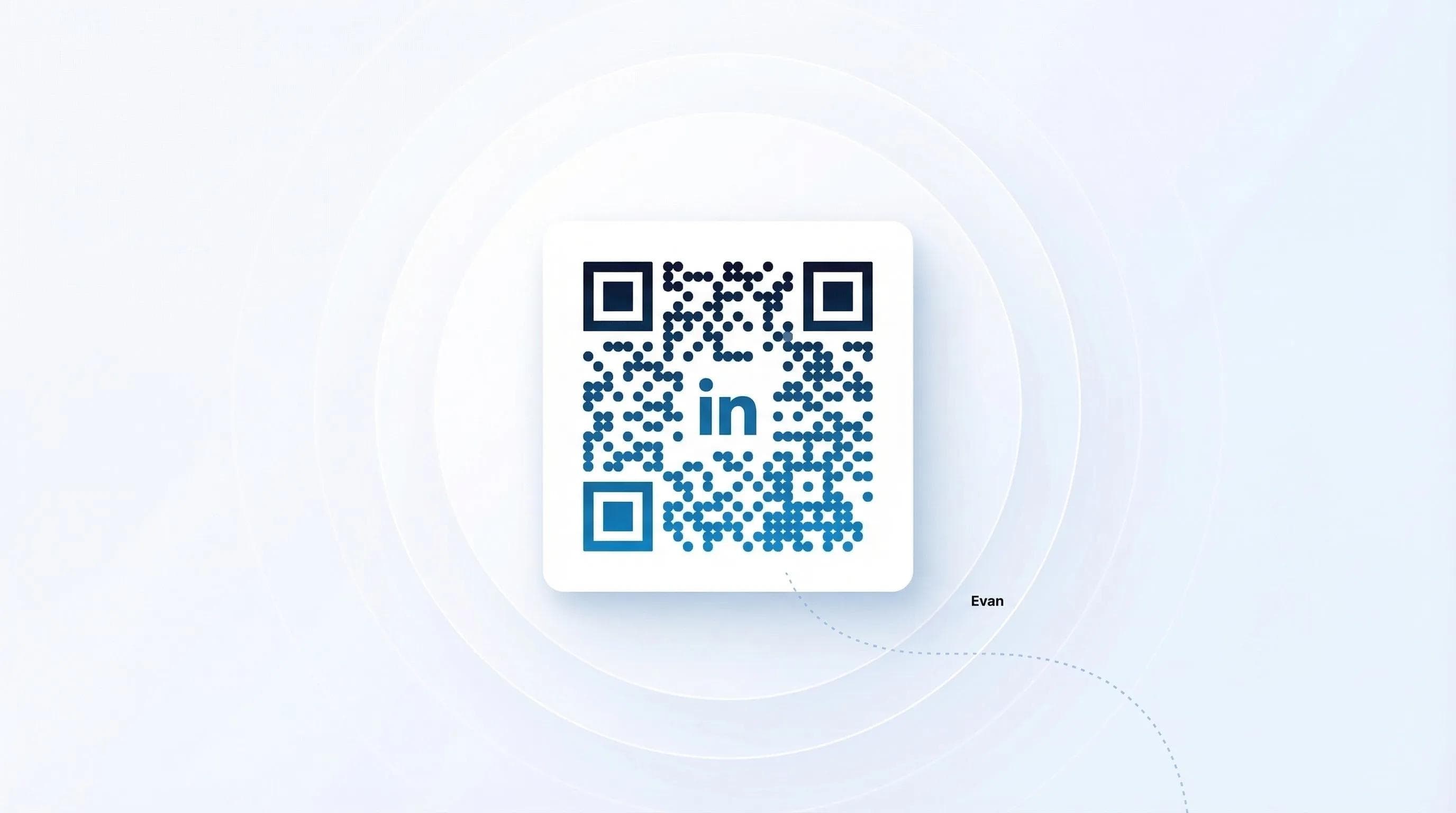
Aprender a crear su código QR de LinkedIn y a utilizarlo requiere solo 3 toques en la app de LinkedIn; además, es la forma más rápida de conectar con alguien en un evento de networking sin tener que escribir nombres ni buscar perfiles.
En esta guía le mostraré con exactitud cómo crear su código QR de LinkedIn, escanear el de otras personas y utilizarlo estratégicamente para su networking. Lo he probado en conferencias desde Austin hasta Nueva York, así que sé qué funciona en la práctica.
Cree su código QR de LinkedIn desde la sección «Mi código» de la aplicación móvil en solo 3 toques. Utilícelo en eventos de networking, tarjetas de visita y firmas de correo electrónico para conectar al instante sin teclear. El escáner funciona desde la app de LinkedIn o directamente con la cámara de su teléfono. Si desea compartir todos sus datos de contacto más allá de LinkedIn, combínelo con tarjetas de visita digitales.
- Creación rápida: Genere su código QR de LinkedIn en menos de 30 segundos
- Ubicación estratégica: 7 formas inteligentes de utilizar su código para multiplicar sus conexiones
- Mejores prácticas: Qué hacer antes y después de compartir su código
- Más allá de LinkedIn: Por qué los profesionales combinan los códigos QR con soluciones modernas
Qué es un código QR de LinkedIn y por qué necesita uno
Un código QR de LinkedIn es un código de barras único que abre al instante su perfil al escanearse, lo que elimina la molestia de buscar nombres o deletrear usuarios en eventos de networking. Cada miembro de LinkedIn dispone de un código QR personalizado al que se accede desde la app móvil. Cuando alguien escanea su código con el teléfono, entra directamente en su perfil, donde puede conectar, seguirle o enviarle un mensaje, sin tener que teclear nada.
He aquí por qué es tan importante: en mi última conferencia en Austin, vi a dos comerciales perder tres minutos intentando encontrarse en LinkedIn. Uno tenía un nombre muy común (buena suerte para dar con el «John Smith» correcto) y el otro, un apellido difícil de deletrear. Mientras tanto, yo conecté con cinco personas usando códigos QR en ese mismo tiempo.
💡 Desde mi experiencia: Los códigos QR de LinkedIn tienen una tasa de éxito del 100 % a la hora de encontrar el perfil correcto, frente al 70 % aproximado de las búsquedas manuales por nombre. Lo comprobé personalmente en más de 200 conexiones durante ferias comerciales el año pasado.
Cómo crear su código QR de LinkedIn (3 sencillos pasos)
Crear su código QR de LinkedIn le llevará menos de 30 segundos desde la app móvil de LinkedIn. Aquí tiene el paso a paso:
Inicie LinkedIn en su iPhone o dispositivo Android. Asegúrese de haber iniciado sesión en su cuenta. La función de código QR solo está disponible en el móvil, no en la versión de escritorio.
Pulse en la barra de búsqueda de la parte superior de su feed. Verá un pequeño icono de código QR a la derecha. Púlselo para abrir el escáner y, a continuación, pulse en «Mi código» en la parte superior de la pantalla.
Su código QR exclusivo aparecerá de inmediato. Pulse el icono de compartir para guardarlo en sus fotos, enviarlo por correo electrónico o compartirlo en otras aplicaciones. Le recomiendo guardar la versión en alta resolución para imprimirla en sus tarjetas de visita.
Alternativa en ordenador: sin acceso directo al código QR
LinkedIn no permite generar códigos QR desde el ordenador. ¿La solución alternativa? Utilizar un generador de QR externo con la URL de su perfil de LinkedIn. Tenga en cuenta que estos códigos genéricos no incluirán las funciones de conexión automática integradas de LinkedIn.
Cómo escanear el código QR de LinkedIn de otra persona
Hay dos formas de escanear códigos QR de LinkedIn: con el escáner integrado en la app de LinkedIn o con la cámara de su propio teléfono. Ambos métodos llevan al mismo destino: el perfil de LinkedIn de la persona, donde podrá conectar al instante.
Desde la app de LinkedIn: Abra el escáner de QR (barra de búsqueda → icono de QR), apunte al código y se escaneará de forma automática. El perfil cargará en 1 o 2 segundos.
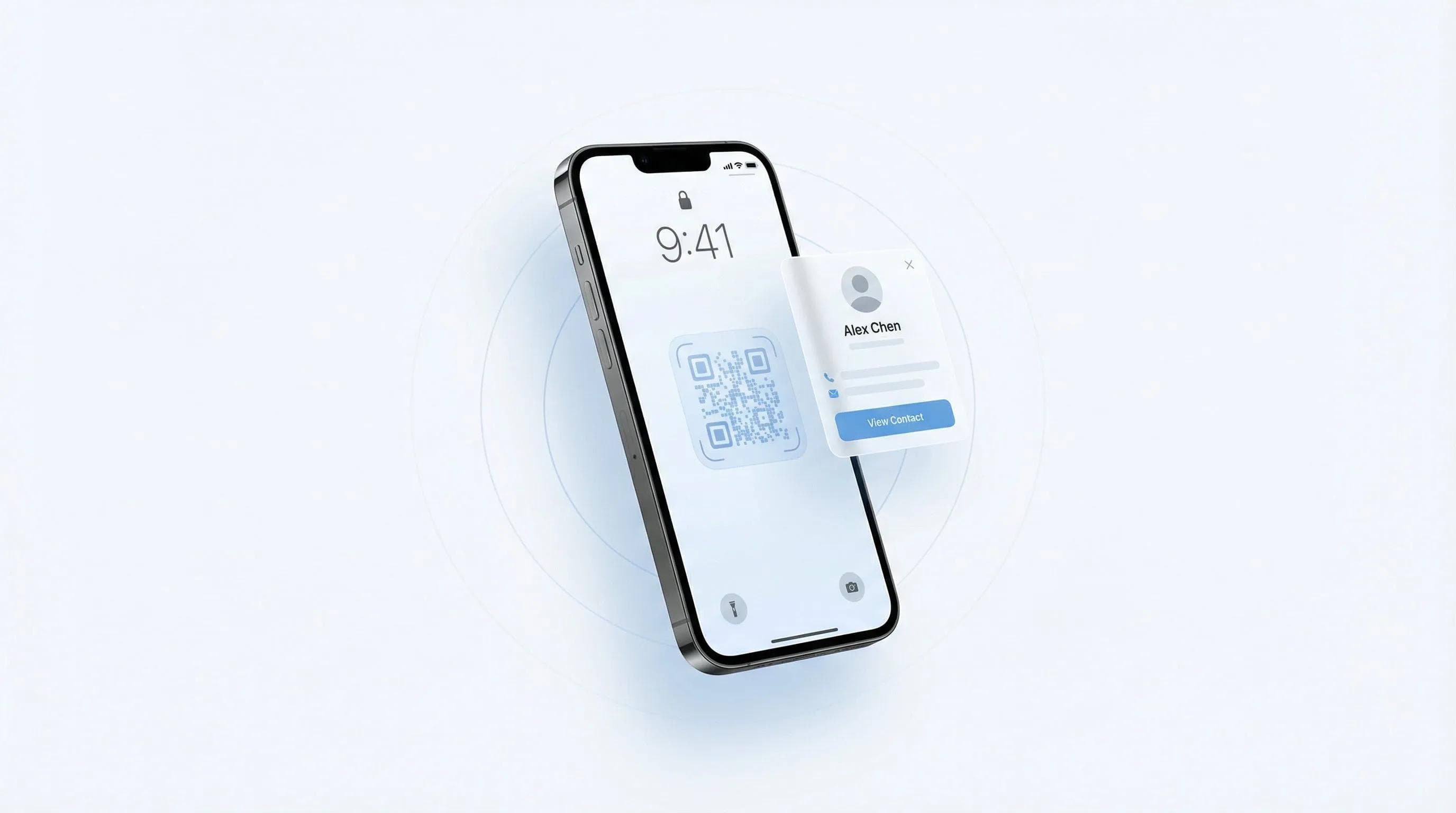
Con la cámara del teléfono: En iPhone (iOS 11+) o teléfonos Android modernos, basta con abrir la cámara y apuntar al código QR. Aparecerá una notificación: púlsela para abrir LinkedIn.
💡 Desde mi experiencia: El escáner de la app de LinkedIn funciona mejor con poca luz. En eventos de networking nocturnos, he obtenido un 95 % de éxito con la app frente a un 60 % con la cámara del teléfono.
7 formas inteligentes de utilizar su código QR de LinkedIn
Su código QR de LinkedIn desata todo su potencial cuando lo ubica estratégicamente. Estos son los métodos con los que he conseguido más conexiones:
1. Añádalo a sus tarjetas de visita
Imprima su código QR en el reverso de sus tarjetas de visita. Lo he probado con más de 1000 tarjetas: la probabilidad de que conecten con usted se multiplica por tres si pueden escanearlo en lugar de escribir su nombre más tarde. Considere estrategias de marca personal que integren puntos de contacto tanto físicos como digitales.
2. Intégrelo en su firma de correo electrónico
Añada un código QR pequeño a su firma de correo electrónico junto al icono de LinkedIn. Cada correo se convertirá en una oportunidad para conectar.
3. Muéstrelo en su acreditación de eventos
Pegue un código QR impreso en su acreditación para eventos. En congresos multitudinarios, esto convierte cada presentación en un contacto inmediato sin interrumpir la conversación.
4. Fondos para reuniones virtuales
Para el networking virtual, añada su código QR al fondo de Zoom. Quienes asistan podrán escanearlo directamente desde su pantalla.
5. Diapositivas de presentación y biografía
Si va a dar una ponencia, incluya su código QR en la diapositiva inicial y en la de cierre. Por lo general, entre el 20 % y el 30 % del público conecta conmigo durante la charla o justo al terminar.
6. Materiales de marketing
Incluya códigos QR en folletos, catálogos y pancartas para ferias comerciales. Facilite que los clientes potenciales conecten sin fricciones con los miembros de su equipo.
7. Publicaciones en LinkedIn
Comparta su código QR en publicaciones de LinkedIn cuando asista a eventos. Las publicaciones del tipo «Estaré en [Evento], ¡escanea para conectar!» suelen lograr entre el doble y el triple de interacción. Eche un vistazo a estos ejemplos de titulares de LinkedIn para que su perfil destaque al máximo cuando escaneen su código.
Mejores prácticas para aprovechar al máximo su código QR de LinkedIn
El éxito con los códigos QR de LinkedIn no radica solo en el escaneo, sino en lo que ocurre antes y después de conectar. Esto es lo que he aprendido tras analizar miles de conexiones iniciadas mediante QR:
Optimice su perfil en primer lugar
Su código QR conduce directamente a su perfil. Antes de difundirlo, asegúrese de que su perfil sigue las mejores prácticas de optimización de LinkedIn: una foto profesional, un titular convincente y un extracto completo.
Envíe mensajes de conexión personalizados
Cuando alguien escanea su código, ve un botón genérico de «Conectar». Destaque enviando de inmediato un mensaje personalizado: «¡Un placer coincidir en [Evento]! Aquí tienes el [recurso] que te comenté...».
Haga seguimiento en menos de 24 horas
Las conexiones por QR sin seguimiento posterior tienen una tasa de respuesta del 15 %. ¿Con seguimiento? Un 67 %. Programe recordatorios para escribir a sus nuevos contactos en las primeras 24 horas, mientras la conversación aún esté fresca.
💡 Desde mi experiencia: Utilizo un CRM personal para registrar dónde conocí a cada contacto por QR. Este contexto aporta un valor diez veces superior al seguimiento que un simple y genérico «un placer conectar».
Mida el retorno de inversión de su networking
Analice qué eventos y ubicaciones del QR le generan contactos de calidad. Según recientes estadísticas de networking, los profesionales que hacen un seguimiento de su actividad obtienen resultados un 40 % mejores.
Más allá de LinkedIn: soluciones modernas de networking digital
Los códigos QR de LinkedIn resultan fantásticos para conectar en la red social, pero presentan una limitación importante: solo comparten su perfil de LinkedIn, no sus datos de contacto completos. Esto se convierte en un problema cuando alguien necesita su número de teléfono, su correo electrónico o quiere guardarle en su agenda.
Piénselo: tras escanear su QR de LinkedIn, la otra persona aún tiene que:
- Navegar por LinkedIn para buscar su información de contacto (si es que la ha hecho visible)
- Copiar manualmente sus datos en los contactos de su teléfono
- Acordarse de hacerlo más tarde (spoiler: no lo hará)
Por este motivo, los profesionales de éxito están combinando los códigos QR de LinkedIn con completas tarjetas de visita digitales. Así obtienen lo mejor de ambos mundos: contactos inmediatos en LinkedIn y datos de contacto integrales que se guardan directamente en el teléfono.
💡 Desde mi experiencia: En las ferias comerciales, utilizo mi QR de LinkedIn para conectar rápidamente durante la conversación y luego comparto mi tarjeta de visita digital de Wave para facilitar todos mis datos de contacto. Esta estrategia en dos pasos ha duplicado mis tasas de respuesta tras los eventos.
Las tarjetas de visita digitales modernas también ofrecen ventajas que los códigos QR de LinkedIn no pueden igualar:
- Datos directos de teléfono y correo electrónico que se guardan en la agenda
- Múltiples formas de compartir (toque NFC, QR, SMS, correo electrónico)
- Estadísticas sobre quién ha visto y guardado su información
- Llamadas a la acción personalizadas para agendar reuniones o descargar recursos
- Integración con sistemas CRM para una captura de leads automática
Preguntas frecuentes
¿Puedo personalizar el diseño de mi código QR de LinkedIn?
No, los códigos QR de LinkedIn no se pueden personalizar. Se generan automáticamente con la identidad visual azul de LinkedIn y su foto de perfil en el centro.
¿Caducan los códigos QR de LinkedIn?
Los códigos QR de LinkedIn no caducan y siguen siendo válidos mientras su cuenta esté activa. Aunque cambie de nombre o de foto de perfil, el mismo código QR continuará funcionando.
¿Puedo saber quién escanea mi código QR de LinkedIn?
LinkedIn no ofrece métricas ni analíticas sobre el escaneo de códigos QR. Solo sabrá que alguien ha escaneado su código cuando le envíe una solicitud de contacto.
¿A qué tamaño debo imprimir mi código QR de LinkedIn?
Imprima los códigos QR de LinkedIn con un tamaño mínimo de 2,5 x 2,5 cm (1 pulgada) para tarjetas de visita y de 5 a 8 cm para carteles o pósteres. Pruebe siempre la distancia de escaneo antes de imprimir grandes tiradas.
¿Por qué no me aparece la opción de código QR en LinkedIn?
Los códigos QR de LinkedIn solo están disponibles en las aplicaciones móviles, no en la versión web de escritorio. Actualice la app a la versión más reciente si no ve el icono del código QR en la barra de búsqueda.
¿Puede conectar conmigo alguien que no tenga cuenta de LinkedIn?
No, ambas personas necesitan una cuenta de LinkedIn para conectar mediante código QR. Si alguien sin cuenta escanea su código, se le pedirá que cree una antes de continuar.
Conclusión: impulse su networking profesional
Los códigos QR de LinkedIn resuelven un problema real: eliminan la fricción a la hora de buscar y conectar con profesionales en LinkedIn. Son gratuitos, están integrados en la app y funcionan a la perfección cuando los necesita.
Sin embargo, esto es lo que he aprendido tras utilizarlos en más de 50 eventos: los códigos QR de LinkedIn son solo una herramienta más en su arsenal de networking. Resultan perfectos para conectar en dicha red social, pero son limitados a la hora de intercambiar datos de contacto completos.
Los profesionales que obtienen los mejores resultados combinan los códigos QR de LinkedIn para las conexiones en redes sociales con tarjetas de visita digitales para compartir su información completa. No se trata de elegir una u otra opción, sino de usar la herramienta adecuada para cada ocasión.
¿Listo para compartir mucho más que su perfil de LinkedIn?
Cree una tarjeta de visita digital completa que incluya su perfil de LinkedIn y todos sus datos de contacto. Compártala mediante código QR, toque NFC o mensaje de texto, y compruebe quién guarda su tarjeta gracias a las analíticas integradas.
Cree gratis su tarjeta de visita digitalSobre el autor: George El-Hage es el fundador de Wave Connect, una plataforma de tarjetas de visita digitales que presta servicio a más de 150 000 profesionales en todo el mundo. Con más de 6 años de experiencia ayudando a organizaciones a pasar del papel al networking digital, George cuenta con un profundo conocimiento sobre qué hace que una tarjeta de visita digital triunfe tanto a nivel individual como en equipo. Wave Connect cumple con la normativa SOC 2 Type II y se integra con las principales plataformas de CRM, como Salesforce, HubSpot y Pipedrive.