George El-Hage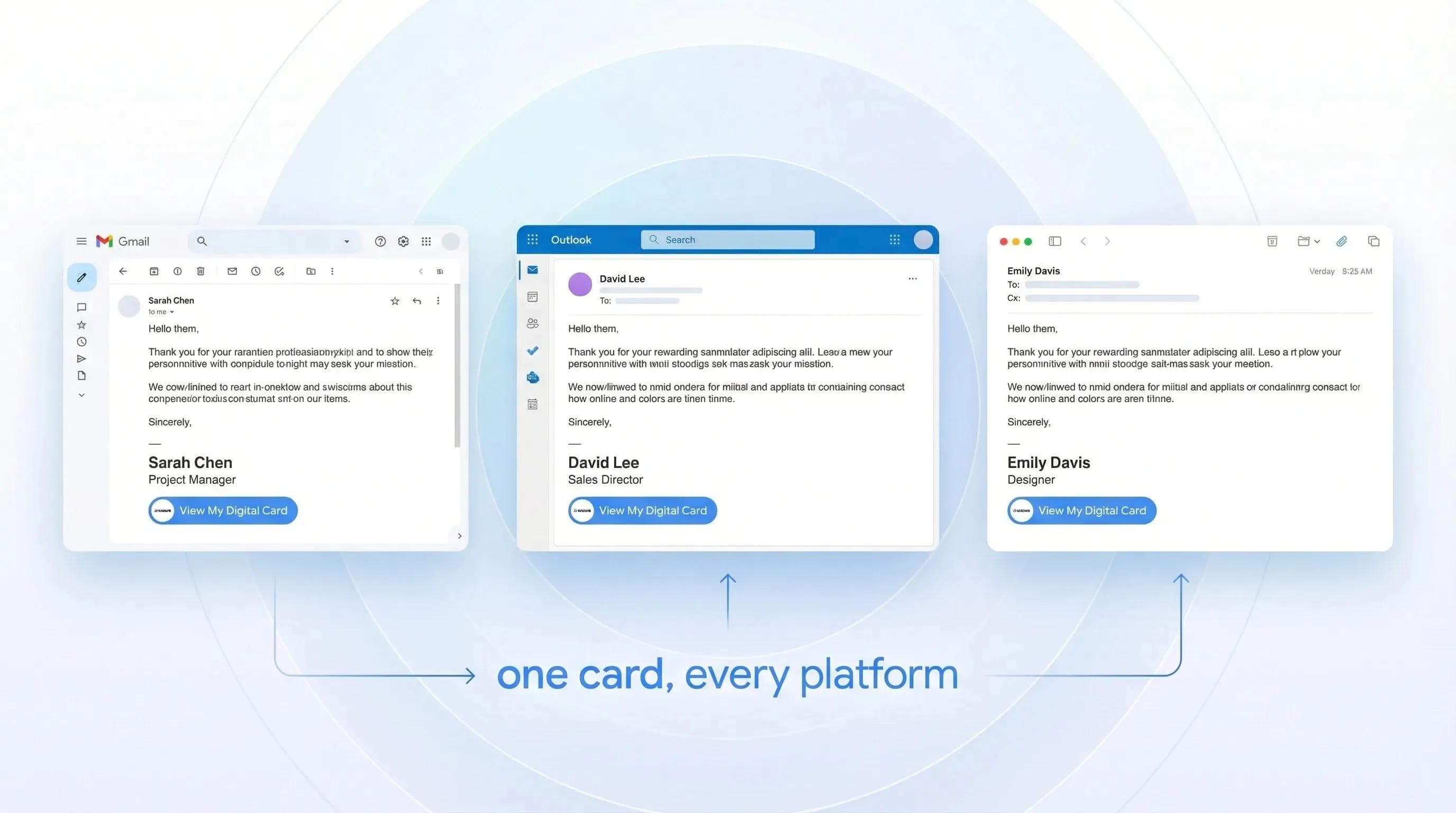
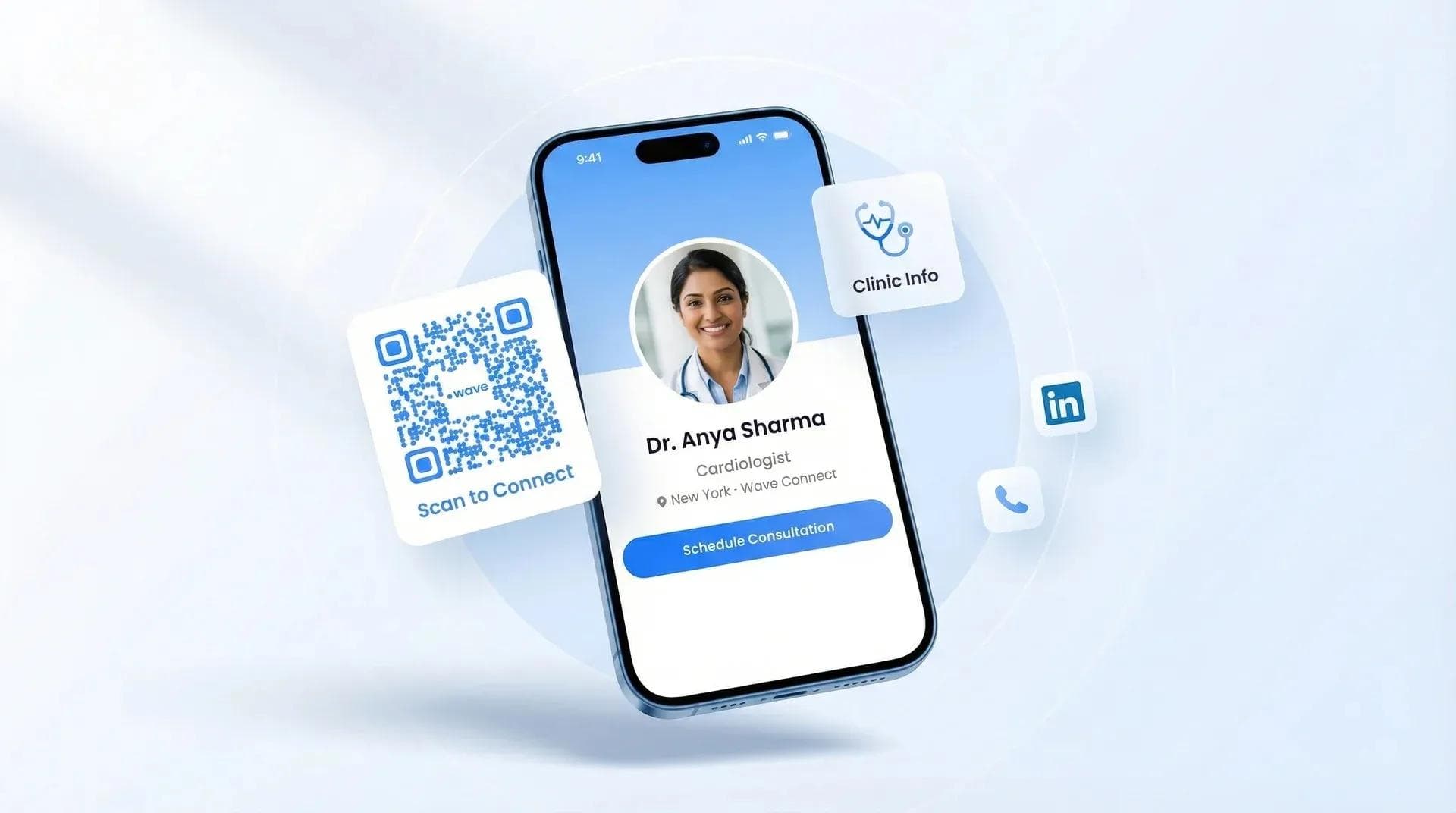
Añadir tarjetas de visita digitales a las firmas de correo electrónico es una de las acciones con mayor retorno de inversión que puede hacer con su tarjeta, y apenas lleva un par de minutos. Póngase en el lugar de quien recibe su mensaje: abre el correo, baja hasta el final y, en vez de un bloque de texto estático, encuentra un enlace limpio o una miniatura que abre su perfil digital completo en el navegador. Sin tener que descargar ninguna app ni lidiar con archivos vCard. Solo su nombre, foto, enlaces y un botón para guardar el contacto con un toque.
En esta guía le mostraré exactamente cómo configurarlo en Gmail, Outlook y Apple Mail, además de cómo implementarlo en toda su plantilla si gestiona tarjetas de visita digitales para su organización. He desplegado tarjetas en firmas de correo para cientos de equipos, por lo que esta guía se basa en lo que funciona de verdad (y en lo que no).
Para añadir una tarjeta de visita digital a su firma de correo electrónico, copie el enlace para compartir de su tarjeta y péguelo en la configuración de firma de su gestor de correo como un hipervínculo o una imagen con enlace. En Gmail, vaya a Configuración > Firma > insertar enlace. En Outlook, vaya a Configuración > Correo > Redactar y responder > añadir a la firma. En Apple Mail, use Mail > Ajustes > Firmas. La configuración completa toma menos de 2 minutos y cada correo que envíe compartirá automáticamente su perfil digital con los destinatarios.
- Tres métodos para compartirla: Enlace, código QR o miniatura con enlace, y cuándo conviene usar cada uno.
- Configuración por plataforma: Guías paso a paso para Gmail, Outlook y Apple Mail.
- Despliegue para equipos: Cómo estandarizar las firmas en equipos de 10, 50 o 500 personas.
- Resolución de problemas: Cómo solucionar el bloqueo de imágenes, errores de visualización en móviles y fallos de la firma en las respuestas.
- Seguimiento del rendimiento: Cómo medir los clics y la interacción que genera su firma de correo electrónico.
¿Por qué añadir una tarjeta de visita digital a su firma de correo electrónico?
Añadir una tarjeta de visita digital a su firma de correo electrónico convierte cada mensaje que envía en una herramienta pasiva de networking. Un profesional envía de media entre 30 y 40 correos al día. Son entre 30 y 40 oportunidades para que alguien pulse en su tarjeta, guarde su información de contacto y conecte con usted, sin que tenga que mover un dedo. Un estudio reciente reveló que el 76 % de los destinatarios confía más en un remitente si su firma de correo electrónico está alineada con su marca.
Esto es lo que marca la diferencia frente a una firma de texto convencional: su tarjeta digital está viva. ¿Cambia de cargo? ¿Actualiza su número de teléfono? ¿Añade un nuevo enlace a redes sociales? La tarjeta se actualiza en todas partes, incluida cada firma de correo electrónico que enlace a ella. Nada que ver con una firma estática en la que tendría que editar manualmente cada cuenta de correo, una por una.
Y desde la perspectiva del destinatario —que es lo que más importa—, la experiencia es infinitamente mejor. En lugar de copiar su número de teléfono carácter por carácter, solo tiene que pulsar un enlace, ver su perfil completo y guardar todos los datos en dos segundos. Sin necesidad de instalar ninguna aplicación: se abre directamente en el navegador.
💡 Basado en mi experiencia: Un equipo de ventas de 50 personas para el que desplegué tarjetas de Wave a finales de 2025 vio un aumento notable de solicitudes de contacto entrantes en LinkedIn durante el primer mes, solo por añadir el enlace de su tarjeta digital a sus firmas de correo electrónico. Sin ningún otro cambio en su prospección. El enlace de la firma hizo todo el trabajo de forma pasiva.
¿Otra gran ventaja? Cero pantallas de registro. Con Wave Connect, los destinatarios ven su tarjeta con todos sus datos y nadie les pide que creen una cuenta. Otras plataformas obligan a registrarse, lo cual da una imagen poco profesional cuando se escribe a un cliente potencial o actual.
Tres formas de compartir su tarjeta de visita digital en la firma de correo electrónico
Existen tres métodos prácticos para añadir una tarjeta de visita digital a su firma de correo electrónico: un hipervínculo de texto, una imagen miniatura con enlace o un código QR. Cada opción tiene sus pros y sus contras, y la elección ideal dependerá de su audiencia y del gestor de correo que utilice. Aquí tiene el desglose.
Método 1: Hipervínculo de texto (el más sencillo y fiable)
Copie la URL para compartir de su tarjeta e inserte el hipervínculo en una línea de texto de su firma (por ejemplo, «Ver mi tarjeta digital» o simplemente su nombre). Funciona en todos los clientes de correo, los filtros jamás bloquean el texto y se carga al instante en dispositivos móviles.
Ideal para: La gran mayoría de usuarios. En especial si envía correos a empresas que bloquean por defecto las imágenes externas.
Método 2: Imagen miniatura con enlace
Suba una vista previa pequeña de su tarjeta (o un botón gráfico con la imagen de su marca) y vincúlela a la URL de su tarjeta. Resulta muy atractiva a la vista, capta la atención y ofrece a los destinatarios un anticipo inmediato de lo que van a encontrar.
¿El inconveniente? Algunos gestores de correo bloquean las imágenes hasta que el usuario hace clic en «Mostrar imágenes». Si eso ocurre, su tarjeta no se verá. Encontrará más información sobre cómo solucionar esto en la sección de resolución de problemas más abajo.
Método 3: Código QR en la firma
Inserte un pequeño código QR en su firma que enlace a su tarjeta de visita digital. Es una alternativa fantástica si se suelen imprimir las cadenas de correos (sí, todavía hay quien lo hace) o cuando el destinatario quiere compartir su información escaneándola desde la pantalla de otra persona.
Solo lo recomendaría como elemento secundario junto a un enlace de texto. Un código QR en solitario dentro de un correo digital resulta incómodo: obligaría al destinatario a abrir el correo en un dispositivo y escanearlo con otro. Combínelo con un enlace en el que se pueda hacer clic para cubrir ambos casos.
| Método | Ventajas | Inconvenientes | Ideal para |
|---|---|---|---|
| Enlace de texto | Siempre visible, carga rápida, nunca se bloquea | Menor impacto visual | Correos corporativos, máxima fiabilidad |
| Imagen miniatura | Llamativa, profesional y fiel a la marca | Los filtros de imágenes pueden bloquearla | Equipos de ventas, perfiles de cara al cliente |
| Código QR | Útil para imprimir, fácil de compartir mediante escaneo | Poco práctico en entornos exclusivamente digitales | Flujos de trabajo híbridos (impreso y digital) |
¿Mi recomendación? Empiece con un hipervínculo de texto. Siempre estará a tiempo de añadir una miniatura más adelante, una vez haya comprobado que se visualiza correctamente en los gestores de correo más habituales de sus contactos.
Cómo añadir su tarjeta en Gmail (paso a paso)
Añadir su tarjeta de visita digital a Gmail le llevará apenas 90 segundos. El editor de firmas de Gmail admite tanto enlaces de texto como imágenes, por lo que puede usar cualquiera de los tres métodos anteriores. Aquí tiene el paso a paso.
Inicie sesión en su cuenta de Wave y vaya a su tarjeta. Copie la URL para compartir; tendrá un formato similar a wavecnct.com/card/sunombre.
Haga clic en el icono de la rueda dentada (arriba a la derecha) > Ver todos los ajustes > baje hasta la sección Firma. Si todavía no tiene ninguna firma creada, haga clic en Crear nueva y asígnele un nombre.
Para un enlace de texto: Escriba el texto del enlace (por ejemplo, «Ver mi tarjeta digital»), selecciónelo, haga clic en el icono de enlace de la barra de herramientas y pegue la URL de su tarjeta.
Para una imagen: Haga clic en el icono de imagen de la barra de herramientas, suba su miniatura o vista previa de la tarjeta, seleccione la imagen y añada el hipervínculo a la URL de su tarjeta.
En Valores predeterminados de la firma, seleccione su nueva firma tanto para «Para nuevos correos electrónicos» como para «Para respuestas o reenvíos». Este paso suele pasarse por alto: si no lo hace, su firma solo aparecerá al redactar correos nuevos y no al responder.
Desplácese hasta el final y haga clic en Guardar cambios. Envíese un correo de prueba a usted mismo (y a una cuenta que no sea de Gmail, como Outlook) para confirmar que todo se visualiza correctamente. Compruébelo también en su teléfono móvil.
Un consejo rápido para usuarios de Gmail: si gestiona varias direcciones de envío en Gmail (Configuración > Cuentas), deberá configurar la firma de correo electrónico por separado para cada una. Gmail no comparte las firmas entre alias.
Cómo añadir su tarjeta en Outlook (paso a paso)
Outlook cuenta con editores de firmas muy distintos según si utiliza la aplicación web, la versión clásica de escritorio o el nuevo Outlook para Windows/Mac. Aquí explicaré el método más habitual, que es Outlook en la web (outlook.com o Microsoft 365). Para profundizar en la versión de escritorio, consulte nuestra guía de firmas de correo electrónico para Outlook de escritorio.
En Outlook en la web, haga clic en el icono de engranaje (arriba a la derecha) > Correo > Redactar y responder. Verá el editor de firmas.
Haga clic en + Nueva firma (o edite la existente). Añada su nombre, cargo e información de contacto como de costumbre.
Escriba el texto de anclaje, selecciónelo y haga clic en el icono de hipervínculo. Pegue la URL de su tarjeta de Wave. Si prefiere usar una imagen, haga clic en el icono de imagen para insertar una miniatura y luego enlace la imagen de la misma manera.
En la parte inferior del editor de firmas, configure su firma como predeterminada tanto para Mensajes nuevos como para Respuestas/reenvíos. Este paso es clave: Outlook gestiona ambas opciones por separado y, si solo configura una, la mitad de sus correos no incluirán la firma.
Haga clic en Guardar. Redacte un nuevo correo y responda a un hilo existente para comprobar que la firma aparece en ambos casos.
💡 Por experiencia propia: ¿El mayor dolor de cabeza con Outlook al implementar firmas en un equipo? El comportamiento de la firma en las respuestas. En la aplicación clásica de escritorio de Outlook, existe una opción llamada «Anexar firma en las respuestas» que viene desactivada por defecto. Si su equipo utiliza Outlook de escritorio y no ve las firmas en las respuestas, vaya a Archivo > Opciones > Correo > Firmas y asegúrese de que esté activada para respuestas y reenvíos.
Para administradores de Microsoft 365: Si gestiona firmas de correo electrónico para un equipo, puede utilizar las reglas de transporte de Exchange para insertar una firma estandarizada desde el servidor. De este modo, cada correo saliente incluirá su firma aprobada automáticamente, incluso desde el móvil o aplicaciones de terceros. Encontrará más información al respecto en la sección de implementación para equipos.
Cómo añadir su tarjeta en Apple Mail (paso a paso)
El editor de firmas de Apple Mail es muy intuitivo, pero tiene una peculiaridad importante: elimina el formato HTML al pegar contenido directamente. A continuación le mostramos cómo solucionarlo.
Abra Apple Mail en su Mac. Vaya a Mail > Ajustes (o Preferencias en versiones anteriores de macOS) > pestaña Firmas.
Seleccione su cuenta de correo en la columna izquierda y haga clic en el botón + para añadir una nueva firma. Asígnele un nombre.
Escriba el texto de su firma en el panel de edición. Para añadir un enlace, escriba el texto de anclaje, selecciónelo, haga clic derecho y elija Añadir enlace (o use Edición > Añadir enlace). Pegue la URL de su tarjeta de Wave.
Para una firma con imagen, arrastre y suelte la miniatura de su tarjeta directamente en el panel de edición de firmas y enlace la imagen de la misma manera.
En la parte inferior, en el menú desplegable Elegir firma, seleccione su nueva firma para la cuenta de correo correspondiente.
Un detalle que aprendí por las malas: la casilla «Usar siempre el tipo de letra predeterminado para los mensajes» de Apple Mail (en la parte inferior del panel Firmas) anulará cualquier formato personalizado. Desmárquela para que su firma conserve el diseño original.
Si desea conocer a fondo todas las formas en que puede compartir su tarjeta de visita digital más allá del correo electrónico, esa guía abarca códigos QR, NFC, mensajes de texto, Apple Wallet y mucho más.
Cómo implementar firmas con tarjetas de visita digitales en todo su equipo
Implementar firmas de correo electrónico estandarizadas con tarjetas de visita digitales en todo un equipo es una de las iniciativas de mayor impacto que un administrador o responsable de marketing puede llevar a cabo, y es justo donde se detienen las guías de la mayoría de competidores. Nadie aborda este tema porque casi ninguna plataforma de tarjetas de visita digitales ofrece herramientas de administración para equipos. Wave sí las tiene.
Este es el proceso que utilizo con equipos de 10 a más de 500 personas:
Para equipos que usan Google Workspace
- Cree una plantilla de firma con un campo dinámico para la URL única de la tarjeta de cada persona. Utilice la Consola de administración de Google Workspace para implementar firmas de forma programática mediante reglas de enrutamiento, o recurra a herramientas como los complementos de Google Workspace Marketplace diseñados para la gestión de firmas.
- Genere la tarjeta Wave de cada miembro del equipo mediante la importación masiva de Excel en el panel de control de equipos de Wave. Suba una hoja de cálculo con nombres, cargos, teléfonos y correos: Wave creará las tarjetas en segundos.
- Asocie las URL de las tarjetas con las plantillas de firma y distribúyalas. Cada persona obtendrá su propio enlace a la tarjeta dentro de un formato de firma totalmente estandarizado.
Para equipos que usan Microsoft 365
- Utilice las reglas de transporte de Exchange en el Centro de administración de Microsoft 365 para añadir una firma HTML estandarizada a todos los correos salientes. Es la opción de referencia porque funciona incluso cuando los empleados envían mensajes desde el móvil o desde aplicaciones de correo de terceros.
- Incluya el enlace a la tarjeta Wave de cada persona como una variable dinámica. Puede utilizar los atributos de Azure AD para extraer automáticamente los nombres y los cargos.
- Haga pruebas en distintos dispositivos. Envíe correos de prueba desde Outlook de escritorio, Outlook móvil y OWA para comprobar que se visualizan correctamente.
Para entornos mixtos
Si su equipo combina Gmail, Outlook y Apple Mail, una herramienta externa de gestión de firmas como Exclaimer o WiseStamp le permitirá desplegar firmas estandarizadas en todas las plataformas. Solo asegúrese de incluir la URL de la tarjeta Wave de cada persona en la plantilla.
💡 Desde mi experiencia: El error más común al desplegar firmas en equipos es asignar a todos el mismo enlace genérico en lugar de uno individual. Cada miembro del equipo necesita su propia tarjeta Wave con su nombre, cargo y datos de contacto. Con la importación masiva de Wave, esto se resuelve automáticamente: puede generar tarjetas personalizadas para 200 personas en menos de 5 minutos.
Hay un aspecto que importa mucho más de lo que parece: la coherencia de marca. Cuando la firma de correo electrónico de todo su equipo enlaza a tarjetas de Wave Connect que comparten la misma plantilla de diseño —mismos colores, misma estructura y mismo logotipo—, proyecta una imagen profesional y cohesionada.
Resolución de problemas habituales
Las firmas de correo electrónico con elementos de tarjetas de visita digitales pueden presentar problemas de visualización en distintos clientes y dispositivos. Estos son los problemas más habituales que suelo ver y cómo solucionarlos.
Las imágenes no se muestran
Es la queja principal. Muchos servidores de correo corporativo bloquean las imágenes externas por defecto. Por eso, la atractiva miniatura de su tarjeta aparece como un icono de imagen rota o un espacio en blanco.
Solución: Incluya siempre un enlace de texto junto a cualquier elemento visual. De este modo, aunque las imágenes estén bloqueadas, los destinatarios seguirán viendo «Ver mi tarjeta digital» como texto enlazado. También puede añadir texto alternativo a su imagen para que los destinatarios vean una descripción en lugar de un recuadro vacío.
La firma desaparece en las respuestas
Configura su firma para los correos nuevos, pero desaparece al responder en un hilo. Esto es muy habitual en Outlook Desktop y Gmail.
Solución: En Gmail, vaya a Configuración > Firma > Valores predeterminados de firma y asegúrese de seleccionar su firma tanto en «Para correos nuevos» como en «Para respuestas/reenvíos». En Outlook Desktop, vaya a Archivo > Opciones > Correo > Firmas y compruebe que la firma correcta esté asignada a respuestas y reenvíos.
La firma se ve diferente en el móvil
Su firma se ve perfecta en el ordenador, pero el formato se desconfigura en iPhone o Android: las imágenes se deforman, el texto se corta de forma extraña o la firma completa queda recortada.
Solución: Mantenga un diseño sencillo. Evite tablas con múltiples columnas, utilice imágenes de menos de 300 px de ancho y use estilos en línea en lugar de clases CSS (la mayoría de las apps de correo para móvil eliminan el CSS). Haga siempre una prueba enviándose un correo y comprobándolo directamente en su teléfono.
El código QR es demasiado pequeño para escanearlo
Ha añadido un código QR a su firma de correo electrónico, pero los destinatarios no pueden escanearlo porque se muestra demasiado pequeño.
Solución: Un código QR en una firma de correo electrónico debe tener un tamaño mínimo de 100x100 píxeles. Sin embargo, para que se pueda escanear de forma fiable, debe ser tan grande que acaba acaparando toda la firma. Por eso recomiendo usar un enlace de texto como método principal y dejar los códigos QR como algo opcional.
La firma no se sincroniza entre dispositivos
Ha configurado su firma en el portátil, pero no aparece en su teléfono.
Solución: La mayoría de los clientes de correo no sincronizan las firmas entre dispositivos. Tendrá que configurarla por separado en cada uno. En el caso de los equipos, la inyección de firmas en el servidor (reglas de transporte de Exchange para Microsoft 365 o enrutamiento de Google Workspace para Gmail) ahorra muchísimo tiempo: la firma se aplica a nivel de servidor, por lo que aparece siempre, sin importar desde qué dispositivo se envíe el correo.
Seguimiento del rendimiento: cómo medir el impacto de su firma
Una de las mayores ventajas de incluir una tarjeta de visita digital en su firma de correo electrónico es que permite medir la interacción real. Con una firma de texto tradicional, es imposible saber si alguien la lee. Con el enlace a una tarjeta digital, obtiene métricas claras.
Analíticas integradas de Wave
Cada tarjeta de Wave incluye analíticas gratuitas desde el primer momento. Podrá consultar:
- Visualizaciones totales: Cuántas veces se ha abierto su tarjeta
- Contactos guardados: Cuántas personas han guardado su información en el teléfono
- Clics en enlaces: En qué enlaces de su tarjeta (LinkedIn, sitio web, teléfono) hacen clic con más frecuencia
- Desglose por dispositivo: Si los destinatarios acceden desde el móvil o el ordenador
Estos datos están disponibles en el plan gratuito de Wave, a diferencia de competidores como Blinq y HiHello, que limitan las analíticas tras muros de pago o restringen las visualizaciones en sus versiones gratuitas.
Parámetros UTM para un seguimiento más detallado
Si desea saber con exactitud cuánto tráfico genera su firma de correo electrónico hacia su sitio web (al margen de otras fuentes de la tarjeta), añada parámetros UTM a los enlaces. Por ejemplo:
susitioweb.com?utm_source=wave_card&utm_medium=email_signature&utm_campaign=sales_team
Luego podrá filtrar por utm_medium=email_signature en Google Analytics para conocer con precisión cuántas visitas, leads y conversiones proceden de los clics en su firma de correo electrónico.
Informes para equipos
Si gestiona firmas con tarjetas de visita digitales para un equipo, el panel de administración de Wave muestra estadísticas agregadas de todas las tarjetas. Podrá ver qué tarjetas del equipo reciben más visitas, lo cual resulta muy útil para identificar a los miembros con mejor rendimiento o detectar tarjetas que necesiten actualizar su diseño.
Para saber más sobre cómo utilizar un generador de tarjetas de visita digitales con analíticas, nuestra guía sobre generadores de firmas de correo electrónico analiza cómo se comparan herramientas como el generador gratuito de HubSpot frente a Wave en casos de uso para equipos.
Preguntas frecuentes
¿Cómo añado una tarjeta de visita digital a mi firma de Gmail?
Vaya a Configuración de Gmail > Firma, escriba el texto del enlace, selecciónelo, haga clic en el icono de enlace y pegue la URL de su tarjeta digital. Establézcala como predeterminada tanto para correos nuevos como para respuestas y guarde los cambios.
¿Se actualiza automáticamente mi tarjeta de visita digital en mi firma de correo electrónico?
Sí: como su firma enlaza a una URL, cualquier cambio que realice en su tarjeta se reflejará al instante. No necesitará volver a editar su firma después de la configuración inicial.
¿El destinatario necesita descargar una app para ver mi tarjeta?
No. Las tarjetas de Wave se abren directamente en el navegador del destinatario, sin necesidad de descargar ninguna app en ningún dispositivo.
¿Puedo añadir un código QR a mi firma de correo electrónico?
Sí, pero acompáñelo de un enlace de texto interactivo para garantizar que funcione siempre. Muchos clientes de correo corporativo bloquean las imágenes, y escanear un código QR integrado en un correo digital resulta incómodo sin un segundo dispositivo.
¿Wave Connect se pone en contacto con las personas que reciben mi tarjeta?
No. Wave Connect nunca envía a sus destinatarios invitaciones de registro ni correos comerciales. Solo verán su información y el diseño de su empresa.
¿Cómo implemento firmas con tarjeta de visita digital para todo mi equipo?
Utilice la importación masiva de Wave para crear tarjetas individuales y luego distribuya firmas estandarizadas mediante las herramientas de administración de Google Workspace o Microsoft 365. La inyección de firmas en el servidor garantiza una imagen uniforme en todos los dispositivos.
¿Por qué no se muestra la imagen de mi firma en algunos correos?
Muchos servidores de correo corporativo bloquean las imágenes externas por defecto. Incluya siempre un enlace de texto junto a cualquier imagen para que los destinatarios puedan acceder a su tarjeta aunque las imágenes estén ocultas.
¿Puedo saber cuántas personas hacen clic en mi tarjeta de visita digital desde mi firma de correo electrónico?
Sí: Wave incluye analíticas gratuitas que muestran las visualizaciones totales, los contactos guardados y los clics en enlaces. Añada parámetros UTM a los enlaces de su tarjeta para un seguimiento más detallado en Google Analytics.
Convierta cada correo en una oportunidad para conectar
Configure su tarjeta de visita digital en 2 minutos, añádala a su firma y transforme cada correo que envíe en una oportunidad para conectar. Gratis para siempre y sin necesidad de app.
Crear mi tarjeta gratisSobre el autor: George El-Hage es el fundador de Wave Connect, una plataforma de captura de leads para eventos con tarjetas de visita digitales integradas, utilizada por más de 200 000 profesionales en todo el mundo. Con más de 6 años ayudando a organizaciones a dar el salto del papel al networking digital, George cuenta con una amplia experiencia en lo que hace que las tarjetas de visita digitales triunfen tanto a nivel individual como en equipo. Wave Connect cuenta con la certificación SOC 2 Type II y se integra con las principales plataformas de CRM como Salesforce, HubSpot y Pipedrive.