George El-Hage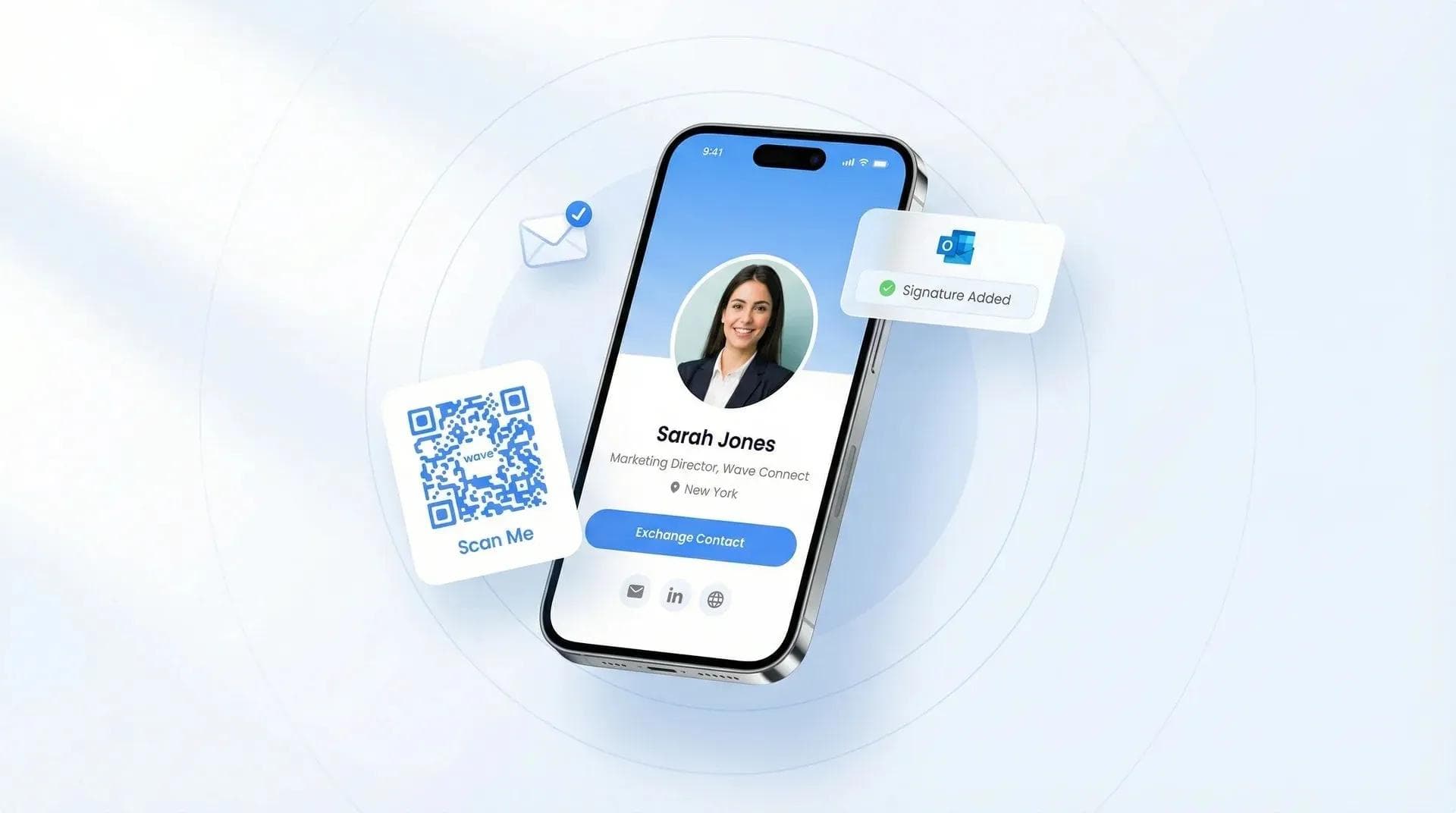
Añadir una firma de correo electrónico en Outlook apenas lleva dos minutos, pero la mayoría de las personas no la configuran o la crean una vez y no vuelven a tocarla. En ambos casos, es una oportunidad perdida.
En esta guía, le mostraré el paso a paso exacto para cada versión de Outlook (Web, Nuevo Outlook para Windows, Outlook clásico para Windows, Mac, iPhone y Android), además de un truco que ninguna otra guía menciona: añadir el enlace a una tarjeta de visita digital en su firma para que sus datos de contacto se mantengan siempre actualizados automáticamente. He implementado firmas con enlaces a tarjetas digitales para cientos de equipos a través de Wave Connect, así que todo esto se basa en experiencia real.
Para añadir una firma de correo electrónico en Outlook, vaya a Configuración > Cuentas > Firmas, cree una firma nueva, dele formato y establézcala como predeterminada para mensajes nuevos y respuestas. Esto funciona en Outlook Web, Outlook para Windows, Mac y dispositivos móviles. Si busca una mejora moderna, añada el enlace a su tarjeta de visita digital: así sus datos de contacto se mantendrán actualizados sin tener que editar la firma cada vez que cambie algo.
- Todas las versiones de Outlook al detalle: Web, Nuevo Windows, Windows clásico, Mac, iOS y Android, paso a paso
- Integración con tarjeta de visita digital: La mejora clave que ninguna otra guía menciona (y por qué importa)
- Imágenes y logotipos: Cómo añadirlos sin que se desconfigure la firma al recibirla
- Solución de problemas: Respuestas a los cinco fallos más comunes con las firmas de Outlook
Por qué las firmas de correo electrónico siguen siendo clave en 2026
La firma de correo electrónico es uno de los puntos de contacto de marketing más desaprovechados en la comunicación profesional. Con 347 000 millones de correos de trabajo enviados al día y cerca del 80 % de los profesionales utilizando firmas, cada mensaje que usted envía representa una oportunidad de marca. Un estudio de Exclaimer revela que las firmas de correo electrónico con imagen de marca aumentan la confianza en el remitente en un 57 %.
Piénselo: si envía 40 correos al día, son 200 a la semana y más de 10 000 al año. Cada uno con su nombre, cargo y datos de contacto al pie. O sin nada de eso, si aún no ha configurado una.
Esto es todo lo que una buena firma de correo electrónico puede hacer por usted:
- Credibilidad profesional — sobre todo en prospección en frío, donde la primera impresión cuenta
- Consistencia de marca — logotipo, colores corporativos y datos de contacto en cada mensaje
- Punto de contacto de marketing — cada correo promociona de forma sutil sus datos de contacto y enlaces clave
- Potencial de modernización — añada un enlace a su tarjeta de visita digital para actualizaciones en tiempo real y analítica de clics
💡 Por experiencia propia: Cuando ayudé a un equipo de ventas de 200 personas a incorporar enlaces de Wave en sus firmas, me comentaron que empezaron a recibir solicitudes de contacto de personas que habían recibido sus correos semanas antes. La firma hacía el seguimiento por ellos de forma pasiva en cada mensaje.
Cómo añadir una firma de correo electrónico en Outlook (paso a paso)
Los pasos para añadir una firma de correo electrónico en Outlook varían según la versión que utilice: Web, Nuevo Outlook para Windows, Windows clásico, Mac o móvil. Aun así, el proceso es muy parecido en todas: abra la configuración, cree una firma nueva, dele formato y asígnela como predeterminada. A continuación, detallo las seis plataformas para que pueda seguir la guía sin importar el dispositivo que use.
Outlook en la web (Outlook.com / Microsoft 365)
- Haga clic en el icono de engranaje en la esquina superior derecha y seleccione "Ver toda la configuración de Outlook"
- Vaya a Cuentas > Firmas
- Haga clic en "+ Nueva firma" y asígnele un nombre (por ejemplo, "Firma del trabajo")
- Escriba y aplique formato a su firma en el editor: añada su nombre, cargo, teléfono y enlaces
- En "Seleccionar firmas predeterminadas", asígnela para Mensajes nuevos y Respuestas/Reenvíos
- Haga clic en Guardar
Eso es todo. Lleva unos 90 segundos. A partir de ahora, su firma aparecerá al pie de cada correo que redacte desde la versión web.
Outlook para Windows (Nuevo Outlook)
- Haga clic en el icono de engranaje en la esquina superior derecha y vaya a Cuentas > Firmas
- Haga clic en "+ Nueva firma"
- Asígnele un nombre, redacte su firma y dele formato (negrita, enlaces, colores o lo que necesite)
- Establézcala como predeterminada para mensajes nuevos y respuestas/reenvíos
- Haga clic en Guardar
La experiencia en el Nuevo Outlook es prácticamente idéntica a la versión web. Si ya configuró una, la otra le resultará muy intuitiva.
Outlook para Windows (Outlook clásico)
- Vaya a Archivo > Opciones > Correo > Firmas
- Haga clic en "Nueva" y asigne un nombre a la firma
- Redáctela en el cuadro de texto: añada formato, imágenes y enlaces
- En "Elegir firma predeterminada", seleccione la cuenta de correo y asígnela para mensajes nuevos y respuestas
- Haga clic en Aceptar
Outlook clásico es el que ofrece mayor control sobre el formato. Si necesita tablas o HTML personalizado, esta es la opción indicada.
Outlook para Mac
- Vaya a Outlook > Preferencias > Firmas (o Configuración > Firmas en versiones más recientes)
- Haga clic en «+» para añadir una nueva firma
- Asígnele un nombre y edítela en el cuadro de texto
- Seleccione la cuenta de correo electrónico a la que desea asignarla
- Establézcala como predeterminada para mensajes nuevos y respuestas
Outlook Mobile (iPhone / iOS)
- Abra Outlook y pulse su icono de perfil en la esquina superior izquierda
- Pulse el icono de engranaje para acceder a Configuración
- Desplácese hacia abajo hasta «Firma»
- Edite el texto predeterminado de la firma
- Active «Firma por cuenta» si tiene varias cuentas
Aviso: Outlook Mobile solo admite firmas de texto sin formato. Nada de imágenes, HTML ni estilos avanzados. Manténgala sencilla aquí y reserve el formato elaborado para la versión de escritorio.
Outlook Mobile (Android)
- Abra Outlook y pulse su icono de perfil
- Pulse el icono de engranaje para acceder a Configuración
- Pulse «Firma»
- Edite el texto de su firma y guarde los cambios
Aplica la misma limitación de texto sin formato que en iOS. Una excelente alternativa: incluya un enlace corto a su tarjeta de visita digital para que los destinatarios sigan teniendo acceso a todos sus datos de contacto.
Cómo añadir una tarjeta de visita digital a su firma de correo electrónico de Outlook
En lugar de conformarse con una firma de correo electrónico estática que queda obsoleta cada vez que cambia de puesto o de número de teléfono, añada un enlace a su tarjeta de visita digital. Los destinatarios solo tienen que hacer clic para ver sus datos de contacto siempre actualizados, enlaces a redes sociales e imagen de marca de la empresa, sin tener que escribir nada a mano. Esta es la mejora que ninguna otra guía sobre firmas de Outlook menciona y, según mi experiencia, el cambio con mayor retorno de inversión que puede hacer en su firma. Más allá de las firmas, también puede enviar su tarjeta de visita digital por correo electrónico en un mensaje independiente con plantillas personalizables.
Estas son las razones por las que incluir una tarjeta de visita digital en su firma de correo electrónico supera con creces a una firma tradicional en texto plano:
- Actualizaciones en tiempo real: cambie su cargo o número de teléfono una sola vez y se actualizará en todas partes. Olvídese de modificar su firma en cuatro dispositivos distintos.
- Analíticas: descubra quién hace clic en el enlace de su firma. Wave incluye esta función gratis en todos sus planes.
- Tarjeta de contacto enriquecida: foto, redes sociales, portafolio, página de reservas... Mucho más contenido del que cabe en una firma convencional.
Cómo añadirla (en 3 pasos)
- Cree su perfil gratuito en Wave Connect (le llevará apenas 60 segundos).
- Copie la URL de su perfil (tendrá un formato como wavecnct.com/c/su-nombre).
- En el editor de firmas de Outlook, escriba «Mi tarjeta de visita digital» y enlace ese texto a su URL de Wave.
Eso es todo. A partir de ahora, cada correo que envíe incluirá un enlace interactivo a su perfil de contacto completo y siempre actualizado. Si desea conocer más formas de compartir su tarjeta de visita digital, consulte nuestra guía detallada.
Paso opcional: Añada un código QR
También puede descargar su código QR autogenerado desde el panel de Wave e insertarlo como una imagen pequeña en su firma de Outlook (lo ideal es mantenerlo en torno a 80x80 px). Sus destinatarios podrán escanearlo desde el móvil para guardar su contacto al instante. Para saber más sobre cómo combinar tarjetas de visita digitales con firmas de correo electrónico, eche un vistazo a nuestra guía especializada.
💡 Basado en mi experiencia: Llevo usando un enlace de Wave en mi propia firma de correo electrónico desde 2021. ¿La mayor ventaja? El año pasado cambié de número de teléfono y no tuve que editar ni una sola firma: todo el que hace clic en el enlace ve el número nuevo de forma automática. Si gestiona firmas para todo un equipo, herramientas como el generador de firmas de correo electrónico de HubSpot le ayudarán a implementarlas a escala y de manera uniforme.
Cómo añadir imágenes y logotipos a su firma de Outlook
Incluir un logotipo o una foto profesional en su firma de Outlook refuerza su identidad visual, pero hacerlo de forma incorrecta puede desconfigurar el diseño en la pantalla del destinatario. Descubra aquí qué funciona realmente y qué conviene evitar.
- Formato de imagen: Utilice PNG para logotipos (el fondo transparente ofrece un mejor resultado) y JPEG para fotografías. Mantenga el peso por debajo de 100 KB para que los correos carguen rápido.
- Dimensiones recomendadas: Máximo 150x50 px para logotipos y 80x80 px para fotos de perfil. Un tamaño mayor ocupará demasiado espacio y saturará visualmente su firma.
- Cómo insertarlas: En el editor de firmas, haga clic en el icono de imagen y seleccione un archivo local o pegue una URL alojada.
- Alojamiento externo: La mayoría de las guías pasan por alto este detalle: si incrusta imágenes directamente, algunos clientes de correo no las mostrarán. Aloje su logotipo en su sitio web o en una CDN y vincúlelo mediante URL; es mucho más fiable.
- Accesibilidad: Añada siempre texto alternativo a sus imágenes. Si el cliente de correo del destinatario bloquea las imágenes, verá al menos «[Logotipo de la empresa]» en lugar de un icono roto.
Una regla básica: si su firma incluye más de una imagen, probablemente esté sobrecargada. Manténgala limpia. Elija entre un logotipo O una foto, nunca ambos, a menos que las directrices de su marca lo exijan.
Cómo modificar o actualizar su firma de Outlook
Actualizar su firma de Outlook sigue la misma ruta que crearla: vaya a Configuración > Cuentas > Firmas, edite la firma existente y pulse en Guardar. Parece sencillo, pero hay un inconveniente que casi nadie tiene en cuenta:
Los cambios NO se sincronizan automáticamente entre Outlook Web, Escritorio y Móvil. Si actualiza la firma en la aplicación web, su cliente de escritorio seguirá mostrando la versión antigua. Tendrá que actualizarla en cada plataforma por separado.
Sinceramente, este es uno de los puntos más frustrantes de las firmas de Outlook. Y es justo el motivo por el que recomiendo incluir el enlace a una tarjeta de visita digital en vez de escribir los datos de contacto a mano. Actualice su perfil de Wave una sola vez y todos los enlaces —en todas las firmas y dispositivos— mostrarán la información al día automáticamente, sin necesidad de navegar por los ajustes de cuatro aplicaciones distintas. 💪
Solución a problemas habituales con la firma de Outlook
Si su firma de Outlook no se comporta como espera, no se preocupe: es algo muy común. Estos son los cinco problemas más frecuentes y cómo resolverlos.
1. La firma no aparece
Revise la configuración de firmas predeterminadas. En la mayoría de versiones de Outlook, debe asociar la firma a su cuenta de correo Y configurarla para «Mensajes nuevos» y «Respuestas o reenvíos». En Outlook clásico: Archivo > Opciones > Correo > Firmas, y asegúrese de que su cuenta esté seleccionada en el menú desplegable.
2. El formato se ve alterado en el buzón del destinatario
Outlook suele eliminar parte del código HTML al enviar mensajes. Limítese a formatos básicos: negritas, cursivas, colores de fuente e hipervínculos. Evite tablas, estructuras complejas o fuentes personalizadas. Lo que se ve impecable en su editor puede desconfigurarse por completo en el Gmail de otra persona.
3. Las imágenes no se cargan
Utilice imágenes alojadas en servidores externos (pegando su URL) en lugar de incrustar los archivos directamente. Muchos gestores de correo bloquean las imágenes incrustadas por defecto; las imágenes alojadas son más fiables y reducen el peso del correo.
4. La firma cambia en dispositivos móviles
Outlook Mobile solo admite texto sin formato: sin HTML, sin imágenes y sin estilos. Cree una firma móvil específica y más sencilla: un bloque limpio con su nombre, cargo, teléfono y el enlace a su tarjeta de visita digital funcionará a la perfección.
5. Los enlaces no son clicables
Seleccione el texto, haga clic derecho y elija «Insertar hipervínculo» (o use Ctrl+K). Asegúrese de incluir https:// al principio. Sin el protocolo, Outlook a veces no reconoce el texto como enlace.
💡 Basado en mi experiencia: El problema de «el formato se ve diferente» es la queja número uno de los equipos con los que hablo. Por eso empecé a recomendar una sola línea limpia con el enlace a la tarjeta digital en lugar de intentar diseñar complejas plantillas HTML que fallan en 20 clientes de correo distintos.
Buenas prácticas para firmas de correo electrónico en 2026
Las mejores firmas de correo electrónico en 2026 son breves, se adaptan a dispositivos móviles e incluyen un único enlace inteligente en lugar de cinco URLs distintas. Esto es lo que recomiendo tras ayudar a cientos de equipos a configurar sus firmas:
- Mantenga la concisión: De 4 a 6 líneas como máximo: nombre, cargo, empresa, teléfono y un único enlace (su tarjeta de visita digital). Nada más. Nadie lee una firma de 15 líneas.
- Piense primero en el móvil: Más del 50 % de los correos electrónicos se abren en teléfonos móviles. Pruebe su firma en iPhone y Android antes de darla por finalizada.
- Un solo enlace, no cinco: En lugar de incluir enlaces separados para LinkedIn, Twitter, su sitio web, su calendario y su portafolio, enlace a su tarjeta de visita digital, que reúne todo eso. Queda más limpio y reduce posibles fallos.
- Actualice cada trimestre: Los cargos cambian. Los números de teléfono cambian. La imagen de marca evoluciona. Programe un recordatorio en su calendario para revisar su firma cada tres meses.
- La accesibilidad importa: Utilice una relación de contraste de color de al menos 4,5:1, añada texto alternativo a las imágenes y mantenga un tamaño de fuente de 11 px como mínimo. Su firma debe ser legible para todo el mundo.
Preguntas frecuentes: firmas de correo electrónico en Outlook
¿Cómo hago para que mi firma de correo electrónico aparezca automáticamente en Outlook?
Configúrela como la firma predeterminada para mensajes nuevos y respuestas/reenvíos en Configuración > Cuentas > Firmas. Una vez asignada, Outlook la añadirá automáticamente a cada correo que redacte.
¿Por qué no aparece mi firma de correo electrónico?
Es muy probable que su firma no esté asignada como predeterminada para su cuenta de correo. Vaya a la configuración de firmas y asegúrese de que esté seleccionada tanto en «Mensajes nuevos» como en «Respuestas/reenvíos» para la cuenta correspondiente.
¿Cómo añado un logotipo a mi firma de Outlook?
En el editor de firmas, haga clic en el icono de imagen e inserte el archivo de su logotipo o pegue la URL de una imagen alojada en la web. Mantenga los logotipos por debajo de 150 × 50 px y 100 KB para garantizar una visualización óptima en todos los clientes de correo.
¿Puedo usar firmas distintas para diferentes cuentas de correo electrónico?
Sí: Outlook le permite asignar distintas firmas predeterminadas a cada una de sus cuentas de correo. En el móvil, active la opción «Firma por cuenta» en Configuración para habilitar esta función.
¿Cómo añado un número de teléfono interactivo a mi firma de Outlook?
Escriba su número de teléfono, selecciónelo e inserte un hipervínculo con tel:+1XXXXXXXXXX como URL. Así, quienes abran el correo desde el móvil podrán pulsar para llamar directamente.
¿Cuál es la longitud ideal de una firma de correo electrónico?
De 4 a 6 líneas como máximo: nombre, cargo, empresa, teléfono y un único enlace. Las firmas breves se leen; las largas se ignoran.
¿Cómo añado una tarjeta de visita digital a mi firma de correo electrónico?
Cree una tarjeta de visita digital gratuita, copie la URL de su perfil y enlace un texto como «Mi tarjeta de visita digital» en el editor de firmas de Outlook. Los destinatarios solo tendrán que hacer clic para consultar sus datos de contacto siempre actualizados.
¿Se sincronizan las firmas de correo electrónico de Outlook entre distintos dispositivos?
No: las firmas de Outlook no se sincronizan automáticamente entre las aplicaciones web, de escritorio y móviles. Deberá actualizar cada plataforma por separado, motivo por el cual incluir el enlace a una tarjeta de visita digital le ahorrará mucho tiempo.
Mejore su firma de correo electrónico en 60 segundos
Cree una tarjeta de visita digital gratuita en Wave Connect. Añádala a su firma de Outlook para ofrecer datos de contacto actualizados en tiempo real y obtener analíticas de clics. Sin necesidad de apps.
Crear mi tarjeta gratisSobre el autor: George El-Hage es el fundador de Wave Connect, una plataforma de captura de leads para eventos con tarjeta de visita digital integrada que da servicio a más de 200 000 profesionales en todo el mundo. Con más de 6 años ayudando a organizaciones en su transición del papel al networking digital, George cuenta con una amplia experiencia en el éxito de las tarjetas de visita digitales para profesionales y equipos. Wave Connect cumple con la normativa SOC 2 Type II y se integra con las principales plataformas de CRM como Salesforce, HubSpot y Pipedrive.