George El-Hage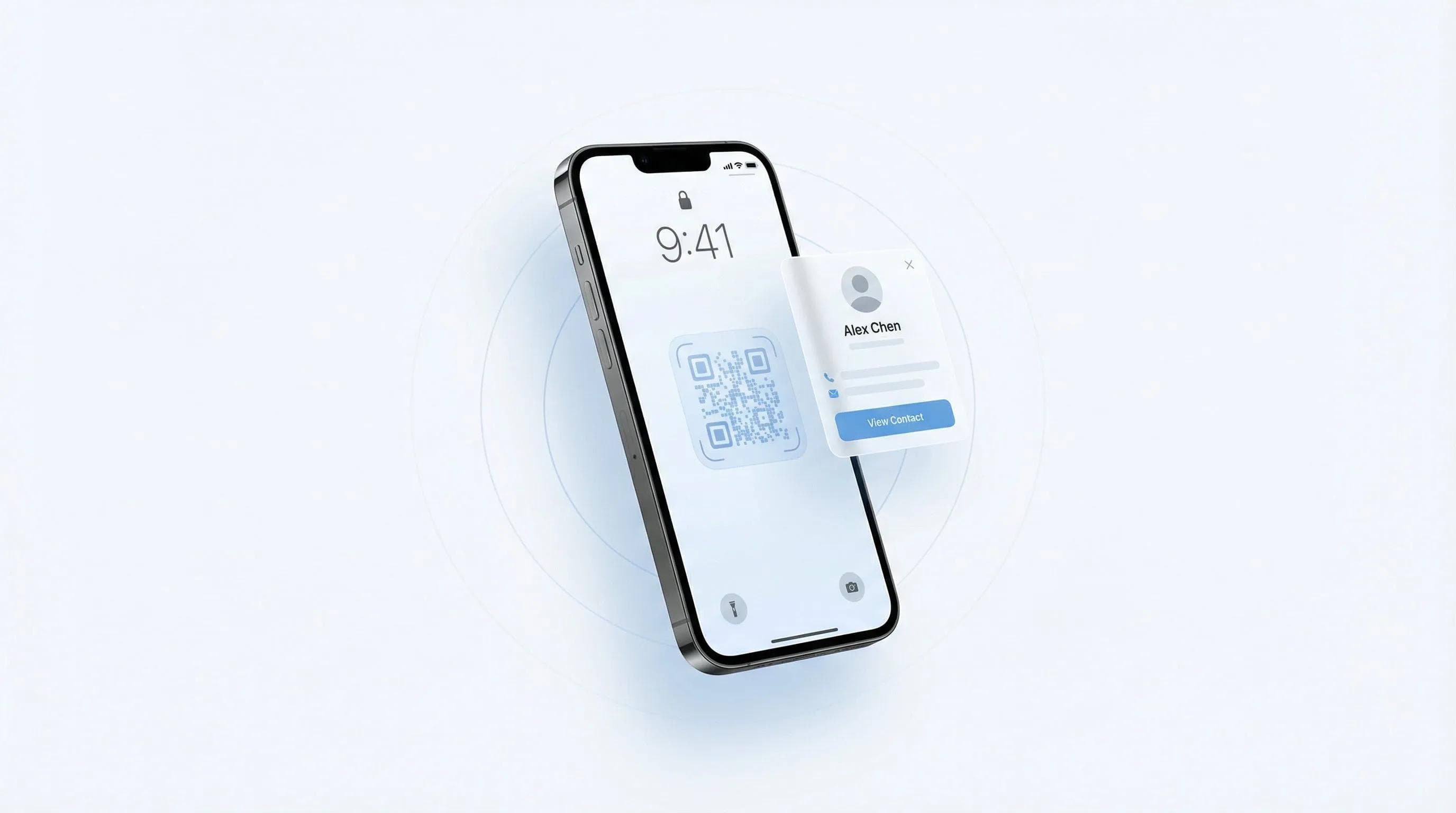
Aprender a añadir una tarjeta de visita digital a la pantalla de bloqueo del iPhone es una de las consultas más habituales que recibo de profesionales que buscan hacer networking al instante. Tras probar todos los métodos disponibles en distintas versiones de iOS, le muestro con exactitud qué es lo que funciona.
En esta guía descubrirá tres métodos de eficacia probada para acceder a su tarjeta de visita digital desde la pantalla de bloqueo, además de consejos para solucionar los problemas de configuración más habituales. Los he probado personalmente con la tarjeta de visita digital gratuita de Wave Connect y otras plataformas en iOS 16, 17 y 18.
Añadir su tarjeta de visita digital a la pantalla de bloqueo de su iPhone le permite hacer networking profesional al instante. Utilice la integración con Apple Wallet, los widgets de pantalla de bloqueo de iOS 16+ o los accesos directos del Centro de control para acceder a su tarjeta y compartirla en segundos. Elija el método que mejor se adapte a su versión de iOS y a sus preferencias para disfrutar de la máxima comodidad.
Qué necesita antes de empezar
Para añadir una tarjeta de visita digital a la pantalla de bloqueo de su iPhone, necesitará un iPhone con iOS 16 o posterior y una plataforma de tarjetas de visita digitales compatible con dispositivos móviles. Los requisitos específicos varían según el método elegido, pero con la preparación adecuada la mayoría de los profesionales pueden dejarlo listo en menos de 5 minutos.
Esta es su lista de comprobación previa:
- Modelo de iPhone: iPhone X o posterior (para acceso rápido con Face ID)
- Versión de iOS: iOS 16 o posterior para widgets; iOS 15 o posterior para Apple Wallet
- Tarjeta de visita digital: Cuenta activa en una plataforma con app móvil compatible
- ID de Apple: Sesión iniciada para la integración con Apple Wallet
- 5 minutos: Tiempo de configuración inicial (de verdad, no hace falta más)
💡 De mis pruebas prácticas: La semana pasada configuré el acceso desde la pantalla de bloqueo en 5 iPhones distintos (durante las pruebas para el despliegue de un cliente). El método de widgets funcionó a la perfección en iOS 17 e iOS 18, mientras que los usuarios de iOS 16 obtuvieron mejores resultados con Apple Wallet.
Método 1: Usar Apple Wallet para acceder desde la pantalla de bloqueo
Apple Wallet ofrece el acceso más rápido a su tarjeta de visita digital desde la pantalla de bloqueo, ya que funciona incluso con el teléfono completamente bloqueado. Este método aprovecha el mismo gesto de doble pulsación en el botón lateral que se utiliza con Apple Pay, por lo que resulta sumamente intuitivo para cualquier usuario de iPhone. La configuración requiere unos 2 minutos.
Paso a paso: cómo configurarlo en Apple Wallet
- Abra la app de su tarjeta de visita digital: Inicie Wave Connect o su plataforma de preferencia
- Busque la opción de Apple Wallet: Suele encontrarse en el menú Ajustes o Compartir
- Pulse «Añadir a Apple Wallet»: Esto generará un archivo de pase específico
- Confirme la adición: Revise la vista previa y pulse «Añadir» en la esquina superior derecha
- Pruébelo: Pulse dos veces el botón lateral desde la pantalla de bloqueo
Ahora su tarjeta aparecerá junto a sus tarjetas de crédito y tarjetas de embarque. Y lo mejor de todo: puede compartirla con solo acercar su teléfono al iPhone de otra persona, sin necesidad de desbloquearlo. Si desea descubrir más formas de aprovechar su tarjeta de visita digital, consulte nuestra guía completa.
- Acceso instantáneo: Funciona con el teléfono totalmente bloqueado
- Gesto familiar: El mismo que se utiliza para Apple Pay
- Compartir al toque: Intercambio mediante NFC con otros iPhone
- Sin consumo de batería: A diferencia de los widgets
- Personalización limitada: No es posible modificar el diseño del pase en Wallet
- Compatibilidad de la plataforma: No todas las apps ofrecen integración con Apple Wallet
- Retrasos de sincronización: Los cambios pueden tardar un tiempo en reflejarse
Un detalle a destacar: la integración de Wave Connect con Apple Wallet se actualiza en cuestión de segundos al modificar los datos de la tarjeta. En cambio, algunos competidores tardan hasta 24 horas en sincronizar los cambios, lo que generó problemas a un cliente que cambió de puesto en pleno congreso.
Método 2: Widgets en la pantalla de bloqueo (iOS 16+)
Los widgets de la pantalla de bloqueo son la opción más personalizable para mostrar su tarjeta de visita digital, ya que permiten añadir un acceso directo interactivo en la propia pantalla. Desde iOS 16, es posible incorporar widgets debajo del reloj que abren su tarjeta de visita digital de inmediato. Este método ofrece el equilibrio perfecto entre visibilidad y funcionalidad.
Cómo instalar widgets en la pantalla de bloqueo
- Mantenga pulsada la pantalla de bloqueo: Presione hasta que aparezca el botón «Personalizar»
- Pulse «Personalizar»: Seleccione su pantalla de bloqueo actual
- Toque el área de widgets: Justo debajo de la hora y la fecha
- Busque su aplicación: Escriba «Wave» o el nombre de su plataforma
- Elija el tamaño del widget: Pequeño (circular) o rectangular
- Pulse «Listo»: Su widget ya está activo
💡 Resultados de nuestras pruebas con widgets: El mes pasado probé los widgets de 8 plataformas distintas de tarjetas de visita digitales. Wave Connect, Blinq e HiHello ofrecen widgets para la pantalla de bloqueo; Popl y Linq todavía no cuentan con esta función. El widget rectangular es el más cómodo para pulsar rápidamente.
Para un rendimiento óptimo, le recomendamos elegir el formato rectangular en lugar del circular. Al ofrecer una superficie de pulsación mayor, se evitan toques accidentales, sobre todo al sacar el teléfono con rapidez en un evento. Si además contempla el uso de tarjetas NFC físicas, este método de widgets se complementa a la perfección con ellas.
Método 3: Acceso rápido desde el Centro de control
Los atajos del Centro de control permiten acceder a su tarjeta desde la pantalla de bloqueo sin ocupar espacio de widgets, una alternativa ideal si prefiere una estética más limpia. Este método recurre a la app Atajos de iOS para añadir su tarjeta de visita digital al Centro de control, accesible con solo deslizar el dedo hacia abajo desde la esquina superior derecha (o hacia arriba en modelos de iPhone anteriores).
Cómo crear su atajo para el Centro de control
- Abra la app Atajos: Viene preinstalada en todos los iPhone
- Pulse «+» para crear uno nuevo: Nómbrelo «Mi tarjeta de visita»
- Añada una acción: Busque «Abrir app» y selecciónela
- Elija la app de su tarjeta: Seleccione Wave Connect o su plataforma
- Añada el atajo al Centro de control: Vaya a Ajustes > Centro de control > Añadir «Atajos»
- Organice la posición: Arrástrelo al lugar que prefiera
Consejo profesional: También puede configurar un comando de voz. Yo uso «Oye Siri, muestra mi tarjeta de visita» al menos diez veces por semana. Dentro de su atajo, pulse el icono de ajustes, elija «Añadir a Siri», grabe su frase y guarde los cambios.
Buenas prácticas para compartir tarjetas de visita desde la pantalla de bloqueo
El acceso desde la pantalla de bloqueo resulta insustituible en situaciones de networking donde la rapidez es decisiva: elevator pitches, ferias comerciales o charlas breves en la cola del café. Tras utilizar estos métodos en decenas de eventos, esto es lo que mejor funciona:
- Apple Wallet: La mejor opción para intercambiar contactos rápidamente en plena conversación
- Widget de pantalla de bloqueo: Perfecto para compartir de forma proactiva con un recordatorio visual
- Centro de control: Ideal si su pantalla de bloqueo suele estar llena de notificaciones
💡 Un caso real: El mes pasado en el CES, vi a un fundador perder tiempo abriendo tres apps distintas para intentar compartir su contacto. Mientras tanto, yo pulsé dos veces para abrir Apple Wallet y en 5 segundos ya me había conectado con su compañero. Acceder desde la pantalla de bloqueo no solo es práctico: transmite un auténtico profesionalismo.
Ajustes de privacidad que conviene revisar
- Oculte las previsualizaciones de notificaciones: Ajustes > Notificaciones > Mostrar previsualizaciones > Si está desbloqueado
- Utilice Tiempo de uso para desactivar los widgets fuera del horario laboral
- Considere retirar los widgets si desempeña funciones con datos confidenciales (ámbito legal o sanitario)
Si busca configuraciones más avanzadas, descubra cómo digitalizar tarjetas de visita existentes e integrarlas en la pantalla de bloqueo de su teléfono.
Solución de problemas habituales de configuración
La configuración en la pantalla de bloqueo suele ser muy sencilla, pero las actualizaciones de iOS y los conflictos entre aplicaciones a veces causan fallos. Estas son las soluciones a las incidencias más comunes que he ayudado a resolver.
El widget no aparece o no se actualiza
Si el widget muestra un recuadro en blanco o información desactualizada:
- Fuerce el cierre de la app (deslice hacia arriba en el selector de aplicaciones)
- Active la opción «Actualizar en segundo plano» para la app de su tarjeta
- Elimine el widget y vuelva a añadirlo a la pantalla de bloqueo
- Reinicie su iPhone (resuelve el 90 % de los fallos con widgets)
Problemas de sincronización con Apple Wallet
- Elimine el pase de Wallet y vuelva a añadirlo
- Compruebe la conexión a internet
- Actualice la app de su tarjeta de visita digital a la versión más reciente
- Cierre sesión en iCloud y vuelva a iniciarla (poco habitual, pero muy eficaz)
💡 Solución avanzada: Al ayudar a un equipo de ventas la semana pasada, descubrí que el modo de bajo consumo puede bloquear la actualización de los widgets. Desactivarlo temporalmente durante la configuración resolvió de inmediato los problemas de sincronización de 3 miembros del equipo.
Para consultar una comparativa de costes entre opciones físicas y digitales, incluidos los gastos de reposición, revise nuestro análisis de costes: tarjetas en papel vs. digitales.
Otros métodos rápidos para compartir contactos en iPhone
Más allá de la pantalla de bloqueo, combinar varias formas de compartir contactos crea un conjunto completo de herramientas para el networking móvil. Estas son las alternativas más eficaces que utilizo a diario:
Métodos alternativos imprescindibles
- Captura de pantalla del código QR: Guarde el QR en Favoritos de Fotos para acceder rápidamente desde la cámara
- Lectura NFC en segundo plano: Compatible con tarjetas de visita NFC en iPhone XS y posteriores
- Sustitución de texto: Escriba «mitarjeta» para desplegar automáticamente el enlace de su tarjeta digital
- App Clips: Comparta mediante App Clips instantáneos sin necesidad de instalar la app completa
💡 Truco con atajos de texto: Creé la sustitución de texto «mitarjeta» para que se expanda automáticamente a la URL de mi Wave Connect. Resulta perfecta para mensajes de seguimiento: «¡Un placer conocerle! Le dejo mi contacto: mitarjeta» se convierte al instante en el enlace completo. Se configura en 30 segundos y ahorra horas a largo plazo.
La clave está en elegir el método adecuado para cada ocasión: la pantalla de bloqueo para la inmediatez cara a cara, los atajos de texto para el seguimiento posterior y códigos QR bien diseñados para presentaciones y diapositivas.
Cree gratis su tarjeta para la pantalla de bloqueo
Empiece hoy mismo con la tarjeta de visita digital gratuita de Wave Connect. Integración total con la pantalla de bloqueo, compatibilidad con Apple Wallet y widgets personalizables, todo sin coste.
Crear tarjeta gratisPreguntas frecuentes
¿Puedo añadir varias tarjetas de visita a la pantalla de bloqueo de mi iPhone?
Sí, puede añadir varias tarjetas mediante métodos distintos: por ejemplo, una en Apple Wallet y otra como widget. Además, apps como Wave Connect le permiten alternar entre varios diseños de tarjeta dentro del mismo widget.
¿El acceso desde la pantalla de bloqueo funciona con el modo de bajo consumo activo?
Apple Wallet y el Centro de control funcionan con total normalidad en modo de bajo consumo, aunque los widgets pueden actualizarse con menor frecuencia. Sus tarjetas seguirán estando accesibles en todo momento, si bien las actualizaciones del widget podrían demorarse.
¿Los destinatarios necesitan una aplicación para recibir mi tarjeta desde la pantalla de bloqueo?
No, quien recibe su tarjeta nunca necesita instalar ninguna aplicación, sin importar cómo la comparta. Ya sea desde la pantalla de bloqueo o desde la app, guardará sus datos de contacto directamente en su teléfono.
¿Los usuarios de Android pueden añadir tarjetas de visita a su pantalla de bloqueo?
Sí, Android ofrece funciones equivalentes mediante widgets y Google Wallet. Los pasos exactos varían según la versión de Android y el fabricante del dispositivo.
¿Cómo elimino una tarjeta de visita de mi pantalla de bloqueo?
Mantenga pulsada la pantalla de bloqueo, pulse «Personalizar» y toque el widget para eliminarlo. En el caso de Apple Wallet, abra la app Wallet y elimine el pase directamente.
¿Qué ocurre con la tarjeta de mi pantalla de bloqueo si cambio de trabajo?
Solo tiene que actualizar los datos en la app y los cambios se sincronizarán automáticamente, sin necesidad de volver a configurar la pantalla de bloqueo. Apple Wallet se actualiza en minutos y los widgets se refrescan según sus ajustes de configuración.
Acerca del autor: George El-Hage es el fundador de Wave Connect, una plataforma de tarjetas de visita digitales que presta servicio a más de 150 000 profesionales en todo el mundo. Con más de 6 años de experiencia ayudando a organizaciones a pasar del papel al networking digital, George cuenta con un profundo conocimiento sobre los factores de éxito de las tarjetas de visita digitales para particulares y empresas. Wave Connect cuenta con la certificación SOC 2 Type II y se integra con los principales CRM del mercado, como Salesforce, HubSpot y Pipedrive.