

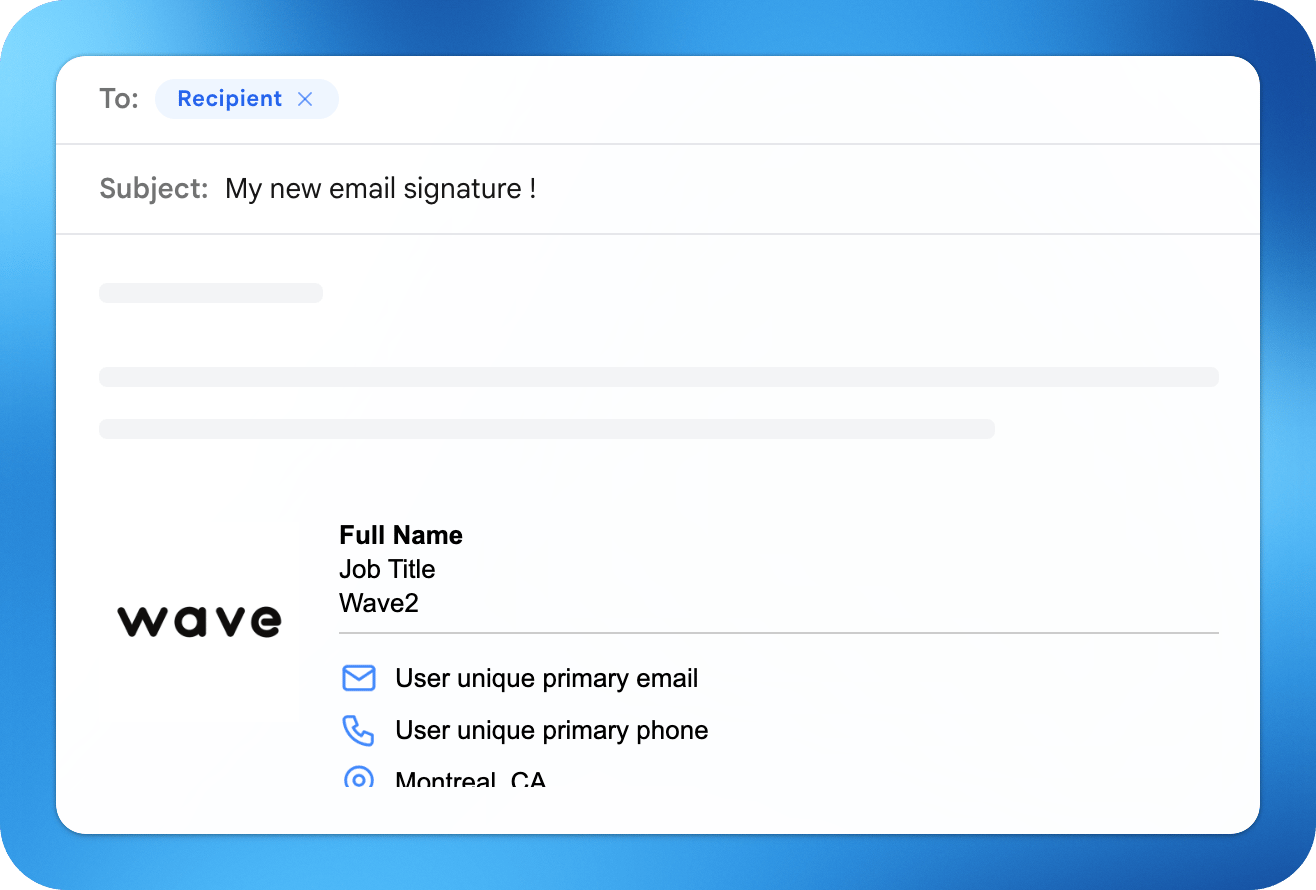
- Générer une signature à partir de votre profil
- L’ajouter à Gmail, Outlook ou iPhone Mail
- Synchroniser et gérer les signatures de toute votre équipe
L’éditeur de signature
Ouvrez Signature email dans l’application pour créer votre signature. Chaque section s’enregistre séparément et l’aperçu se met à jour au fur et à mesure.Les polices personnalisées peuvent ne pas s’afficher dans tous les clients de messagerie. Les applications de messagerie qui ne prennent pas en charge la police utilisent une police système à la place.
Champs synchronisés
Les détails personnels tels que votre nom, votre profession, votre compagnie et vos pronoms sont Synchronisé depuis le profil par défaut. Modifiez la valeur dans l’éditeur de signature pour la remplacer uniquement pour la signature. Utilisez Retirer les pronoms pour masquer de nouveau les pronoms.Options de partage
La section Partage propose trois choix :- Aucun : aucun lien vers votre carte.
- Code QR : ajoute un code QR que les destinataires peuvent scanner pour enregistrer vos coordonnées.
- Bouton : ajoute un bouton cliquable renvoyant vers votre carte de visite numérique.
Aperçu et test
- Aperçu affiche votre signature dans un courriel fictif.
- Envoyer un aperçu envoie la signature à votre propre adresse pour que vous puissiez vérifier son rendu dans une vraie boîte de réception.
- Les éditeurs de gabarits peuvent utiliser Aperçu en tant que pour voir la signature avec les informations d’un utilisateur précis.
Ajouter votre signature à votre application de messagerie
Cliquez sur Créer une signature une fois votre signature prête. L’écran Ajouter à votre email vous propose deux options de copie et des instructions pas à pas pour chaque application de messagerie.- Copier la signature copie la signature telle qu’elle s’affiche. Collez-la directement dans la zone de signature de votre application de messagerie.
- Code source copie le HTML brut pour les applications ou outils qui demandent du code.
- Gmail
- Outlook
- iPhone Mail
- Cliquez sur Copier la signature dans Wave Connect.
- Dans Gmail, cliquez sur l’icône d’engrenage en haut à droite et sélectionnez Voir tous les paramètres.
- Faites défiler jusqu’à la section Signature et créez une nouvelle signature.
- Donnez un nom à votre signature et collez votre signature.
- Sélectionnez-la comme signature par défaut sous Signatures par défaut, juste en dessous de la zone d’aperçu.
- Cliquez sur Enregistrer les modifications au bas de la page.
Signatures pour votre équipe
Disponible avec les forfaits Équipes et Entreprise.
Envoyer aux utilisateurs
Envoyer aux utilisateurs envoie par courriel à chaque membre sélectionné un lien vers sa page de signature personnelle. La page affiche sa signature finale avec les mêmes instructions Ajouter à votre email et les options Copier la signature et Code source décrites ci-dessus. Chaque personne l’installe dans sa propre application de messagerie.Connecter le fournisseur de courriel
Connecter le fournisseur de courriel déploie automatiquement les signatures pour chaque utilisateur du gabarit, sans aucune action de leur part. Les mises à jour du gabarit sont déployées pour tout le monde.Signature Gmail
Déployez les signatures auprès des utilisateurs Google Workspace.
Signature Outlook
Déployez les signatures avec le complément Outlook.