

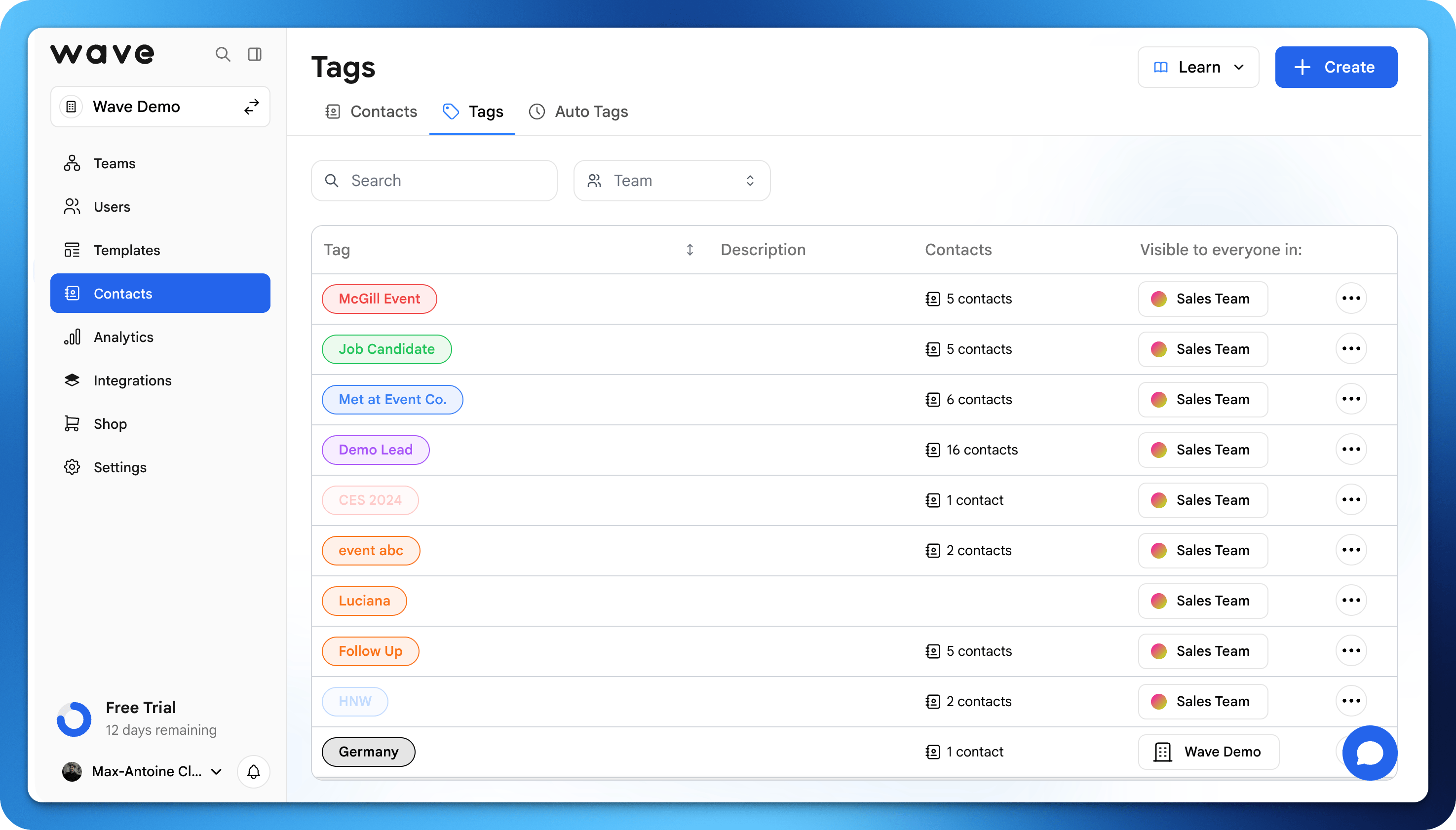
Créer des étiquettes
1
Accédez aux Étiquettes
Dans votre tableau de bord Wave Connect, ouvrez Contacts puis Étiquettes.
2
Cliquez sur Créer
Le formulaire Créer une étiquette s’ouvre.
3
Décrivez l'étiquette
Saisissez un Titre (3 à 90 caractères) et une Description facultative (jusqu’à 200 caractères) pour que votre équipe sache quand l’utiliser. Choisissez une Couleur. Une couleur aléatoire est proposée.
4
Cliquez sur Créer
L’étiquette est prête à être appliquée aux contacts.
Visibilité des étiquettes
Dans une organisation, chaque étiquette a un propriétaire qui détermine qui peut la voir et l’utiliser :
Les gestionnaires et les administrateurs choisissent le propriétaire dans le champ Visible par tout le monde dans : lors de la création d’une étiquette. Les membres ne peuvent créer que des étiquettes personnelles.
Les étiquettes appartenant à une équipe ou à l’organisation sont gérées de manière centralisée. Seul un administrateur, ou un gestionnaire de cette équipe, peut les renommer, en changer la couleur ou les supprimer. Tous les autres peuvent les appliquer aux contacts.
Le tableau des étiquettes
La page Étiquettes liste chaque étiquette que vous pouvez voir, avec sa couleur, son Nom, sa Description, ses Contacts (le nombre de contacts portant l’étiquette ; cliquez sur le nombre pour ouvrir ces contacts), Créé le et sa Visibilité (la personne, l’équipe ou l’organisation qui la possède). Utilisez Rechercher pour trouver une étiquette. Dans une organisation comptant plusieurs équipes, filtrez par Équipes.Modifier et supprimer des étiquettes
- Cliquez sur la cellule Nom ou Description d’une étiquette pour la modifier directement
- Faites un clic droit sur une étiquette, ou ouvrez son menu, pour Voir les contacts, Modifier l’étiquette et Supprimer l’étiquette
- Modifier l’étiquette ouvre le formulaire Modifier l’étiquette, où vous pouvez aussi changer la Couleur
- Pour supprimer plusieurs étiquettes, sélectionnez-les et cliquez sur Supprimer
La suppression d’une étiquette la retire de tous les contacts. L’opération est irréversible.
Comment les étiquettes sont utilisées
Vous pouvez utiliser les étiquettes pour :- Segmenter les contacts (par ex. Leads, Clients, Partenaires)
- Suivre la provenance des contacts (événement, campagne, etc.)
- Organiser les relances ou la prospection
Exemples d’étiquettes
Voici des usages courants des étiquettes :Filtrer par étiquettes
Dans la vue Contacts, cliquez sur le filtre Étiquettes pour n’afficher que les contacts portant certaines étiquettes. Vous pouvez filtrer par plusieurs étiquettes à la fois. Pour étiqueter de nombreux contacts d’un coup, sélectionnez-les et choisissez Ajouter une étiquette… dans le menu Actions.Bonnes pratiques
- Gardez des noms d’étiquettes simples et cohérents
- Utilisez les étiquettes pour des groupes actionnables (pas seulement des descriptions)
- Évitez les doublons (par ex. « Client » vs « Clients »)
- Ajoutez une Description aux étiquettes partagées pour que vos coéquipiers les appliquent de la même manière