

Disponible avec les abonnements Teams et Enterprise.
Ce qu’inclut un événement
Chaque événement comprend :- Nom : le nom de l’événement
- Lieu : où se déroule l’événement
- Plage de dates : les dates de début et de fin
- Image : une image de couverture pour l’événement
- Description : une description enrichie avec les détails importants
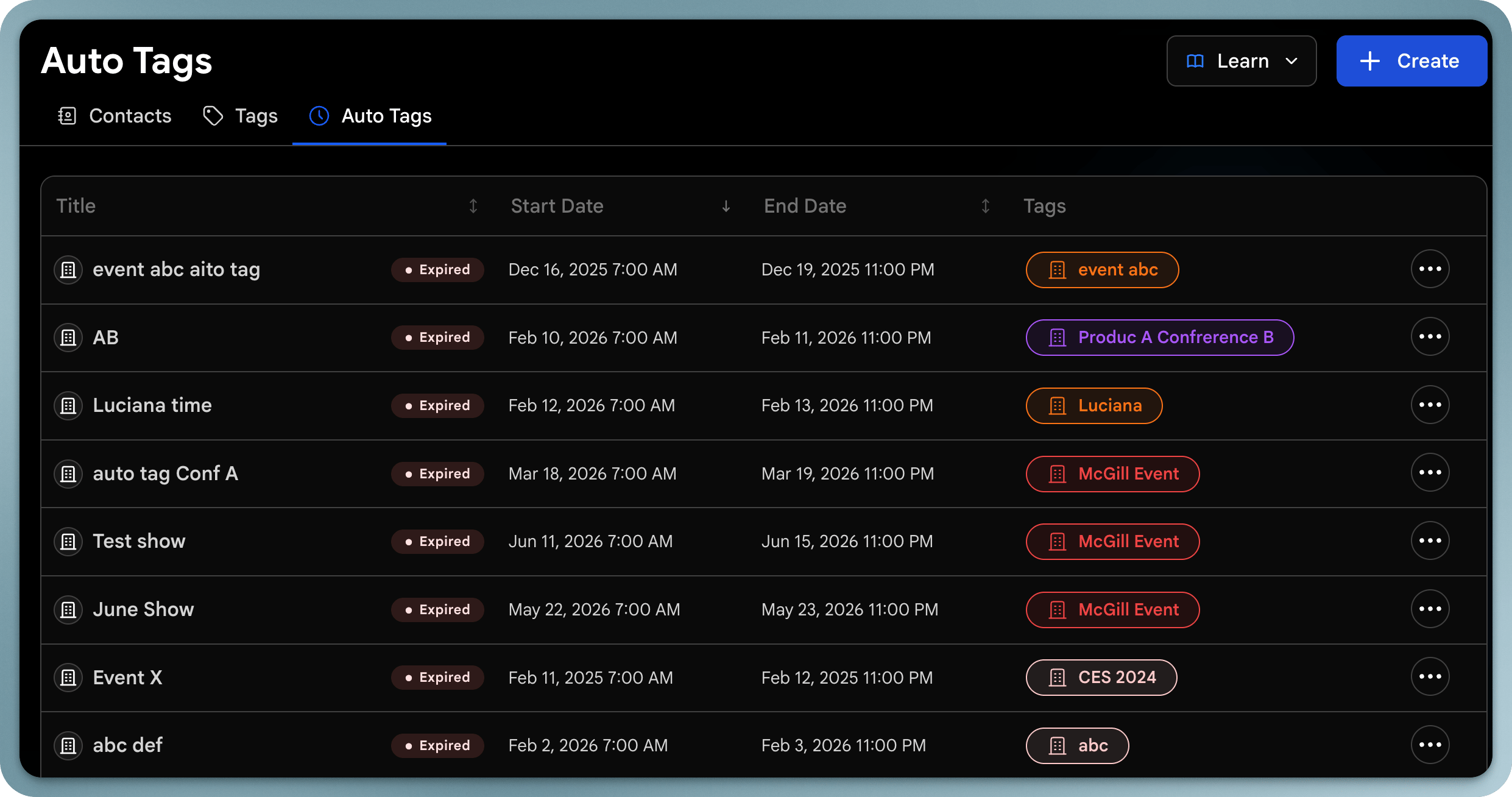
- Étiquetage automatique : une étiquette optionnelle appliquée automatiquement aux contacts capturés pendant l’événement
Créer un événement
1
Ouvrez Événements
Accédez à Contacts et ouvrez Événements.
2
Créez un événement
Cliquez sur Créer un événement.
3
Ajoutez les détails
Saisissez le nom de l’événement, le lieu, la plage de dates, l’image de couverture et la description.
4
Activez l'étiquetage automatique
Laissez le bouton d’étiquetage automatique activé pour étiqueter automatiquement chaque contact capturé pendant l’événement. Par défaut, l’étiquette utilise le nom de l’événement.
5
Enregistrez
Enregistrez l’événement. Tant qu’il est en cours, les nouveaux contacts sont étiquetés automatiquement.
La page Événements
Les événements sont affichés sous forme de cartes, regroupés par statut :- Actifs : événements en cours
- À venir : événements qui n’ont pas encore commencé
- Passés : événements terminés
Détails d’un événement
Ouvrez un événement pour voir tout ce qui le concerne en un seul endroit :- Analyses : performances pour la plage de dates de l’événement
- Contacts : chaque contact capturé avec l’étiquette de l’événement
- Détails : modifiez le nom, les dates, le lieu, l’étiquette et d’autres détails à tout moment
Bonnes pratiques
- Gardez l’étiquetage automatique activé pour que les leads soient triés au fur et à mesure
- Utilisez un nom clair et reconnaissable : il devient l’étiquette
- Consultez les contacts et analyses d’un événement après coup pour mesurer les résultats