

- Generar una firma desde tu perfil
- Añadirla a Gmail, Outlook o iPhone Mail
- Sincronizar y gestionar las firmas de todo tu equipo
El editor de firmas
Abre Firma de correo electrónico en la aplicación para crear tu firma. Cada sección se guarda por separado y la vista previa se actualiza a medida que avanzas.Las fuentes personalizadas pueden no mostrarse en todos los clientes de correo. Las aplicaciones de correo que no admiten la fuente usan una fuente del sistema en su lugar.
Campos sincronizados
Los datos personales como tu nombre, cargo, empresa y pronombres están Sincronizado desde perfil de forma predeterminada. Edita el valor en el editor de firmas para sobrescribirlo solo en la firma. Usa Eliminar pronombres para volver a ocultar los pronombres.Opciones de compartición
La sección Compartiendo ofrece tres opciones:- Ninguna: sin enlace a tu tarjeta.
- Código QR: añade un código QR que los destinatarios pueden escanear para guardar tus datos de contacto.
- Botón: añade un botón clicable que enlaza a tu tarjeta de visita digital.
Vista previa y prueba
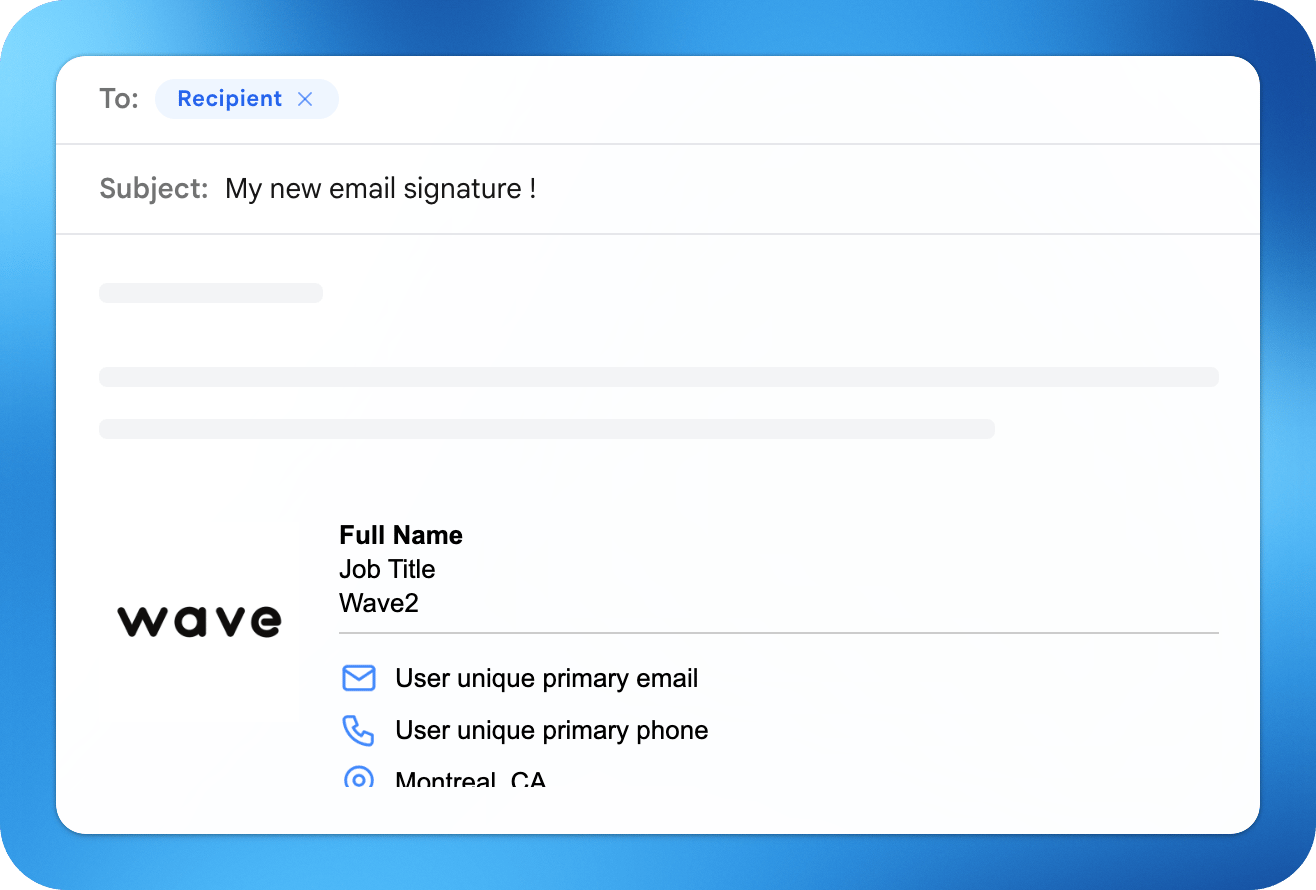
- Vista previa muestra tu firma dentro de un correo de ejemplo.
- Enviar Vista Previa envía la firma a tu propia dirección para que compruebes cómo se ve en una bandeja de entrada real.
- Los editores de plantillas pueden usar Vista previa como para ver la firma con los datos de un usuario concreto.
Añadir tu firma a tu aplicación de correo
Haz clic en Crear Firma cuando tu firma esté lista. La pantalla Añadir a tu correo electrónico te ofrece dos opciones de copia e instrucciones paso a paso para cada aplicación de correo.- Copiar Firma copia la firma renderizada. Pégala directamente en el cuadro de firma de tu aplicación de correo.
- Código Fuente copia el HTML sin procesar para aplicaciones o herramientas que piden código.
- Gmail
- Outlook
- iPhone Mail
- Haz clic en Copiar Firma en Wave Connect.
- En Gmail, haz clic en el icono de engranaje arriba a la derecha y selecciona Ver todos los ajustes.
- Baja hasta la sección Firma y crea una firma nueva.
- Dale un nombre a tu firma y pégala.
- Selecciónala como predeterminada en Valores predeterminados de firma, justo debajo del cuadro de vista previa.
- Haz clic en Guardar cambios al final de la página.
Firmas para tu equipo
Disponible en los planes Teams y Enterprise.
Enviar a los usuarios
Enviar a los usuarios envía por correo a cada miembro seleccionado un enlace a su página de firma personal. La página muestra su firma terminada con las mismas instrucciones de Añadir a tu correo electrónico y las opciones Copiar Firma y Código Fuente descritas arriba. Cada persona la instala en su propia aplicación de correo.Conectar proveedor de correo electrónico
Conectar proveedor de correo electrónico despliega las firmas automáticamente para todos los usuarios de la plantilla, sin que tengan que hacer nada. Las actualizaciones de la plantilla se aplican a todos.Firma de Gmail
Despliega firmas para los usuarios de Google Workspace.
Firma de Outlook
Despliega firmas con el complemento de Outlook.