George El-Hage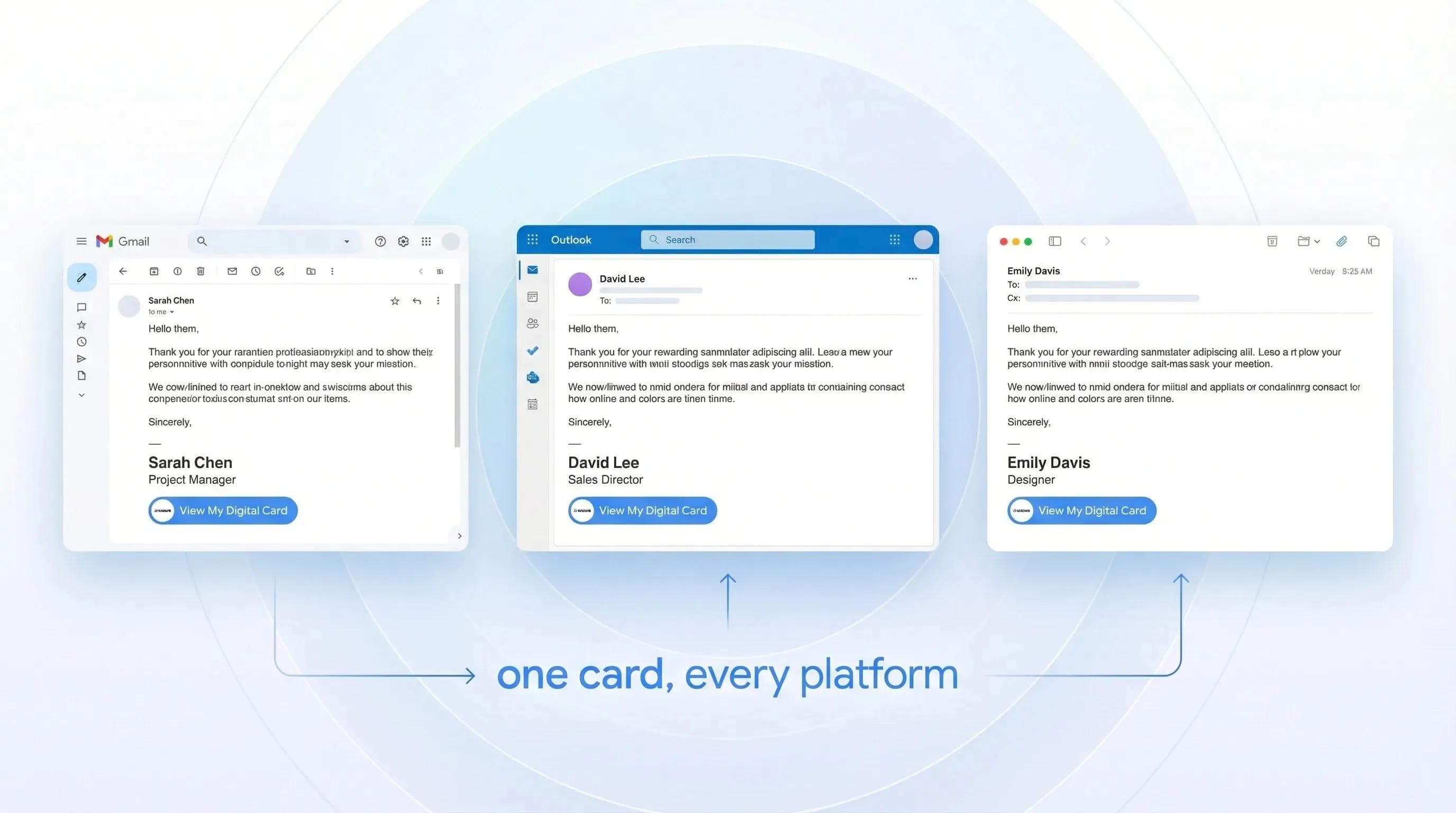
Digitale Visitenkarten in E-Mail-Signaturen einzubinden, bringt maximale Wirkung bei minimalem Aufwand – und dauert gerade einmal zwei Minuten. Aus Sicht der Empfänger: Sie öffnen Ihre E-Mail, scrollen nach unten und finden statt eines starren Textblocks einen eleganten Link oder ein Vorschaubild, das Ihr digitales Profil direkt im Browser öffnet. Keine App-Installation, kein Hantieren mit vCard-Dateien. Einfach Ihr Name, Foto, Links und ein Button zum Speichern mit nur einem Klick.
In dieser Anleitung zeige ich Ihnen genau, wie Sie das in Gmail, Outlook und Apple Mail einrichten – und wie Sie standardisierte Signaturen für ein ganzes Team ausrollen, wenn Sie digitale Visitenkarten in Ihrem Unternehmen verwalten. Ich habe Signaturen mit digitalen Visitenkarten für hunderte Teams aufgesetzt – dieser Guide basiert auf echter Praxiserfahrung.
Um eine digitale Visitenkarte zu Ihrer E-Mail-Signatur hinzuzufügen, kopieren Sie den Freigabelink Ihrer Karte und fügen ihn in den Signatureinstellungen Ihres E-Mail-Programms als Hyperlink oder klickbare Grafik ein. In Gmail: Einstellungen > Signatur > Link einfügen. In Outlook: Einstellungen > E-Mail > Verfassen und antworten > Signatur bearbeiten. In Apple Mail: Mail > Einstellungen > Signaturen. Die Einrichtung dauert keine zwei Minuten, und jede gesendete E-Mail teilt Ihr Profil automatisch mit Ihren Kontakten.
- Drei Sharing-Methoden: Link, QR-Code oder klickbares Vorschaubild – und wann sich welche Option empfiehlt
- Einrichtung nach E-Mail-Client: Schritt-für-Schritt-Anleitungen für Gmail, Outlook und Apple Mail
- Team-Rollout: Wie Sie einheitliche Signaturen für 10, 50 oder 500 Personen einführen
- Fehlerbehebung: Blockierte Bilder, Darstellungsfehler auf Mobilgeräten und fehlende Signaturen bei Antworten beheben
- Performance messen: Klicks und Interaktionen über Ihre E-Mail-Signatur nachverfolgen
Warum eine digitale Visitenkarte in die E-Mail-Signatur gehört
Mit einer digitalen Visitenkarte in Ihrer E-Mail-Signatur wird jede E-Mail zu einem Kanal für automatisches Netzwerken. Berufstätige versenden im Schnitt 30 bis 40 E-Mails am Tag. Das sind täglich 30 bis 40 Gelegenheiten, bei denen Kontakte Ihre Karte aufrufen, Ihre Kontaktdaten speichern und sich mit Ihnen vernetzen können – ganz ohne Mehraufwand für Sie. Eine aktuelle Umfrage ergab zudem, dass 76 % der Empfänger professionell gestalteten E-Mail-Signaturen mehr Vertrauen entgegenbringen.
Der entscheidende Unterschied zu einer herkömmlichen Textsignatur: Ihre digitale Karte ist dynamisch. Ändert sich Ihre Position, Telefonnummer oder Social-Media-Präsenz? Die Karte aktualisiert sich überall automatisch – auch in jeder E-Mail-Signatur, die darauf verlinkt. Bei einer statischen Signatur müssten Sie hingegen jedes E-Mail-Konto einzeln anpassen.
Und für die Empfänger – worauf es letztlich ankommt – ist das Erlebnis deutlich angenehmer. Statt Telefonnummern mühsam abzutippen, genügt ein Klick: Das vollständige Profil öffnet sich direkt im Browser und lässt sich in zwei Sekunden speichern. Ganz ohne App.
💡 Praxiseinblick: Ein 50-köpfiges Vertriebsteam, das Ende 2025 auf Wave umgestellt hat, verzeichnete bereits im ersten Monat spürbar mehr eingehende LinkedIn-Kontaktanfragen – allein durch den Signatur-Link. Ohne zusätzliche Kampagnen hat die Signatur ganz von selbst Ergebnisse geliefert.
Ein weiterer großer Pluspunkt: keine Registrierungsaufforderungen. Bei Wave Connect sehen Empfänger Ihre Kontaktdaten direkt, ohne zur Kontoerstellung gedrängt zu werden. Andere Plattformen fordern Empfänger oft zur Registrierung auf – was im Austausch mit Interessenten oder Kunden unprofessionell wirkt.
Drei Möglichkeiten, Ihre digitale Visitenkarte in der E-Mail-Signatur zu teilen
Es gibt drei bewährte Methoden, um eine digitale Visitenkarte in Ihre E-Mail-Signatur einzubinden: ein Textlink, ein klickbares Vorschaubild oder ein QR-Code. Jede Variante hat Vor- und Nachteile. Welche sich am besten eignet, hängt von Ihrer Zielgruppe und Ihrem E-Mail-Programm ab. Hier ist der Überblick.
Methode 1: Textlink (am einfachsten und zuverlässigsten)
Kopieren Sie den Freigabelink Ihrer Karte und verlinken Sie damit eine Textzeile in Ihrer Signatur – zum Beispiel „Digitale Visitenkarte ansehen“ oder einfach Ihren Namen. Das funktioniert in jedem E-Mail-Client, wird nie von Bildfiltern blockiert und lädt auf Mobilgeräten blitzschnell.
Ideal für: Die meisten Anwendungsfälle – besonders beim E-Mail-Verkehr mit Unternehmen, die externe Bilder standardmäßig blockieren.
Methode 2: Klickbares Vorschaubild
Fügen Sie ein kleines Vorschaubild Ihrer Karte oder einen gebrandeten Button ein und verlinken Sie die Grafik mit Ihrer Karten-URL. Das wirkt optisch ansprechend, zieht Blicke auf sich und gibt sofort einen Vorgeschmack auf Ihr Profil.
Der Haken: Manche E-Mail-Clients blockieren Bilder, bis der Empfänger auf „Bilder anzeigen“ klickt. In diesem Fall bleibt die Grafik unsichtbar. Mehr dazu im Abschnitt zur Fehlerbehebung weiter unten.
Methode 3: QR-Code in der Signatur
Binden Sie einen kleinen QR-Code in Ihre Signatur ein, der auf Ihre digitale Visitenkarte verlinkt. Das ist ideal für ausgedruckte E-Mails (ja, E-Mails werden tatsächlich noch gedruckt) oder wenn jemand Ihre Kontaktdaten direkt vom Bildschirm eines Kollegen abscannen möchte.
Empfehlenswert ist dies vor allem als Ergänzung zu einem Textlink. Ein QR-Code allein in einer digitalen E-Mail ist unpraktisch, da Empfänger die E-Mail auf einem Gerät öffnen und mit einem zweiten scannen müssten. In Kombination mit einem klickbaren Link decken Sie beide Szenarien perfekt ab.
| Methode | Vorteile | Nachteile | Ideal für |
|---|---|---|---|
| Textlink | Immer sichtbar, lädt schnell, wird nie blockiert | Weniger visuelle Präsenz | B2B- & Unternehmenskommunikation, maximale Zuverlässigkeit |
| Vorschaubild | Auffällig, professionell, markenkonform | Kann von Bildfiltern blockiert werden | Vertriebsteams, Rollen mit Kundenkontakt |
| QR-Code | Funktioniert auf Ausdrucken, per Scan teilbar | Rein digital umständlich zu nutzen | Hybride Workflows (Druck + Digital) |
Mein Tipp: Starten Sie mit einem Textlink. Ein Vorschaubild können Sie jederzeit ergänzen, sobald Sie sicher sind, dass es in den typischen E-Mail-Clients Ihrer Empfänger korrekt dargestellt wird.
So binden Sie Ihre Karte in Gmail ein (Schritt für Schritt)
Die Einrichtung Ihrer digitalen Visitenkarte in Gmail dauert rund 90 Sekunden. Der Signatur-Editor von Gmail unterstützt Textlinks und Bilder gleichermaßen – Sie können also jede der drei Methoden nutzen. So geht's:
Melden Sie sich in Ihrem Wave-Konto an und rufen Sie Ihre Karte auf. Kopieren Sie den Freigabelink – dieser sieht etwa so aus: wavecnct.com/card/ihrname.
Klicken Sie oben rechts auf das Zahnrad-Symbol > Alle Einstellungen aufrufen > scrollen Sie zum Abschnitt Signatur. Falls Sie noch keine Signatur haben, klicken Sie auf Neu erstellen und vergeben Sie einen Namen.
Für einen Textlink: Geben Sie Ihren Ankertext ein (z. B. „Digitale Visitenkarte ansehen“), markieren Sie ihn, klicken Sie in der Symbolleiste auf das Link-Symbol und fügen Sie Ihre Karten-URL ein.
Für ein Bild: Klicken Sie in der Symbolleiste auf das Bild-Symbol, laden Sie Ihr Vorschaubild hoch, markieren Sie die Grafik und hinterlegen Sie den Hyperlink zu Ihrer Karten-URL.
Wählen Sie unter Standardeinstellungen für Signatur Ihre neue Signatur sowohl für „Für neue E-Mails“ als auch für „Bei Antworten/Weiterleitungen“ aus. Diesen Schritt vergessen viele – ohne ihn erscheint die Signatur nur beim Verfassen neuer E-Mails, nicht aber bei Antworten.
Scrollen Sie ganz nach unten und klicken Sie auf Änderungen speichern. Senden Sie sich selbst eine Test-E-Mail (auch an ein Nicht-Gmail-Konto wie Outlook), um die Darstellung zu prüfen. Kontrollieren Sie das Ergebnis auch auf dem Smartphone.
Tipp für Gmail: Wenn Sie mehrere Absenderadressen nutzen (Einstellungen > Konten), müssen Sie die Signatur für jede Adresse separat einrichten. Gmail übernimmt Signaturen nicht automatisch für Aliase.
So fügen Sie Ihre Karte in Outlook ein (Schritt für Schritt)
Outlook unterscheidet sich bei den Signatureinstellungen je nachdem, ob Sie die Web-App, die klassische Desktop-App oder das neue Outlook für Windows/Mac nutzen. Hier zeigen wir den gängigsten Weg über Outlook im Web (outlook.com oder Microsoft 365). Details zur Desktop-Version finden Sie in unserem Leitfaden für E-Mail-Signaturen in Outlook Desktop.
Klicken Sie in Outlook im Web oben rechts auf das Zahnradsymbol > E-Mail > Verfassen und antworten. Dort öffnet sich der Signatur-Editor.
Klicken Sie auf + Neue Signatur (oder bearbeiten Sie eine bestehende). Fügen Sie wie gewohnt Name, Position und Kontaktdaten ein.
Geben Sie Ihren Linktext ein, markieren Sie ihn und klicken Sie auf das Link-Symbol. Fügen Sie die URL Ihrer Wave-Karte ein. Wenn Sie ein Bild nutzen möchten, laden Sie über das Bild-Symbol ein Vorschaubild hoch und verlinken Sie dieses.
Legen Sie Ihre Signatur unten im Editor als Standard fest – sowohl für Neue Nachrichten als auch für Antworten/Weiterleitungen. Das ist entscheidend: Outlook behandelt beides getrennt. Ohne diese Einstellung fehlt die Signatur in vielen Antworten.
Klicken Sie auf Speichern. Verfassen Sie eine neue E-Mail und antworten Sie auf einen bestehenden Thread, um sicherzustellen, dass die Signatur in beiden Fällen korrekt erscheint.
💡 Praxistipp: Die häufigste Hürde bei Outlook im Team-Rollout? Signaturen bei Antworten. In der klassischen Outlook-Desktop-App ist die Option zum automatischen Anhängen bei Antworten standardmäßig deaktiviert. Wenn Signaturen bei Antworten fehlen, aktivieren Sie diese unter Datei > Optionen > E-Mail > Signaturen für Antworten und Weiterleitungen.
Für Microsoft 365-Admins: Wenn Sie E-Mail-Signaturen für ein ganzes Team verwalten, können Sie per Exchange-Transportregel eine einheitliche Signatur serverseitig einbinden. So erhält jede ausgehende E-Mail automatisch das richtige Branding – auch vom Smartphone oder aus Drittanbieter-Apps. Mehr dazu im Abschnitt zum Team-Rollout.
So fügen Sie Ihre Karte in Apple Mail ein (Schritt für Schritt)
Der Signatur-Editor von Apple Mail ist übersichtlich, hat aber eine Tücke: Er entfernt HTML-Formatierungen beim direkten Einfügen. So umgehen Sie das Problem.
Öffnen Sie Apple Mail auf Ihrem Mac. Gehen Sie auf Mail > Einstellungen (unter älterem macOS: Einstellungen) > Tab Signaturen.
Wählen Sie links Ihr E-Mail-Konto aus und klicken Sie auf die Schaltfläche +, um eine neue Signatur hinzuzufügen. Vergeben Sie einen Namen.
Geben Sie Ihren Signaturtext ein. Um einen Link einzufügen, markieren Sie den gewünschten Text, klicken Sie mit der rechten Maustaste darauf und wählen Sie Link hinzufügen (oder über Bearbeiten > Link hinzufügen). Fügen Sie die URL Ihrer Wave-Karte ein.
Für eine bildbasierte Signatur ziehen Sie das Vorschaubild Ihrer Karte per Drag-and-Drop direkt in das Editorfenster und verlinken es genauso.
Wählen Sie unten im Dropdown-Menü Signatur auswählen Ihre neue Signatur für das entsprechende Konto aus.
Wichtiger Erfahrungswert: Die Option „Standard-Schrift für E-Mails immer übernehmen“ (unten im Signaturen-Fenster) überschreibt Ihre Formatierungen. Deaktivieren Sie dieses Häkchen, damit Ihre Signatur exakt wie gestaltet dargestellt wird.
Einen vollständigen Überblick über alle Möglichkeiten, wie Sie Ihre digitale Visitenkarte teilen können – per QR-Code, NFC, SMS, Apple Wallet und mehr –, finden Sie in unserem umfassenden Guide.
Rollout digitaler Visitenkarten-Signaturen im gesamten Team
Standardisierte E-Mail-Signaturen mit digitalen Visitenkarten im gesamten Team einzuführen, ist einer der wirkungsvollsten Schritte für Admins oder Marketing-Manager – und genau hier enden die meisten Leitfäden der Konkurrenz.Niemand geht darauf ein, weil den meisten Plattformen für digitale Visitenkarten Admin-Tools für Teams fehlen. Wave hat sie.
So gehe ich bei Teams von 10 bis über 500 Personen vor:
Für Google Workspace-Teams
- Erstellen Sie eine Signaturvorlage mit einem Platzhalter für die individuelle Visitenkarten-URL jedes Teammitglieds. Nutzen Sie die Google Workspace-Admin-Konsole, um Signaturen per Routing-Regeln automatisch auszurollen, oder verwenden Sie Tools aus dem Google Workspace Marketplace für das Signatur-Management.
- Erstellen Sie die Wave-Karten für alle Teammitglieder über den Excel-Massenimport im Team-Dashboard von Wave. Laden Sie eine Tabelle mit Namen, Titeln, Telefonnummern und E-Mails hoch – Wave erstellt die Karten in Sekundenschnelle.
- Verknüpfen Sie die Karten-URLs mit den Signaturvorlagen und rollen Sie sie aus. Jede Person erhält ihren eigenen Visitenkarten-Link in einem einheitlich formatierten Signatur-Design.
Für Microsoft 365-Teams
- Nutzen Sie Exchange-Transportregeln im Microsoft 365 Admin Center, um allen ausgehenden E-Mails eine standardisierte HTML-Signatur anzuhängen. Das ist der Goldstandard, da es selbst beim Versand über Smartphones oder Mail-Apps von Drittanbietern funktioniert.
- Fügen Sie den Wave-Karten-Link der jeweiligen Person als dynamische Variable ein. Über Azure AD-Attribute können Sie Namen und Titel automatisch übernehmen.
- Geräteübergreifend testen. Senden Sie Test-E-Mails über Outlook für Desktop, Outlook Mobile und OWA, um die Darstellung zu prüfen.
Für gemischte Umgebungen
Nutzt Ihr Team einen Mix aus Gmail, Outlook und Apple Mail, kann ein Drittanbieter-Tool für Signatur-Management wie Exclaimer oder WiseStamp standardisierte Signaturen über alle Plattformen hinweg ausrollen. Stellen Sie dabei einfach sicher, dass die jeweilige Wave-Karten-URL in der Vorlage hinterlegt ist.
💡 Aus der Praxis: Der häufigste Fehler beim Team-Rollout: allen denselben generischen Karten-Link zuzuweisen statt individueller URLs. Jedes Teammitglied benötigt eine eigene Wave-Karte mit eigenem Namen, Titel und Kontaktdaten. Mit dem Massenimport von Wave geht das automatisch – 200 individuelle Karten sind in unter 5 Minuten erstellt.
Ein Aspekt wird oft unterschätzt: ein einheitliches Branding. Wenn die E-Mail-Signatur des gesamten Teams auf Wave Connect-Karten im selben Design verlinkt – gleiche Farben, gleiches Layout, gleiches Logo –, sorgt das für einen professionellen, konsistenten Auftritt.
Häufige Probleme beheben
E-Mail-Signaturen mit Elementen einer digitalen Visitenkarte können auf verschiedenen Clients und Geräten Darstellungsprobleme verursachen. Hier sind die häufigsten Hürden aus der Praxis – und wie Sie sie lösen.
Bilder werden nicht angezeigt
Das ist das Problem Nummer eins. Viele Unternehmens-Mailserver blockieren externe Bilder standardmäßig. Ihre schöne Kartenvorschau erscheint dann als fehlerhaftes Bildsymbol oder leerer Kasten.
Lösung: Fügen Sie neben Bildelementen immer einen Textlink ein. So sehen Empfänger selbst bei blockierten Bildern den klickbaren Text „Meine digitale Visitenkarte ansehen“. Ergänzen Sie zudem einen Alt-Text für das Bild, damit statt einer leeren Fläche eine Beschreibung erscheint.
Signatur fehlt bei Antworten
Sie haben Ihre Signatur für neue E-Mails eingerichtet, aber in Antwort-E-Mails verschwindet sie. Das passiert besonders häufig in Outlook Desktop und Gmail.
Lösung: In Gmail gehen Sie zu Einstellungen > Signatur > Standardwerte für Signaturen und stellen sicher, dass Ihre Signatur für beides ausgewählt ist: „Für neue E-Mails“ und „Bei Antworten/Weiterleitungen“. In Outlook Desktop wählen Sie Datei > Optionen > E-Mail > Signaturen und weisen die Signatur Antworten und Weiterleitungen zu.
Signatur sieht auf dem Smartphone anders aus
Auf dem Desktop sieht alles perfekt aus, aber auf dem iPhone oder Android bricht das Layout um: Bilder verzerren, Text bricht unschön um oder die Signatur wird abgeschnitten.
Lösung: Halten Sie das Design schlicht. Vermeiden Sie mehrspaltige Tabellen, beschränken Sie Bildbreiten auf maximal 300 px und nutzen Sie Inline-Styles statt CSS-Klassen (die meisten mobilen E-Mail-Apps entfernen CSS). Testen Sie das Ergebnis immer mit einer Test-E-Mail auf Ihrem Smartphone.
QR-Code zu klein zum Scannen
Sie haben einen QR-Code eingefügt, aber Empfänger können ihn nicht scannen, weil er zu klein dargestellt wird.
Lösung: Ein QR-Code in einer E-Mail-Signatur sollte mindestens 100 × 100 Pixel groß sein. Allerdings dominiert ein ausreichend großer QR-Code schnell die gesamte Signatur. Setzen Sie daher lieber auf einen Textlink als primäre Methode und nutzen Sie QR-Codes nur optional.
Signatur synchronisiert sich nicht geräteübergreifend
Auf dem Laptop ist die Signatur eingerichtet, auf dem Smartphone fehlt sie.
Lösung: Die meisten E-Mail-Programme synchronisieren Signaturen nicht zwischen Geräten. Sie müssen sie auf jedem Gerät separat anlegen. Für Teams spart hier serverseitiges Einfügen (Exchange-Transportregeln für Microsoft 365, Google Workspace-Routing für Gmail) enorm viel Zeit: Die Signatur wird serverseitig ergänzt und erscheint unabhängig vom Absendegerät.
Erfolgsmessung: Die Wirkung Ihrer Signatur tracken
Einer der größten Vorteile einer digitalen Visitenkarte in der E-Mail-Signatur ist die messbare Interaktion. Bei einer reinen Textsignatur wissen Sie nie, ob sie überhaupt wahrgenommen wird. Mit einem Link zur digitalen Karte erhalten Sie konkrete Daten.
Integrierte Wave Analytics
Jede Wave-Karte bietet von Haus aus kostenlose Analysen:
- Aufrufe gesamt: Wie oft Ihre Karte geöffnet wurde
- Gespeicherte Kontakte: Wie viele Empfänger Ihre Kontaktdaten auf dem Smartphone gespeichert haben
- Link-Klicks: Welche Links (LinkedIn, Website, Telefon) am häufigsten angetippt werden
- Geräteübersicht: Ob Ihre Karte mobil oder am Desktop aufgerufen wird
Diese Daten sind bereits im kostenlosen Tarif von Wave enthalten – Wettbewerber wie Blinq und HiHello sperren Analysen hinter Bezahlschranken oder limitieren Aufrufe in Gratisversionen.
UTM-Parameter für detaillierteres Tracking
Wenn Sie genau wissen möchten, wie viel Website-Traffic Ihre E-Mail-Signatur im Vergleich zu anderen Quellen bringt, versehen Sie die Links auf Ihrer Karte mit UTM-Parametern. Beispiel:
ihrewebsite.de?utm_source=wave_card&utm_medium=email_signature&utm_campaign=sales_team
In Google Analytics können Sie anschließend nach utm_medium=email_signature filtern und exakt nachvollziehen, wie viele Besuche, Leads und Conversions über Signatur-Klicks entstanden sind.
Reporting auf Teamebene
Wenn Sie Signaturen mit digitalen Visitenkarten für ein ganzes Team verwalten, zeigt das Admin-Dashboard von Wave aggregierte Kennzahlen aller Karten. So sehen Sie direkt, welche Teammitglieder die meisten Aufrufe erzielen – ideal, um Top-Performer zu erkennen oder Karten zu identifizieren, die ein Update vertragen.
Ausführliche Details zu Generatoren für digitale Visitenkarten mit Analytics-Funktion finden Sie in unserem Leitfaden über E-Mail-Signatur-Generatoren, der auch den Vergleich zwischen kostenlosen Tools wie HubSpot und Wave für Teams beleuchtet.
Häufig gestellte Fragen (FAQ)
Wie füge ich eine digitale Visitenkarte zu meiner Gmail-Signatur hinzu?
Öffnen Sie die Gmail-Einstellungen > Signatur, geben Sie Ihren Ankertext ein, markieren Sie ihn, klicken Sie auf das Link-Symbol und fügen Sie die URL Ihrer digitalen Karte ein. Als Standard für neue E-Mails und Antworten festlegen und speichern.
Aktualisiert sich meine digitale Visitenkarte in der E-Mail-Signatur automatisch?
Ja – da die Signatur auf eine URL verlinkt, sind Änderungen an Ihrer Karte sofort live sichtbar. Nach der Ersteinrichtung müssen Sie die Signatur nie wieder manuell anpassen.
Müssen Empfänger eine App installieren, um meine Karte zu sehen?
Nein. Wave-Karten öffnen sich direkt im Browser des Empfängers – ganz ohne App-Download auf jedem beliebigen Gerät.
Kann ich einen QR-Code in meine E-Mail-Signatur einfügen?
Ja, aber kombinieren Sie ihn für maximale Zuverlässigkeit immer mit einem klickbaren Textlink. Viele Unternehmensprogramme blockieren Bilder, und QR-Codes in digitalen E-Mails lassen sich ohne Zweitgerät nur umständlich scannen.
Kontaktiert Wave Connect Personen, die meine Karte erhalten?
Nein. Wave Connect versendet keinerlei Registrierungsaufforderungen oder Marketing-Mails an Ihre Empfänger. Diese sehen ausschließlich Ihre Daten in Ihrem Unternehmensdesign.
Wie richte ich Signaturen mit digitalen Visitenkarten für mein gesamtes Team ein?
Nutzen Sie den Massenimport von Wave, um individuelle Karten zu erstellen, und verteilen Sie standardisierte Signaturen über die Admin-Tools von Google Workspace oder Microsoft 365. Durch das serverseitige Einfügen ist ein einheitliches Erscheinungsbild auf allen Geräten garantiert.
Warum wird mein Signaturbild in manchen E-Mails nicht angezeigt?
Viele Mailserver in Unternehmen blockieren externe Bilder standardmäßig. Fügen Sie neben jedem Bild immer einen Textlink ein, damit Empfänger Ihre Karte auch bei ausgeblendeten Bildern problemlos aufrufen können.
Kann ich messen, wie viele Personen über meine E-Mail-Signatur auf meine digitale Visitenkarte klicken?
Ja – Wave bietet kostenlose Analysen zu Gesamtaufrufen, gespeicherten Kontakten und Link-Klicks. Ergänzen Sie UTM-Parameter für ein noch detaillierteres Tracking in Google Analytics.
Machen Sie jede E-Mail zur Chance fürs Netzwerken
Erstellen Sie Ihre digitale Visitenkarte in 2 Minuten, binden Sie sie in Ihre Signatur ein und knüpfen Sie mit jeder gesendeten E-Mail neue Kontakte. Dauerhaft kostenlos, ohne App.
Kostenlose Karte erstellenÜber den Autor: George El-Hage ist Gründer von Wave Connect – einer Plattform für Event-Lead-Erfassung mit integrierter digitaler Visitenkarte, die von mehr als 200.000 Fachkräften weltweit genutzt wird. Mit über 6 Jahren Erfahrung bei der Umstellung von Papier- auf digitales Netzwerken weiß George genau, worauf es bei erfolgreichen digitalen Visitenkarten für Einzelpersonen und Teams ankommt. Wave Connect ist SOC 2 Type II-zertifiziert und lässt sich nahtlos in führende CRM-Plattformen wie Salesforce, HubSpot und Pipedrive integrieren.