George El-Hage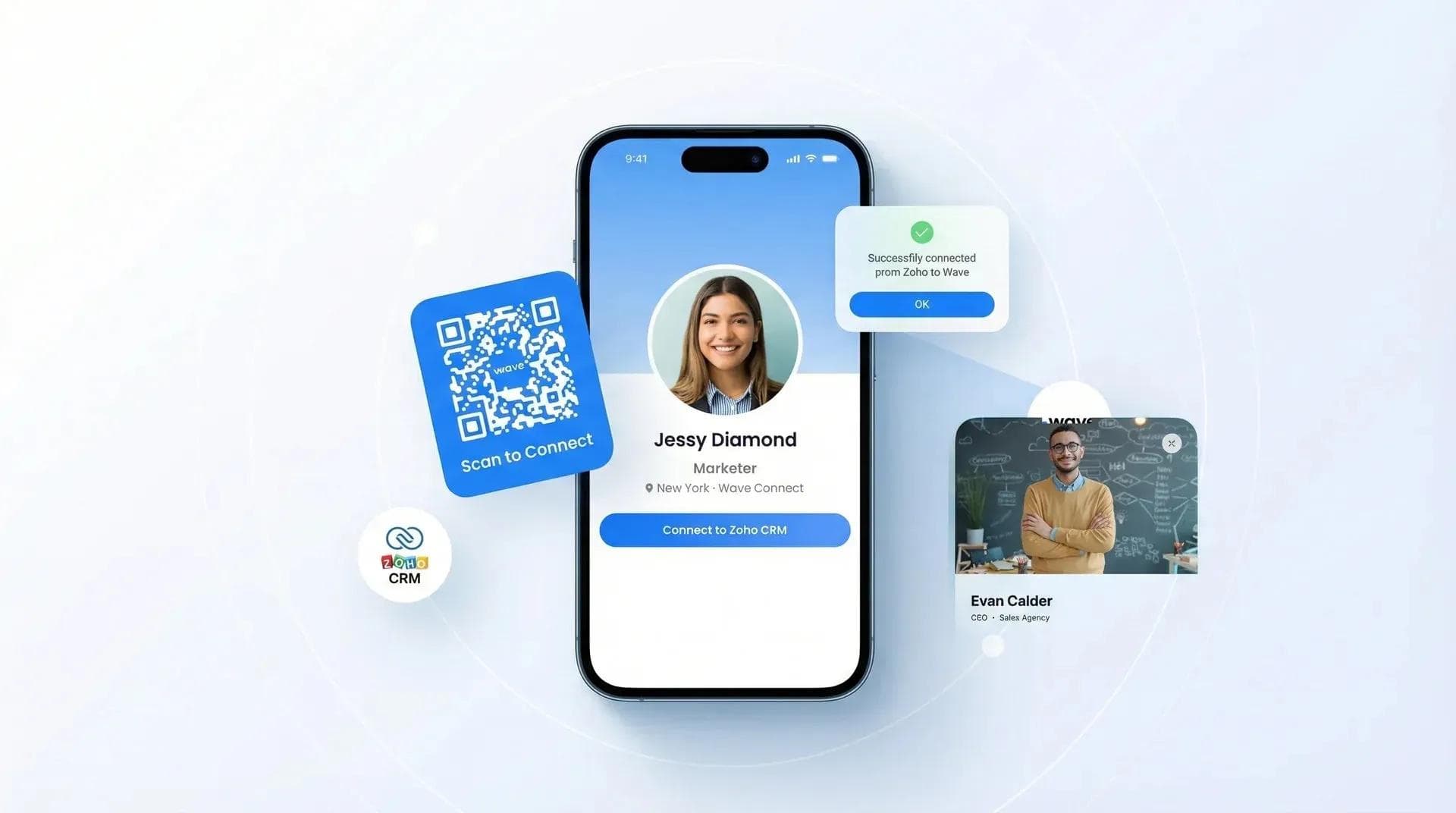
A integração entre cartão de visita digital e Zoho CRM permite enviar automaticamente todos os novos contatos coletados — em feiras de negócios, eventos de networking ou reuniões individuais — direto para o seu pipeline no Zoho, sem precisar digitar um único campo. Se você não aguenta mais copiar nomes e e-mails de cartões escaneados para planilhas, este guia é para você.
Vou mostrar o passo a passo exato para conectar a Wave Connect ao Zoho CRM em cinco etapas, quais dados realmente são sincronizados e alguns truques que aprendi configurando isso para o nosso próprio processo de vendas. Tudo leva cerca de 5 minutos.
A Wave Connect se integra ao Zoho CRM para sincronizar automaticamente todos os contatos capturados pelo seu cartão de visita digital — nome, e-mail, telefone, empresa e origem do lead — direto no Zoho como um novo lead ou contato. A configuração leva menos de 5 minutos: conecte via OAuth nas configurações da Wave, mapeie seus campos e faça um teste de compartilhamento. Não precisa de ferramentas intermediárias como o Zapier. O plano gratuito da Wave inclui captura de contatos; a sincronização com CRM está disponível no plano Pro (US$ 7/mês).
- Configuração em 5 passos: Como conectar a Wave ao Zoho CRM usando autenticação OAuth (sem precisar gerenciar chaves de API manualmente)
- O que é sincronizado: Quais campos de contato são enviados para o Zoho e como mapear campos personalizados
- Casos de uso reais: Como equipes de vendas, corretores de imóveis e recrutadores usam Wave + Zoho no dia a dia
- Wave vs. alternativas: Como a integração da Wave com o Zoho se compara à V1CE e à L-Card
- Solução de problemas: Como resolver os erros de sincronização mais comuns que já vi
Por que conectar seu cartão de visita digital ao Zoho CRM?
Conectar um cartão de visita digital ao Zoho CRM elimina a digitação manual de dados e garante que cada lead entre no seu pipeline em segundos, não em dias. Vendedores gastam cerca de 20% do seu tempo inserindo dados manualmente no CRM, de acordo com uma pesquisa de produtividade da própria Zoho. Ao integrar a Wave ao Zoho, os contatos são inseridos automaticamente com as tags corretas, registros de data/hora e atribuição de origem — para que sua equipe possa focar no follow-up, e não em organizar planilhas.
Veja o que percebi após configurar nossa própria integração: os leads que chegavam pela Wave recebiam follow-up no mesmo dia. Antes da integração, os contatos de cartões de visita ficavam parados em uma planilha por uma semana — ou até mais. Essa demora destrói negociações.
O outro grande benefício? Atribuição. Quando cada contato é marcado automaticamente com o local onde foi capturado (feira de negócios, leitura de QR code, assinatura de e-mail), você realmente sabe quais canais geram receita. Tente fazer isso com uma pilha de cartões de papel. 😬
Leitores de cartões de visita vs. integração com cartão de visita digital
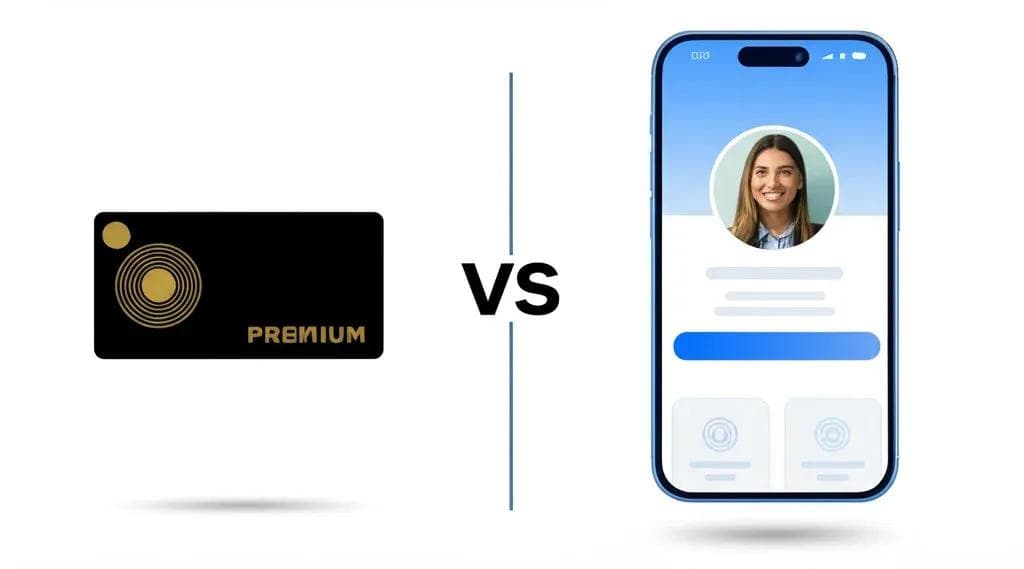
Leitores de cartões de visita e integrações com cartão de visita digital resolvem o mesmo problema — levar contatos para o Zoho —, mas funcionam de maneiras totalmente diferentes. Se você pesquisar por "Zoho CRM business card", a maioria dos resultados falará sobre o app nativo Business Card Reader da Zoho, que usa OCR (reconhecimento óptico de caracteres) para escanear cartões de papel com a câmera do celular. Ele funciona, mas resolve um problema do passado.
Veja a diferença:
- Leitores de cartões de papel (Zoho Card Reader, MagneticOne) — Você tira uma foto do cartão físico, o OCR extrai o texto e envia para o Zoho. A precisão varia. Cartões escritos à mão? Esqueça. Caracteres especiais ou acentos? Nem sempre funciona.
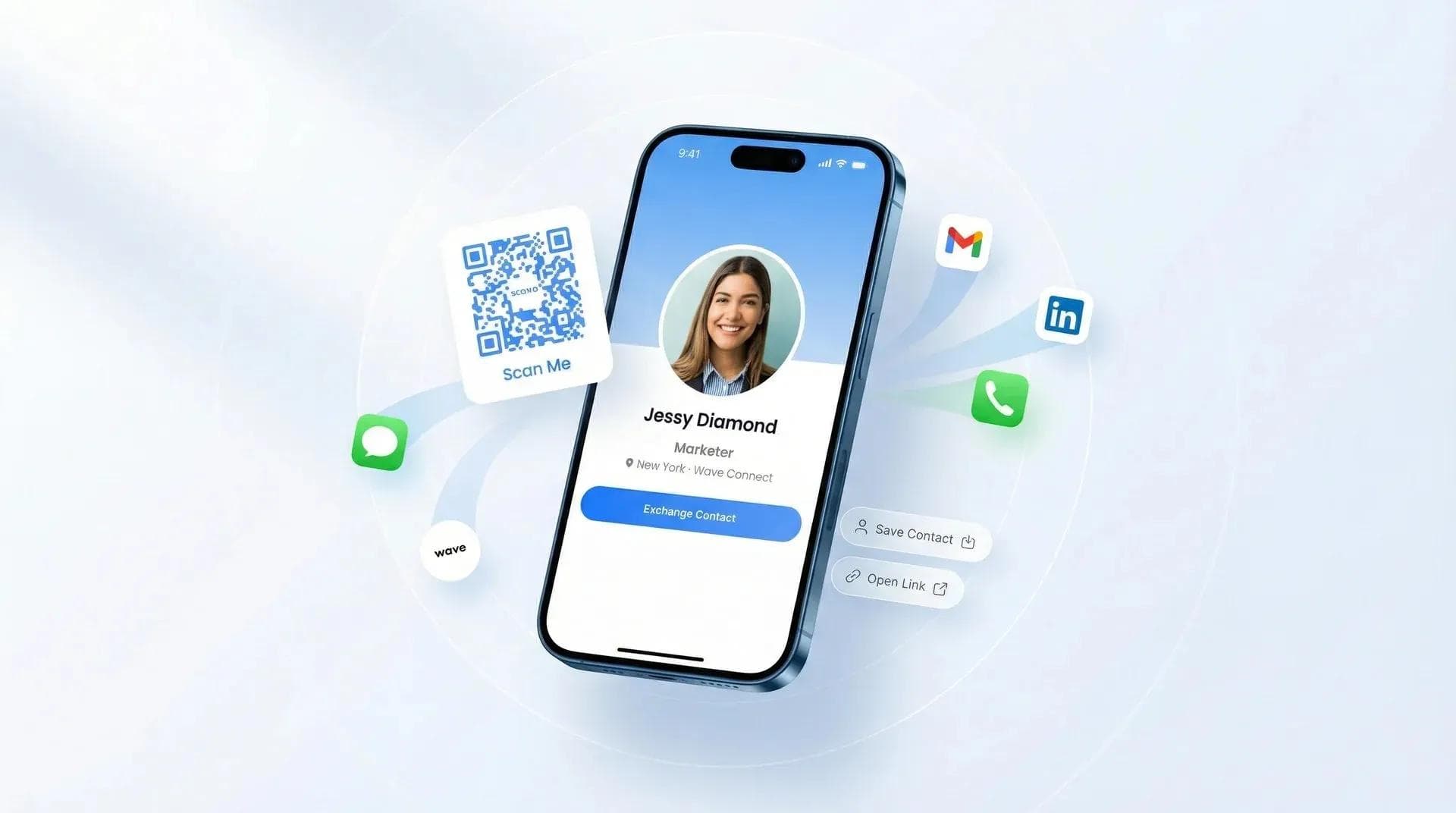
- Plataformas de cartão de visita digital (Wave, V1CE, L-Card) — Não há papel envolvido. Você compartilha um perfil digital, a pessoa toca em "salvar" e os dados estruturados (sem adivinhações por OCR) são sincronizados com o seu CRM automaticamente. Zero erros de leitura.
Eu já usei os dois métodos. O uso de leitores parece um improviso — você continua dependendo de cartões de papel e torcendo para o OCR ler o e-mail corretamente. Já com uma integração de CRM com cartão de visita digital, os dados já chegam limpos desde o início, pois o próprio contato os preencheu.
Como conectar a Wave ao Zoho CRM (em 5 passos)
Conectar a Wave ao Zoho CRM leva cerca de 5 minutos e não exige nenhuma linha de código nem plataformas intermediárias. Você fará a autenticação via OAuth direto no painel da Wave, mapeará os campos e executará um teste de sincronização. Veja o processo exato que eu uso:
Passo 1: Acesse sua conta na Wave
Acesse app.wavecnct.com e faça login. Se ainda não tem uma conta, o plano gratuito permite criar seu cartão e capturar contatos. Você precisará de pelo menos o plano Pro (US$ 7/mês) para a sincronização com CRM.
Passo 2: Abra as integrações de CRM
Clique em Configurações no canto superior direito e selecione Integrações de CRM. Você verá uma lista dos CRMs compatíveis — HubSpot, Salesforce, Zoho e outros. Clique em Conectar ao lado de Zoho CRM.
Passo 3: Autentique sua conta do Zoho
Uma janela OAuth do Zoho será aberta solicitando seu login e a autorização da Wave. Selecione o data center do Zoho correspondente à sua conta (EUA, UE, Índia ou Austrália — isso é fundamental, e escolher a opção errada é o erro de configuração número um que vejo). Conceda as permissões e clique em Aceitar.
💡 Pela minha experiência: Se você tiver a autenticação de dois fatores ativada no Zoho, o fluxo OAuth funciona normalmente — sem necessidade de senhas específicas de aplicativo. Mas, se estiver no plano gratuito do Zoho, verifique se o acesso à API está incluído. Alguns planos gratuitos do Zoho restringem integrações com terceiros.
Passo 4: Mapeie seus campos de dados
Após a conexão, a Wave exibirá uma tela de mapeamento de campos. O padrão já cobre o essencial:
- Nome / Sobrenome — Mapeia para os campos padrão de nome do Zoho
- E-mail — Mapeia para o campo de e-mail do Zoho
- Telefone — Mapeia para Celular ou Telefone do Zoho
- Empresa — Mapeia para Nome da Conta ou Empresa no Zoho
- Cargo — Mapeia para o campo de Título/Cargo no Zoho
- Origem do lead — Marcado automaticamente como "Wave Connect" (você pode personalizar)
Se você criou campos personalizados no Zoho (como "Nome do Evento" ou "Região"), também pode mapeá-los. Eu sempre adiciono um campo personalizado "Capturado em" para que minha equipe saiba de qual evento veio o contato.
Passo 5: Teste a integração
Compartilhe seu cartão da Wave com um contato de teste (eu costumo compartilhar comigo mesmo usando um e-mail pessoal). Aguarde de 30 a 60 segundos e verifique o módulo de leads do seu Zoho CRM. O contato deve aparecer com todos os campos mapeados preenchidos. Se não aparecer, consulte a seção de solução de problemas abaixo.
E pronto. Cinco passos, sem código e sem Zapier. Todos os novos contatos capturados pelo seu cartão da Wave agora vão direto para o Zoho. ⚡
Quais dados são realmente sincronizados entre o Wave e o Zoho?
O Wave envia dados estruturados de contato para o Zoho CRM como novos leads, incluindo nome, e-mail, telefone, empresa, cargo, fonte do lead e quaisquer campos personalizados que você tenha mapeado. Trata-se de uma sincronização unidirecional: o Wave envia dados para o Zoho, mas não o contrário. Veja o detalhamento completo:
- Campos padrão: Nome, sobrenome, e-mail, telefone, empresa e cargo
- Fonte do lead: Marcada automaticamente (por exemplo, "Wave Connect - CES 2026" ou "Wave Connect - Assinatura de e-mail")
- Data e hora: Momento exato em que o contato foi capturado
- Notas: Se você adicionar observações a um contato no Wave, elas serão sincronizadas como notas no Zoho
- Campos personalizados: Qualquer campo personalizado criado tanto no Wave quanto no Zoho pode ser mapeado
Um detalhe importante: a sincronização é unidirecional (do Wave para o Zoho). Se você atualizar o telefone de um contato diretamente no Zoho, essa alteração não será refletida no Wave. Para a maioria das equipes, isso funciona perfeitamente: o Zoho é o sistema oficial de registro e o Wave é a ferramenta de captura.
Se você também usa o HubSpot ou o Salesforce em outras equipes, confira nosso guia de integração entre Wave e HubSpot e o nosso passo a passo de integração com o Salesforce — a configuração é parecida, mas o mapeamento de campos varia um pouco.
Casos de uso reais: o Wave e o Zoho na prática
A integração do Wave com o Zoho é ideal para equipes que capturam grandes volumes de contatos em eventos presenciais — times de vendas em feiras de negócios, corretores de imóveis em visitas abertas e recrutadores em feiras de carreiras. Veja três cenários que funcionam muito bem:
Times de vendas em feiras de negócios
Seus representantes compartilham os cartões do Wave no estande. Cada lead é sincronizado automaticamente com o Zoho com a tag "Feira - [Nome do evento]". Quando eles voltam para o hotel no fim do dia, os leads já estão no Zoho, distribuídos para o vendedor certo por território. Chega de "vou cadastrar esses cartões de visita quando voltar ao escritório" — o que, convenhamos, significa que metade nunca será cadastrada. Para saber mais, leia nosso guia de cartões de visita digitais para equipes.
Corretores de imóveis
Após uma visita ou open house, os corretores compartilham seu cartão Wave via QR code na recepção. O Zoho registra cada visitante como lead com o endereço do imóvel em um campo personalizado, disparando campanhas de nutrição automaticamente. Nada de pranchetas ou letras ilegíveis.
Recrutamento e RH
Em feiras de carreiras e eventos de networking, os recrutadores capturam os dados dos candidatos pelo Wave. Os contatos são sincronizados com o módulo de banco de talentos do Zoho com a tag "Feira de carreiras - [Universidade]". Os e-mails de acompanhamento saem na manhã seguinte, e não na semana seguinte.
💡 Dica prática: As equipes que melhor aproveitam essa integração personalizam as tags de origem dos leads. Em vez de uma fonte genérica como "Wave Connect", use tags específicas como "Wave - CES 2026" ou "Wave - Open House Jardins". Isso torna seus relatórios no Zoho muito mais valiosos, permitindo ver exatamente quais eventos geram negócios fechados.
Wave versus outros cartões de visita digitais para o Zoho CRM
Wave, V1CE e L-Card oferecem integração com o Zoho CRM, mas têm diferenças importantes em preços, personalização de marca e recursos disponíveis no plano gratuito. Testei as três plataformas com o Zoho e apresento a seguir o comparativo em fevereiro de 2026:
| Wave Connect | V1CE | L-Card | |
|---|---|---|---|
| Integração com o Zoho CRM | ✅ Nativa (OAuth) | ✅ Via Zapier | ✅ Nativa |
| Complexidade de configuração | 5 min (direta) | 15 a 20 min (Zapier) | 10 min (chave de API) |
| Plano para sincronizar CRM | Pro - US$ 7/mês | Business - ~US$ 10/mês | Premium - US$ 9,99/mês |
| Exige aplicativo? | ❌ Não (funciona no navegador) | ✅ Sim | ✅ Sim |
| Marca da plataforma para o destinatário | ❌ Nenhuma | ✅ "Powered by V1CE" | ✅ "Made with L-Card" |
| Exportação de contatos (grátis) | ✅ Incluída | ❌ Paga | ❌ Paga |
| Implementação para equipes | Importação em massa via Excel | Individual | Individual |
Preços e recursos verificados em fevereiro de 2026. Testei a integração com o Zoho nas três plataformas em janeiro de 2026.
O grande diferencial para quem usa o Zoho? O Wave se conecta diretamente via OAuth — sem intermediários. O V1CE depende do Zapier, o que gera custos extras (mais de US$ 20/mês pelo Zapier) e adiciona mais um ponto de falha. O L-Card usa chaves de API, o que funciona bem, mas exige uma configuração mais técnica.
Se você estiver avaliando plataformas compatíveis com CRM de forma mais ampla, nosso guia completo de integração com CRM aborda HubSpot, Salesforce, Pipedrive e muito mais.
Como solucionar problemas comuns de sincronização com o Zoho
A maioria dos problemas de integração entre o Wave e o Zoho se resume a três fatores: data center incorreto, tokens expirados ou contatos duplicados. Veja como resolver cada um deles:
1. "Falha na conexão" durante a autenticação OAuth
Isso quase sempre significa que você selecionou o data center errado do Zoho. Se a sua conta estiver no zoho.com (EUA), não selecione zoho.eu ou zoho.in. Verifique a URL de login do seu Zoho para confirmar o data center correto.
2. Contatos não aparecem no Zoho
Primeiro, verifique se você está no plano Pro do Wave — o plano gratuito captura contatos, mas não os envia para o CRM. Segundo, certifique-se de que o token OAuth não expirou. Se você alterou sua senha do Zoho recentemente, precisará reconectar nas configurações do Wave.
3. Contatos duplicados no Zoho
Se alguém escanear seu cartão duas vezes, o Wave enviará dois leads para o Zoho. Configure uma regra de desduplicação no Zoho (Configurações > Administração de dados > Eliminar duplicatas) usando o e-mail como campo correspondente. O Zoho fará a mesclagem automaticamente.
4. Campos personalizados não encontrados
Os campos personalizados devem existir em ambos os sistemas (Wave e Zoho) antes que você possa mapeá-los. Crie o campo no Zoho primeiro (Configurações > Personalização > Módulos > Leads > Campos) e, em seguida, atualize o mapeamento de campos no Wave.
Dicas avançadas de automação no Zoho para usuários da Wave
Assim que os contatos começam a entrar no Zoho, o verdadeiro diferencial está no que a plataforma faz com eles de forma automática: regras de atribuição, sequências de acompanhamento e pontuação de leads (lead scoring). Aqui estão três automações que configurei para leads da Wave e que vale a pena adotar:
Distribuição automática de leads por região
No Zoho, acesse Configuração > Automação > Regras de atribuição. Crie uma regra que direcione os leads recebidos da Wave para os vendedores com base no estado ou na região do contato. Assim, quando sua equipe estiver em um evento nacional, cada lead vai direto para o representante certo, sem ninguém precisar mexer.
Dispare uma sequência de e-mails de acompanhamento
Use as regras de fluxo de trabalho do Zoho para enviar um e-mail automático de "Foi um prazer te conhecer" em até uma hora após a sincronização do contato da Wave. Na minha experiência, contatos abordados logo na primeira hora têm taxas de resposta muito mais altas do que aqueles contatados no dia seguinte. É a diferença entre um contato quente e uma abordagem fria.
Pontuação de leads com base no engajamento
A Wave rastreia quando alguém visualiza seu cartão, clica nos seus links ou salva seu contato. Aproveite esses sinais de engajamento no lead scoring do Zoho para priorizar oportunidades quentes. Se alguém visualizou seu cartão três vezes e clicou no seu LinkedIn, esse lead tem muito mais potencial do que alguém que apenas salvou seu telefone.
Para equipes que gerenciam implementações maiores, o Wave for Teams inclui análises centralizadas para que gestores vejam quais vendedores estão capturando mais leads — e quais eventos estão gerando pipeline de verdade.
Se você ainda está conhecendo o conceito de gerenciar seus relacionamentos profissionais com a ajuda de softwares, nosso guia de ferramentas de CRM pessoal traz opções mais leves para quem não precisa de toda a estrutura do Zoho.
Perguntas frequentes
O plano gratuito da Wave inclui integração com o Zoho CRM?
O plano gratuito da Wave captura contatos, mas não os envia para o Zoho. A sincronização com o CRM exige o plano Pro a $7/mês.
A sincronização entre a Wave e o Zoho é em tempo real?
Sim. Os contatos costumam aparecer no Zoho entre 30 e 60 segundos após serem capturados na Wave. Se houver algum atraso, verifique se o seu token OAuth continua ativo.
Preciso do Zapier para conectar a Wave ao Zoho CRM?
Não. A Wave se conecta diretamente ao Zoho via OAuth. Sem intermediários, sem custos adicionais e sem necessidade de assinar o Zapier.
Posso sincronizar contatos da Wave com o módulo de Contatos do Zoho CRM em vez de Leads?
Sim. Durante o mapeamento de campos, você pode escolher se os novos contatos vão para o módulo de Leads ou de Contatos no Zoho. A maioria das equipes de vendas usa Leads, enquanto equipes de atendimento preferem Contatos.
A Wave oferece sincronização bidirecional com o Zoho?
No momento, a integração da Wave com o Zoho é unidirecional (a Wave envia os dados para o Zoho). Atualizações feitas diretamente no Zoho não voltam para a Wave.
Qual é a diferença entre o leitor de cartões de visita do Zoho e a integração da Wave?
O leitor do Zoho usa OCR para ler cartões de papel; a Wave envia dados digitais estruturados diretamente. A abordagem da Wave é mais precisa, pois não depende de reconhecimento óptico por OCR.
Minha equipe inteira pode usar a Wave com o Zoho ou o uso é apenas individual?
A Wave suporta implementações para equipes com importação em massa via Excel. Os contatos de cada membro do time são sincronizados com a conta compartilhada do Zoho CRM, mantendo a atribuição individual da origem do lead.
Chega de digitar contatos no Zoho manualmente
Conecte a Wave ao Zoho CRM em 5 minutos. Cada novo contato é sincronizado automaticamente — com tags, registro de data e hora, e zero trabalho manual.
Comece gratuitamenteSobre o autor: George El-Hage é o fundador da Wave Connect, uma plataforma de cartões de visita digitais que atende mais de 150.000 profissionais em todo o mundo. Com mais de 6 anos ajudando organizações na transição do papel para o networking digital, George tem profunda experiência no que faz os cartões de visita digitais terem sucesso para indivíduos e equipes. A Wave Connect tem conformidade com SOC 2 Type II e se integra às principais plataformas de CRM, como Salesforce, HubSpot e Zoho. Conecte-se com George no LinkedIn.