George El-Hage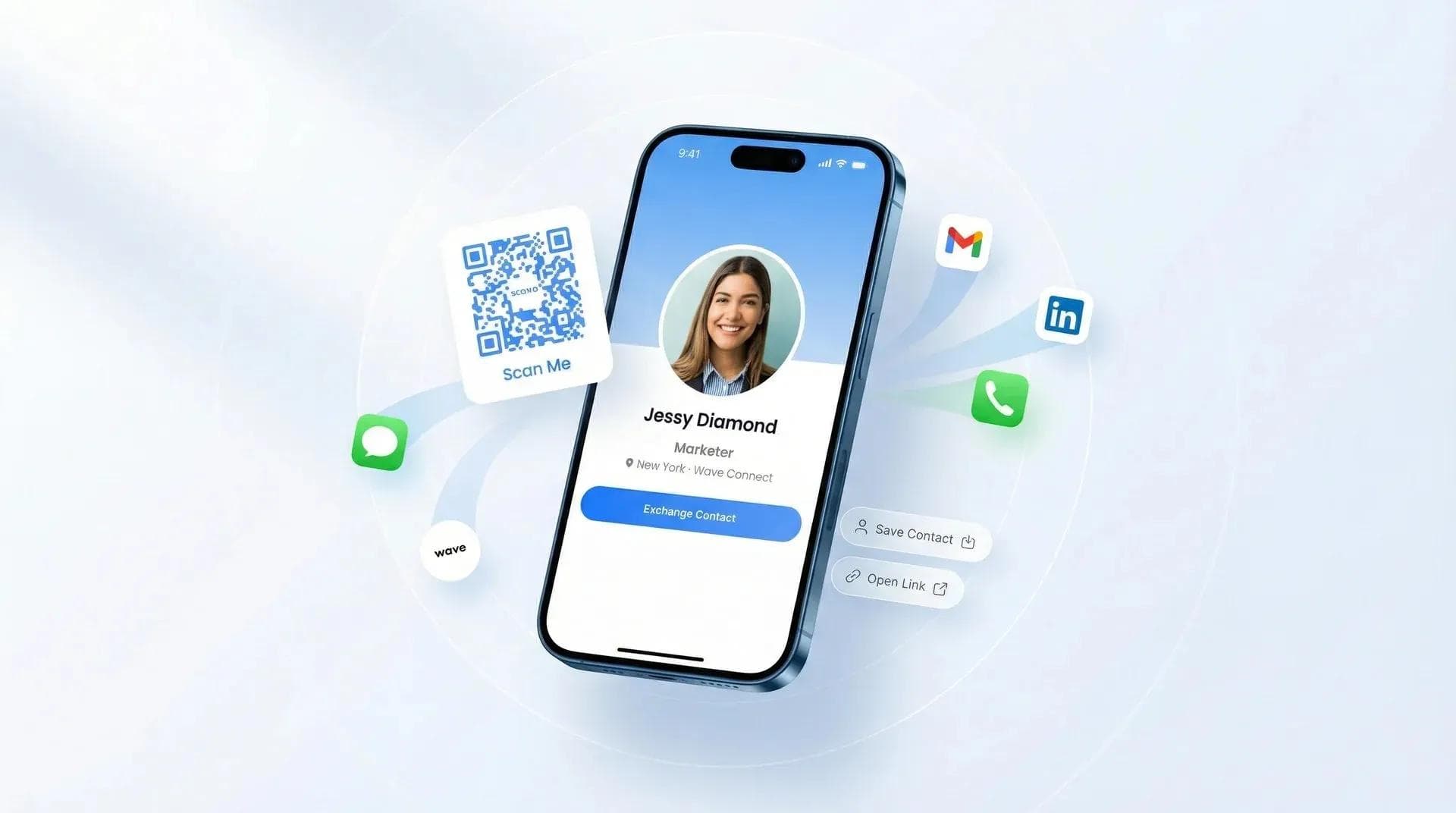
Enviar um cartão de visita digital por SMS é o jeito mais rápido de colocar suas informações de contato no celular de alguém — e leva cerca de 10 segundos. Não importa se você acabou de conhecer alguém em uma conferência, finalizou uma reunião comercial ou pegou o número de um contato em um meetup: basta enviar seu cartão completo por mensagem para que a pessoa tenha tudo o que precisa para salvar seu contato. Se você estiver coletando contatos em uma feira de negócios ou evento, a captura de leads para eventos do Wave Connect facilita o envio imediato do seu cartão por SMS para cada novo lead.
Neste guia, vou mostrar o passo a passo exato, abordar três maneiras diferentes de fazer isso (com ou sem o aplicativo) e compartilhar dicas práticas que aprendi observando como as pessoas realmente reagem aos cartões enviados por SMS no Wave Connect.
Para enviar um cartão de visita digital por SMS, abra o app ou painel da Wave, toque em Compartilhar, selecione SMS e envie — a pessoa recebe um link que abre seu perfil de contato completo no navegador. Ela não precisa baixar nenhum aplicativo. Você também pode copiar o link do cartão e colá-lo em qualquer app de mensagens, ou compartilhar direto da Apple Wallet. As alterações feitas no seu cartão são sincronizadas automaticamente, garantindo que o link sempre exiba suas informações mais recentes.
- Passo a passo do envio: Como enviar seu cartão por SMS em menos de 30 segundos
- 3 métodos de compartilhamento: Pelo app, copiando o link ou pela Apple Wallet — para você nunca ficar na mão
- Quando usar SMS, QR Code ou e-mail: O método ideal para cada situação
- O que a outra pessoa vê: Exatamente o que acontece quando ela clica no seu link
- Dicas para aumentar respostas: Como fazer com que mais pessoas realmente salvem seu contato
O que acontece quando você envia um cartão de visita digital por SMS
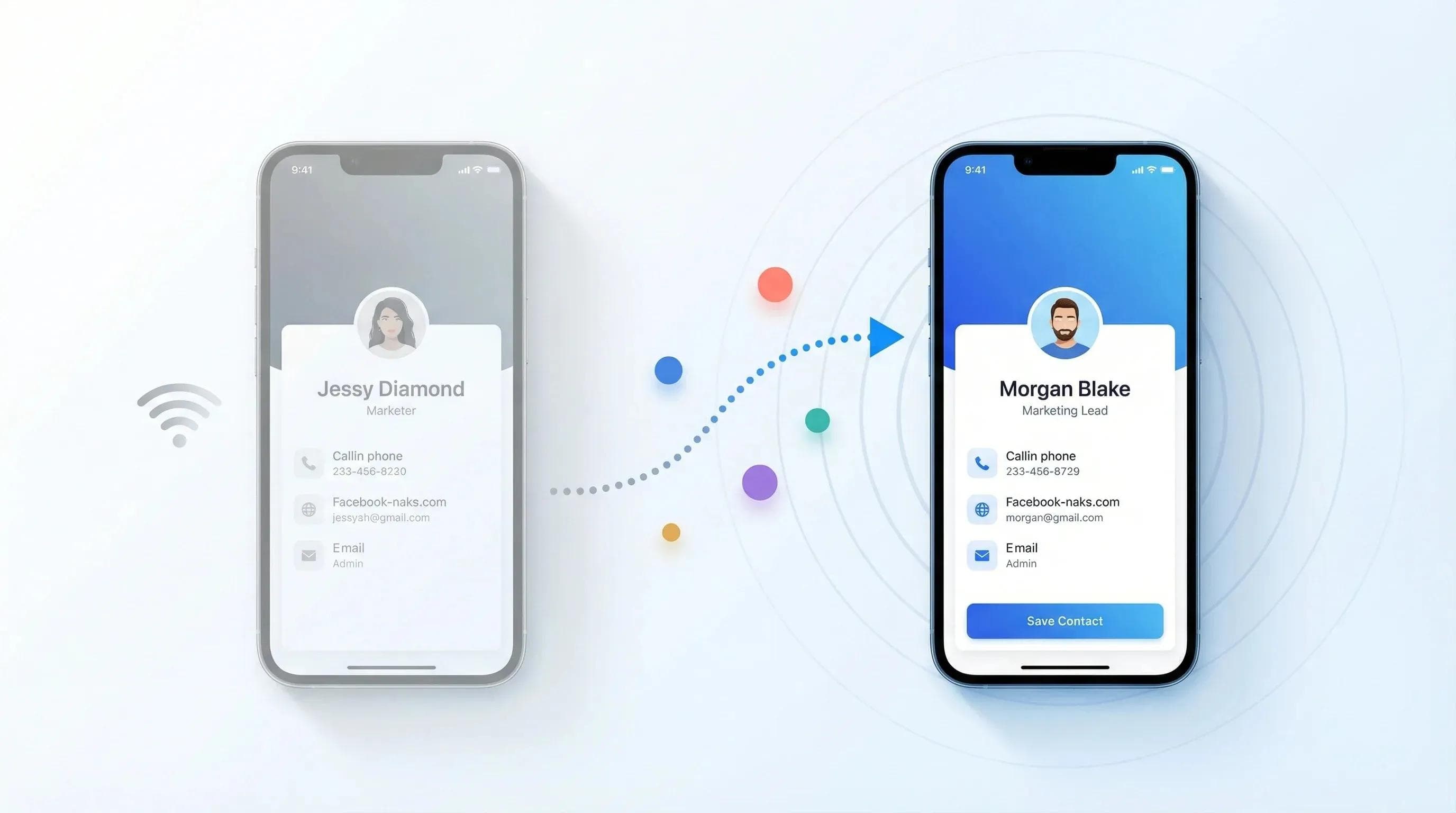
Ao enviar um cartão de visita digital por SMS, o destinatário recebe uma mensagem com o link para seu perfil digital completo. Basta tocar no link para abrir o cartão instantaneamente no navegador do celular. Não é preciso baixar nenhum aplicativo, abrir arquivos nem criar conta. A pessoa vê seu nome, foto, cargo, telefone, e-mail, redes sociais e um botão direto de «Salvar contato». O processo todo leva cerca de 3 segundos do clique à visualização.
Já compartilhei meu cartão assim centenas de vezes, e o que mais impressiona as pessoas é a rapidez. Elas tocam no link, tudo carrega e pronto: basta clicar em Salvar. A experiência é a mesma no iPhone e no Android — o cartão abre no navegador padrão do aparelho.
Outro ponto importante: o link é dinâmico. Se você mudar de telefone, trocar de cargo ou adicionar uma nova rede social depois de enviar o cartão, o link sempre exibirá a versão atualizada. Você não fica preso a uma foto estática dos seus dados — está compartilhando um link que se mantém sempre atual.
💡 Pela minha experiência: Certa vez, enviei meu cartão por SMS para um parceiro em potencial e percebi que meu cargo estava desatualizado. Corrigi a informação no painel da Wave e, quando ele abriu o link 20 minutos depois, os dados já estavam certos. Não precisei mandar outra mensagem.
Como enviar seu cartão de visita digital por SMS: passo a passo
Enviar seu cartão de visita digital por SMS leva cinco passos e cerca de 15 segundos: abra a Wave, toque em Compartilhar, escolha SMS, digite o número e envie. Confira o passo a passo completo sem complicações.
Passo 1: Abra a Wave (no app ou no navegador)
Abra o app da Wave no celular ou faça login no seu painel da Wave em qualquer navegador. Ambas as opções oferecem os mesmos recursos de compartilhamento. Se estiver no celular, o app é mais prático; se estiver no computador, o navegador funciona perfeitamente.
Passo 2: Toque no botão de compartilhar
Encontre seu cartão e toque no ícone de Compartilhar. Você verá várias opções: SMS, e-mail, QR Code, copiar link e muito mais.
Passo 3: Selecione SMS / Mensagem
Toque em SMS (ou Mensagem, dependendo do aparelho). Isso abrirá o app nativo de mensagens do seu celular com uma mensagem pronta contendo o link do seu cartão.
Passo 4: Digite o número do destinatário
Insira o número de telefone ou escolha um contato da sua agenda. Se estiver enviando para alguém que acabou de conhecer, você provavelmente já tem o número após a conversa.
Passo 5: Toque em enviar
Pronto, é só enviar. O destinatário receberá uma mensagem clara com o link para o seu cartão de visita digital. Ao tocar nele, seu perfil completo carrega direto no navegador, sem precisar instalar nada.
Simples assim. Todo o processo é tão rápido quanto mandar uma mensagem comum. Se quiser conhecer detalhadamente todas as maneiras de compartilhar seu cartão de visita digital além do SMS, preparei um guia completo com todos os métodos.
3 formas de compartilhar por SMS (com ou sem o aplicativo)
Você não precisa ter o app da Wave instalado no celular para enviar seu cartão de visita digital por SMS — existem três métodos diferentes, e dois deles funcionam totalmente sem o app. Conheça cada um deles:
Método 1: Compartilhamento pelo app (SMS integrado)
Este é o caminho mais rápido se você usa o app da Wave. Abra o aplicativo, toque em Compartilhar, selecione SMS e o app de mensagens do seu celular abrirá com o link já carregado. Basta escolher o contato e enviar. Leva cerca de 10 segundos.
Ideal para: Compartilhamentos rápidos ao fazer networking ou logo após conhecer alguém.
Método 2: Copiar link e colar (sem precisar de app)
Acesse seu painel da Wave em qualquer navegador, pelo celular ou computador. Copie o link exclusivo do seu cartão. Depois, basta colá-lo em uma mensagem de SMS, conversa do WhatsApp, mensagem direta no Slack ou qualquer outro app que estiver usando.
Esse método é especialmente útil se você prefere não instalar o app ou se estiver enviando o cartão pelo computador. Eu mesmo uso essa opção o tempo todo para fazer follow-up após reuniões, quando já estou no computador.
Ideal para: Follow-ups no computador, envios por outros canais além do SMS tradicional ou quando preferir não usar o app.
Método 3: Compartilhar pela Apple Wallet ou Google Wallet
Se você adicionou seu cartão de visita digital à Apple Wallet ou ao Google Wallet, você pode compartilhar direto por lá. Abra o passe na carteira digital, toque na opção de compartilhar e envie por SMS. A pessoa recebe o mesmo link para o seu perfil completo.
Ideal para: Usuários de iPhone que querem acesso em um toque sem precisar abrir nenhum app. É o método mais rápido se o cartão já estiver salvo na carteira. ⚡
💡 Na minha experiência: O Método 2 (copiar e colar) é o mais versátil, mas o Método 1 (compartilhar pelo app) apresenta a maior taxa de conversão. Acredito que seja porque a mensagem pré-formatada tem uma apresentação mais limpa do que apenas colar o link. De qualquer forma, o destinatário visualiza exatamente a mesma coisa.
Quando usar SMS vs. QR Code vs. e-mail
Enviar seu cartão por SMS é ideal para follow-ups individuais quando você já tem o número da pessoa. O QR Code funciona melhor pessoalmente. Já o e-mail é perfeito para contextos formais ou B2B. Veja como escolher o método ideal para cada situação:
Envie seu cartão por SMS quando:
- Acabou de conhecer alguém e pegou o telefone (o follow-up mais rápido)
- Está compartilhando com alguém que não está presencialmente com você
- Quer a forma mais direta e pessoal de compartilhar — mensagens soam bem menos formais que e-mails
- Está fazendo networking em eventos e quer dar retorno no mesmo dia
Use o QR Code quando:
- Estiver frente a frente com alguém (conferências, feiras de negócios, meetups)
- For compartilhar com várias pessoas ao mesmo tempo (inserindo em um slide ou crachá)
- Quiser o impacto moderno e prático da interação de leitura rápida
Envie seu cartão por e-mail quando:
- For um follow-up profissional ou B2B em que o e-mail seja mais adequado
- Quiser incluir seu cartão em uma assinatura de e-mail para compartilhamento passivo
- Estiver enviando para alguém de quem você só tem o endereço de e-mail
Minha regra geral: se tenho o número, envio SMS. Se estou ao lado da pessoa, mostro o QR Code. Se for um follow-up formal, mando e-mail. Para conferir um panorama completo com as melhores formas de trocar contatos em diferentes situações, comparei todos os métodos lado a lado.
O que o destinatário vê
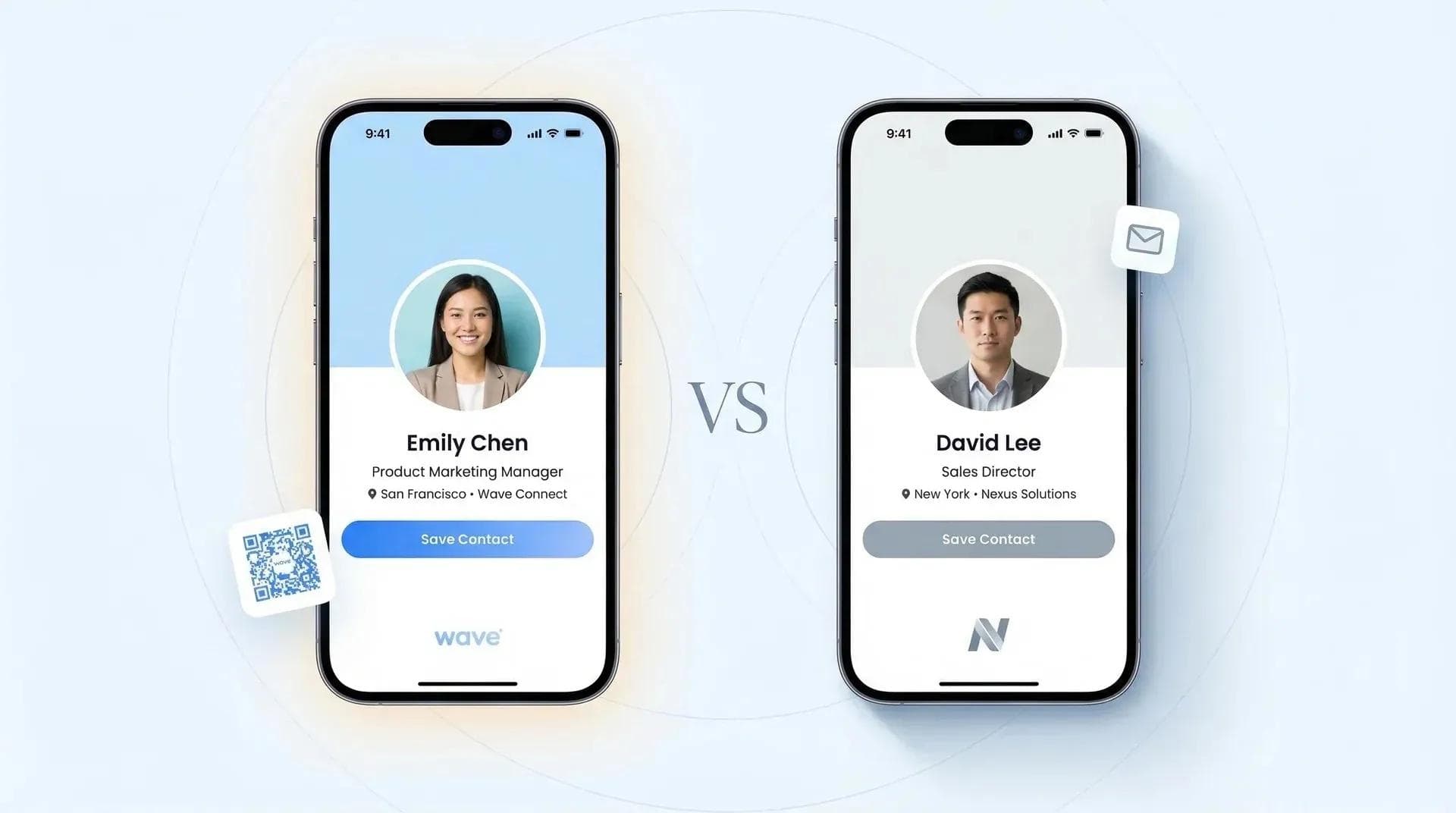
O destinatário recebe uma mensagem de texto limpa com um link curto. Ao tocar nele, seu cartão de visita digital completo carrega direto no navegador — sem precisar baixar app nem criar conta. Veja exatamente o que ele recebe:
- Sua foto de perfil e identidade visual
- Seu nome, cargo e empresa
- Botões de contato — toque para ligar, enviar e-mail ou responder por mensagem
- Links de redes sociais — LinkedIn, Instagram, site ou o que você tiver adicionado
- Botão Salvar contato — com apenas um toque, adiciona todos os seus dados à agenda do celular
Tudo funciona perfeitamente em qualquer aparelho, seja iPhone ou Android. O link abre no navegador padrão (Safari, Chrome ou outro) e carrega em menos de 2 segundos.
Sem avisos para baixar aplicativos. Sem pop-ups pedindo cadastro. Apenas o seu cartão, pronto para salvar.
Se você usa iPhone e quer ainda mais maneiras de enviar suas informações de contato para alguém, confira este guia sobre como compartilhar um cartão de contato no iPhone – ele aborda o NameDrop, o AirDrop e vários outros truques.
💡 Pela minha experiência: O fato de "não precisar de aplicativo" faz muito mais diferença do que parece. Já vi pessoas em eventos ignorando cartões de outras plataformas só porque precisavam baixar um app. Com o Wave, o cartão simplesmente abre. Só isso. Sem atrito.
Dicas para conseguir mais respostas
Enviar seu cartão por mensagem é fácil — o verdadeiro desafio é fazer as pessoas realmente abrirem o link e salvarem seu contato. Veja o que aprendi observando como as pessoas reagem a cartões enviados por mensagem. 📱
1. Adicione uma mensagem personalizada
Não envie apenas o link solto. Escreva algo como: "Oi Sarah, foi ótimo conversar com você no evento de tecnologia! Segue meu cartão com todos os meus contatos." Uma mensagem personalizada tem uma taxa de abertura muito maior do que um link sem contexto.
2. Envie em até 24 horas
Quanto mais rápido você fizer o contato, maior a chance de a pessoa lembrar de você e salvar seu cartão. O ideal é enviar no mesmo dia. Após 48 horas, a taxa de abertura cai bastante. Em conferências, costumo enviar as mensagens durante o almoço ou logo após o evento, enquanto a conversa ainda está fresca na memória.
3. Seja breve
Sua mensagem deve ter no máximo 1 ou 2 frases, além do link. Ninguém lê textos longos de quem acabou de conhecer. Vá direto ao ponto.
4. Dê um motivo para se conectarem
"Segue meu cartão" funciona. Mas "Segue meu cartão — vamos marcar aquele café na próxima terça?" é bem melhor. Dê um motivo real para salvarem seu contato, além da simples gentileza.
5. Faça um follow-up se necessário
Se a pessoa não responder em alguns dias, não tem problema nenhum mandar um lembrete rápido. Algo casual como "Oi, só queria confirmar se você recebeu meu cartão!" funciona super bem. As pessoas são ocupadas e as mensagens se perdem. Dar um toque amigável é normal.
Para ver mais abordagens criativas sobre como compartilhar seus dados de contato, preparei uma lista de métodos que vão muito além do básico.
Perguntas frequentes
Posso enviar meu cartão de visita digital por mensagem sem o aplicativo da Wave?
Sim, com certeza. Basta copiar o link do seu cartão no painel da Wave (sem precisar de app) e colar em qualquer mensagem de texto.
A pessoa que recebe precisa de um aplicativo para ver meu cartão?
Não. Seu cartão abre direto no navegador do celular — sem precisar baixar app nem criar conta.
Posso enviar meu cartão por mensagem para várias pessoas de uma vez?
Sim. Você pode criar um grupo de mensagens no celular e colar o link do cartão, ou enviar mensagens individuais para um contato mais personalizado.
E se eu atualizar meu cartão depois de enviá-lo por mensagem?
O link é atualizado automaticamente. Qualquer alteração feita no seu cartão aparecerá assim que a pessoa abrir o link, mesmo que você o tenha enviado semanas atrás.
É gratuito enviar um cartão de visita digital por mensagem?
Sim — o envio do seu cartão é gratuito no plano sem custo da Wave. Tarifas padrão de SMS da sua operadora podem ser aplicadas.
Posso enviar meu cartão tanto pelo iPhone quanto pelo Android?
Sim. O app da Wave e o painel no navegador funcionam perfeitamente tanto no iOS quanto no Android, assim como o método de copiar e colar.
Quais informações a pessoa que recebe visualiza?
Tudo o que estiver no seu cartão: nome, foto, cargo, empresa, telefone, e-mail, links de redes sociais e um botão para salvar o contato com apenas um toque.
Minhas informações de contato estão seguras ao enviar meu cartão por mensagem?
Sim. A Wave tem certificação SOC 2 Type II — seus dados são criptografados e compartilhados apenas com quem você escolher.
A pessoa que recebe pode compartilhar meu cartão com outros?
Sim. Ela pode encaminhar o link para qualquer pessoa, o que facilita muito as indicações.
Qual é a diferença entre enviar um cartão de visita digital por mensagem ou por e-mail?
Por mensagem é mais rápido e pessoal; por e-mail é melhor para contatos formais. Ambos compartilham o mesmo link do cartão — basta escolher o canal mais adequado para o momento.
Pronto para enviar seu cartão por mensagem?
Crie seu cartão de visita digital gratuito em menos de 60 segundos. Compartilhe por mensagem de texto, e-mail, código QR ou carteira digital — conecte-se do seu jeito.
Criar meu cartão grátisSobre o autor: George El-Hage é o fundador da Wave Connect, uma plataforma de cartões de visita digitais que atende mais de 150.000 profissionais em todo o mundo. Com mais de 6 anos ajudando organizações na transição do papel para o networking digital, George tem ampla experiência nas melhores práticas para o sucesso de cartões digitais com indivíduos e equipes. A Wave Connect possui conformidade SOC 2 Type II e se integra às principais plataformas de CRM como Salesforce, HubSpot e Pipedrive.