George El-Hage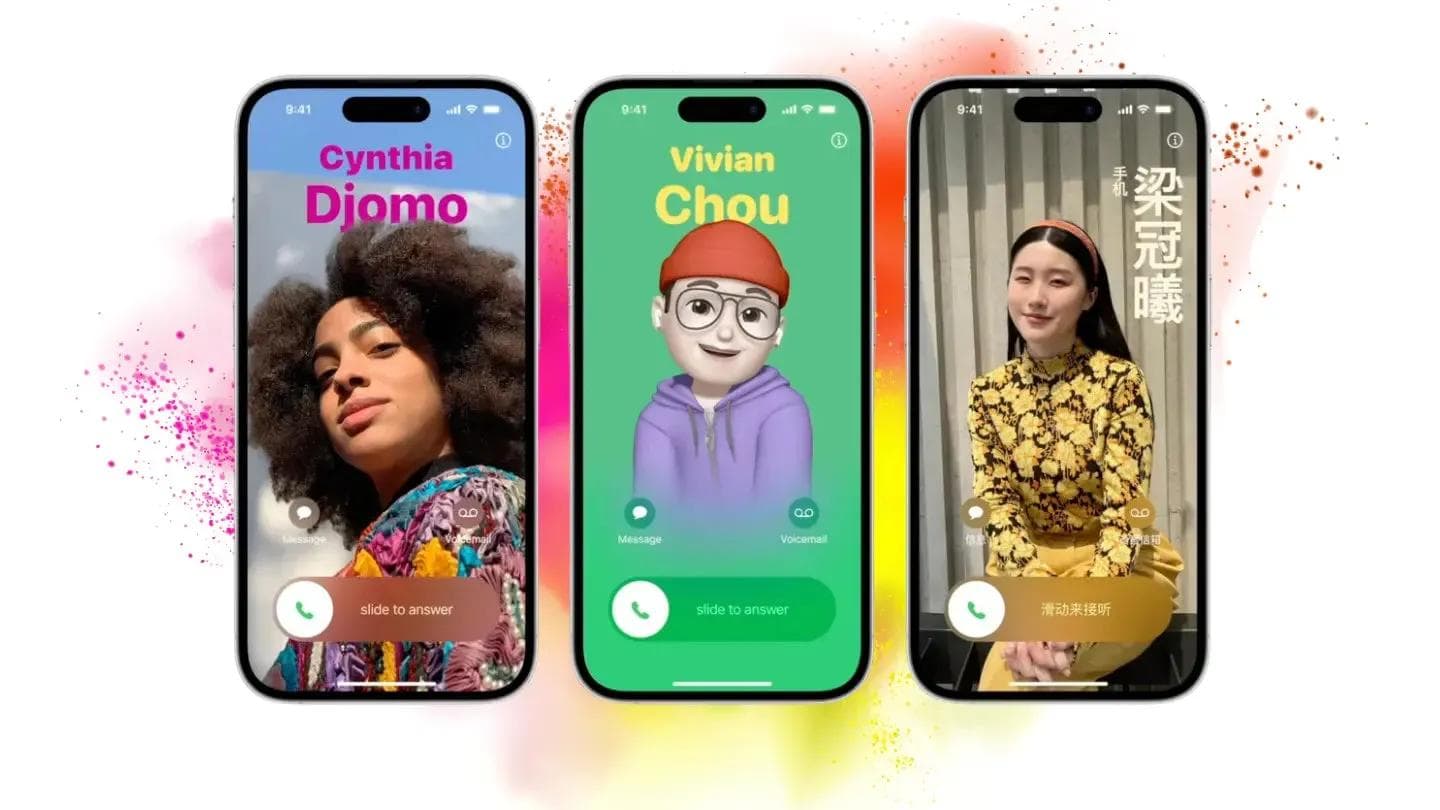
Com as atualizações mais recentes do iOS, compartilhar informações de contato no seu iPhone ficou mais intuitivo e prático do que nunca. Seja para trocar contatos com novos amigos ou parceiros de negócios, este guia ensina tudo o que você precisa saber sobre como compartilhar um cartão de contato no iPhone.
O que é um cartão de contato do iPhone?
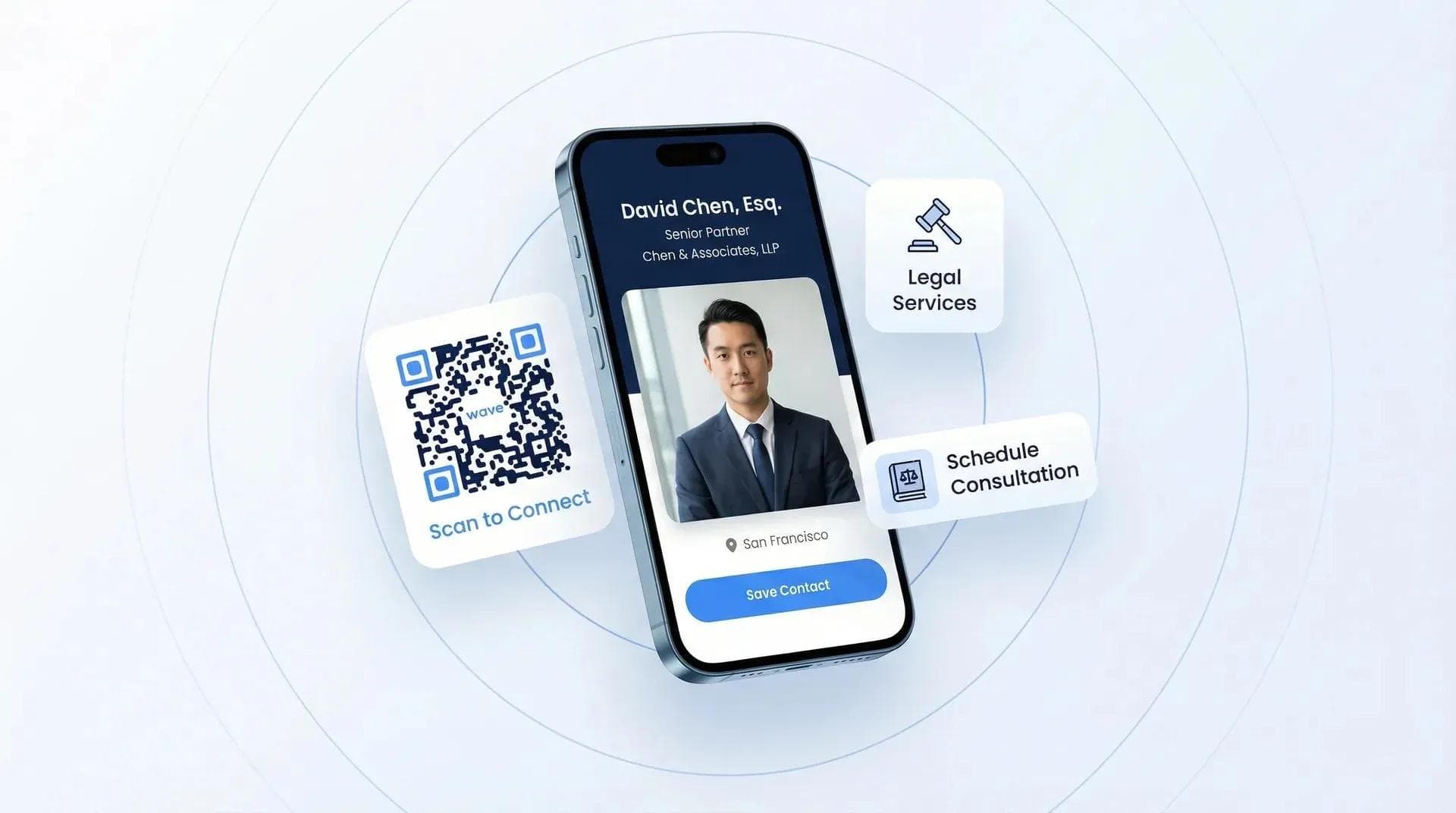
Um cartão de contato no seu iPhone é a versão digital de um cartão de visita, reunindo todos os seus dados. Você pode usar o cartão de contato nativo da Apple ou criar um cartão de visita digital mais completo com a Wave. E se você estiver coletando contatos em conferências ou feiras de negócios em vez de compartilhar o seu, uma ferramenta dedicada de captura de leads para eventos costuma ser uma escolha bem melhor do que cartões manuais.
Método 1: Compartilhar cartões de contato automaticamente com o NameDrop
Se você e a outra pessoa tiverem um iPhone, dá para usar o NameDrop para compartilhar seu cartão de contato de forma automática.
Requisitos para usar o NameDrop:
- Sistema operacional: iOS 17.1 ou posterior (compatível com iOS 18) e watchOS 10.1 ou posterior.
- Dispositivos: iPhone X ou posterior e iPhone SE de 2ª geração.
- Em iPhones sem a Dynamic Island, pode ser necessário ativar o recurso Compartilhar Nome e Foto em App Contatos > Meu Cartão > Foto e Cartaz do Contato.
Passo a passo para compartilhar automaticamente via NameDrop:
- Aproxime a parte superior do seu iPhone da parte superior do iPhone da outra pessoa.
- Aguarde o brilho na tela e a vibração, que confirmam a conexão.
- Os Cartazes de Contato (NameDrop) aparecerão nas telas de ambos os iPhones.
- Toque no ícone de seta para escolher quais informações deseja compartilhar, como seu telefone ou e-mail.
- Escolha entre Compartilhar seu cartão e receber o da outra pessoa, ou Apenas Receber.
- Toque em OK para finalizar e edite os dados do contato se necessário.
O NameDrop permite compartilhar seu próprio cartão de contato. Se você quiser compartilhar o contato de outra pessoa, precisará usar outro método.
Método 2: Compartilhar cartões de contato manualmente
Confira várias formas manuais de compartilhar cartões de contato no iPhone:
2.1: Pelo app Contatos
- Abra o app Contatos no seu iPhone.
- Encontre o contato que deseja compartilhar e toque em Compartilhar Contato.
- Escolha as informações de contato que deseja compartilhar e toque em OK.
- Selecione a forma de envio, como Mensagens, Mail, Telegram, WhatsApp ou AirDrop.
A outra pessoa receberá os dados em formato .vcf e poderá salvá-los como um novo contato.
2.2: Usando o Preenchimento Automático no Mensagens
- Abra o app Mensagens e comece uma nova mensagem.
- Dê um toque duplo no campo de texto e selecione Preenchimento Automático > Contato.
- Escolha o cartão de contato que deseja compartilhar e selecione as informações que serão incluídas.
As informações serão coladas no campo de texto, mas isso não envia o cartão completo como um arquivo .vcf. Já se você usa um cartão de visita digital, pode enviar o link do seu cartão por mensagem diretamente — e a pessoa visualiza seu perfil completo no navegador.
2.3: Como compartilhar vários cartões de contato em uma lista de grupo
- Acesse o app Contatos > Adicionar Lista > digite o nome da lista.
- Toque no botão Adicionar contatos (ícone de +) para incluir contatos.
- Volte para a tela principal de Listas.
- Toque e segure a nova lista e selecione Exportar.
- Escolha as informações do cartão de contato que deseja incluir e toque em OK.
- Selecione o canal pelo qual deseja compartilhar a lista.
A pessoa receberá um arquivo .vcf com múltiplos cartões de contato.
Método 3: Como compartilhar cartões de contato via AirDrop
O AirDrop é a minha escolha favorita quando quero enviar um cartão de contato completo (não apenas o número de telefone) para quem está por perto. Ao contrário do NameDrop, o AirDrop funciona mesmo se a outra pessoa não tiver configurado o próprio cartão de contato.
- Abra o app Contatos e localize o contato que deseja compartilhar.
- Toque em Compartilhar Contato na parte inferior do cartão.
- Selecione quais campos deseja incluir (telefone, e-mail, endereço) e toque em OK.
- Escolha AirDrop entre as opções de compartilhamento.
- Selecione o dispositivo do destinatário na lista do AirDrop.
- A outra pessoa só precisa tocar em Aceitar, e o contato é salvo automaticamente como um arquivo .vcf.
O AirDrop envia o arquivo .vcf completo, o que significa que o destinatário recebe todos os campos selecionados: telefone, e-mail, endereço, empresa e até a foto de contato. O NameDrop compartilha apenas o seu próprio cartão, mas com o AirDrop você pode enviar o contato de qualquer pessoa.
Dicas de privacidade ao compartilhar cartões de contato no iPhone
Antes de compartilhar seu cartão de contato, tire um minuto para revisar quais informações estão sendo enviadas. Já vi muita gente compartilhar o endereço de casa sem querer em eventos de networking.
- Revise o seu "Meu Cartão" com frequência. Acesse Contatos > Meu Cartão e remova tudo o que não quiser compartilhar publicamente (endereço residencial, e-mail pessoal, data de aniversário).
- Use a seleção de campos. Ao compartilhar pelo app Contatos ou via NameDrop, o iOS permite escolher exatamente quais campos incluir. Desmarque tudo o que for pessoal ou confidencial.
- Crie um cartão de contato exclusivo para networking. Configure um segundo cartão apenas com seus dados profissionais — e-mail de trabalho, telefone comercial, LinkedIn. Compartilhe esse em eventos.
- Desative o NameDrop quando não precisar dele. Acesse Ajustes > Geral > AirDrop e desative a opção "Aproximar Dispositivos" para evitar compartilhamentos acidentais em locais movimentados.
- Considere usar um cartão de visita digital para networking profissional. Plataformas como o Wave permitem controlar exatamente quais informações ficam visíveis, acompanhar quem visualizou o seu cartão e atualizar seus dados sem precisar reenviar nada.
Cartão de contato nativo ou aplicativo de cartão de visita digital: qual escolher?
- Use o cartão de contato nativo para compartilhar informações básicas com outros usuários de iPhone.
- Considere usar um aplicativo de cartão de visita digital se você busca mais personalização, branding, métricas e formas variadas de compartilhamento — especialmente se você faz networking com frequência ou precisa compartilhar dados com quem não usa iPhone.
O cartão de contato nativo do seu iPhone funciona muito bem para compartilhamentos básicos com outros usuários de iPhone. Mas, se você faz networking com frequência, um aplicativo de cartão de visita digital como o Wave pode ser uma escolha bem melhor.
Com o Wave, você pode adicionar a identidade visual da sua marca, vídeos, links de redes sociais e ainda acompanhar métricas de acesso. Ele também facilita o compartilhamento com quem não usa iPhone. Se você leva o networking a sério ou quer fazer captura de leads em eventos, o Wave é a melhor opção.
Qual método você deve usar?
Aqui está um guia rápido para ajudar na sua decisão, baseado em anos compartilhando contatos pelo iPhone:
- Conheceu alguém novo pessoalmente? Use o NameDrop — é o jeito mais rápido e impressionante.
- Quer enviar um contato para um amigo? Use o AirDrop se a pessoa estiver por perto, ou o Mensagens/Mail se ela estiver longe.
- Precisa compartilhar vários contatos de uma vez? Use a exportação de lista de contatos para enviar todos de uma vez.
- Faz networking frequente ou participa de eventos? Use um cartão de visita digital — funciona tanto com iPhone quanto com Android, inclui métricas de acesso e evita que você compartilhe informações pessoais indesejadas.
Perguntas frequentes
Como compartilho meu cartão de contato no iPhone usando o NameDrop?
Aproxime a parte superior do seu iPhone da parte superior de outro iPhone (ambos com iOS 17.1 ou posterior). A tela do NameDrop vai aparecer. Selecione as informações que deseja compartilhar e toque em Compartilhar. Ambos os aparelhos precisam estar desbloqueados.
Posso compartilhar um cartão de contato do iPhone para o Android?
Pelo NameDrop ou AirDrop não, pois esses recursos são exclusivos da Apple. Para compartilhar com usuários de Android, envie o contato por Mensagens, E-mail ou WhatsApp como um arquivo .vcf. Outra opção é usar um cartão de visita digital, que funciona em qualquer dispositivo com navegador.
Como compartilhar vários contatos de uma vez no iPhone?
Crie uma Lista de contatos no app Contatos, adicione os contatos desejados, mantenha a lista pressionada e toque em Exportar. Isso enviará todos os contatos em um único arquivo .vcf.
Consigo controlar quais informações são compartilhadas pelo NameDrop?
Sim. Quando a tela do NameDrop aparecer, toque no ícone de seta para escolher quais campos compartilhar (telefone, e-mail, etc.). Você também pode editar seu "Meu Cartão" com antecedência para remover dados privados.
O compartilhamento de cartão de contato no iPhone funciona sem internet?
Sim. O NameDrop usa NFC (aproximação) e o AirDrop usa Bluetooth e Wi-Fi Direct — nenhum dos dois precisa de conexão com a internet. O contato é transferido diretamente de um aparelho para o outro.
Como desativar o NameDrop no iPhone?
Acesse Ajustes > Geral > AirDrop e desative a opção Aproximar Dispositivos. Isso impede o compartilhamento acidental quando o seu telefone fica muito perto de outro iPhone.
Qual formato o iPhone usa para compartilhar cartões de contato?
O iPhone compartilha contatos no formato de arquivo .vcf (vCard). Trata-se de um formato universal compatível com Android, Windows, Mac e a maioria dos clientes de e-mail. O destinatário só precisa tocar no arquivo para salvar os dados diretamente na agenda.
O que é melhor para networking: o cartão de contato do iPhone ou um app de cartão de visita digital?
Para trocas casuais entre usuários de iPhone, o cartão de contato nativo funciona bem. Já para networking profissional, um cartão de visita digital é muito melhor: funciona em qualquer smartphone (não apenas iPhones), inclui sua marca, links de redes sociais e métricas para acompanhar quem visualizou o seu cartão.
Compartilhe seu cartão de contato com qualquer pessoa — não apenas com quem usa iPhone
O cartão de visita digital da Wave funciona em qualquer smartphone, conta com métricas e permite atualizar suas informações sem precisar reenviar o link. Não requer aplicativo.
Crie seu cartão grátisSobre o autor: George El-Hage é o fundador da Wave Connect, uma plataforma de captura de leads em eventos com cartão de visita digital integrado, utilizada por mais de 200.000 profissionais em todo o mundo. Com mais de 6 anos ajudando organizações na transição do papel para o networking digital, George é especialista em compartilhamento de contatos, tecnologia NFC e cartões de visita digitais. Conecte-se com George no LinkedIn.