George El-Hage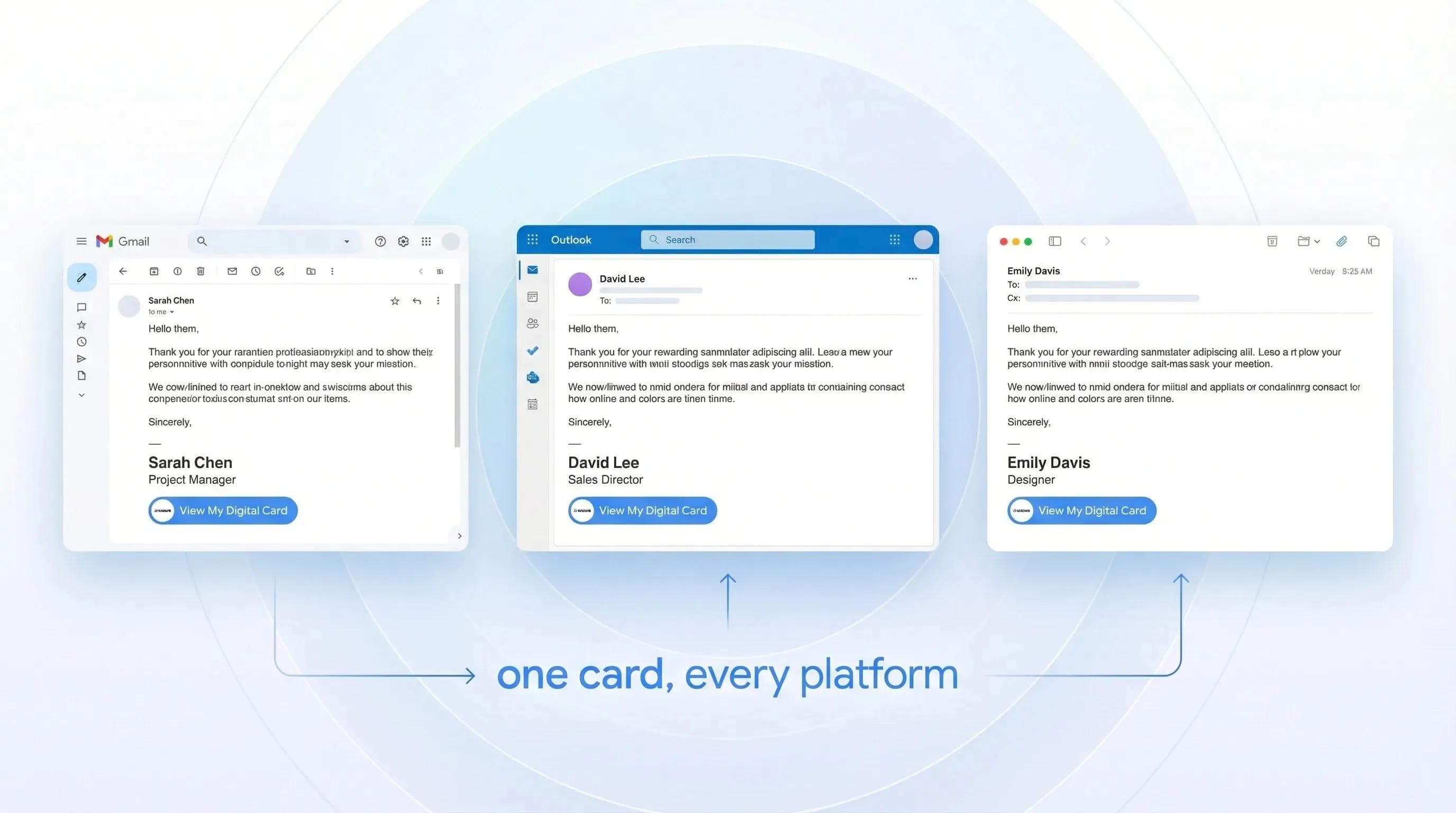
Adicionar cartões de visita digitais a assinaturas de e-mail é uma das ações com maior retorno sobre o investimento que você pode fazer com o seu cartão — e leva cerca de dois minutos. Pense pelo lado de quem recebe: a pessoa abre seu e-mail, rola até o final e, em vez de um bloco de texto estático, encontra um link ou uma miniatura elegante que abre seu perfil digital completo no navegador. Sem precisar baixar aplicativo nem se enrolar com arquivo vCard. Apenas seu nome, foto, links e um botão de salvar com apenas um toque.
Neste guia, vou mostrar o passo a passo exato para configurar isso no Gmail, Outlook e Apple Mail — além de como implementar para toda a equipe se você gerencia cartões de visita digitais na sua empresa. Já configurei cartões em assinaturas de e-mail para centenas de equipes, então este conteúdo é baseado no que realmente funciona (e no que não funciona).
Para adicionar um cartão de visita digital à sua assinatura de e-mail, copie o link de compartilhamento do seu cartão e cole-o nas configurações de assinatura do seu cliente de e-mail como um link ou imagem clicável. No Gmail, acesse Configurações > Assinatura > inserir link. No Outlook, acesse Configurações > Email > Redigir e responder > adicionar à assinatura. No Apple Mail, use Mail > Ajustes > Assinaturas. Toda a configuração leva menos de 2 minutos e cada e-mail enviado compartilha automaticamente seu perfil digital com os destinatários.
- Três métodos de compartilhamento: Link, código QR ou miniatura clicável — e quando usar cada um
- Configuração por plataforma: Tutoriais passo a passo para Gmail, Outlook e Apple Mail
- Implementação para equipes: Como implementar assinaturas padronizadas para 10, 50 ou 500 pessoas
- Resolução de problemas: Como resolver bloqueio de imagens, problemas de exibição no celular e falhas na assinatura em respostas
- Acompanhamento de desempenho: Como mensurar cliques e engajamento gerados pela sua assinatura de e-mail
Por que adicionar um cartão de visita digital à sua assinatura de e-mail?
Adicionar um cartão de visita digital à sua assinatura de e-mail transforma cada mensagem que você envia em uma ferramenta passiva de networking. Em média, um profissional envia de 30 a 40 e-mails por dia. São de 30 a 40 oportunidades para alguém clicar no seu cartão, salvar seus dados de contato e se conectar com você — sem que você precise fazer nenhum esforço extra. Uma pesquisa recente revelou que 76% dos destinatários afirmam que assinaturas de e-mail personalizadas com a marca aumentam a confiança no remetente.
O grande diferencial em relação a uma assinatura de texto comum é que o seu cartão digital é dinâmico. Mudou de cargo? Atualizou o telefone? Adicionou um novo link de rede social? O cartão é atualizado em todos os lugares, inclusive em todas as assinaturas de e-mail que apontam para ele. Compare isso com uma assinatura estática, na qual você precisaria editar manualmente cada conta de e-mail, sempre que algo mudasse.
E do ponto de vista do destinatário — que é o que mais importa —, a experiência é muito superior. Em vez de copiar seu número de telefone dígito por dígito, a pessoa clica em um link, visualiza seu perfil completo e salva tudo em dois segundos. Sem precisar de nenhum app: abre direto no navegador.
💡 Na minha experiência: Uma equipe de vendas de 50 pessoas para a qual implementei os cartões da Wave no final de 2025 teve um aumento expressivo nos pedidos de conexão recebidos no LinkedIn já no primeiro mês — apenas adicionando o link do cartão digital às assinaturas de e-mail. Sem nenhuma outra alteração na estratégia de prospecção. O link da assinatura fez todo o trabalho de forma passiva.
Outra grande vantagem? Nada de pedidos de cadastro. Com a Wave Connect, os destinatários veem seu cartão com todas as suas informações sem que ninguém peça para eles criarem uma conta. Outras plataformas exigem cadastro de quem recebe, o que passa uma impressão nada profissional ao falar com um potencial cliente ou parceiro.
Três formas de compartilhar seu cartão de visita digital na assinatura de e-mail
Existem três métodos práticos para adicionar um cartão de visita digital à sua assinatura de e-mail: um link de texto, uma imagem em miniatura clicável ou um código QR. Cada um tem suas vantagens e desvantagens, e a melhor escolha depende do seu público e do cliente de e-mail utilizado. Veja os detalhes a seguir.
Método 1: Link de texto (o mais simples e confiável)
Copie o URL de compartilhamento do seu cartão e crie um link em uma linha de texto na sua assinatura — algo como "Ver meu cartão digital" ou apenas o seu nome. Esse método funciona em todos os clientes de e-mail, nunca é bloqueado por filtros de imagem e carrega instantaneamente no celular.
Ideal para: A maioria das pessoas. Especialmente se você envia e-mails para contatos corporativos cujas empresas bloqueiam imagens externas por padrão.
Método 2: Imagem em miniatura clicável
Envie uma imagem pequena de prévia do seu cartão (ou um botão com a identidade visual da sua marca) e adicione o link para o URL do seu cartão. É visualmente atraente, chama a atenção e dá aos destinatários uma prévia imediata do que eles vão encontrar.
O ponto negativo? Alguns clientes de e-mail bloqueiam imagens até que o usuário clique em "Exibir imagens". Se isso acontecer, seu cartão não aparecerá. Veja como resolver isso na seção de resolução de problemas abaixo.
Método 3: Código QR na assinatura
Insira um pequeno código QR na sua assinatura apontando para o seu cartão de visita digital. Isso é ótimo para impressões de trocas de e-mails (sim, ainda tem gente que imprime e-mails) ou situações em que o destinatário quer compartilhar suas informações escaneando diretamente da tela de outra pessoa.
Recomendo usar essa opção apenas como um elemento secundário, ao lado de um link de texto. Usar apenas o código QR em um e-mail digital não é prático — a pessoa teria que abrir o e-mail em um dispositivo e escanear com outro. Combine-o com um link clicável para cobrir ambos os cenários.
| Método | Vantagens | Desvantagens | Ideal para |
|---|---|---|---|
| Link de texto | Sempre visível, carregamento rápido, nunca é bloqueado | Menor impacto visual | E-mails corporativos, máxima confiabilidade |
| Imagem em miniatura | Visual atraente, profissional, alinhado à marca | Pode ser bloqueada por filtros de imagem | Equipes de vendas, cargos de atendimento ao cliente |
| Código QR | Funciona para impressão, fácil de escanear | Pouco prático em contextos puramente digitais | Fluxos de trabalho híbridos (físico e digital) |
Minha recomendação? Comece com um link de texto. Você sempre pode adicionar uma miniatura mais tarde, depois de confirmar que ela é exibida corretamente nos clientes de e-mail mais usados pelos seus contatos.
Como adicionar seu cartão no Gmail (passo a passo)
Adicionar seu cartão de visita digital ao Gmail leva cerca de 90 segundos. O editor de assinaturas do Gmail aceita links de texto e imagens, então você pode usar qualquer um dos três métodos acima. Confira o passo a passo.
Faça login na sua conta da Wave e acesse o seu cartão. Copie o URL de compartilhamento — ele será algo parecido com wavecnct.com/card/seunome.
Clique no ícone de engrenagem (canto superior direito) > Ver todas as configurações > role a página até a seção Assinatura. Se você ainda não tem uma assinatura, clique em Criar nova e dê um nome a ela.
Para um link de texto: Digite o texto âncora (por exemplo, "Ver meu cartão digital"), selecione-o, clique no ícone de link na barra de ferramentas e cole o URL do seu cartão.
Para uma imagem: Clique no ícone de imagem na barra de ferramentas, envie a miniatura ou prévia do cartão, selecione a imagem e adicione o link para o URL do seu cartão.
Em Padrões de assinatura, selecione sua nova assinatura para "Novos e-mails" e "Em respostas/encaminhamentos". Esse é o detalhe que a maioria das pessoas esquece — se você pular essa etapa, sua assinatura só aparecerá em novos e-mails, mas não nas respostas.
Role até o final e clique em Salvar alterações. Envie um e-mail de teste para você mesmo (e para uma conta que não seja do Gmail, como o Outlook) para conferir se tudo está sendo exibido corretamente. Teste também no celular.
Dica rápida para quem usa o Gmail: se você gerencia vários endereços de envio no Gmail (Configurações > Contas), precisará configurar a assinatura separadamente para cada um deles. O Gmail não compartilha assinaturas entre aliases.
Como adicionar seu cartão no Outlook (passo a passo)
O Outlook possui dois editores de assinatura bem diferentes, dependendo se você usa o aplicativo web, o app clássico para desktop ou o novo Outlook para Windows/Mac. Vamos focar no caminho mais comum: o Outlook na web (outlook.com ou Microsoft 365). Para se aprofundar na versão desktop, confira nosso guia de assinatura de e-mail para o Outlook Desktop.
No Outlook na web, clique no ícone de engrenagem (canto superior direito) > Email > Redigir e responder. Você verá o editor de assinatura.
Clique em + Nova assinatura (ou edite a existente). Adicione seu nome, cargo e informações de contato normalmente.
Digite o texto-âncora, selecione-o e clique no ícone de link. Cole o URL do seu cartão Wave. Se preferir usar uma imagem, clique no ícone de imagem para inserir uma miniatura e, em seguida, adicione o hiperlink à imagem.
Na parte inferior do editor de assinatura, defina sua assinatura como padrão tanto para Novas mensagens quanto para Respostas/encaminhamentos. Isso é essencial: o Outlook trata esses dois casos separadamente e, se você configurar apenas um, metade dos seus e-mails sairá sem assinatura.
Clique em Salvar. Crie um novo e-mail e responda a uma conversa existente para verificar se a assinatura aparece em ambos os casos.
💡 Pela minha experiência: Qual é a maior dor de cabeça no Outlook ao implementar assinaturas em equipe? O comportamento da assinatura em respostas. No aplicativo clássico do Outlook para desktop, existe uma opção chamada "Incluir assinatura nas respostas" desativada por padrão. Se a sua equipe usa o Outlook para desktop e não está vendo assinaturas nas respostas, acesse Arquivo > Opções > Email > Assinaturas e certifique-se de que a opção está ativada para respostas e encaminhamentos.
Para administradores do Microsoft 365: Se você gerencia assinaturas de e-mail para uma equipe, pode usar as regras de transporte do Exchange para aplicar uma assinatura padronizada diretamente no servidor. Assim, todo e-mail enviado recebe sua assinatura aprovada de forma automática — inclusive no celular e em aplicativos de terceiros. Veja mais sobre isso na seção de implementação para equipes.
Como adicionar seu cartão no Apple Mail (passo a passo)
O editor de assinaturas do Apple Mail é bem direto, mas tem uma particularidade importante: ele remove a formatação HTML ao colar o conteúdo diretamente. Veja como contornar isso.
Abra o Apple Mail no seu Mac. Vá em Mail > Ajustes (ou Preferências em versões mais antigas do macOS) > aba Assinaturas.
Selecione sua conta de e-mail na coluna da esquerda e clique no botão + para adicionar uma nova assinatura. Dê um nome a ela.
Digite o texto da sua assinatura no painel de edição. Para inserir um hiperlink, digite o texto-âncora, selecione-o, clique com o botão direito e escolha Adicionar link (ou use Editar > Adicionar link). Cole o URL do seu cartão Wave.
Para uma assinatura com imagem, arraste e solte a miniatura do cartão diretamente no painel de edição da assinatura e, depois, adicione o hiperlink da mesma forma.
Na parte inferior, selecione sua nova assinatura no menu suspenso Escolher assinatura para a conta de e-mail correspondente.
Um detalhe que aprendi na prática: a caixa de seleção "Sempre usar minha fonte padrão para mensagens" (na parte inferior do painel Assinaturas) vai sobrescrever qualquer formatação personalizada que você tenha definido. Desmarque essa opção para manter a assinatura exatamente como você criou.
Para conhecer todas as outras formas de compartilhar seu cartão de visita digital além do e-mail, nosso guia aborda códigos QR, NFC, SMS, Apple Wallet e muito mais.
Como implementar assinaturas de cartão de visita digital em toda a equipe
Implementar assinaturas de e-mail padronizadas com cartões de visita digitais em toda a equipe é uma das ações de maior impacto que um administrador ou gerente de marketing pode realizar — e é exatamente onde os guias da maioria dos concorrentes param. Ninguém aborda esse assunto porque a maioria das plataformas de cartão de visita digital não oferece ferramentas de gestão para equipes. A Wave oferece.
Veja o passo a passo que uso com equipes de 10 a mais de 500 pessoas:
Para equipes no Google Workspace
- Crie um modelo de assinatura com um espaço reservado para a URL do cartão individual de cada pessoa. Use o Google Workspace Admin Console para distribuir assinaturas de forma programática por meio de regras de roteamento, ou utilize uma ferramenta como os complementos do Google Workspace Marketplace desenvolvidos para o gerenciamento de assinaturas.
- Gere o cartão Wave de cada membro da equipe usando a importação em massa por planilha no painel de equipes da Wave. Basta subir uma planilha com nomes, cargos, telefones e e-mails — a Wave cria os cartões em questão de segundos.
- Vincule as URLs dos cartões aos modelos de assinatura e publique as alterações. Cada pessoa recebe seu link exclusivo dentro de uma assinatura visualmente padronizada.
Para equipes no Microsoft 365
- Use as regras de transporte do Exchange no Microsoft 365 Admin Center para anexar uma assinatura em HTML padronizada a todos os e-mails enviados. Essa é a melhor alternativa, pois funciona mesmo quando os colaboradores enviam mensagens do celular ou de clientes de e-mail de terceiros.
- Inclua o link do cartão Wave de cada pessoa como uma variável dinâmica. Você pode aproveitar os atributos do Azure AD para preencher nomes e cargos automaticamente.
- Faça testes em diferentes dispositivos. Envie e-mails de teste pelo Outlook desktop, Outlook mobile e OWA para validar a formatação.
Para ambientes híbridos
Se a sua equipe usa uma combinação de Gmail, Outlook e Apple Mail, uma ferramenta de terceiros para gerenciamento de assinaturas, como o Exclaimer ou o WiseStamp, pode distribuir assinaturas padronizadas em todas as plataformas. Apenas certifique-se de incluir a URL do cartão Wave de cada pessoa no modelo.
💡 Pela minha experiência: O erro mais comum ao implementar assinaturas em equipe é compartilhar o mesmo link genérico para todos, em vez de links individuais. Cada colaborador precisa do seu próprio cartão Wave com seu respectivo nome, cargo e informações de contato. Com a importação em massa da Wave, isso acontece automaticamente: você cria cartões personalizados para 200 pessoas em menos de 5 minutos.
Um ponto que merece atenção redobrada é a consistência de marca. Quando a assinatura de e-mail de toda a equipe direciona para cartões do Wave Connect que seguem a mesma identidade visual — com as mesmas cores, layout e logotipo —, o resultado é uma imagem muito mais profissional e alinhada.
Solução de problemas comuns
Assinaturas de e-mail com elementos de cartão de visita digital podem apresentar problemas de exibição em diferentes clientes de e-mail e dispositivos. Veja a seguir os problemas mais comuns e como resolvê-los.
Imagens que não aparecem
Esta é a principal reclamação. Muitos servidores corporativos de e-mail bloqueiam imagens externas por padrão. Com isso, a miniatura do seu cartão aparece como um ícone de imagem quebrada ou um espaço em branco.
Como resolver: Sempre inclua um link em texto ao lado de qualquer elemento de imagem. Assim, mesmo que as imagens sejam bloqueadas, os destinatários ainda verão um texto clicável como "Ver meu cartão digital". Você também pode adicionar um texto alternativo (alt text) à imagem para exibir uma descrição em vez de uma caixa vazia.
Assinatura sumindo nas respostas
Você configura sua assinatura para novos e-mails, mas ela desaparece ao responder a uma conversa. Isso é extremamente comum no Outlook Desktop e no Gmail.
Como resolver: No Gmail, acesse Configurações > Assinatura > Padrões de assinatura e confirme se sua assinatura está selecionada para ambos: "Para novos e-mails usar" e "Ao responder/encaminhar usar". No Outlook Desktop, acesse Arquivo > Opções > Email > Assinaturas e veja se a assinatura correta está atribuída a respostas e encaminhamentos.
Assinatura desconfigurada no celular
Sua assinatura fica perfeita no computador, mas a formatação quebra no iPhone ou Android. As imagens ficam esticadas, o texto quebra de forma estranha ou a assinatura inteira é cortada.
Como resolver: Mantenha sua assinatura simples. Evite tabelas com várias colunas, mantenha as imagens com menos de 300 px de largura e use estilos inline em vez de classes CSS (a maioria dos aplicativos móveis de e-mail remove o CSS). Faça sempre um teste enviando um e-mail para você mesmo e visualizando no seu celular.
QR code pequeno demais para escanear
Você adicionou um QR code à sua assinatura de e-mail, mas os destinatários não conseguem escanear porque ele fica muito pequeno.
Como resolver: Um QR code em uma assinatura de e-mail deve ter no mínimo 100x100 pixels. Mas, sinceramente, para que o QR code seja lido com facilidade, ele precisa ter um tamanho que acaba dominando toda a assinatura. É por isso que recomendo usar um link em texto como método principal e deixar o QR code como opcional.
Assinatura não sincroniza entre dispositivos
Você configura sua assinatura no notebook, mas ela não aparece no celular.
Como resolver: A maioria dos clientes de e-mail não sincroniza assinaturas entre dispositivos. Você precisará configurá-la separadamente em cada um. Para equipes, a injeção de assinatura no servidor (regras de transporte do Exchange no Microsoft 365, roteamento do Google Workspace no Gmail) economiza um tempo enorme: a assinatura é aplicada diretamente no servidor e aparece não importa de qual dispositivo o e-mail seja enviado.
Monitorando o desempenho: como medir o impacto da sua assinatura
Uma das maiores vantagens de usar um cartão de visita digital na assinatura de e-mail é a possibilidade de monitorar o engajamento. Em uma assinatura de texto tradicional, você nunca sabe se alguém chegou a vê-la. Já com um link de cartão digital, você tem dados reais.
Métricas integradas da Wave
Todo cartão Wave já vem com relatórios gratuitos inclusos. Você pode ver:
- Total de visualizações: Quantas vezes seu cartão foi aberto
- Contatos salvos: Quantas pessoas salvaram suas informações no celular
- Cliques em links: Quais links do seu cartão (LinkedIn, site, telefone) recebem mais cliques
- Divisão por dispositivo: Se os destinatários estão visualizando no celular ou no computador
Esses dados estão disponíveis no plano gratuito da Wave — concorrentes como Blinq e HiHello cobram por métricas ou limitam as visualizações nos planos gratuitos.
Parâmetros UTM para um rastreamento mais aprofundado
Se quiser saber exatamente quanto tráfego sua assinatura de e-mail direciona para o seu site (separado de outras fontes do cartão), adicione parâmetros UTM aos links do cartão. Por exemplo:
yourwebsite.com?utm_source=wave_card&utm_medium=email_signature&utm_campaign=sales_team
Depois, basta filtrar por utm_medium=email_signature no Google Analytics para ver exatamente quantas visitas, leads e conversões vieram dos cliques na assinatura de e-mail.
Relatórios para equipes
Se você gerencia assinaturas com cartões de visita digitais para uma equipe, o painel de administração da Wave exibe estatísticas consolidadas de todos os cartões. É possível ver quais membros da equipe recebem mais visualizações, o que ajuda a identificar os destaques ou cartões que precisam de uma atualização visual.
Para saber mais sobre geradores de cartão de visita digital com métricas, nosso guia sobre geradores de assinatura de e-mail compara ferramentas como o gerador gratuito da HubSpot com a Wave para uso em equipe.
Perguntas frequentes
Como adiciono um cartão de visita digital à minha assinatura do Gmail?
Acesse Configurações > Assinatura no Gmail, digite o texto de exibição, selecione-o, clique no ícone de link e cole a URL do seu cartão digital. Defina-a como padrão para novos e-mails e respostas e salve as alterações.
Meu cartão de visita digital atualiza automaticamente na assinatura de e-mail?
Sim — como a assinatura direciona para uma URL, qualquer alteração feita no cartão é refletida instantaneamente. Após a configuração inicial, você não precisa editar a assinatura novamente.
O destinatário precisa baixar algum aplicativo para ver meu cartão?
Não. Os cartões Wave abrem direto no navegador do destinatário, sem necessidade de baixar nenhum app em qualquer dispositivo.
Posso adicionar um QR code à minha assinatura de e-mail?
Sim, mas combine-o com um link em texto clicável para garantir que funcione sempre. Muitos clientes de e-mail corporativos bloqueiam imagens, e escanear um QR code em uma tela de e-mail pode ser desconfortável sem um segundo aparelho.
A Wave Connect entra em contato com as pessoas que recebem meu cartão?
Não. A Wave Connect nunca envia convites de cadastro nem e-mails de marketing para os seus destinatários. Eles veem apenas as suas informações e o design da sua empresa.
Como implantar assinaturas com cartão de visita digital para toda a minha equipe?
Use a importação em lote da Wave para criar os cartões individuais e distribua assinaturas padronizadas pelas ferramentas de administração do Google Workspace ou Microsoft 365. A injeção de assinatura no servidor garante consistência em todos os dispositivos.
Por que a imagem da minha assinatura não aparece em alguns e-mails?
Muitos servidores corporativos de e-mail bloqueiam imagens externas por padrão. Sempre inclua um link em texto ao lado de qualquer imagem para que os destinatários acessem seu cartão mesmo quando as imagens estiverem ocultas.
Posso monitorar quantas pessoas clicam no meu cartão de visita digital pela assinatura de e-mail?
Sim — a Wave inclui métricas gratuitas com o total de visualizações, contatos salvos e cliques em links. Adicione parâmetros UTM aos links do seu cartão para um rastreamento mais detalhado no Google Analytics.
Transforme cada e-mail em uma oportunidade de networking
Crie seu cartão de visita digital em 2 minutos, adicione-o à sua assinatura e transforme cada e-mail enviado em uma oportunidade de conexão. Grátis para sempre, sem precisar de aplicativo.
Criar meu cartão grátisSobre o autor: George El-Hage é o fundador da Wave Connect, uma plataforma de captura de leads em eventos com cartão de visita digital completo e integrado, atendendo a mais de 200.000 profissionais em todo o mundo. Com mais de 6 anos ajudando organizações na transição do papel para o networking digital, George tem vasta experiência no que torna os cartões de visita digitais um sucesso para indivíduos e equipes. A Wave Connect possui conformidade SOC 2 Type II e se integra às principais plataformas de CRM, como Salesforce, HubSpot e Pipedrive.