George El-Hage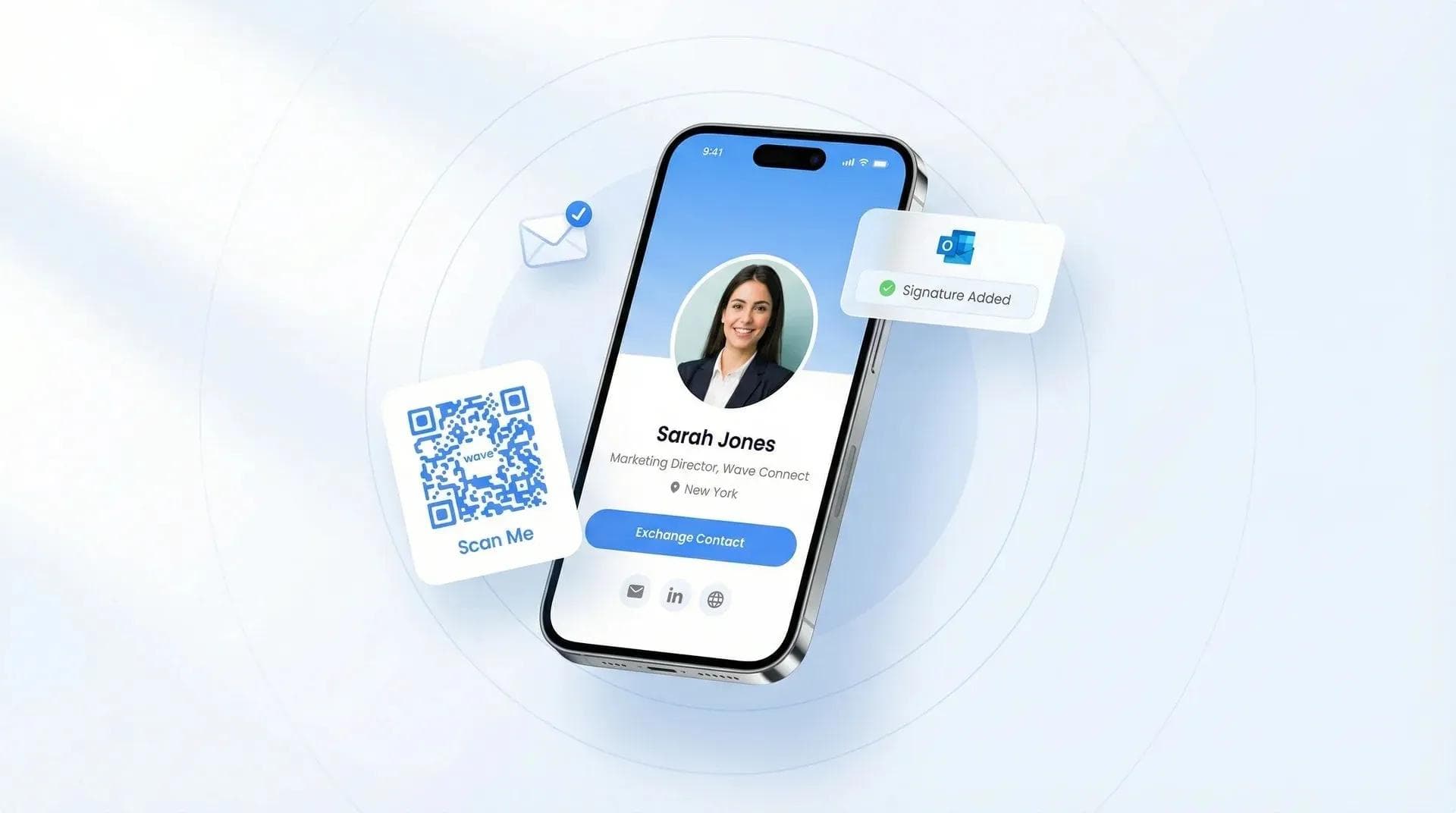
Adicionar uma assinatura de e-mail no Outlook leva cerca de dois minutos — mas a maioria das pessoas simplesmente não faz isso ou configura uma vez e nunca mais mexe. Nos dois casos, é uma oportunidade perdida.
Neste guia, vou mostrar o passo a passo exato para cada versão do Outlook (Web, Novo Windows, Windows Clássico, Mac, iPhone e Android), além de um truque que nenhum outro guia menciona: adicionar um link de cartão de visita digital à sua assinatura para que seus dados de contato fiquem sempre atualizados de forma automática. Já implementei assinaturas com links de cartões digitais para centenas de equipes pela Wave Connect, então tudo aqui é baseado em experiência prática real.
Para adicionar uma assinatura de e-mail no Outlook, acesse Configurações > Contas > Assinaturas, crie uma nova assinatura, formate-a e defina-a como padrão para novas mensagens e respostas. Esse processo funciona no Outlook Web, Windows Desktop, Mac e Mobile. Para dar um toque moderno, adicione o link do seu cartão de visita digital — assim, suas informações de contato ficam sempre atualizadas sem você precisar editar a assinatura toda vez que algo mudar.
- Passo a passo para todas as versões do Outlook: Web, Novo Windows, Windows Clássico, Mac, iOS e Android
- Integração com cartão de visita digital: A melhoria essencial que nenhum outro guia menciona (e por que ela faz a diferença)
- Imagens e logotipos: Como adicioná-los sem desconfigurar a assinatura para quem recebe
- Solução de problemas: Como resolver os cinco problemas mais comuns com assinaturas no Outlook
Por que as assinaturas de e-mail continuam importantes em 2026
A assinatura de e-mail é um dos pontos de contato de marketing mais subutilizados na comunicação profissional. Com 347 bilhões de e-mails corporativos enviados diariamente e cerca de 80% dos profissionais usando assinaturas, cada e-mail enviado é uma oportunidade de reforçar a sua marca. Pesquisas da Exclaimer mostram que assinaturas de e-mail alinhadas à marca aumentam a confiança no remetente em 57%.
Pense nisso: se você envia 40 e-mails por dia, são 200 por semana — e mais de 10.000 por ano. Cada um deles levando seu nome, cargo e dados de contato no rodapé. Ou não, se você ainda não configurou a sua.
Veja o que uma boa assinatura de e-mail realmente faz por você:
- Credibilidade profissional — especialmente em prospecções frias, onde a primeira impressão é fundamental
- Consistência de marca — logotipo, cores e dados de contato em todas as mensagens
- Ponto de contato de marketing — cada e-mail promove discretamente seus dados de contato e links importantes
- Potencial de modernização — adicione o link do seu cartão de visita digital para ter atualizações em tempo real e métricas de cliques
💡 Pela minha experiência: Quando ajudei uma equipe de vendas de 200 pessoas a adicionar links da Wave em suas assinaturas, eles me contaram que começaram a receber pedidos de conexão de contatos que haviam recebido seus e-mails semanas antes. A assinatura fazia o trabalho de acompanhamento de forma totalmente passiva, a cada mensagem.
Como adicionar uma assinatura de e-mail no Outlook (passo a passo)
Os passos para adicionar uma assinatura de e-mail no Outlook variam conforme a versão que você usa: Web, Novo Windows, Windows Clássico, Mac ou Mobile. O processo é parecido em todas elas: abra as configurações, crie uma nova assinatura, formate o texto e defina-a como padrão. A seguir, detalho as seis plataformas para você acompanhar sem importar o dispositivo.
Outlook na Web (Outlook.com / Microsoft 365)
- Clique no ícone de engrenagem no canto superior direito e selecione "Exibir todas as configurações do Outlook"
- Acesse Contas > Assinaturas
- Clique em "+ Nova assinatura" e dê um nome a ela (por exemplo, "Assinatura de Trabalho")
- Digite e formate sua assinatura no editor — inclua seu nome, cargo, telefone e links
- Em "Selecionar assinaturas padrão", atribua-a para Novas mensagens e Respostas/Encaminhamentos
- Clique em Salvar
Pronto! Leva cerca de 90 segundos. Agora sua assinatura aparecerá no rodapé de cada e-mail que você criar no aplicativo web.
Outlook para Windows (Novo Outlook)
- Clique no ícone de engrenagem no canto superior direito e acesse Contas > Assinaturas
- Clique em "+ Nova assinatura"
- Dê um nome, digite sua assinatura e formate o conteúdo (negrito, links, cores — o que precisar)
- Defina-a como padrão para novas mensagens e respostas/encaminhamentos
- Clique em Salvar
A experiência no Novo Outlook é praticamente idêntica à versão web. Se você já configurou em uma delas, a outra será bem intuitiva.
Outlook para Windows (Outlook Clássico)
- Acesse Arquivo > Opções > Email > Assinaturas
- Clique em "Novo" e dê um nome para a assinatura
- Edite no campo de texto — adicione formatação, imagens e links
- Em "Escolher assinatura padrão", selecione a conta de e-mail e defina a assinatura para novas mensagens e respostas
- Clique em OK
O Outlook Clássico oferece o maior controle sobre a formatação. Se você precisa de tabelas ou HTML personalizado, essa é a melhor opção.
Outlook para Mac
- Acesse Outlook > Preferências > Assinaturas (ou Configurações > Assinaturas nas versões mais recentes)
- Clique em "+" para adicionar uma nova assinatura
- Dê um nome a ela e edite o conteúdo na caixa de texto
- Escolha a conta de e-mail à qual deseja vinculá-la
- Defina como padrão para novas mensagens e respostas
Outlook Mobile (iPhone / iOS)
- Abra o Outlook e toque no seu ícone de perfil no canto superior esquerdo
- Toque no ícone de engrenagem para acessar as Configurações
- Role a tela até "Assinatura"
- Edite o texto padrão da assinatura
- Ative a opção "Assinatura por conta" se você tiver várias contas
Atenção: o Outlook Mobile suporta apenas assinaturas em texto simples (sem formatação). Nada de imagens, HTML ou formatações visuais. Mantenha a simplicidade no celular e reserve os recursos visuais para o computador.
Outlook Mobile (Android)
- Abra o Outlook e toque no seu ícone de perfil
- Toque no ícone de engrenagem para acessar as Configurações
- Toque em "Assinatura"
- Edite o texto da sua assinatura e salve
A mesma limitação de texto simples do iOS se aplica aqui. Uma excelente alternativa: inclua um link curto para o seu cartão de visita digital para que as pessoas ainda possam acessar todos os seus dados de contato.
Como adicionar um cartão de visita digital à sua assinatura do Outlook
Em vez de manter uma assinatura de e-mail estática que fica desatualizada toda vez que você muda de cargo ou de telefone, adicione um link para o seu cartão de visita digital. Ao clicar nele, as pessoas visualizam seus dados de contato sempre atualizados, redes sociais e a marca da sua empresa — sem precisar digitar nada manualmente. Esse é o upgrade que nenhum outro guia de assinaturas do Outlook menciona e, pela minha experiência, é a mudança com o maior ROI que você pode fazer na sua assinatura. Além das assinaturas, você também pode enviar seu cartão de visita digital em uma mensagem de e-mail dedicada com modelos personalizáveis.
Veja por que ter um cartão de visita digital na sua assinatura de e-mail supera uma assinatura tradicional apenas em texto:
- Atualizações em tempo real – mude seu cargo ou telefone uma única vez e a alteração reflete em todos os lugares. Sem precisar reeditar sua assinatura em quatro dispositivos.
- Analytics – veja quem clicou no link da sua assinatura. A Wave inclui isso gratuitamente em todos os planos.
- Cartão de contato completo – foto, links para redes sociais, portfólio, página de agendamento. Muito mais do que uma assinatura de texto suporta.
Como adicionar (em 3 passos)
- Crie seu perfil gratuito no Wave Connect – leva cerca de 60 segundos
- Copie a URL do seu perfil (ela será algo como wavecnct.com/c/seu-nome)
- No editor de assinaturas do Outlook, digite "Meu Cartão de Visita Digital" e adicione o link da sua URL da Wave nesse texto
Pronto! Agora, todo e-mail que você enviar terá um link clicável para o seu perfil de contato completo e sempre atualizado. Se você quiser se aprofundar em diferentes formas de compartilhar seu cartão de visita digital, escrevi um guia exclusivo sobre isso.
Opcional: adicione um QR Code
Você também pode baixar o QR code gerado automaticamente no painel da Wave e inseri-lo como uma imagem pequena na sua assinatura do Outlook (recomendo manter por volta de 80x80 px). Quem receber pode escanear com o celular para salvar seu contato na hora. Para saber mais sobre como combinar cartões de visita digitais com assinaturas de e-mail, confira nosso guia dedicado.
💡 Pela minha experiência: Eu uso um link da Wave na minha própria assinatura de e-mail desde 2021. O maior benefício? Troquei de número de telefone no ano passado e não precisei atualizar nenhuma assinatura. Quem clica no link já vê o novo número automaticamente. Se você gerencia assinaturas para uma equipe inteira, ferramentas como o gerador de assinaturas de e-mail da HubSpot podem ajudar a padronizar a implementação em escala.
Como adicionar imagens e logotipos à sua assinatura do Outlook
Adicionar um logotipo ou uma foto de perfil à sua assinatura do Outlook a torna visualmente marcante, mas uma abordagem incorreta pode desconfigurar a formatação para quem recebe seus e-mails. Veja o que realmente funciona e o que evitar.
- Formato da imagem: Use PNG para logos (fundos transparentes funcionam melhor) e JPEG para fotos. Mantenha os arquivos abaixo de 100 KB para que os e-mails carreguem rápido.
- Tamanhos recomendados: Logo com no máximo 150x50 px; foto de perfil com no máximo 80x80 px. Qualquer coisa maior ocupará espaço demais, deixando sua assinatura poluída e desproporcional.
- Como inserir: No editor de assinaturas, clique no ícone de imagem e procure o arquivo no seu computador ou cole uma URL hospedada.
- Hospede externamente: Esta é a dica que a maioria dos tutoriais ignora: se você incorporar imagens diretamente, alguns clientes de e-mail não vão exibi-las. Hospede seu logo no seu site ou em uma CDN e use o link direto da imagem. É muito mais confiável.
- Acessibilidade: Sempre adicione texto alternativo (alt text) às suas imagens. Se o cliente de e-mail do destinatário bloquear imagens, ele pelo menos verá "[Logo da Empresa]" em vez de um ícone quebrado.
Minha regra de ouro: se sua assinatura tiver mais de uma imagem, provavelmente está exagerada. Mantenha um visual limpo. Use um logotipo OU uma foto — não ambos, a menos que as diretrizes de marca da sua empresa exijam.
Como alterar ou atualizar sua assinatura do Outlook
Para atualizar sua assinatura do Outlook, o caminho é o mesmo de quando você a criou: acesse Configurações > Contas > Assinaturas, edite a assinatura existente e clique em Salvar. Simples assim. Mas há um detalhe que a maioria das pessoas não percebe:
As alterações NÃO são sincronizadas automaticamente entre o Outlook Web, Desktop e Mobile. Se você atualizar a assinatura no aplicativo web, o cliente no computador continuará exibindo a antiga. É preciso atualizar em cada plataforma separadamente.
Sendo bem sincero, essa é uma das coisas mais frustrantes nas assinaturas do Outlook. E é exatamente por isso que recomendo incluir um link para o cartão de visita digital na sua assinatura em vez de dados estáticos de contato. Atualize seu perfil na Wave uma única vez e todos os links — em todas as assinaturas, em todos os dispositivos — apontarão automaticamente para as informações atualizadas. Sem precisar caçar configurações em quatro aplicativos diferentes. 💪
Como resolver problemas comuns na assinatura do Outlook
Se a sua assinatura do Outlook não está funcionando como deveria, não se preocupe: isso é bem comum. Estes são os cinco problemas que mais vejo acontecer, além da solução prática para cada um.
1. A assinatura não aparece
Verifique as configurações padrão de assinatura. Na maioria das versões do Outlook, você precisa atribuir a assinatura à sua conta de e-mail E defini-la para "Novas mensagens" e "Respostas/Encaminhamentos". No Outlook Clássico: Arquivo > Opções > Email > Assinaturas e certifique-se de que sua conta esteja selecionada no menu suspenso.
2. A formatação fica desconfigurada para quem recebe
O Outlook remove algumas tags de HTML durante o envio. Atenha-se à formatação básica: negrito, itálico, cores de fonte e links. Evite tabelas, layouts complexos ou fontes personalizadas. O que parece perfeito no seu editor pode virar uma bagunça na caixa de entrada do Gmail de outra pessoa.
3. Imagens que não carregam
Use imagens hospedadas externamente (colando a URL) em vez de anexar os arquivos diretamente. Alguns clientes de e-mail bloqueiam imagens incorporadas por padrão. Imagens hospedadas são mais confiáveis e mantêm o tamanho do e-mail leve.
4. A assinatura fica diferente no celular
O Outlook Mobile aceita apenas texto simples — sem HTML, imagens ou formatação especial. Crie uma assinatura mobile separada e mais enxuta. Um bloco de texto simples com seu nome, cargo, telefone e o link para o seu cartão de visita digital funciona perfeitamente no celular.
5. Os links não são clicáveis
Selecione o texto, clique com o botão direito e escolha "Inserir link" (ou use Ctrl+K). Certifique-se de que a URL inclua https:// no início. Sem o protocolo, às vezes o Outlook não reconhece o texto como link.
💡 Pela minha experiência: O problema da formatação desconfigurada é a queixa número 1 que ouço das equipes. É por isso que passei a recomendar uma única linha limpa com o link do cartão digital, em vez de tentar criar uma obra-prima em HTML que quebra em 20 clientes de e-mail diferentes.
Boas práticas para assinaturas de e-mail em 2026
As melhores assinaturas de e-mail em 2026 são curtas, adaptadas para celular e trazem um link inteligente em vez de cinco URLs separadas. Veja o que recomendo após ajudar centenas de equipes a configurarem suas assinaturas:
- Seja conciso: No máximo 4 a 6 linhas. Nome, cargo, empresa, telefone e um link (seu cartão de visita digital). Só isso. Ninguém lê uma assinatura de 15 linhas.
- Pense primeiro no celular: Mais de 50% dos e-mails são abertos no celular. Teste sua assinatura no iPhone e no Android antes de dar o trabalho por encerrado.
- Um link, não cinco: Em vez de links separados para LinkedIn, Twitter, site, agenda e portfólio, use o link do seu cartão de visita digital, que reúne tudo isso. É mais limpo e evita links quebrados.
- Atualize a cada trimestre: Cargos mudam. Telefones mudam. A identidade visual evolui. Crie um lembrete no calendário para revisar sua assinatura a cada três meses.
- Acessibilidade é fundamental: Use uma taxa de contraste de cores de pelo menos 4,5:1, adicione texto alternativo às imagens e mantenha a fonte em no mínimo 11px. Sua assinatura precisa ser legível para todo mundo.
Perguntas frequentes: assinaturas de e-mail no Outlook
Como tornar minha assinatura de e-mail automática no Outlook?
Defina-a como a assinatura padrão para novas mensagens e respostas/encaminhamentos em Configurações > Contas > Assinaturas. Depois de configurada, o Outlook a incluirá automaticamente em cada e-mail que você redigir.
Por que minha assinatura de e-mail não está aparecendo?
É provável que a sua assinatura não esteja definida como padrão para a sua conta de e-mail. Acesse as configurações de assinatura e confirme se ela está selecionada tanto em "Novas mensagens" quanto em "Respostas/Encaminhamentos" na conta correta.
Como adicionar um logotipo à minha assinatura do Outlook?
No editor de assinaturas, clique no ícone de imagem e insira o arquivo do seu logotipo ou cole a URL de uma imagem hospedada. Mantenha o logotipo com tamanho inferior a 150x50px e até 100KB para garantir a melhor visualização em todos os clientes de e-mail.
Posso usar assinaturas diferentes para contas de e-mail diferentes?
Sim — o Outlook permite definir assinaturas padrão diferentes para cada conta de e-mail. No aplicativo móvel, ative a opção "Assinatura por conta" nas Configurações para habilitar esse recurso.
Como adicionar um número de telefone clicável à minha assinatura do Outlook?
Digite o seu número de telefone, selecione o texto e insira um hiperlink com tel:+1XXXXXXXXXX como URL. Quem receber a mensagem no celular poderá tocar no link para fazer a ligação diretamente.
Qual é o tamanho ideal para uma assinatura de e-mail?
No máximo 4 a 6 linhas: nome, cargo, empresa, telefone e um link. Assinaturas curtas são lidas; assinaturas longas são ignoradas.
Como adiciono um cartão de visita digital à minha assinatura de e-mail?
Crie um cartão de visita digital gratuito, copie a URL do seu perfil e insira o link em um texto como "Meu Cartão de Visita Digital" no editor de assinaturas do Outlook. Quem receber seus e-mails poderá clicar nele para ver seus dados de contato sempre atualizados.
As assinaturas de e-mail do Outlook sincronizam entre dispositivos?
Não — as assinaturas do Outlook não sincronizam automaticamente entre Web, Desktop e celular. Você precisa atualizar cada plataforma individualmente, e é por isso que usar o link de um cartão de visita digital economiza tanto tempo.
Modernize sua assinatura de e-mail em 60 segundos
Crie um cartão de visita digital gratuito no Wave Connect. Adicione-o à sua assinatura do Outlook para atualizar seus contatos em tempo real e acompanhar métricas de cliques. Sem necessidade de aplicativo.
Criar meu cartão gratuitoSobre o autor: George El-Hage é o fundador do Wave Connect, uma plataforma de captura de leads para eventos com cartão de visita digital integrado, utilizada por mais de 200.000 profissionais em todo o mundo. Com mais de 6 anos ajudando organizações na transição dos contatos em papel para o ambiente digital, George é especialista no que faz os cartões de visita digitais gerarem resultados para profissionais e equipes. O Wave Connect conta com conformidade SOC 2 Type II e se integra às principais plataformas de CRM, como Salesforce, HubSpot e Pipedrive.